
AppboyKit (également connu sous le nom de SDK Objective-C) n’est plus pris en charge et a été remplacé par Swift SDK. Il ne recevra plus de nouvelles fonctionnalités, de corrections de bugs, de mises à jour de sécurité ou d’assistance technique - cependant, la messagerie et l’analyse continueront à fonctionner normalement. Pour en savoir plus, consultez Présentation du nouveau SDK Braze Swift.
Intégration du Gestionnaire de paquets Swift
L’installation du SDK iOS via le Gestionnaire de paquets Swift (SPM) permet d’automatiser la majeure partie du processus d’installation. Avant de commencer ce processus, assurez-vous que vous utilisez Xcode 12 ou supérieur.

tvOS n’est pas disponible actuellement via le gestionnaire de paquets Swift.
Étape 1 : Ajouter la dépendance à votre projet
Importer la version SDK
Ouvrez votre projet et naviguez vers les paramètres de votre projet. Sélectionnez l’onglet Paquets Swift et cliquez sur le bouton d’ajout sous la liste des paquets.
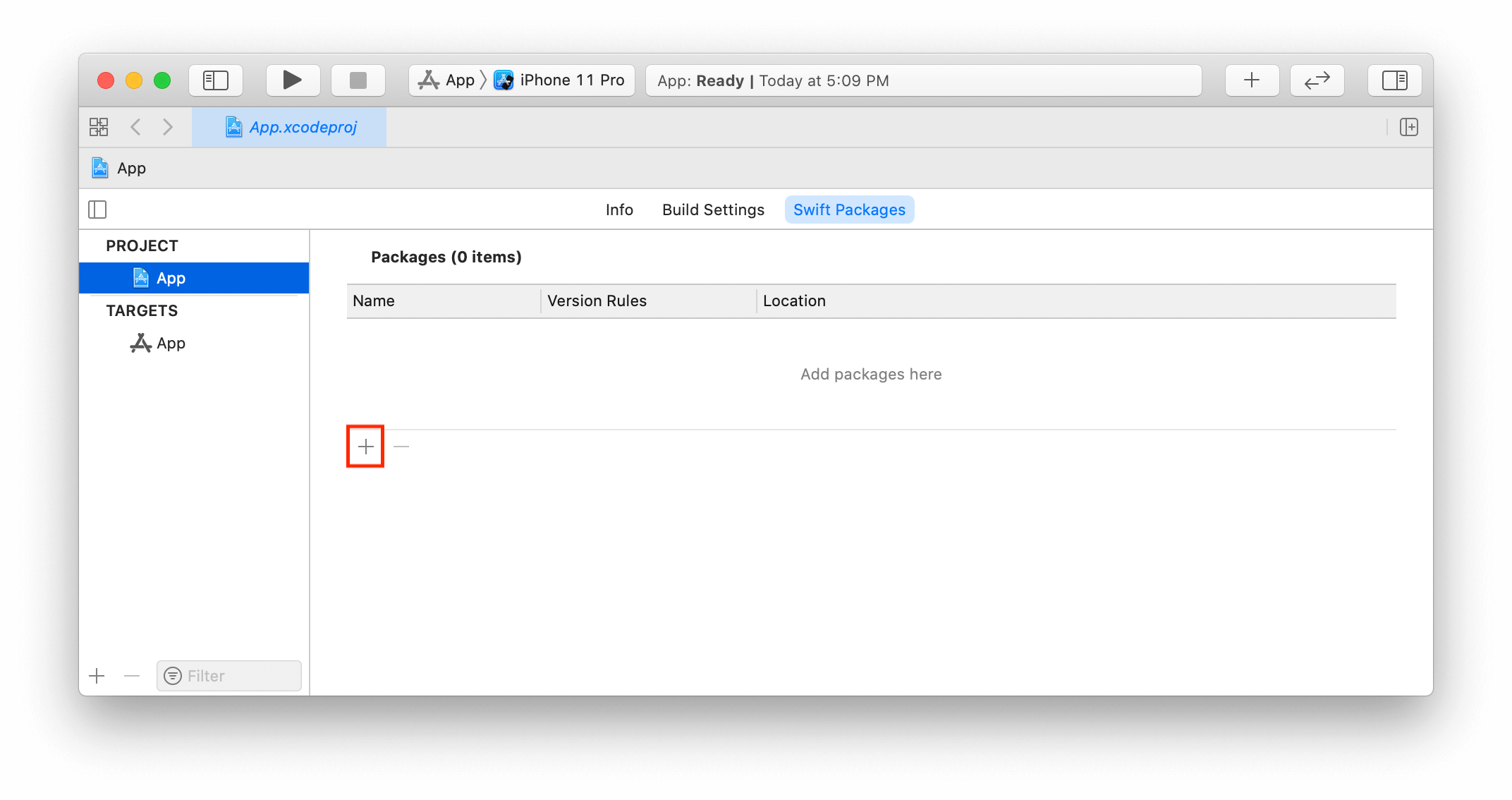
Lors de l’importation de la version SDK 3.33.1 ou ultérieure, saisissez l’URL de notre référentiel SDK iOS (https://github.com/braze-inc/braze-ios-sdk) dans le champ de texte et cliquez sur Suivant.
Pour les versions de 3.29.0 à 3.32.0, utilisez l’URL https://github.com/Appboy/Appboy-ios-sdk.
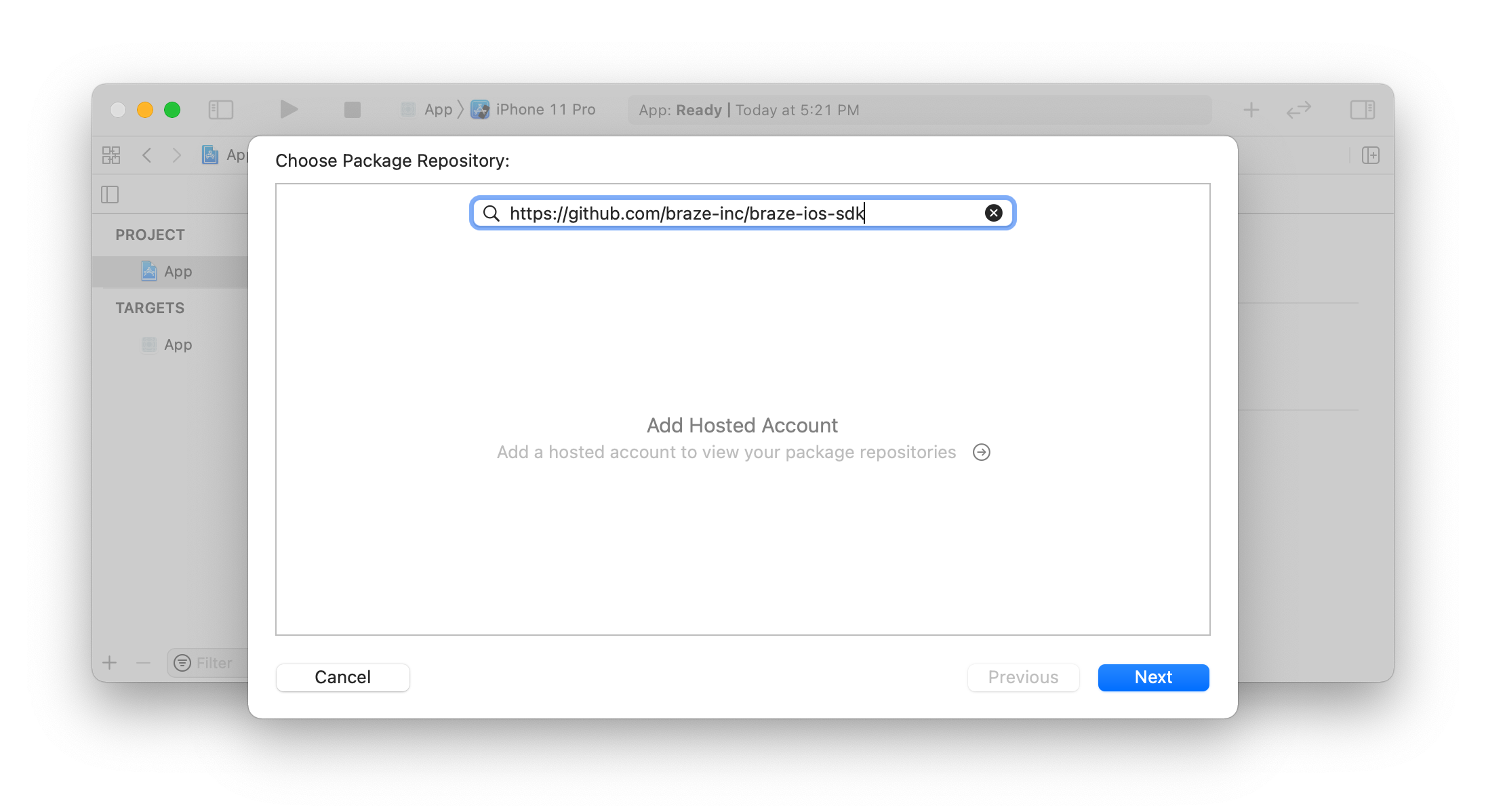
Dans l’écran suivant, sélectionnez la version du SDK et cliquez sur Suivant. Les versions 3.29.0 et suivantes sont compatibles avec le gestionnaire de paquets Swift.
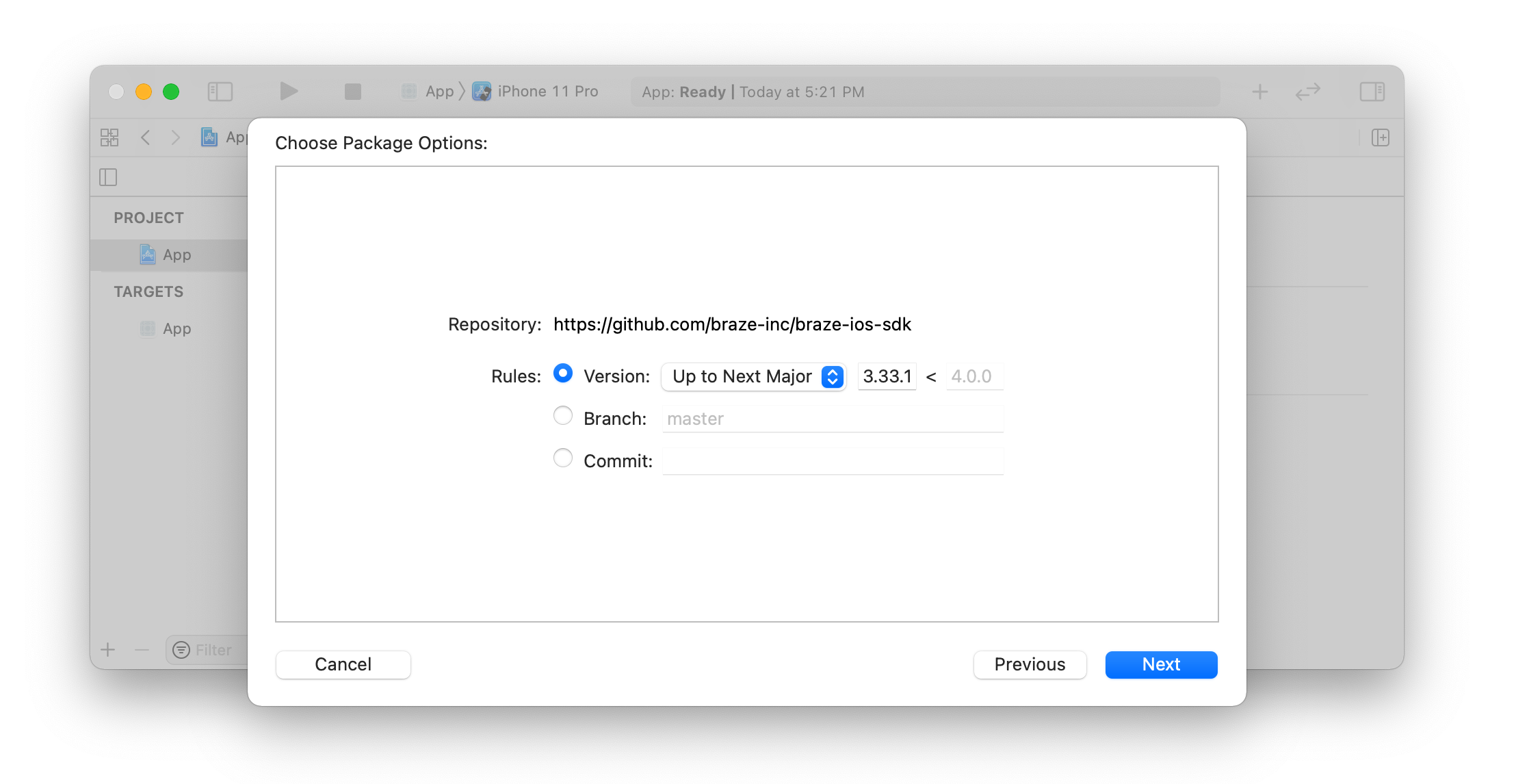
Sélectionner les paquets
Sélectionnez la formule qui correspond le mieux à vos besoins et cliquez sur Terminer. Assurez-vous de sélectionner AppboyKit ou AppboyUI. L’inclusion des deux paquets peut entraîner un comportement indésirable :
AppboyUI- Convient mieux si vous prévoyez d’utiliser des composants d’interface utilisateur fournis par Braze.
- Inclut automatiquement
AppboyKit.
AppboyKit- Convient mieux si vous n’avez pas besoin d’utiliser les composants de l’interface utilisateur fournis par Braze (par ex., cartes de contenu, messages in-app, etc.).
AppboyPushStory- Incluez ce paquet si vous avez intégré Push Stories dans votre application. Cela est pris en charge à partir de la version
3.31.0. - Dans le menu déroulant
Add to Target, sélectionnez votre cibleContentExtensionplutôt que de la cible de votre application principale.
- Incluez ce paquet si vous avez intégré Push Stories dans votre application. Cela est pris en charge à partir de la version
Étape 2 : Configuration de votre projet
Naviguez ensuite jusqu’aux paramètres de création de votre projet et ajoutez l’indicateur -ObjC au paramètre Autres indicateurs de lien. Cet indicateur doit être ajouté et toutes les erreurs résolues pour pouvoir mieux intégrer le SDK.
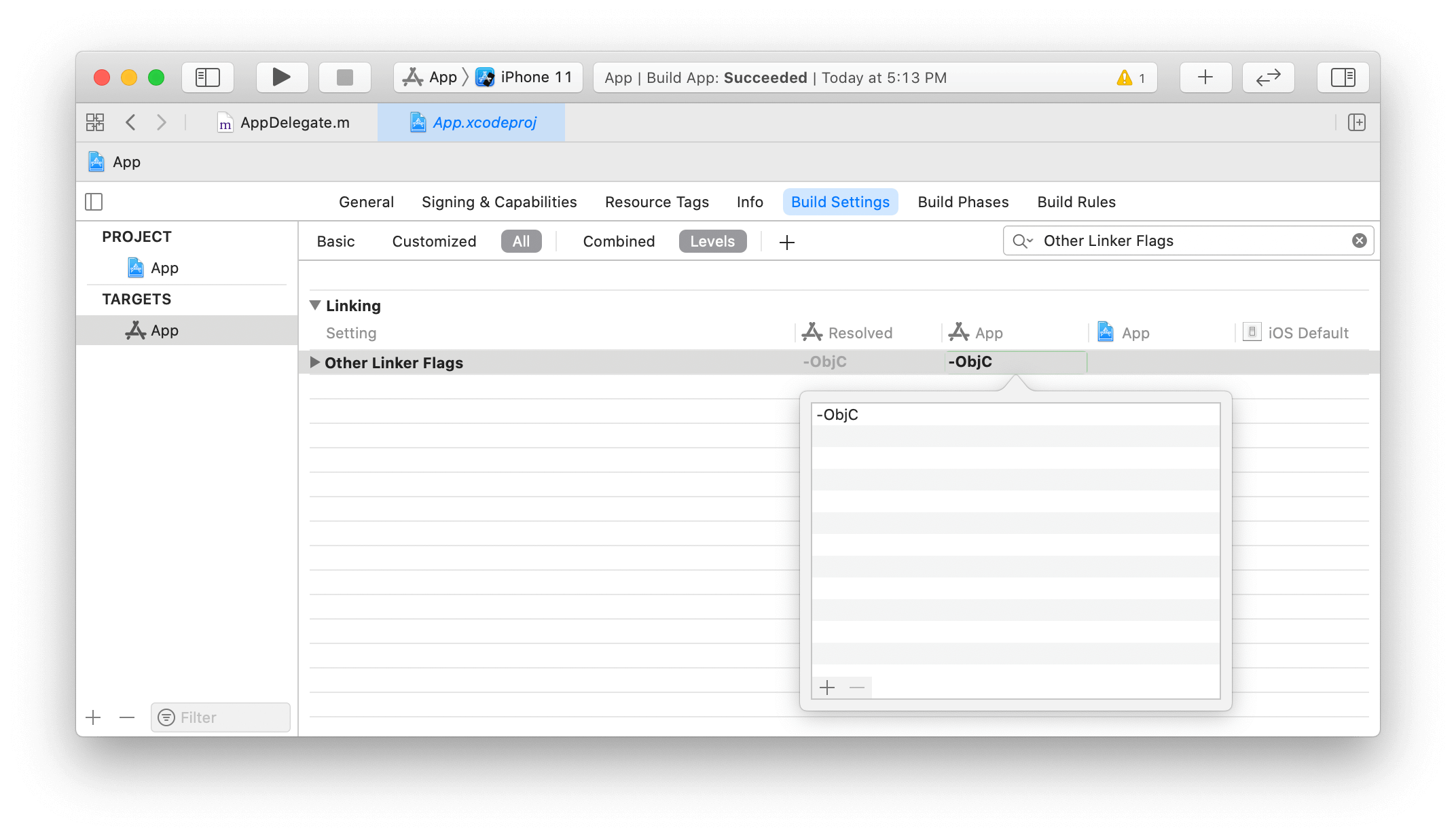
Si vous n’ajoutez pas l’indicateur -ObjC, des parties de l’API pourront manquer et le comportement ne sera pas défini. Vous pouvez rencontrer des erreurs inattendues telles qu’un « sélecteur non reconnu envoyé à la classe », des pannes de l’application et d’autres problèmes.
Étape 3 : Modification du schéma de la cible

Si vous utilisez Xcode 12.5 ou une version plus récente, ignorez cette étape.
Si vous utilisez Xcode 12.4 ou une version antérieure, modifiez le schéma de la cible, y compris le paquet Appboy (élément de menu Produit > Schéma > Modifier le schéma) :
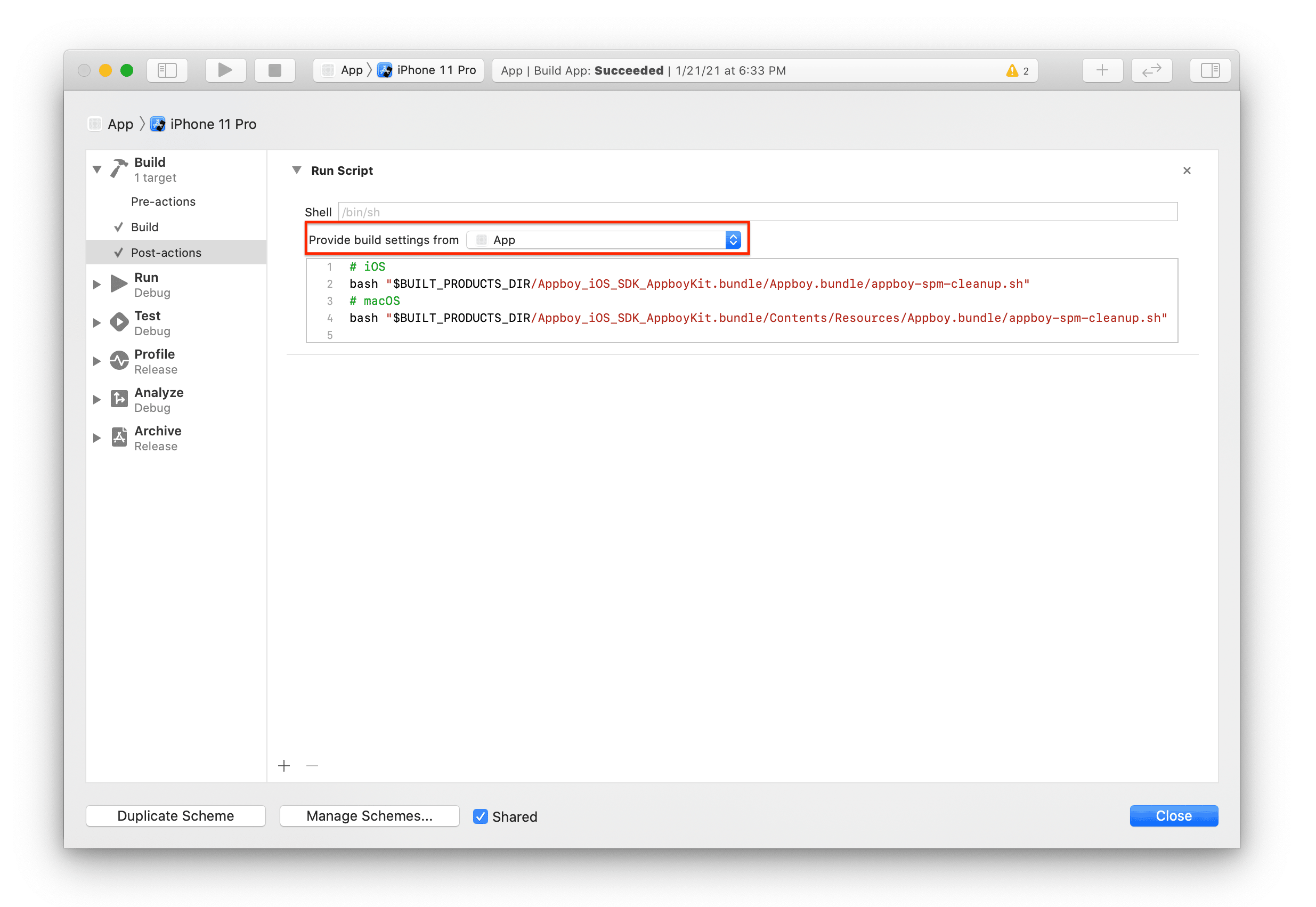
- Développez le menu Créer et sélectionnez Post-actions. Appuyez sur le bouton plus (+) et sélectionnez Nouvelle action de script d’exécution.
- Dans le menu déroulant Fournir des paramètres de création à partir de, sélectionnez la cible de votre application.
- Copiez ce script dans le champ ouvert :
1
2
3
4
# iOS
bash "$BUILT_PRODUCTS_DIR/Appboy_iOS_SDK_AppboyKit.bundle/Appboy.bundle/appboy-spm-cleanup.sh"
# macOS (if applicable)
bash "$BUILT_PRODUCTS_DIR/Appboy_iOS_SDK_AppboyKit.bundle/Contents/Resources/Appboy.bundle/appboy-spm-cleanup.sh"
Étapes suivantes
Suivez les instructions pour terminer l’intégration.