Contenu push
Découvrez comment configurer les contenus push pour le SDK de Braze.
Conditions préalables
Avant de pouvoir utiliser cette fonctionnalité, vous devrez intégrer le SDK Braze Swift. Vous devrez également configurer les notifications push, ce qui implique la mise en œuvre du framework UNNotification.
La version minimale suivante du SDK est requise pour recevoir les contenus push :
Configuration du contenu push
Étape 1 : Ajouter la cible Notification Content Extension
Dans votre projet d’application, allez dans le menu File > New > Target et ajoutez une nouvelle cible Notification Content Extension, puis activez-la.
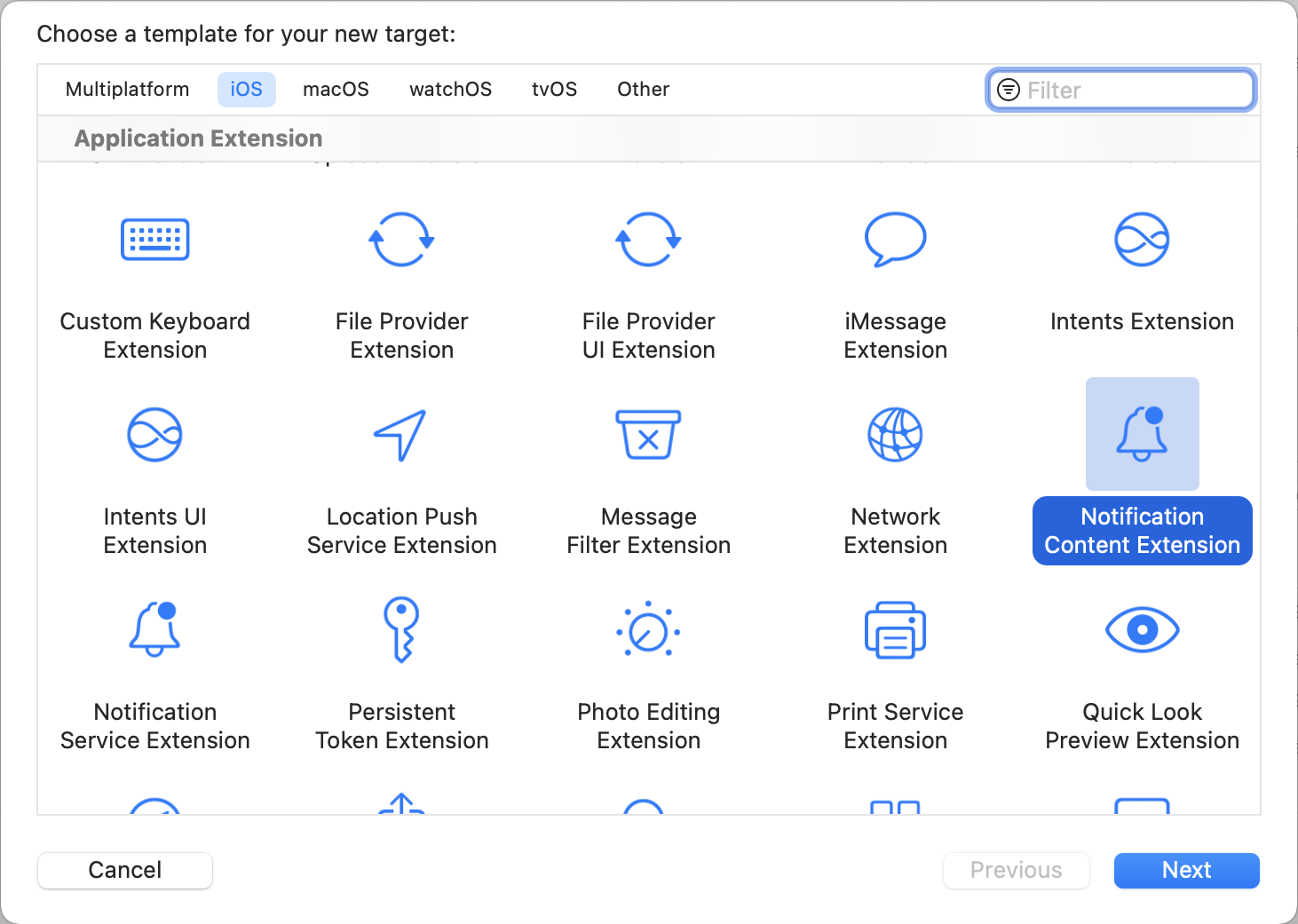
Xcode devrait générer automatiquement une nouvelle cible et créer les fichiers suivants :
NotificationViewController.swiftMainInterface.storyboard
Étape 2 : Activer les capacités
Dans Xcode, ajoutez la capacité Background Modes via le panneau Signing & Capabilities à la cible principale de l’application. Cochez les cases Background fetch et Remote notifications.
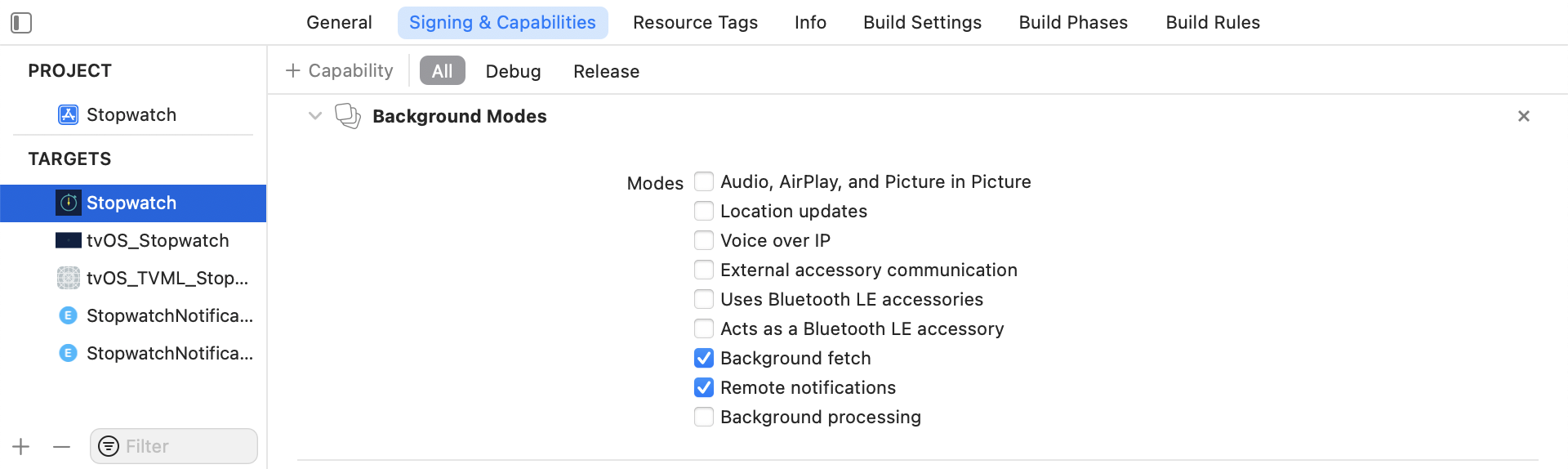
Ajouter un groupe d’applications
De plus, depuis le panneau Signing & Capabilities dans Xcode, ajoutez la capacité App Groups à la cible principale de votre application ainsi qu’aux cibles de Notification Content Extension. Cliquez ensuite sur le bouton +. Utilisez l’identifiant de bundle de votre application pour créer le groupe d’applications. Par exemple, si l’identifiant de bundle de votre application est com.company.appname, vous pouvez nommer votre groupe d’applications group.com.company.appname.xyz.

Dans ce contexte, les groupes d’applications font référence à l’App Groups Entitlement d’Apple et non à l’identifiant de votre espace de travail Braze (anciennement groupe d’applications).
Si vous n’ajoutez pas votre application à un groupe d’applications, celle-ci risque de ne pas renseigner certains champs du payload de la notification push et ne fonctionnera pas comme prévu.
Étape 3 : Ajouter le framework du contenu push à votre application
Après avoir suivi le guide d’intégration via le gestionnaire de paquets Swift, ajoutez BrazePushStory à votre Notification Content Extension :

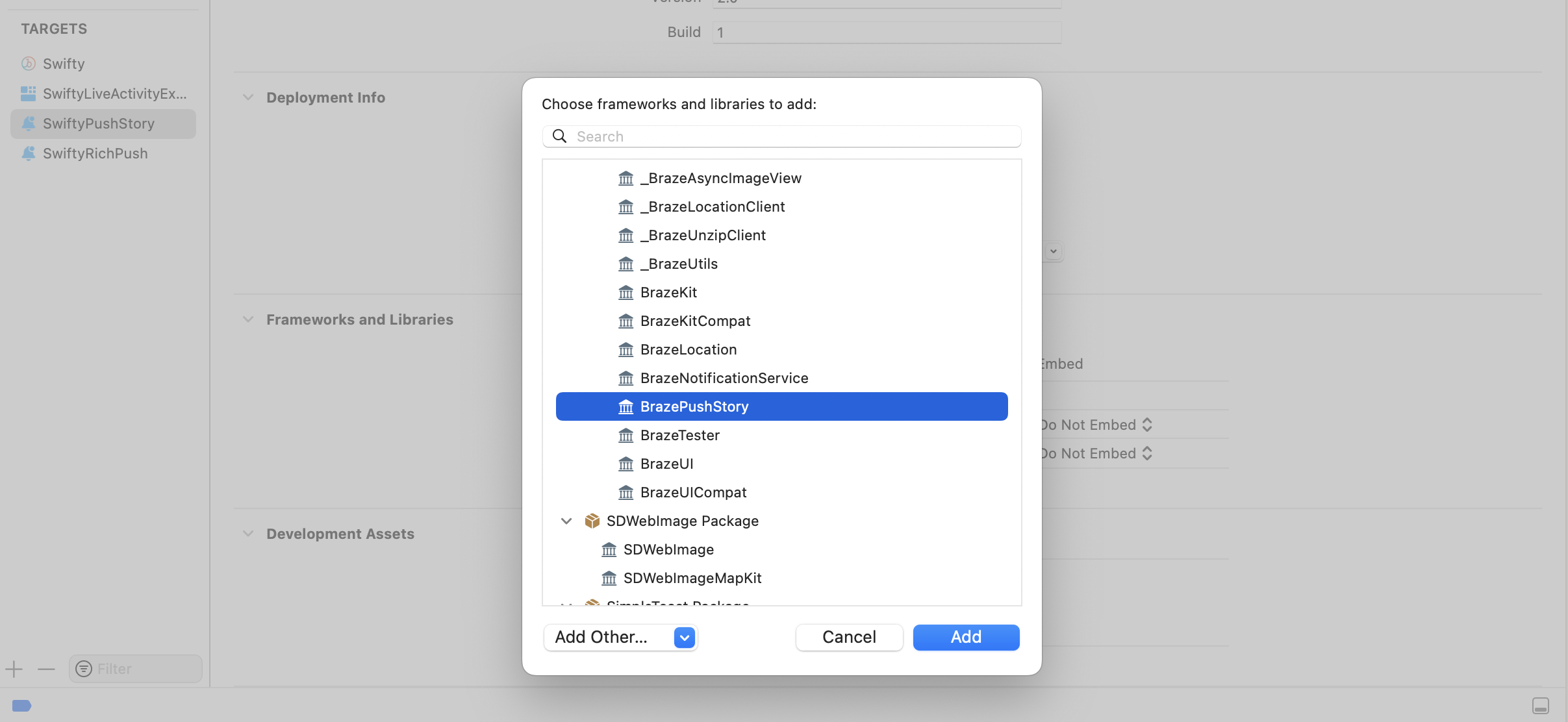
Ajoutez la ligne suivante à votre Podfile :
target 'YourAppTarget' do
pod 'BrazeKit'
pod 'BrazeUI'
pod 'BrazeLocation'
end
target 'YourNotificationContentExtensionTarget' do
pod 'BrazePushStory'
end
# Only include the below if you want to also integrate Rich Push
target 'YourNotificationServiceExtensionTarget' do
pod 'BrazeNotificationService'
end

Pour plus d’informations sur le déploiement des notifications push enrichies, consultez Notifications push enrichies.
Après avoir mis à jour le Podfile, naviguez jusqu’au répertoire de votre projet Xcode dans votre terminal et exécutez pod install.
Téléchargez le dernier fichier BrazePushStory.zip depuis la page des versions sur GitHub, extrayez-le et ajoutez BrazePushStory.xcframework à la Notification Content Extension de votre projet.

Assurez-vous que Do Not Embed est sélectionné pour BrazePushStory.xcframework dans la colonne Embed.
Étape 4 : Mettre à jour votre contrôleur de vue de notification
Dans NotificationViewController.swift, ajoutez la ligne suivante pour importer les fichiers d’en-tête :
import BrazePushStory
Ensuite, remplacez l’implémentation par défaut en héritant de BrazePushStory.NotificationViewController :
class NotificationViewController: BrazePushStory.NotificationViewController {}
Gestion personnalisée des événements de contenu push
Si vous souhaitez implémenter votre propre logique personnalisée pour gérer les événements de notification de contenu push, héritez de BrazePushStory.NotificationViewController comme indiqué dans l’exemple précédent et surchargez les méthodes didReceive dans l’exemple suivant.
import BrazePushStory
import UserNotifications
import UserNotificationsUI
class NotificationViewController: BrazePushStory.NotificationViewController {
override func didReceive(_ notification: UNNotification) {
super.didReceive(notification)
// Custom handling logic
}
override func didReceive(_ response: UNNotificationResponse, completionHandler completion: @escaping (UNNotificationContentExtensionResponseOption) -> Void) {
super.didReceive(response, completionHandler: completion)
// Custom handling logic
}
}
Étape 5 : Configurer le plist de la Notification Content Extension
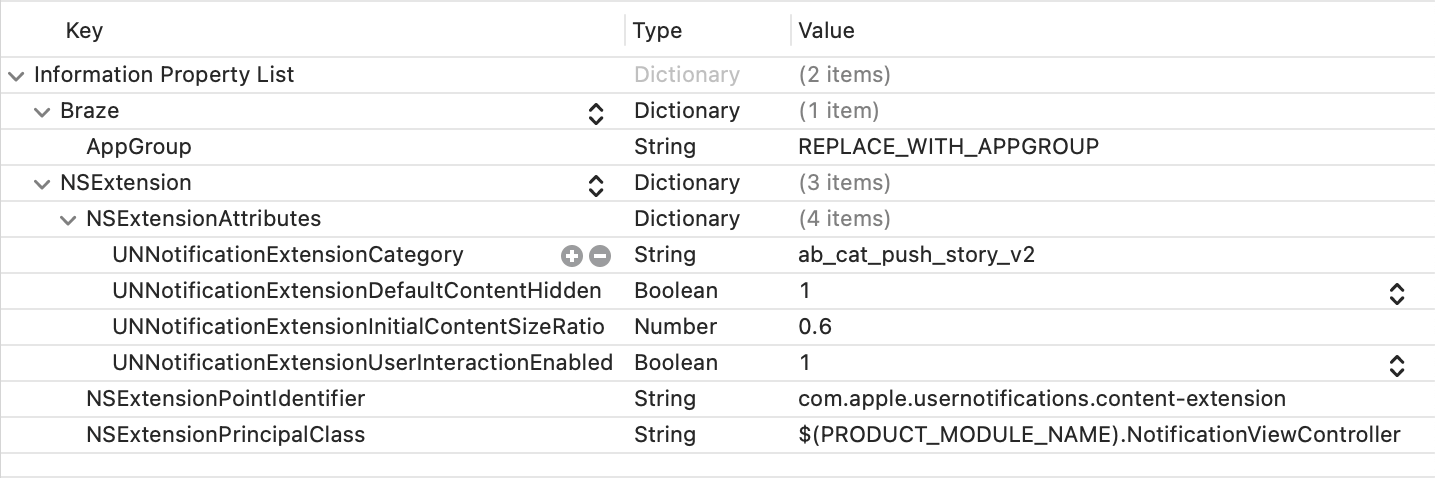
Ouvrez le fichier Info.plist de la Notification Content Extension, puis ajoutez et modifiez les clés suivantes sous NSExtension \ NSExtensionAttributes :
| Clé | Type | Valeur |
|---|---|---|
UNNotificationExtensionCategory |
String | ab_cat_push_story_v2 |
UNNotificationExtensionDefaultContentHidden |
Boolean | YES |
UNNotificationExtensionInitialContentSizeRatio |
Number | 0.6 |
UNNotificationExtensionUserInteractionEnabled |
Boolean | YES |
De plus, ajoutez le dictionnaire Braze de niveau supérieur suivant au même fichier Info.plist, en remplaçant REPLACE_WITH_APPGROUP par le groupe d’applications que vous avez créé à l’étape 2 :
| Clé | Type | Valeur |
|---|---|---|
Braze.AppGroup |
String | REPLACE_WITH_APPGROUP |
Votre fichier Info.plist devrait correspondre à l’image suivante :
Étape 6 : Mettre à jour l’intégration Braze dans votre application principale
Avant d’initialiser Braze, attribuez le nom de votre groupe d’applications à la propriété push.appGroup de votre configuration Braze.
let configuration = Braze.Configuration(apiKey: "<YOUR-BRAZE-API-KEY>",
endpoint: "<YOUR-BRAZE-ENDPOINT>")
configuration.push.appGroup = "REPLACE_WITH_APPGROUP"
let braze = Braze(configuration: configuration)
Conditions préalables
Avant de pouvoir utiliser cette fonctionnalité, vous devez intégrer le SDK Braze Cordova. Vous devrez également configurer les notifications push.
Configuration du contenu push
Étape 1 : Créer une extension de contenu de notification
Dans votre projet Xcode, créez une extension de contenu de notification. Pour un guide complet, consultez le tutoriel iOS Push Stories.
Étape 2 : Configurer votre groupe d’applications push
Dans le fichier config.xml de votre projet, configurez le groupe d’applications push que vous venez de créer.
<preference name="com.braze.ios_push_app_group" value="NOTIFICATION_CONTENT_EXTENTION" />
Remplacez PUSH_APP_GROUP par le nom de votre groupe d’applications push. Votre fichier config.xml devrait ressembler à ceci :
<preference name="com.braze.ios_push_app_group" value="MyPushAppGroup" />
Étape 3 : Ajouter une nouvelle cible
Ouvrez votre Podfile et ajoutez BrazePushStory à la cible de l’extension de contenu de notification que vous avez créée précédemment. Pour éviter les erreurs de symboles dupliqués, utilisez la liaison statique.
target 'NOTIFICATION_CONTENT_EXTENSION' do
use_frameworks! :linkage => :static
pod 'BrazePushStory'
end
Remplacez NOTIFICATION_CONTENT_EXTENSION par le nom de votre extension de contenu de notification. Votre Podfile devrait ressembler à ceci :
target 'MyAppNotificationContentExtension' do
use_frameworks! :linkage => :static
pod 'BrazePushStory'
end
Étape 4 : Réinstaller vos dépendances CocoaPods
Dans le terminal, accédez à votre répertoire iOS et réinstallez vos dépendances CocoaPods.
cd PATH_TO_PROJECT/platform/ios
pod install
Conditions préalables
Avant de pouvoir utiliser cette fonctionnalité, vous devrez intégrer le SDK React Native de Braze. Vous devrez également configurer les notifications push.
Activer le contenu push
Pour le SDK React Native, le contenu push est disponible par défaut sur Android.
Pour activer le contenu push sur iOS avec Expo, assurez-vous qu’un groupe d’applications est défini pour votre application. Pour plus d’informations, consultez Ajouter un groupe d’applications.
Ensuite, configurez la propriété enableBrazeIosPushStories sur true et attribuez l’ID de votre groupe d’applications à iosPushStoryAppGroup dans votre objet expo.plugins dans app.json :
{
"expo": {
"plugins": [
[
"@braze/expo-plugin",
{
...
"enableBrazeIosPushStories": true,
"iosPushStoryAppGroup": "group.com.company.myApp.PushStories"
}
]
]
}
}
Enfin, ajoutez l’identifiant de bundle de cette extension d’application à la configuration des identifiants de votre projet : <your-app-bundle-id>.BrazeExpoPushStories. Pour plus de détails sur ce processus, consultez Utiliser des extensions d’application avec Expo Application Services.

Si vous utilisez le contenu push avec Expo Application Services, veillez à utiliser le flag EXPO_NO_CAPABILITY_SYNC=1 lors de l’exécution de eas build. Il existe un problème connu dans la ligne de commande qui supprime la capacité App Groups du profil de provisioning de votre extension.