Envoyer des messages de test
Avant d’envoyer une campagne de communication à vos utilisateurs, vous pouvez la tester pour vous assurer qu’elle s’affiche correctement et fonctionne comme prévu. Vous pouvez utiliser le tableau de bord pour créer et envoyer des messages de test avec des notifications push, des messages in-app (IAM) ou des e-mails.

Pour un guide pas à pas destiné aux marketeurs couvrant tous les canaux (y compris l’e-mail, les SMS/MMS et RCS, les bannières, les Content Cards, LINE, WhatsApp et les webhooks), consultez Envoyer des messages de test.
Envoyer un message de test
Étape 1 : Créer un segment d’essai dédié
Une fois votre segment d’essai configuré, vous pouvez l’utiliser pour tester n’importe quel canal de communication de Braze. S’il est bien configuré, vous n’aurez à le faire qu’une seule fois.
Pour configurer un segment d’essai, accédez à Segments et créez un nouveau segment. Sélectionnez Ajouter un filtre, puis choisissez l’un des filtres de test.
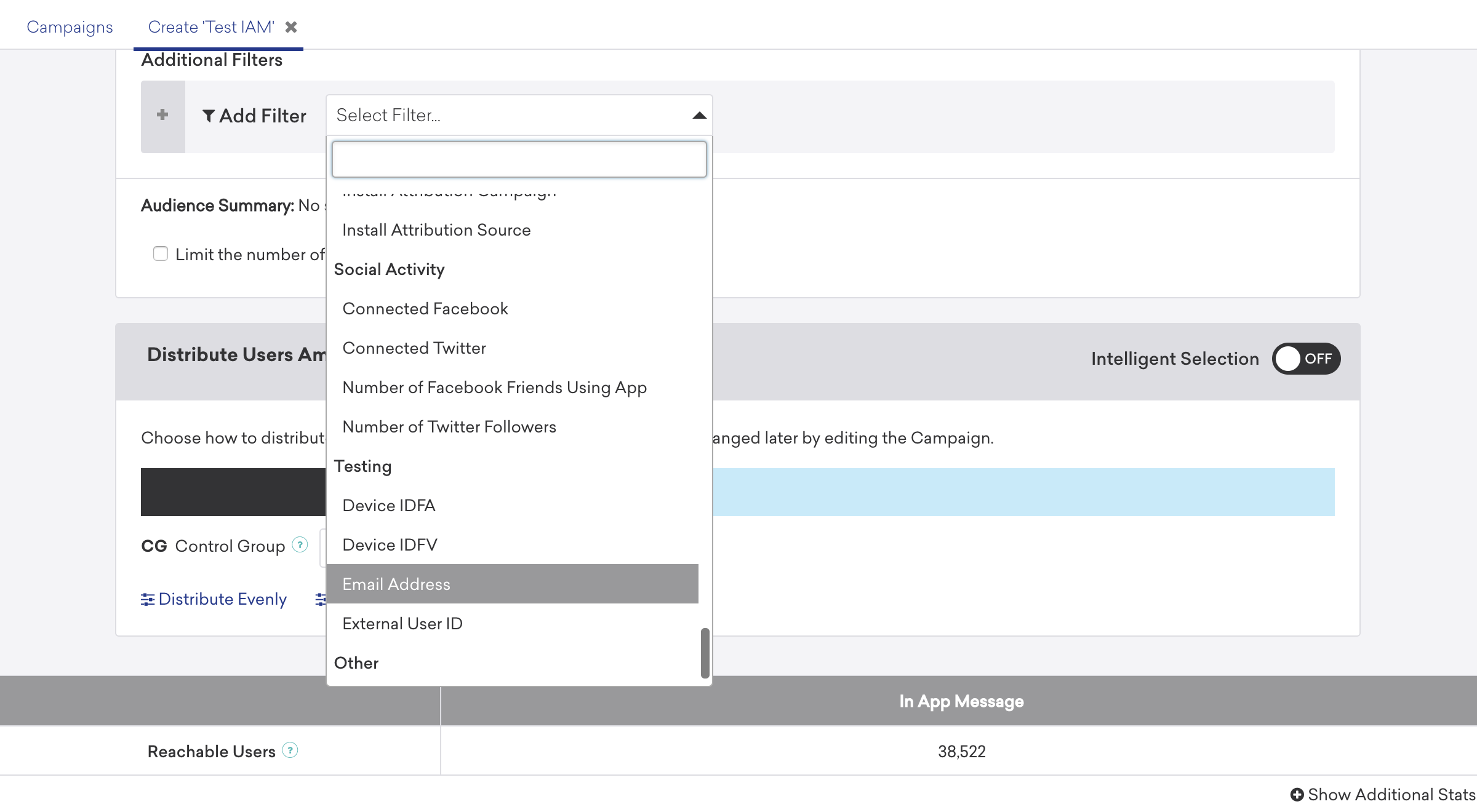
Les filtres de test vous permettent d’envoyer le message de test uniquement aux utilisateurs ayant une adresse e-mail ou un ID utilisateur externe spécifique.
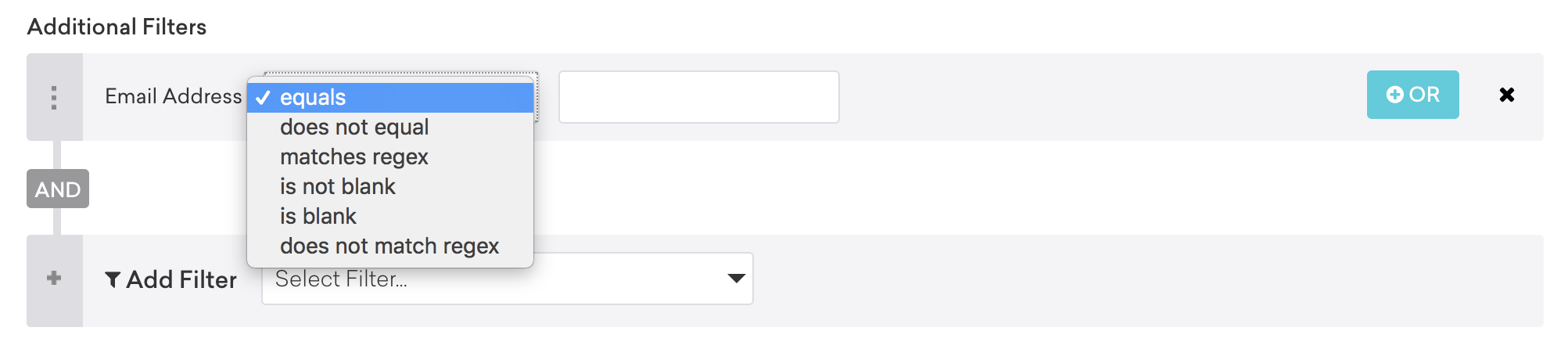
Les filtres d’adresse e-mail et d’ID utilisateur externe proposent tous deux les options suivantes :
| Opérateur | Description |
|---|---|
égal à |
Recherche une correspondance exacte avec l’e-mail ou l’ID utilisateur que vous indiquez. Utilisez cette option si vous souhaitez envoyer les campagnes de test uniquement aux appareils associés à un seul e-mail ou ID utilisateur. |
n’est pas égal à |
Utilisez cette option si vous souhaitez exclure un e-mail ou un ID utilisateur spécifique des campagnes de test. |
correspond à |
Trouve les utilisateurs dont l’adresse e-mail ou l’ID utilisateur correspond à une partie du terme de recherche que vous indiquez. Vous pouvez par exemple l’utiliser pour cibler uniquement les utilisateurs ayant une adresse @yourcompany.com et ainsi envoyer des messages à toute votre équipe. |
Vous pouvez sélectionner plusieurs e-mails spécifiques en utilisant l’option « correspond à » et en séparant les adresses e-mail par le caractère |. Par exemple : « correspond à » « [email protected] | [email protected] ». Vous pouvez également combiner plusieurs opérateurs. Par exemple, le segment d’essai pourrait inclure un filtre d’adresse e-mail qui « correspond à » « @braze.com » et un autre filtre qui « n’est pas égal à » « [email protected] ».
Après avoir ajouté les filtres de test à votre segment d’essai, vous pouvez vérifier qu’il fonctionne en sélectionnant Aperçu ou en sélectionnant Paramètres > Exportation CSV de toutes les données utilisateur pour exporter les données utilisateur de ce segment dans un fichier CSV.
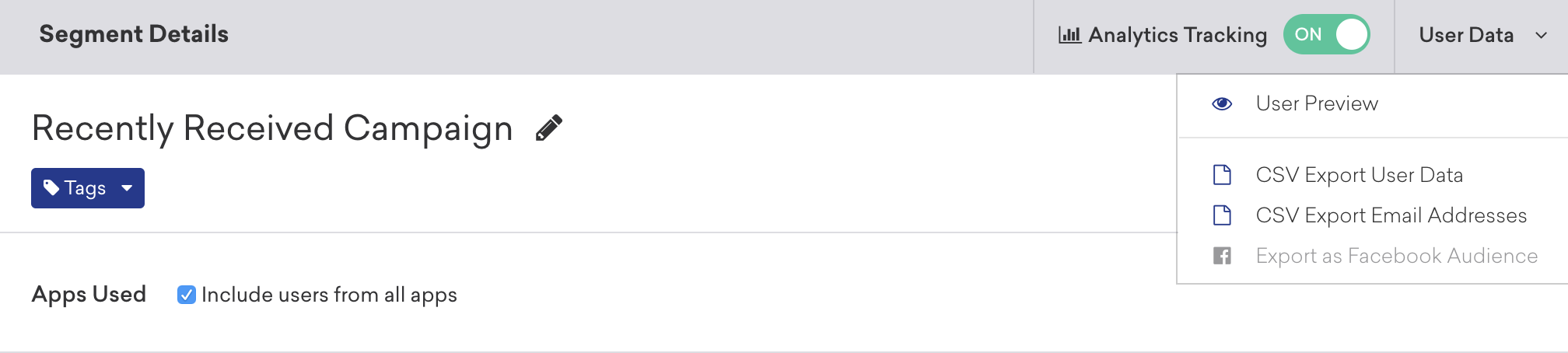

L’exportation des données utilisateur du segment dans un fichier CSV est la méthode de vérification la plus fiable : l’aperçu n’affiche qu’un échantillon de vos utilisateurs et peut ne pas tous les inclure.
Étape 2 : Envoyer le message
Vous pouvez envoyer un message à partir du tableau de bord de Braze ou de la ligne de commande.
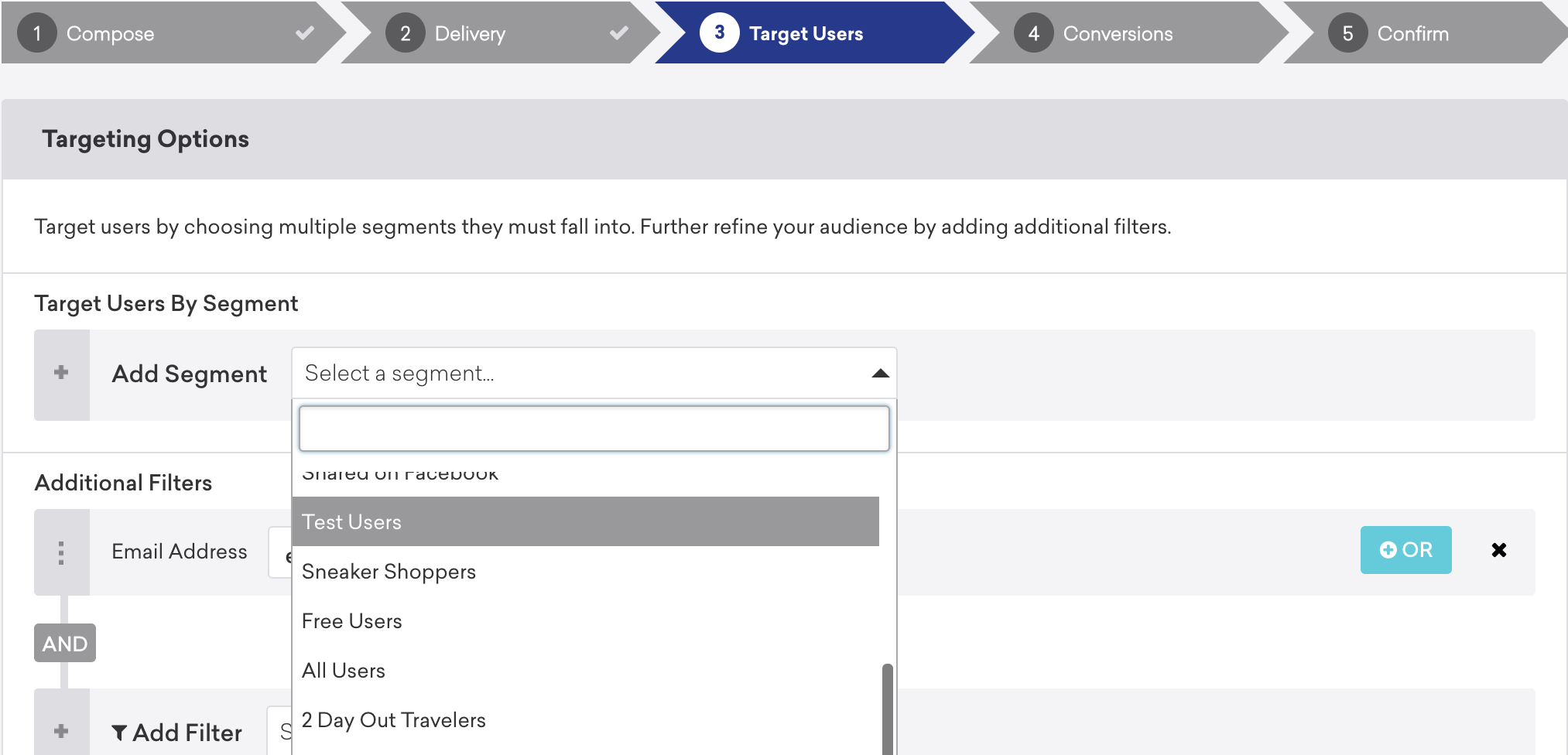
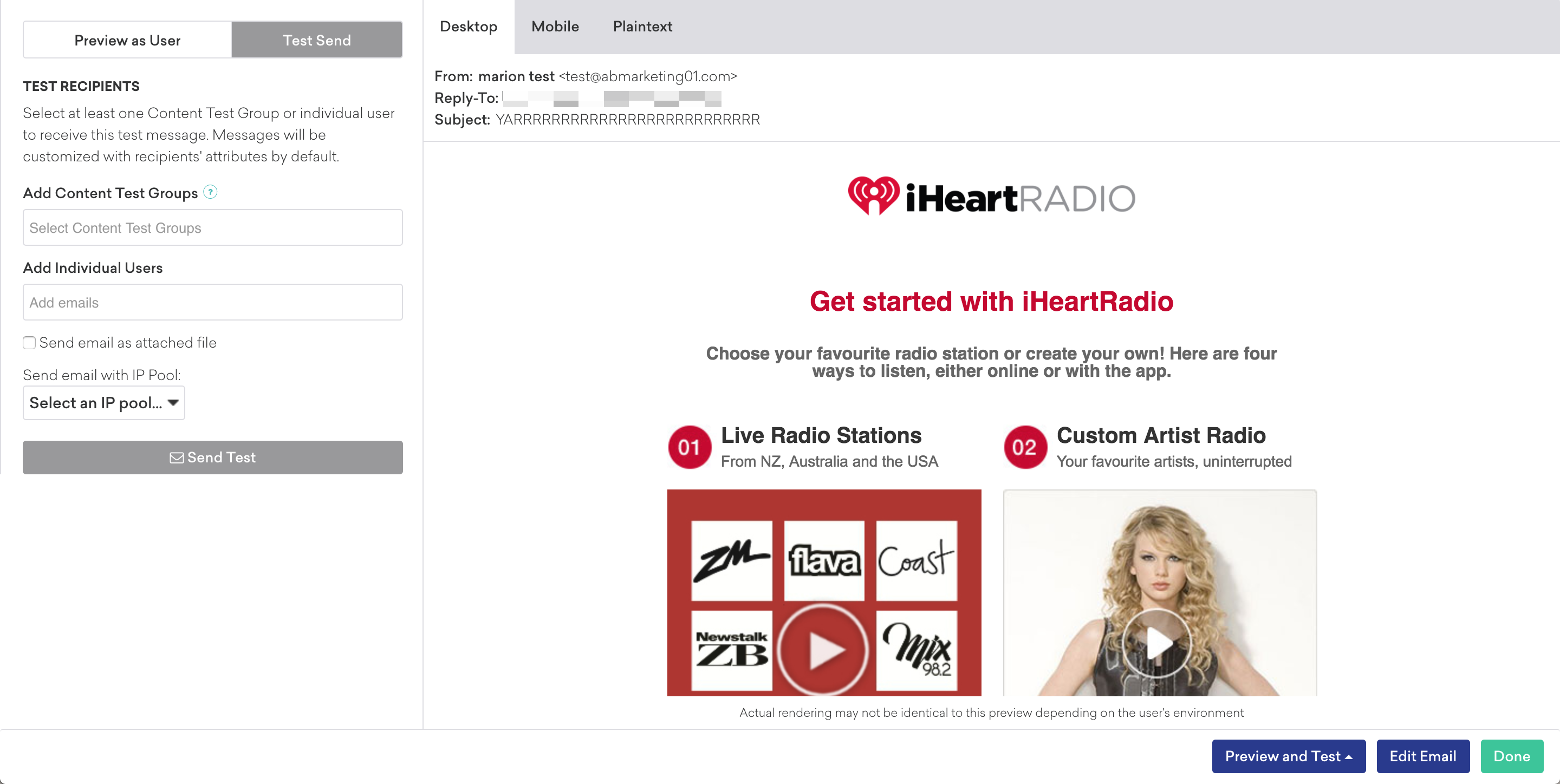
Vous pouvez également envoyer une notification unique à l’aide de cURL et de l’API de messagerie de Braze. Notez que ces exemples effectuent une requête sur l’instance US-01. Pour connaître la vôtre, consultez Endpoints de l’API.
curl -X POST -H "Content-Type: application/json" -H "Authorization: Bearer {BRAZE_API_KEY}" -d '{
"external_user_ids":["EXTERNAL_USER_ID"],
"messages": {
"android_push": {
"title":"Test push title",
"alert":"Test push",
"extra":{
"CUSTOM_KEY":"CUSTOM_VALUE"
}
}
}
}' https://rest.iad-01.braze.com/messages/send
curl -X POST -H "Content-Type: application/json" -H "Authorization: Bearer {BRAZE_API_KEY}" -d '{
"external_user_ids":["EXTERNAL_USER_ID"],
"messages": {
"apple_push": {
"alert": "Test push",
"extra": {
"CUSTOM_KEY" :"CUSTOM_VALUE"
}
}
}
}' https://rest.iad-01.braze.com/messages/send
curl -X POST -H "Content-Type: application/json" -H "Authorization: Bearer {BRAZE_API_KEY}" -d '{
"external_user_ids":["EXTERNAL_USER_ID"],
"messages": {
"kindle_push": {
"title":"Test push title",
"alert":"Test push",
"extra":{
"CUSTOM_KEY":"CUSTOM_VALUE"
}
}
}
}' https://rest.iad-01.braze.com/messages/send
Remplacez les éléments suivants :
| Marque substitutive | Description |
|---|---|
BRAZE_API_KEY |
Votre clé API Braze utilisée pour l’authentification. Dans Braze, accédez à Paramètres > Clés API pour trouver votre clé. |
EXTERNAL_USER_ID |
L’ID utilisateur externe permettant d’envoyer votre message à un utilisateur spécifique. Dans Braze, accédez à Audience > Rechercher des utilisateurs, puis recherchez un utilisateur. |
CUSTOM_KEY |
(Facultatif) Une clé personnalisée pour des données supplémentaires. |
CUSTOM_VALUE |
(Facultatif) Une valeur personnalisée attribuée à votre clé personnalisée. |
Limites des tests
Dans certaines situations, les messages de test n’offrent pas exactement les mêmes fonctionnalités que le lancement d’une campagne ou d’un Canvas auprès d’un véritable ensemble d’utilisateurs. Pour valider le comportement dans ces cas-là, lancez la campagne ou le Canvas auprès d’un groupe restreint d’utilisateurs test.
- Si vous affichez le centre de préférences de Braze depuis Messages de test, le bouton d’envoi sera grisé.
- L’en-tête list-unsubscribe n’est pas inclus dans les e-mails envoyés via la fonctionnalité de message de test.
- Pour tester les liens de désabonnement dans les e-mails, assurez-vous que l’adresse e-mail de votre utilisateur test figure dans l’espace de travail à partir duquel vous effectuez l’envoi.
- Pour les messages in-app et les Content Cards, l’utilisateur ciblé doit disposer d’un jeton de notification push pour l’appareil ciblé.