Débogage du SDK de Braze
Découvrez comment utiliser le débogueur intégré au SDK de Braze pour résoudre les problèmes liés à vos canaux alimentés par le SDK, sans avoir à activer la journalisation détaillée dans votre application.

Pour une analyse plus approfondie, vous pouvez également activer la journalisation détaillée afin de capturer les sorties détaillées du SDK et apprendre à lire les journaux détaillés pour des canaux spécifiques.
Prérequis
Pour utiliser le débogueur du SDK Braze, vous aurez besoin des permissions « View PII » et « View User Profiles (PII Redacted) ». Pour télécharger les journaux de votre session de débogage, vous aurez également besoin de la permission « Export User Data ». De plus, votre SDK Braze doit respecter ou pointer vers les versions minimales suivantes :
Pour collecter les journaux du débogueur lorsque Braze.configuration.logger.level est défini sur .disabled, utilisez le SDK Swift 11.9.0 ou une version ultérieure. Pour plus d’informations, consultez les journaux des modifications Swift.
Débogage du SDK Braze
Étape 1 : Fermez votre application
Avant de commencer votre session de débogage, fermez l’application qui rencontre actuellement des problèmes. Vous pourrez relancer l’application au début de votre session.
Étape 2 : Créez une session de débogage
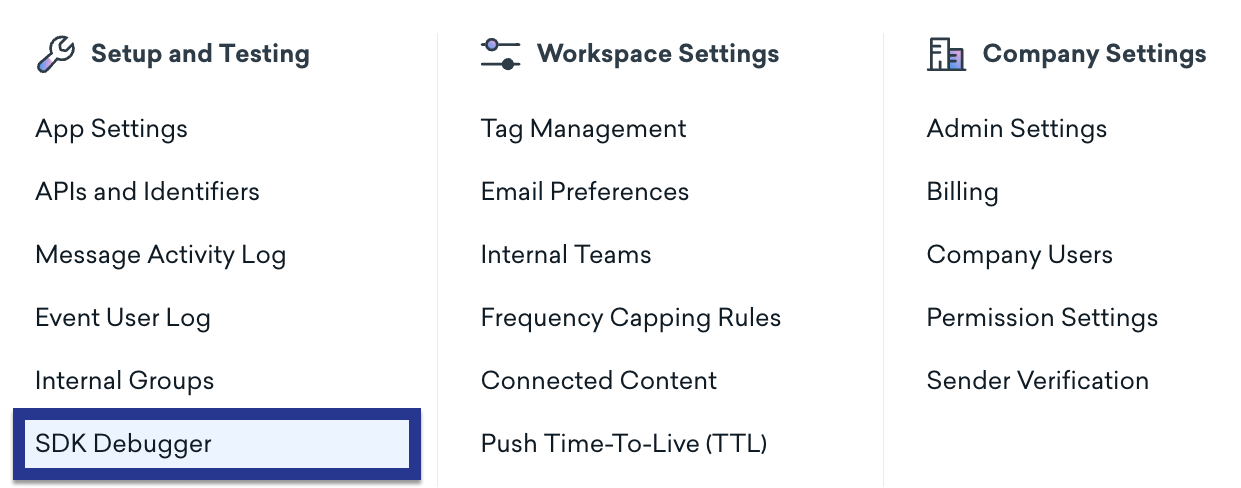
Dans Braze, allez dans Paramètres, puis sous Configuration et tests, sélectionnez Débogueur SDK.
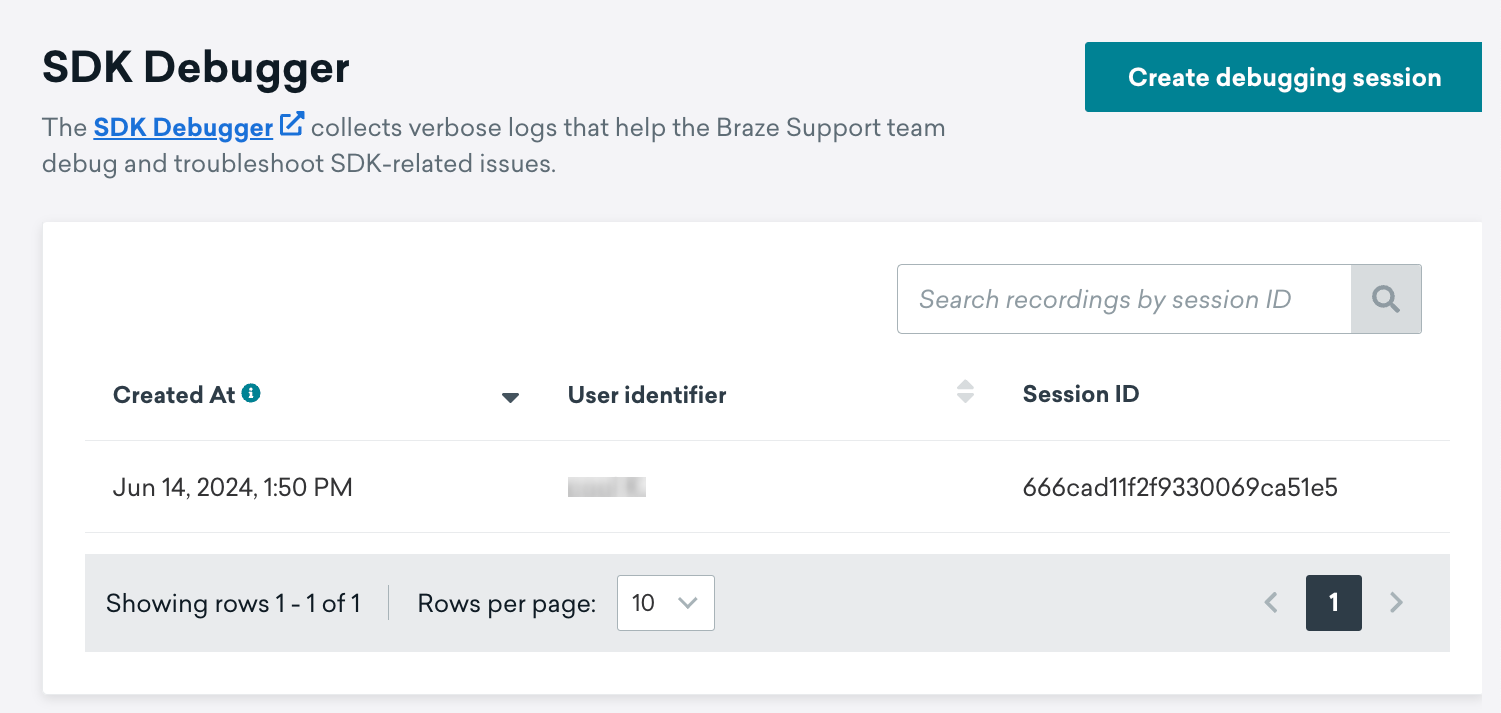
Sélectionnez Créer une session de débogage.
Étape 3 : Sélectionnez un utilisateur
Recherchez un utilisateur à l’aide de son adresse e-mail, de son external_id, de son alias d’utilisateur ou de son jeton de notification push. Lorsque vous êtes prêt à démarrer votre session, sélectionnez Sélectionner l’utilisateur.

Étape 4 : Relancez l’application
Tout d’abord, lancez l’application et confirmez que votre appareil est appairé. Si l’appairage est réussi, relancez votre application—cela garantira que les journaux d’initialisation de l’application sont entièrement capturés.
Étape 5 : Reproduisez les étapes
Après avoir relancé votre application, suivez les étapes pour reproduire l’erreur.
Lorsque vous reproduisez l’erreur, veillez à suivre les étapes de reproduction aussi fidèlement que possible, afin de créer des journaux de qualité.
Étape 6 : Terminez votre session
Lorsque vous avez terminé vos étapes de reproduction, sélectionnez Terminer la session > Fermer.
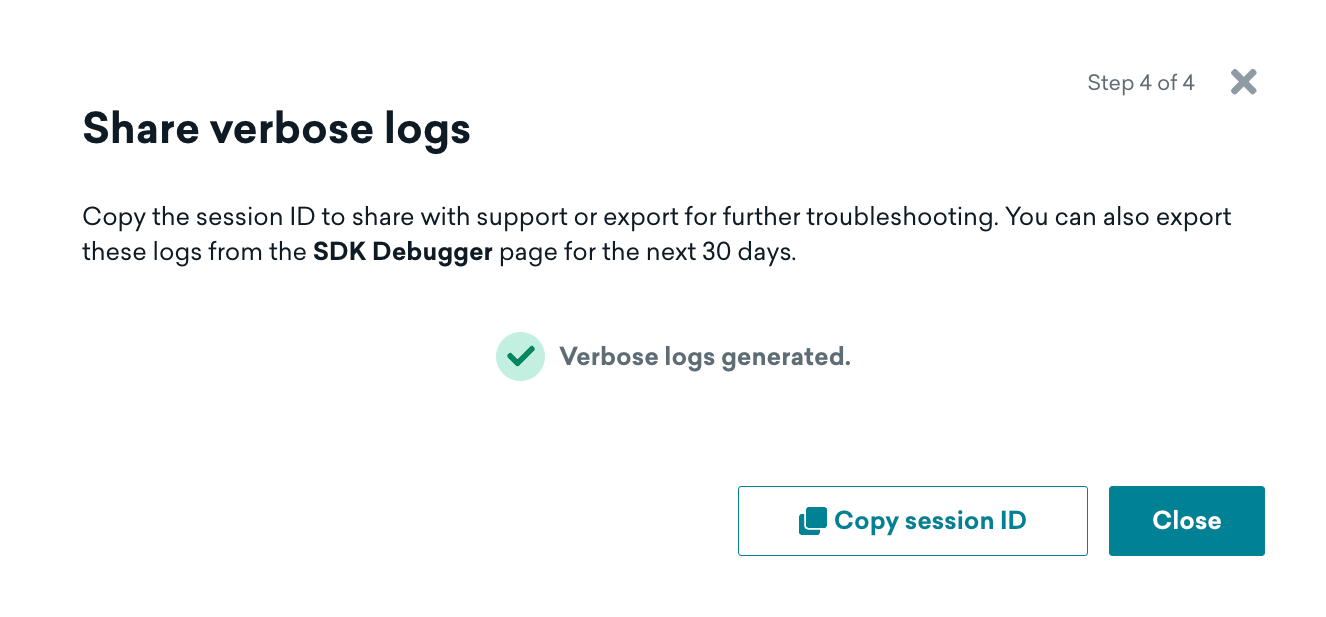

La génération de vos journaux peut prendre quelques minutes en fonction de la durée de votre session et de la connectivité réseau.
Étape 7 : Partagez ou exportez votre session (optionnel)
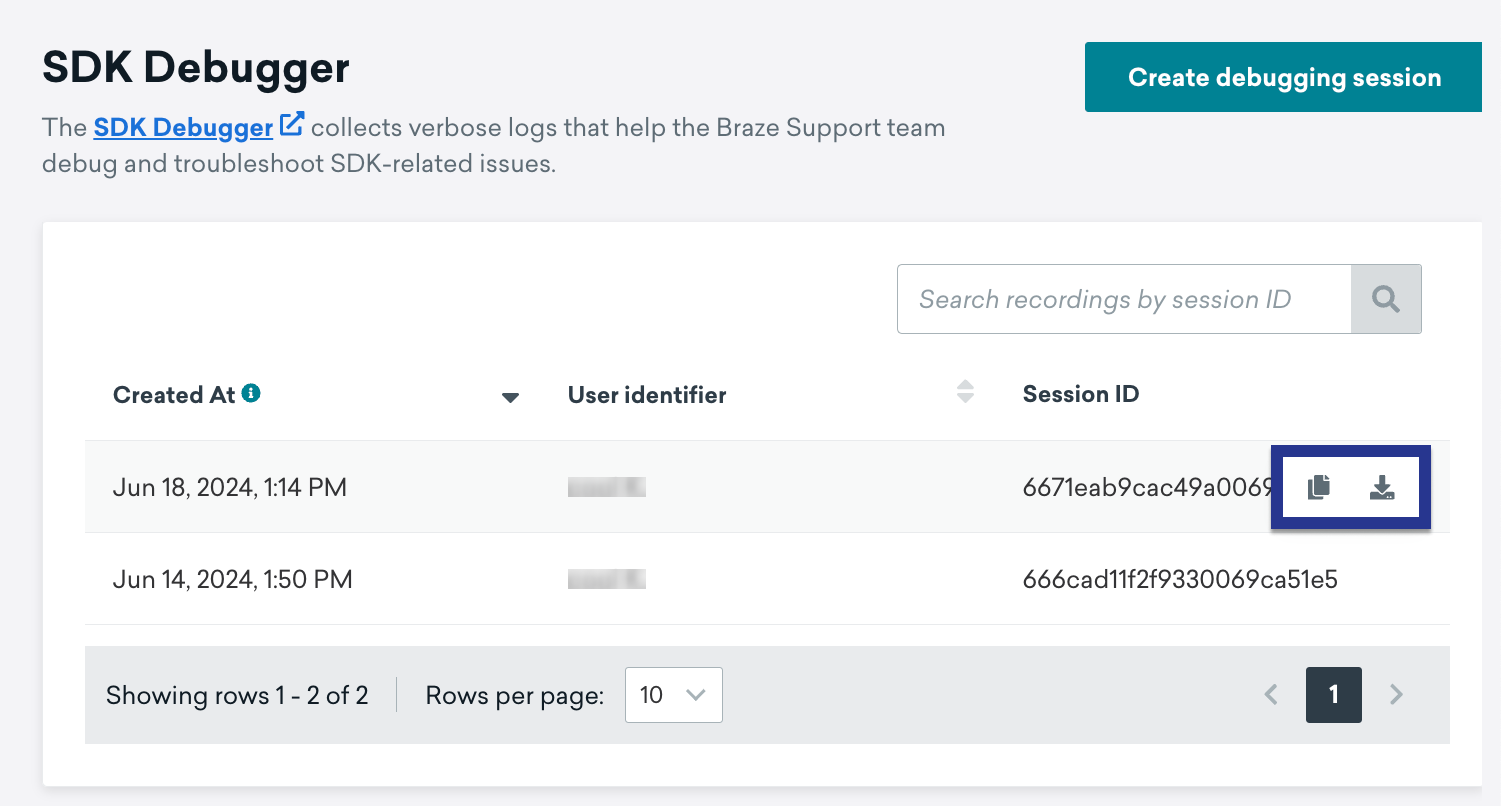
Après votre session, vous pouvez exporter vos journaux de session sous forme de fichier CSV. De plus, d’autres personnes peuvent utiliser votre ID de session pour rechercher votre session de débogage, vous n’avez donc pas besoin de leur envoyer vos journaux directement.