Stories por push
Aprenda como configurar histórias de push para o SDK do Braze.
Pré-requisitos
Antes de poder usar esse recurso, você precisará integrar o Braze Swift SDK. Você também precisará configurar notificações por push, o que inclui a implementação do framework UNNotification.
A seguinte versão mínima do SDK é necessária para receber Push Stories:
Configurando Push Stories
Etapa 1: Adicionando o alvo da extensão de conteúdo de notificação
No projeto do seu app, acesse o menu File > New > Target e adicione um novo alvo Notification Content Extension e ative-o.
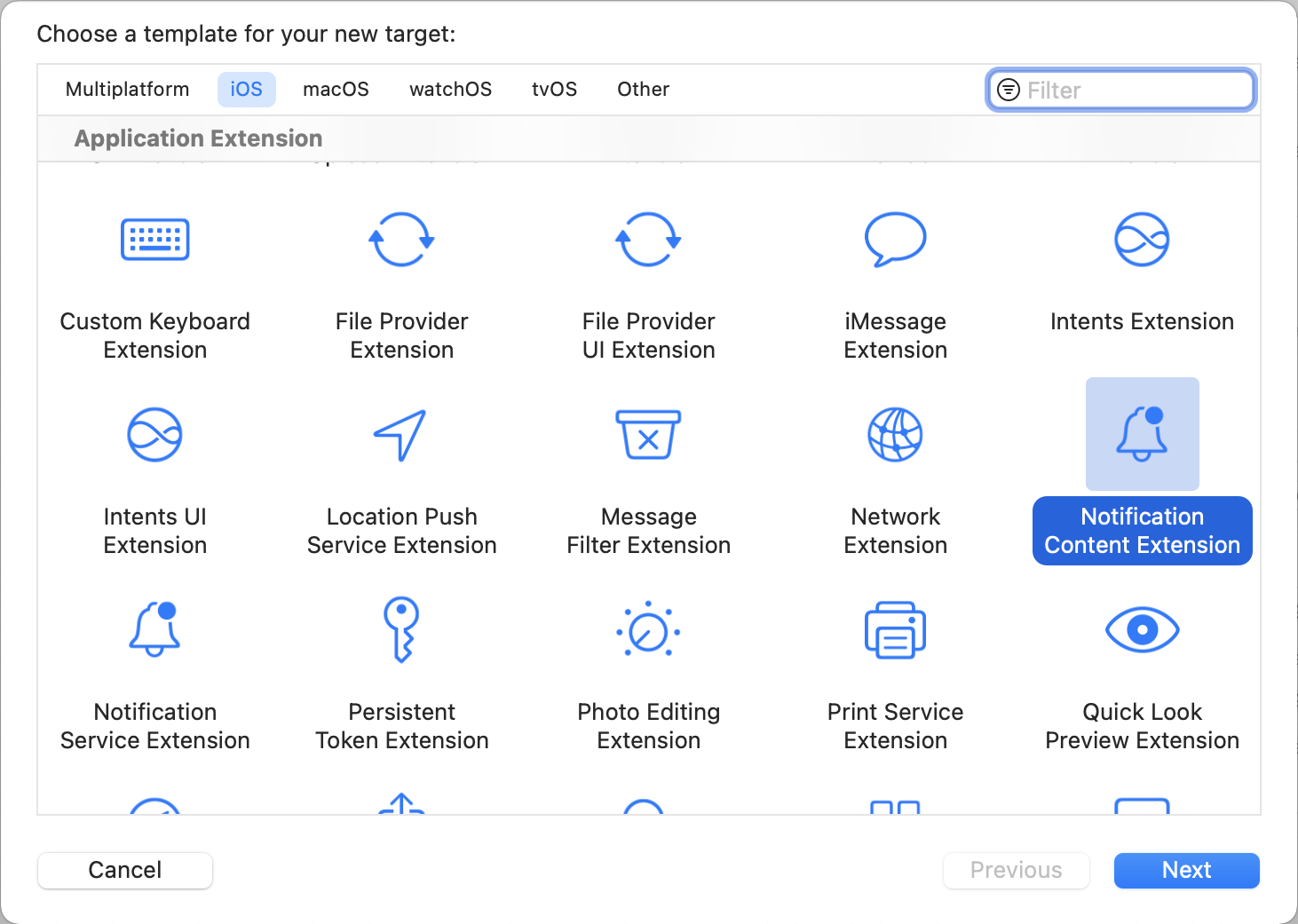
O Xcode deve gerar um novo alvo para você e criar arquivos automaticamente, incluindo:
NotificationViewController.swiftMainInterface.storyboard
Etapa 2: Ativar capacidades
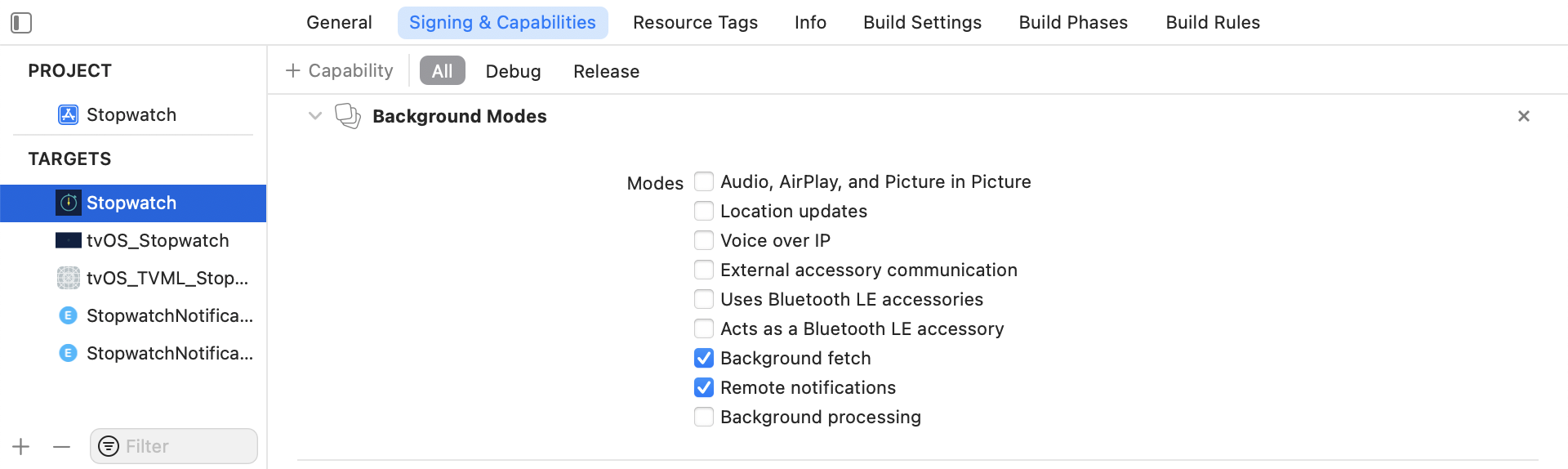
No Xcode, adicione a capacidade Background Modes usando o painel Signing & Capabilities ao alvo principal do app. Marque as caixas de seleção Background fetch e Remote notifications.
Adicionando um grupo de apps
Além disso, no painel Signing & Capabilities no Xcode, adicione a capacidade App Groups tanto ao alvo principal do app quanto aos alvos da Notification Content Extension. Em seguida, clique no botão +. Use o bundle ID do seu app para criar o grupo de apps. Por exemplo, se o bundle ID do seu app for com.company.appname, você pode nomear o grupo de apps como group.com.company.appname.xyz.

Os App Groups nesse contexto se referem ao App Groups Entitlement da Apple e não ao ID do seu espaço de trabalho da Braze (anteriormente grupo de apps).
Se você não adicionar seu app a um App Group, ele pode falhar ao preencher certos campos da carga útil do push e não funcionará completamente como esperado.
Etapa 3: Adicionando o framework Push Story ao seu app
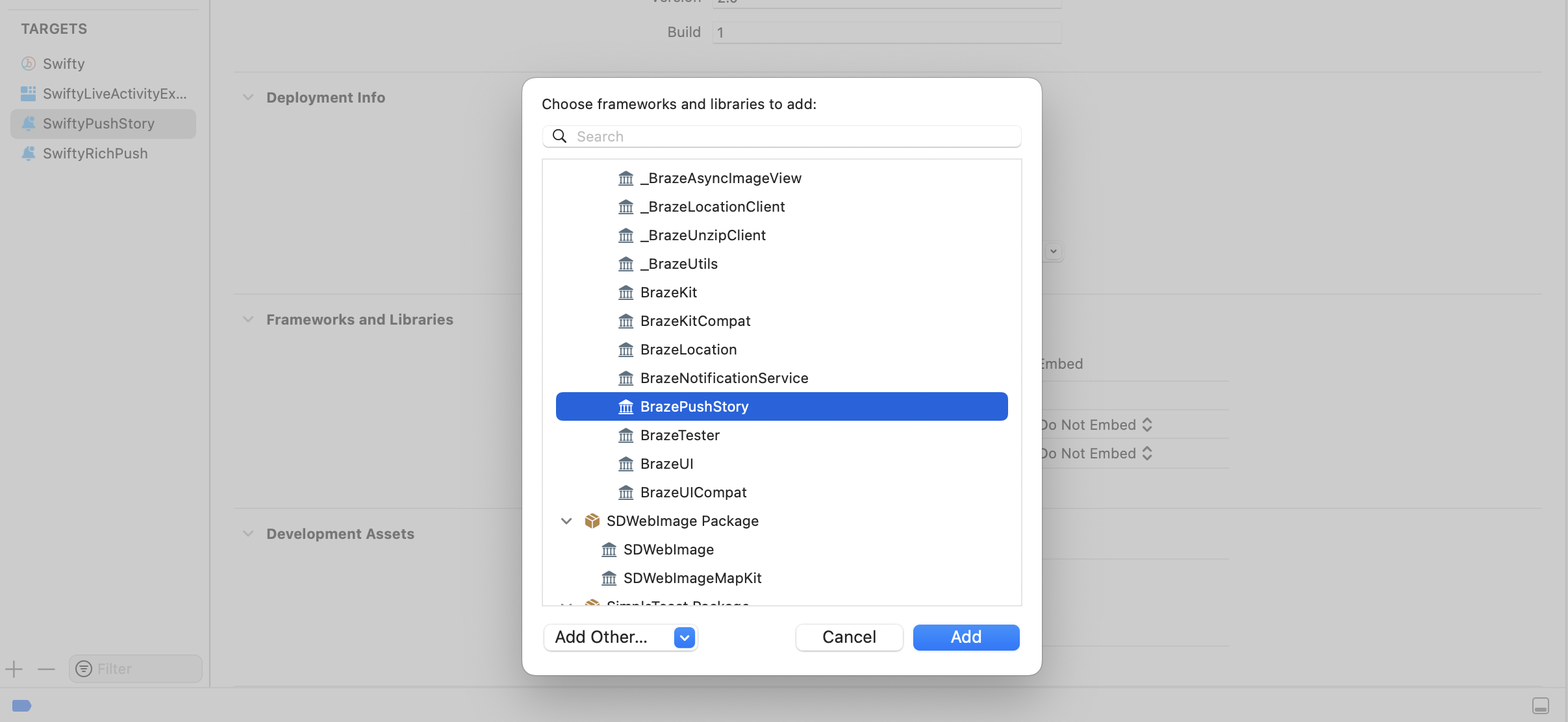
Após seguir o guia de integração do Swift Package Manager, adicione BrazePushStory à sua Notification Content Extension:

Adicione a seguinte linha ao seu Podfile:
target 'YourAppTarget' do
pod 'BrazeKit'
pod 'BrazeUI'
pod 'BrazeLocation'
end
target 'YourNotificationContentExtensionTarget' do
pod 'BrazePushStory'
end
# Only include the below if you want to also integrate Rich Push
target 'YourNotificationServiceExtensionTarget' do
pod 'BrazeNotificationService'
end

Após atualizar o Podfile, navegue até o diretório do seu projeto Xcode no terminal e execute pod install.
Baixe o BrazePushStory.zip mais recente na página de releases do GitHub, extraia-o e adicione o BrazePushStory.xcframework à Notification Content Extension do seu projeto.

Certifique-se de que Do Not Embed esteja selecionado para BrazePushStory.xcframework na coluna Embed.
Etapa 4: Atualizando seu controlador de visualização de notificação
Em NotificationViewController.swift, adicione a seguinte linha para importar os arquivos de cabeçalho:
import BrazePushStory
Em seguida, substitua a implementação padrão herdando BrazePushStory.NotificationViewController:
class NotificationViewController: BrazePushStory.NotificationViewController {}
Tratamento personalizado de eventos de Push Stories
Se você quiser implementar sua própria lógica personalizada para tratar eventos de notificação de Push Stories, herde BrazePushStory.NotificationViewController conforme mostrado no exemplo anterior e sobrescreva os métodos didReceive no exemplo a seguir.
import BrazePushStory
import UserNotifications
import UserNotificationsUI
class NotificationViewController: BrazePushStory.NotificationViewController {
override func didReceive(_ notification: UNNotification) {
super.didReceive(notification)
// Custom handling logic
}
override func didReceive(_ response: UNNotificationResponse, completionHandler completion: @escaping (UNNotificationContentExtensionResponseOption) -> Void) {
super.didReceive(response, completionHandler: completion)
// Custom handling logic
}
}
Etapa 5: Configurando o plist da Notification Content Extension
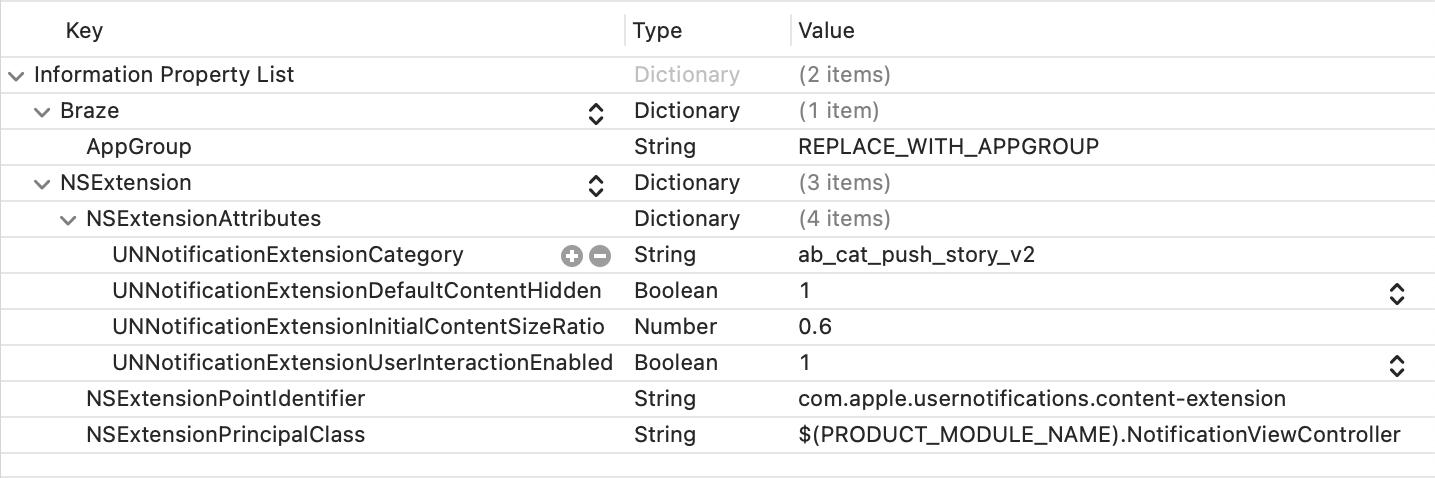
Abra o arquivo Info.plist da Notification Content Extension e adicione e altere as seguintes chaves em NSExtension \ NSExtensionAttributes:
| Chave | Tipo | Valor |
|---|---|---|
UNNotificationExtensionCategory |
String | ab_cat_push_story_v2 |
UNNotificationExtensionDefaultContentHidden |
Boolean | YES |
UNNotificationExtensionInitialContentSizeRatio |
Number | 0.6 |
UNNotificationExtensionUserInteractionEnabled |
Boolean | YES |
Além disso, adicione o seguinte dicionário de nível superior Braze ao mesmo arquivo Info.plist, substituindo REPLACE_WITH_APPGROUP pelo App Group que você criou na Etapa 2:
| Chave | Tipo | Valor |
|---|---|---|
Braze.AppGroup |
String | REPLACE_WITH_APPGROUP |
Seu arquivo Info.plist deve corresponder à seguinte imagem:
Etapa 6: Atualizando a integração da Braze no seu app principal
Antes de inicializar a Braze, atribua o nome do seu grupo de apps à propriedade push.appGroup da configuração da Braze.
let configuration = Braze.Configuration(apiKey: "<YOUR-BRAZE-API-KEY>",
endpoint: "<YOUR-BRAZE-ENDPOINT>")
configuration.push.appGroup = "REPLACE_WITH_APPGROUP"
let braze = Braze(configuration: configuration)
Pré-requisitos
Antes de poder usar esse recurso, você precisará integrar o SDK Cordova da Braze. Você também precisará configurar notificações por push.
Configurando Push Stories
Etapa 1: Criar uma extensão de conteúdo de notificação
No seu projeto do Xcode, crie uma extensão de conteúdo de notificação. Para um passo a passo completo, consulte o Tutorial de Push Stories para iOS.
Etapa 2: Configurar o grupo de app para push
No arquivo config.xml do seu projeto, configure o grupo de app para push que você acabou de criar.
<preference name="com.braze.ios_push_app_group" value="NOTIFICATION_CONTENT_EXTENTION" />
Substitua PUSH_APP_GROUP pelo nome do seu grupo de app para push. Seu config.xml deve ficar semelhante ao seguinte:
<preference name="com.braze.ios_push_app_group" value="MyPushAppGroup" />
Etapa 3: Adicionar um novo alvo
Abra seu Podfile e adicione BrazePushStory ao alvo da extensão de conteúdo de notificação que você criou anteriormente. Para evitar erros de símbolos duplicados, use vinculação estática.
target 'NOTIFICATION_CONTENT_EXTENSION' do
use_frameworks! :linkage => :static
pod 'BrazePushStory'
end
Substitua NOTIFICATION_CONTENT_EXTENSION pelo nome da sua extensão de conteúdo de notificação. Seu Podfile deve ficar semelhante ao seguinte:
target 'MyAppNotificationContentExtension' do
use_frameworks! :linkage => :static
pod 'BrazePushStory'
end
Etapa 4: Reinstalar as dependências do CocoaPods
No terminal, acesse o diretório iOS e reinstale as dependências do CocoaPods.
cd PATH_TO_PROJECT/platform/ios
pod install
Pré-requisitos
Antes de poder usar esse recurso, você precisará integrar o SDK React Native da Braze. Você também precisará configurar notificações por push.
Ativando Push Stories
Para o SDK do React Native, Push Stories estão disponíveis no Android por padrão.
Para ativar Push Stories no iOS usando Expo, certifique-se de que você tenha um grupo de apps definido para sua aplicação. Para saber mais, consulte Adicionando um grupo de apps.
Em seguida, configure a propriedade enableBrazeIosPushStories como true e atribua o ID do seu grupo de apps a iosPushStoryAppGroup no objeto expo.plugins em app.json:
{
"expo": {
"plugins": [
[
"@braze/expo-plugin",
{
...
"enableBrazeIosPushStories": true,
"iosPushStoryAppGroup": "group.com.company.myApp.PushStories"
}
]
]
}
}
Por fim, adicione o identificador de bundle dessa extensão do app à configuração de credenciais do seu projeto: <your-app-bundle-id>.BrazeExpoPushStories. Para mais detalhes sobre esse processo, consulte Usando extensões de app com Expo Application Services.

Se você estiver usando Push Stories com Expo Application Services, certifique-se de usar a flag EXPO_NO_CAPABILITY_SYNC=1 ao executar eas build. Há um problema conhecido na linha de comando que remove a capacidade de App Groups do perfil de provisionamento da sua extensão.