Testes de Banners
Aprenda como testar a mensagem do seu Banner antes de lançar sua campanha para garantir que todas as mídias, textos, personalização e atributos personalizados sejam exibidos corretamente. Para mais informações gerais, veja Sobre Banners.
Pré-requisitos
Antes de testar mensagens de Banner na Braze, você precisará criar uma Campaign de Banner na Braze. Além disso, verifique se o posicionamento que você deseja testar já está inserido no seu app ou website.
Para enviar um teste para grupos de teste de conteúdo ou usuários individuais, o push deve estar ativado nos seus dispositivos de teste com tokens por push válidos registrados para o usuário teste antes do envio.
Teste um Banner
Ao redigir sua mensagem de Banner, selecione Preview para visualizar seu Banner ou enviar uma mensagem de teste.
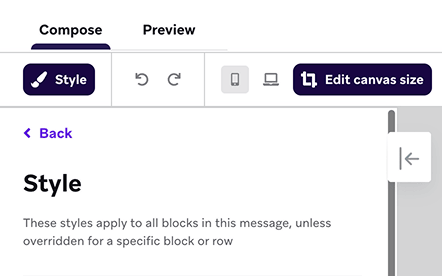
Lembre-se de que a prévia pode não ser idêntica à renderização final no dispositivo do usuário devido a diferenças de hardware.
Para enviar uma mensagem de teste, adicione um grupo de teste de conteúdo ou um ou mais usuários individuais como Test Recipients e selecione Send Test. Você poderá visualizar sua mensagem de teste no dispositivo por até 5 minutos. Em seguida, selecione Copy preview link para gerar e copiar um link compartilhável que mostra como o banner ficará para um usuário aleatório. O link ficará válido por sete dias antes de precisar ser regenerado.
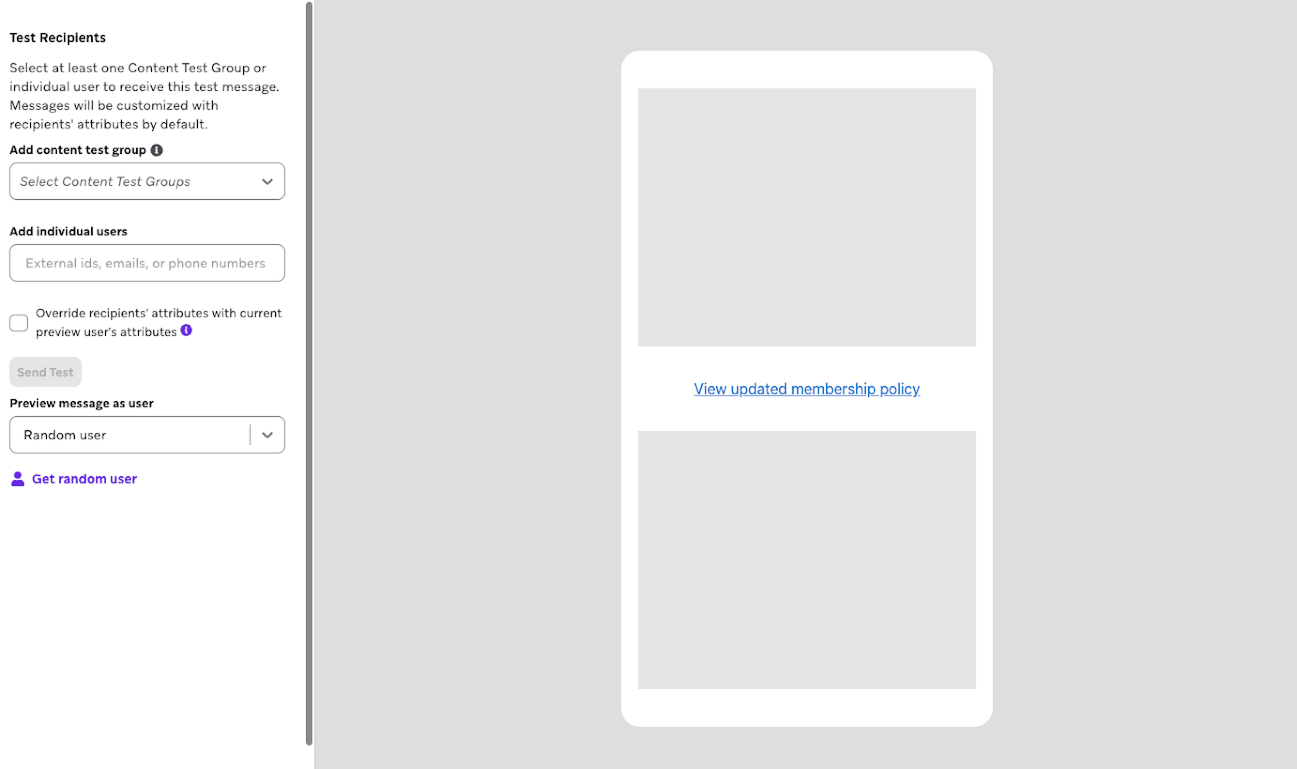
Ao revisar seu Banner de teste, verifique o seguinte:
- A sua Campaign de Banner está atribuída a um posicionamento?
- As imagens e mídias aparecem e funcionam como esperado nos tipos de dispositivos e tamanhos de tela segmentados?
- Os links e botões direcionam o usuário para onde deveriam ir?
- O Liquid funciona conforme o esperado? Você definiu um valor de atributo padrão para o caso de o Liquid não retornar nenhuma informação?
- O texto está claro, conciso e correto?
Para saber mais, consulte Enviar mensagens de teste.