고급 푸시 알림 예시
다음 가이드에서는 Braze SDK의 고급 푸시 알림 예제를 다룹니다.
필수 조건
이 기능을 사용하려면 먼저 Android Braze SDK를 통합해야 합니다. 푸시 알림도 설정해야 합니다.
커스텀 알림 레이아웃
Braze 알림은 데이터 메시지로 전송되므로, 앱이 백그라운드에 있을 때 시스템에서 자동으로 처리할 수 있는 알림 메시지와 달리 백그라운드에서도 항상 응답하고 그에 따라 동작을 수행할 수 있는 기회가 있습니다. 이와 같이 애플리케이션은 예를 들어 알림 트레이에 전달된 알림 내에서 개인화된 UI 요소를 표시하여 경험을 커스터마이즈할 수 있습니다. 이 방식으로 푸시를 구현하는 것이 일부에게는 낯설 수 있지만, Braze의 잘 알려진 기능 중 하나인 Push Stories는 커스텀 뷰 구성요소를 사용하여 몰입감 있는 경험을 만드는 좋은 예입니다!

Android는 커스텀 알림 뷰를 구현하는 데 사용할 수 있는 구성요소에 몇 가지 제한을 둡니다. 알림 뷰 레이아웃은 오직 RemoteViews 프레임워크와 호환되는 View 오브젝트만 포함해야 합니다.
IBrazeNotificationFactory 인터페이스를 사용하여 Braze 푸시 알림이 표시되는 방식을 커스터마이즈할 수 있습니다. BrazeNotificationFactory를 확장하면 사용자에게 알림이 표시되기 전에 Braze가 팩토리의 createNotification() 메서드를 호출합니다. 그런 다음 Braze 대시보드 또는 REST API를 통해 전송된 커스텀 키-값 페어가 포함된 페이로드를 전달합니다.
이 섹션에서는 야생동물 구조팀이 누가 가장 많은 올빼미를 구할 수 있는지 경쟁하는 새로운 게임 쇼의 호스트인 Superb Owl과 파트너가 됩니다. 이들은 Android 앱에서 실시간 업데이트 알림을 활용하여 진행 중인 경기의 상태를 표시하고 실시간으로 알림을 동적으로 업데이트하려고 합니다.
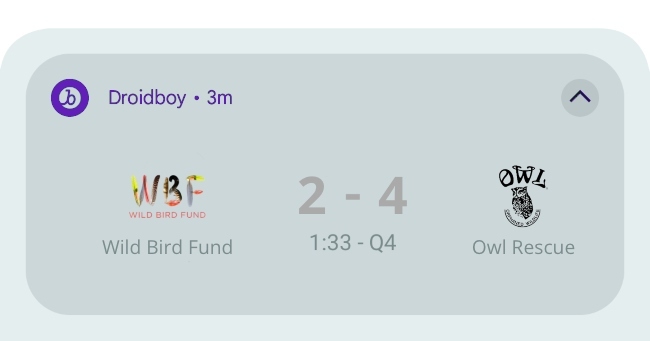
1단계: 커스텀 레이아웃 추가
프로젝트에 하나 이상의 커스텀 알림 RemoteView 레이아웃을 추가할 수 있습니다. 이는 알림이 축소되거나 확장될 때 표시되는 방식을 처리하는 데 유용합니다. 디렉토리 구조는 다음과 비슷해야 합니다:
1
2
3
4
5
6
.
├── app/
└── res/
    └── layout/
        ├── liveupdate_collapsed.xml
        └── liveupdate_expanded.xml
각 XML 파일에서 커스텀 레이아웃을 만듭니다. Superb Owl은 축소 및 확장된 RemoteView 레이아웃에 대해 다음과 같은 레이아웃을 만들었습니다:
1
2
3
4
5
6
7
8
9
10
11
12
13
<?xml version="1.0" encoding="utf-8"?>
<LinearLayout xmlns:android="http://schemas.android.com/apk/res/android"
    android:layout_width="match_parent"
    android:layout_height="wrap_content"
    android:orientation="vertical">

    <TextView
        android:id="@+id/notification_title"
        style="@style/TextAppearance.Compat.Notification.Title"
        android:layout_width="wrap_content"
        android:layout_height="0dp"
        android:layout_weight="1" />
</LinearLayout>
2단계: 커스텀 알림 팩토리 생성
애플리케이션에서 BrazeNotificationFactory를 확장하는 MyCustomNotificationFactory.kt라는 새 파일을 만들어 커스텀 RemoteView 레이아웃이 표시되는 방식을 처리합니다.
다음 예시에서 Superb Owl은 진행 중인 경기에 대한 RemoteView 레이아웃을 표시하는 커스텀 알림 팩토리를 만들었습니다. 다음 단계에서는 팀의 데이터를 활동에 매핑하기 위해 getTeamInfo라는 새로운 메서드를 만듭니다.
샘플 코드 보기
1
2
3
4
5
6
7
8
9
10
11
12
13
14
15
16
17
18
19
20
21
22
23
24
25
26
27
28
29
30
31
32
33
34
35
36
37
38
39
40
41
42
43
44
45
46
47
48
49
50
51
52
53
54
55
56
57
58
59
60
61
import android.app.Notification
import android.widget.RemoteViews
import androidx.core.app.NotificationCompat
import com.braze.models.push.BrazeNotificationPayload
import com.braze.push.BrazeNotificationFactory
import com.braze.push.BrazeNotificationUtils.getOrCreateNotificationChannelId
import com.braze.support.BrazeLogger.brazelog

class MyCustomNotificationFactory : BrazeNotificationFactory() {
    override fun createNotification(payload: BrazeNotificationPayload): Notification? {
        if (payload.extras.containsKey("live_update")) {
            val kvp = payload.extras
            val notificationChannelId = getOrCreateNotificationChannelId(payload)
            val context = payload.context

            if (context == null) {
                brazelog { "BrazeNotificationPayload has null context. Not creating notification" }
                return null
            }

            val team1 = kvp["team1"]
            val team2 = kvp["team2"]
            val score1 = kvp["score1"]
            val score2 = kvp["score2"]
            val time = kvp["time"]
            val quarter = kvp["quarter"]

            // Superb Owl will define the 'getTeamInfo' method in the next step.
            val (team1name, team1icon) = getTeamInfo(team1)
            val (team2name, team2icon) = getTeamInfo(team2)

            // Get the layouts to use in the custom notification.
            val notificationLayoutCollapsed = RemoteViews(BuildConfig.APPLICATION_ID, R.layout.liveupdate_collapsed)
            val notificationLayoutExpanded = RemoteViews(BuildConfig.APPLICATION_ID, R.layout.liveupdate_expanded)

            // Very simple notification for the small layout
            notificationLayoutCollapsed.setTextViewText(
                R.id.notification_title,
                "$team1 $score1 - $score2 $team2\n$time $quarter"
            )

            notificationLayoutExpanded.setTextViewText(R.id.score, "$score1 - $score2")
            notificationLayoutExpanded.setTextViewText(R.id.team1name, team1name)
            notificationLayoutExpanded.setTextViewText(R.id.team2name, team2name)
            notificationLayoutExpanded.setTextViewText(R.id.timeInfo, "$time - $quarter")
            notificationLayoutExpanded.setImageViewResource(R.id.team1logo, team1icon)
            notificationLayoutExpanded.setImageViewResource(R.id.team2logo, team2icon)

            val customNotification = NotificationCompat.Builder(context, notificationChannelId)
                .setSmallIcon(R.drawable.notification_small_icon)
                .setStyle(NotificationCompat.DecoratedCustomViewStyle())
                .setCustomContentView(notificationLayout)
                .setCustomBigContentView(notificationLayoutExpanded)
                .build()
            return customNotification
        } else {
            // Use the BrazeNotificationFactory for all other notifications
            return super.createNotification(payload)
        }
    }
}
3단계: 커스텀 데이터 매핑
MyCustomNotificationFactory.kt에서 라이브 업데이트가 표시될 때 데이터를 처리하는 새로운 메서드를 만듭니다.
Superb Owl은 각 팀의 이름과 로고를 확장된 라이브 업데이트에 매핑하기 위해 다음과 같은 메서드를 만들었습니다:
1
2
3
4
5
6
7
8
9
10
11
12
13
14
15
class CustomNotificationFactory : BrazeNotificationFactory() {
    override fun createNotification(payload: BrazeNotificationPayload): Notification? {
        // Your existing code
        return super.createNotification(payload)
    }

    // Your new method
    private fun getTeamInfo(team: String?): Pair<String, Int> {
        return when (team) {
            "WBF" -> Pair("Wild Bird Fund", R.drawable.team_wbf)
            "OWL" -> Pair("Owl Rehab", R.drawable.team_owl)
            else  -> Pair("Unknown", R.drawable.notification_small_icon)
        }
    }
}
4단계: 커스텀 알림 팩토리 설정
애플리케이션 클래스에서 customBrazeNotificationFactory를 사용하여 커스텀 알림 팩토리를 설정합니다.
1
2
3
4
5
6
7
8
9
10
import com.braze.Braze

class MyApplication : Application() {
    override fun onCreate() {
        super.onCreate()

        // Tell Braze to use your custom factory for notifications
        Braze.customBrazeNotificationFactory = MyCustomNotificationFactory()
    }
}
5단계: 활동 보내기
/messages/send REST API 엔드포인트를 사용하여 사용자의 Android 기기로 푸시 알림을 보낼 수 있습니다.
curl 명령 예시
Superb Owl은 다음 curl 명령을 사용하여 요청을 보냈습니다:
1
2
3
4
5
6
7
8
9
10
11
12
13
14
15
16
17
18
19
20
21
22
curl -X POST "https://BRAZE_REST_ENDPOINT/messages/send" \
  -H "Authorization: Bearer {REST_API_KEY}" \
  -H "Content-Type: application/json" \
  --data '{
    "external_user_ids": ["USER_ID"],
    "messages": {
      "android_push": {
        "title": "WBF vs OWL",
        "alert": "2 to 4 1:33 Q4",
        "extra": {
          "live_update": "true",
          "team1": "WBF",
          "team2": "OWL",
          "score1": "2",
          "score2": "4",
          "time": "1:33",
          "quarter": "Q4"
        },
        "notification_id": "ASSIGNED_NOTIFICATION_ID"
      }
    }
  }'

curl 명령은 테스트에 유용하지만, 이미 iOS 라이브 활동을 처리하고 있는 백엔드에서 이 호출을 처리하는 것이 좋습니다.
요청 매개변수
| 키 | 설명 |
|---|---|
REST_API_KEY |
messages.send 권한이 있는 Braze REST API 키입니다. Braze 대시보드의 설정 > API 키에서 생성할 수 있습니다. |
BRAZE_REST_ENDPOINT |
REST 엔드포인트 URL입니다. 엔드포인트는 인스턴스의 Braze URL에 따라 달라집니다. |
USER_ID |
알림을 보낼 사용자의 ID입니다. |
messages.android_push.title |
메시지 제목입니다. 기본적으로 커스텀 알림 팩토리의 라이브 알림에는 사용되지 않지만, 대체 수단으로 사용할 수 있습니다. |
messages.android_push.alert |
메시지 본문입니다. 기본적으로 커스텀 알림 팩토리의 라이브 알림에는 사용되지 않지만, 대체 수단으로 사용할 수 있습니다. |
messages.extra |
커스텀 알림 팩토리에서 라이브 알림에 사용하는 키-값 페어입니다. 이 값에는 어떤 문자열이든 할당할 수 있지만, 위의 예시에서는 live_updates를 사용하여 기본 푸시 알림인지 라이브 푸시 알림인지를 결정합니다. |
ASSIGNED_NOTIFICATION_ID |
선택한 사용자의 라이브 알림에 할당할 알림 ID입니다. 이 ID는 해당 게임에 고유해야 하며, 나중에 기존 알림을 업데이트할 때 사용해야 합니다. |
6단계: 활동 업데이트
기존 RemoteView 알림을 새 데이터로 업데이트하려면 messages.extra에 할당된 관련 키-값 페어를 수정한 다음 동일한 notification_id를 사용하여 /messages/send 엔드포인트를 다시 호출합니다.
개인화된 푸시 알림
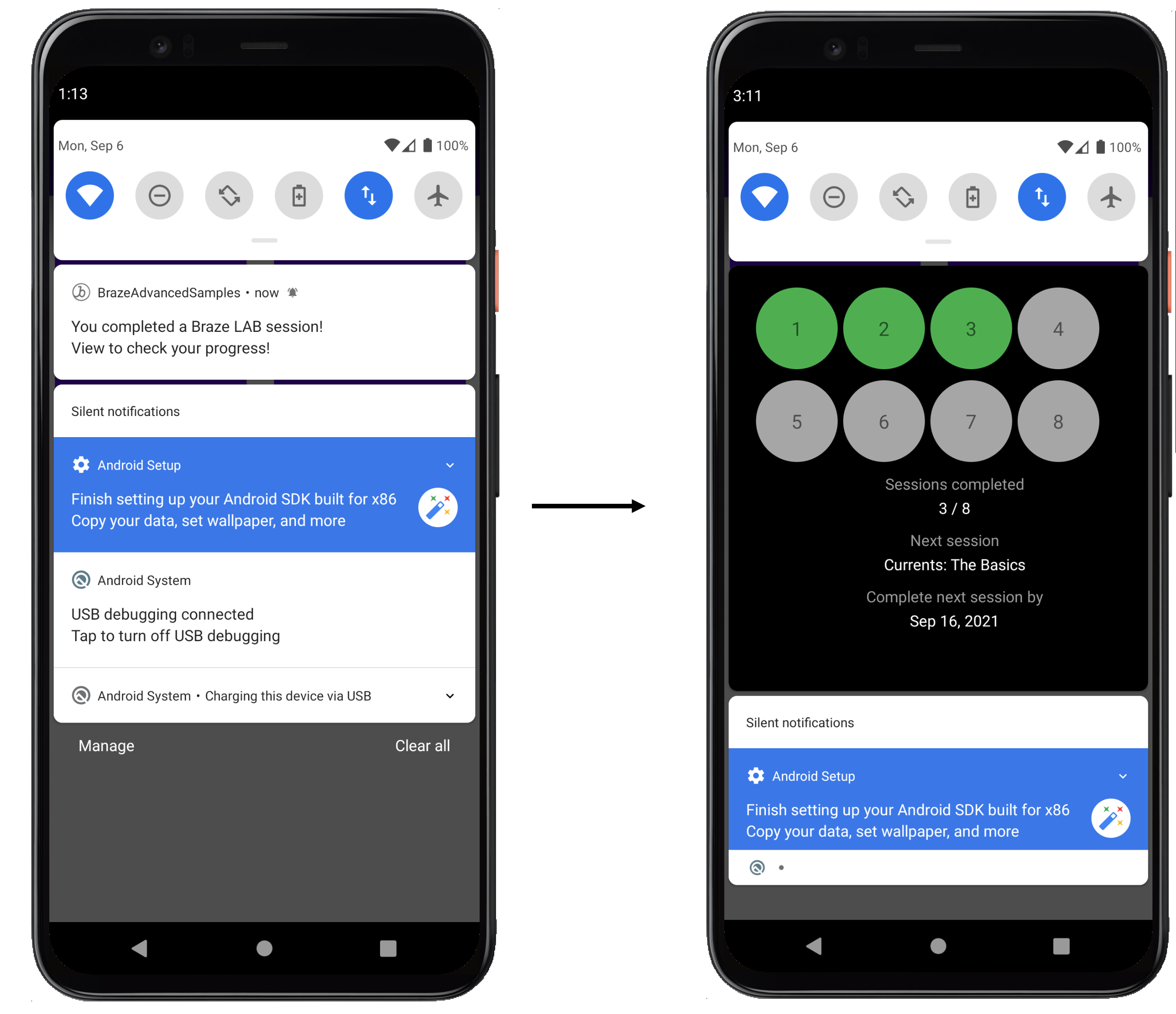
푸시 알림은 커스텀 뷰 계층 구조 내에 사용자별 정보를 표시할 수 있습니다. 다음 예시에서는 API 트리거를 사용하여 사용자가 앱에서 특정 작업을 완료한 후 현재 진행 상황을 확인할 수 있도록 개인화된 푸시 알림을 보냅니다.
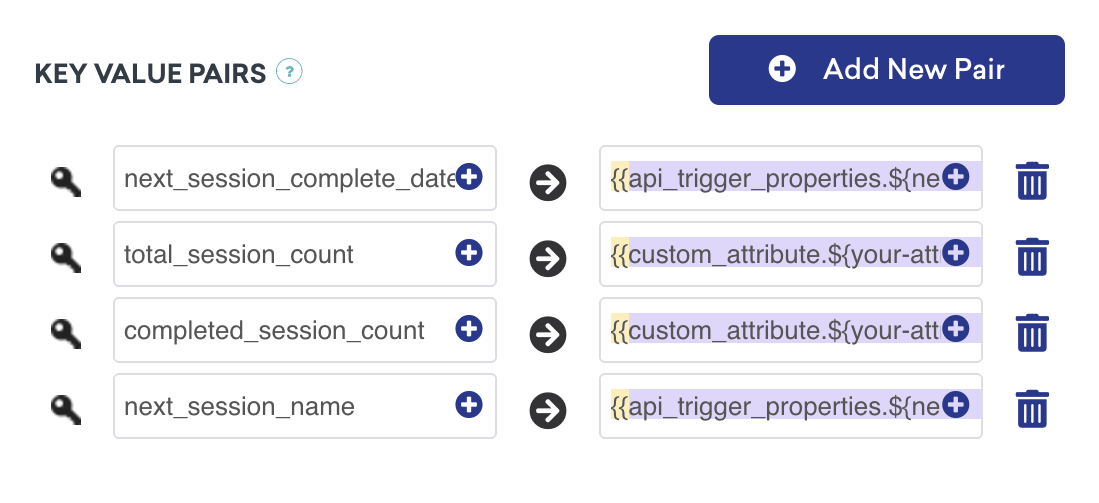
대시보드에서 개인화된 푸시를 설정하려면 표시하려는 특정 카테고리를 등록한 다음 Liquid를 사용하여 표시하려는 관련 사용자 속성을 설정합니다.
필수 조건
이 기능을 사용하려면 먼저 Swift Braze SDK를 통합해야 합니다. 푸시 알림도 설정해야 합니다.

이 구현 가이드는 Swift 구현을 중심으로 하지만 관심 있는 분을 위해 Objective-C 스니펫도 제공됩니다.
알림 콘텐츠 앱 확장
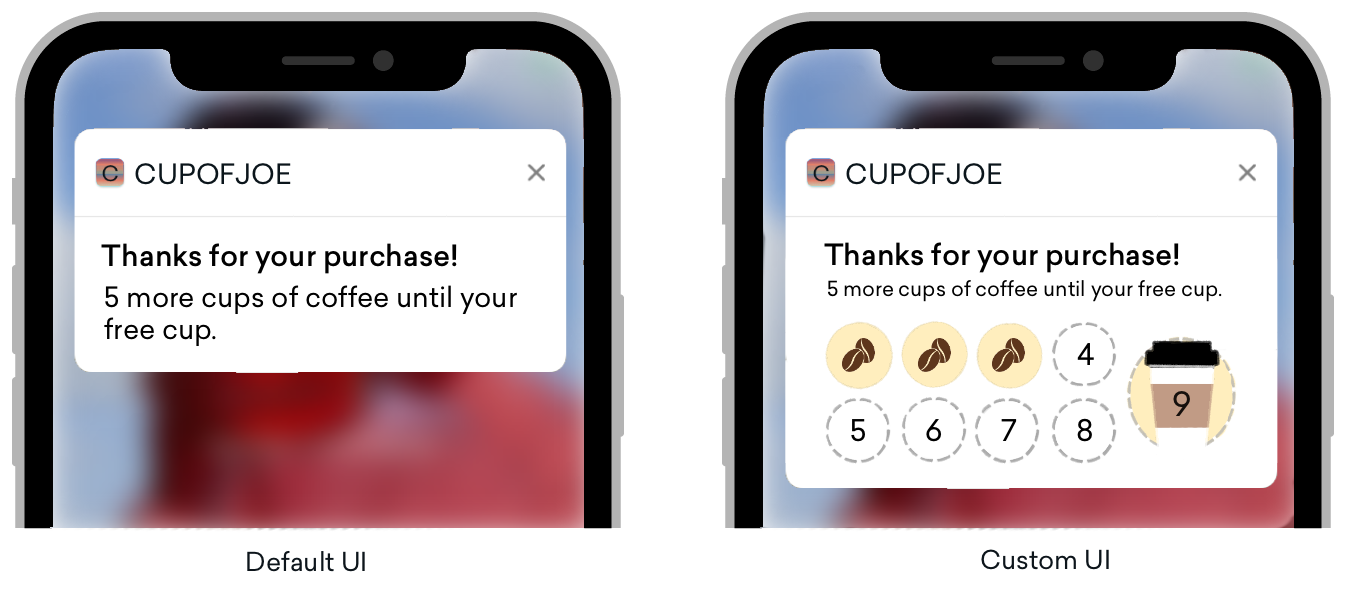
알림 콘텐츠 앱 확장은 푸시 알림을 커스터마이즈할 수 있는 훌륭한 옵션을 제공합니다. 알림 콘텐츠 앱 확장은 푸시 알림이 확장될 때 앱의 알림에 대한 커스텀 인터페이스를 표시합니다.
푸시 알림은 세 가지 방법으로 확장할 수 있습니다:
- 푸시 배너를 길게 누르기
- 푸시 배너를 아래로 스와이프
- 배너를 왼쪽으로 스와이프하고 “보기”를 선택
이러한 커스텀 보기는 대화형 알림, 사용자 데이터로 채워진 알림, 전화번호 및 이메일과 같은 정보를 캡처할 수 있는 푸시 메시지 등 다양한 유형의 콘텐츠를 표시하여 고객의 참여를 유도하는 스마트한 방법을 제공합니다. Braze의 잘 알려진 기능 중 하나인 Push Stories는 푸시 알림 콘텐츠 앱 확장이 어떤 모습일 수 있는지 보여주는 대표적인 예입니다!
요구 사항
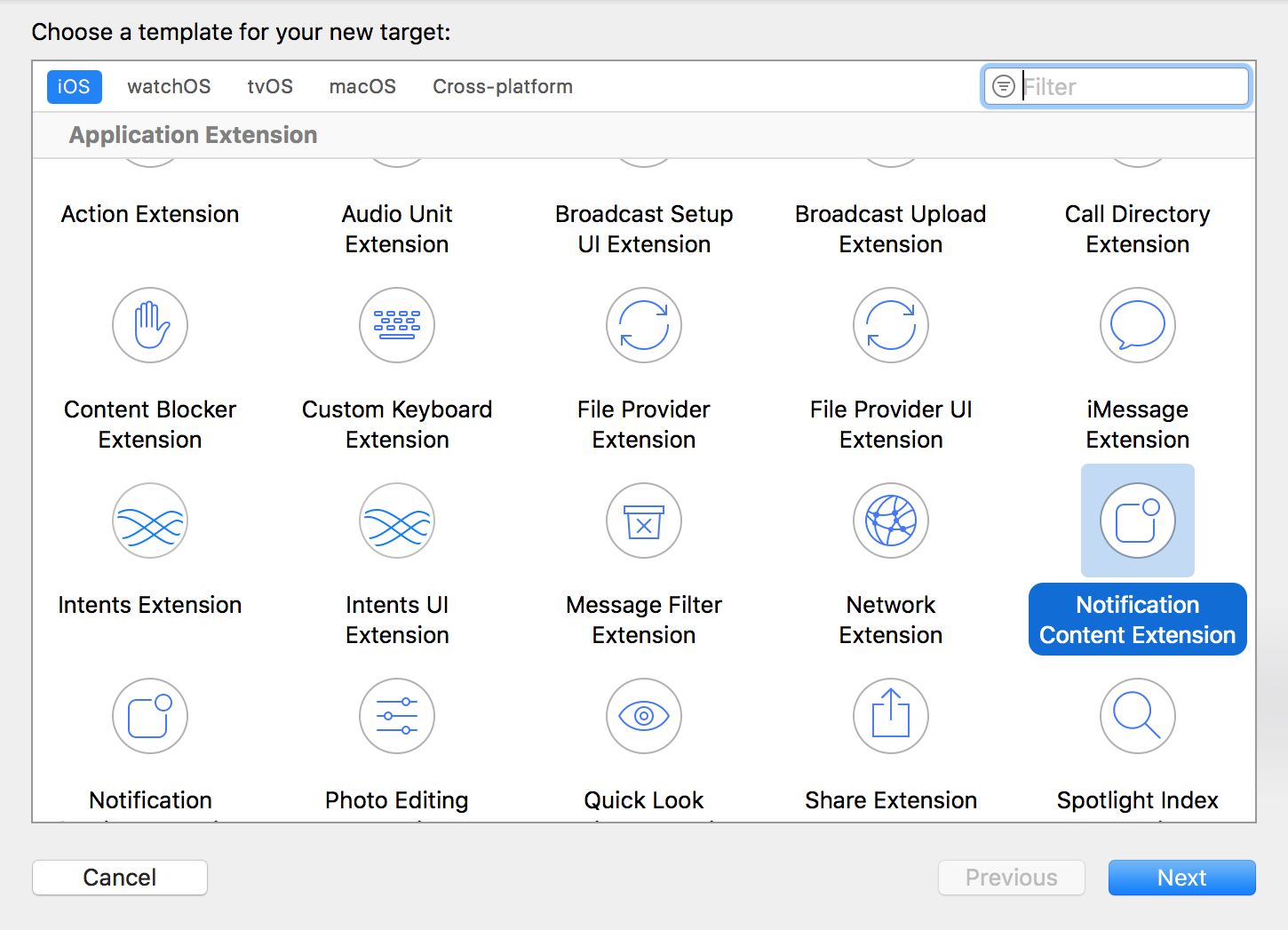
- 앱에 성공적으로 통합된 푸시 알림
- 코딩 언어에 따라 Xcode에서 생성되는 파일은 다음과 같습니다:
Swift
NotificationViewController.swiftMainInterface.storyboard
Objective-C
NotificationViewController.hNotificationViewController.mMainInterface.storyboard
대화형 푸시 알림
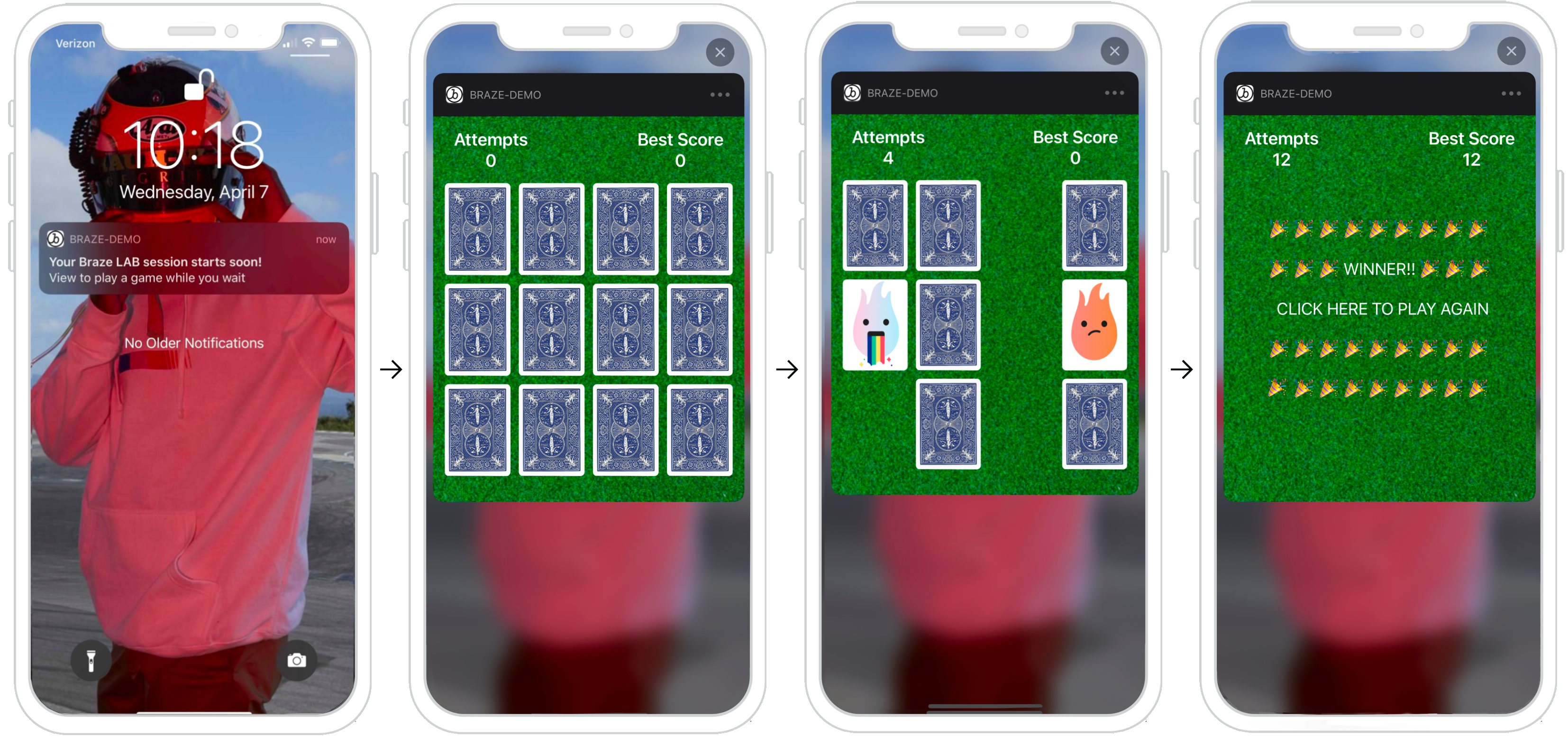
푸시 알림은 콘텐츠 앱 확장 내에서 사용자 동작에 응답할 수 있습니다. iOS 12 이상을 실행하는 사용자의 경우, 푸시 알림을 완전한 대화형 메시지로 전환할 수 있습니다! 이는 프로모션과 애플리케이션에 인터랙티브한 기능을 도입할 수 있는 흥미로운 옵션입니다. 예를 들어 푸시 알림에는 사용자가 플레이할 수 있는 게임, 할인을 위한 돌림판, 목록이나 노래를 저장하는 “좋아요” 버튼 등이 포함될 수 있습니다.
다음 예시는 사용자가 확장된 알림 내에서 매치 게임을 플레이할 수 있는 푸시 알림을 보여줍니다.
대시보드 구성
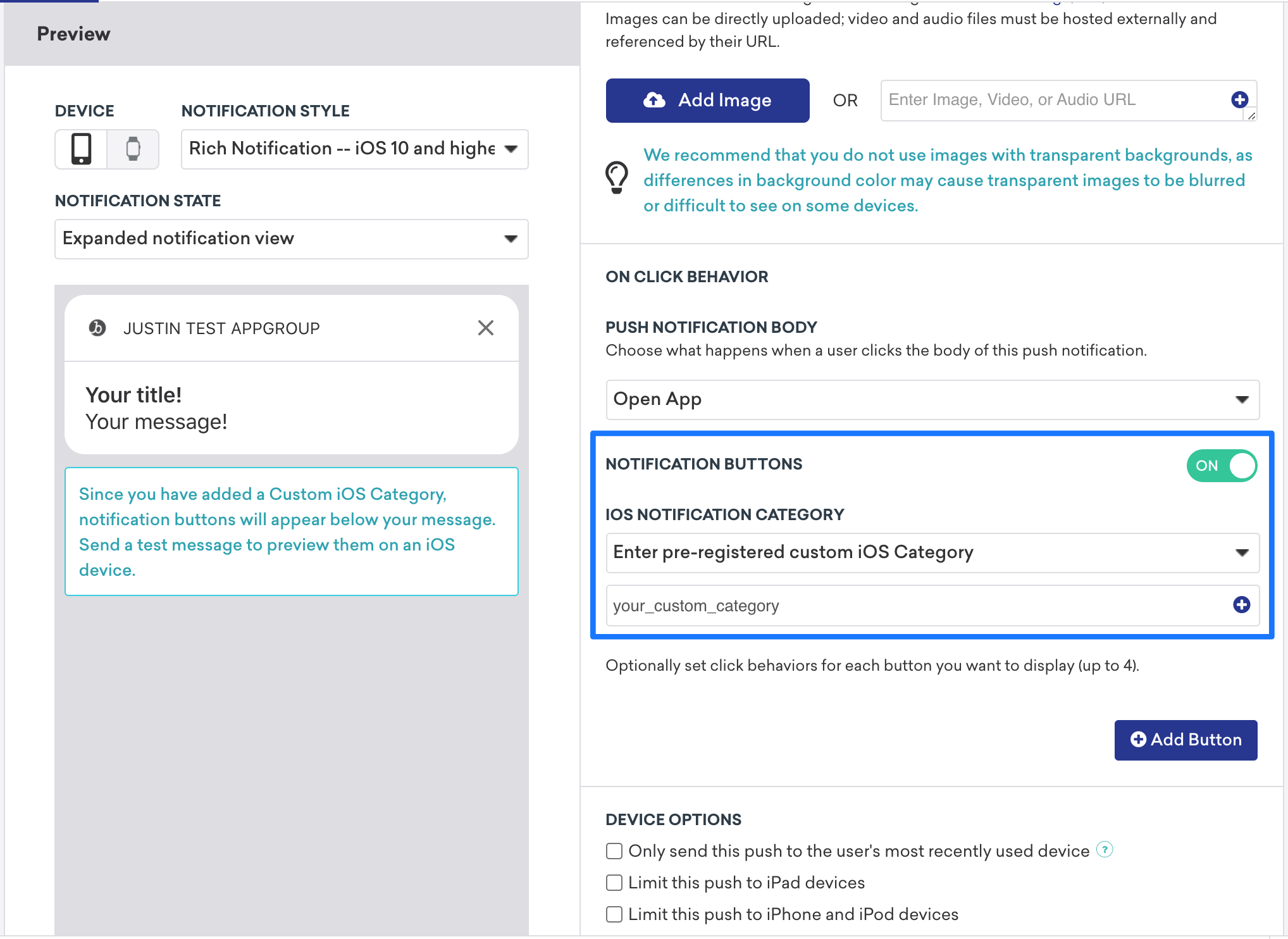
대화형 푸시 알림을 만들려면 대시보드에서 커스텀 보기를 설정해야 합니다.
- Campaigns 페이지에서 Create Campaign을 클릭하여 새 푸시 알림 Campaign을 시작합니다.
- Compose 탭에서 Notification Buttons를 토글합니다.
- iOS Notification Category 필드에 커스텀 iOS 카테고리를 입력합니다.
- 알림 콘텐츠 확장 타겟의
.plist에서UNNotificationExtensionCategory속성을 커스텀 iOS 카테고리로 설정합니다. 여기에 입력한 값은 Braze 대시보드의 iOS Notification Category 아래에 설정된 값과 일치해야 합니다. UNNotificationExtensionInteractionEnabled키를true로 설정하여 푸시 알림에서 사용자 상호작용을 활성화합니다.

개인화된 푸시 알림
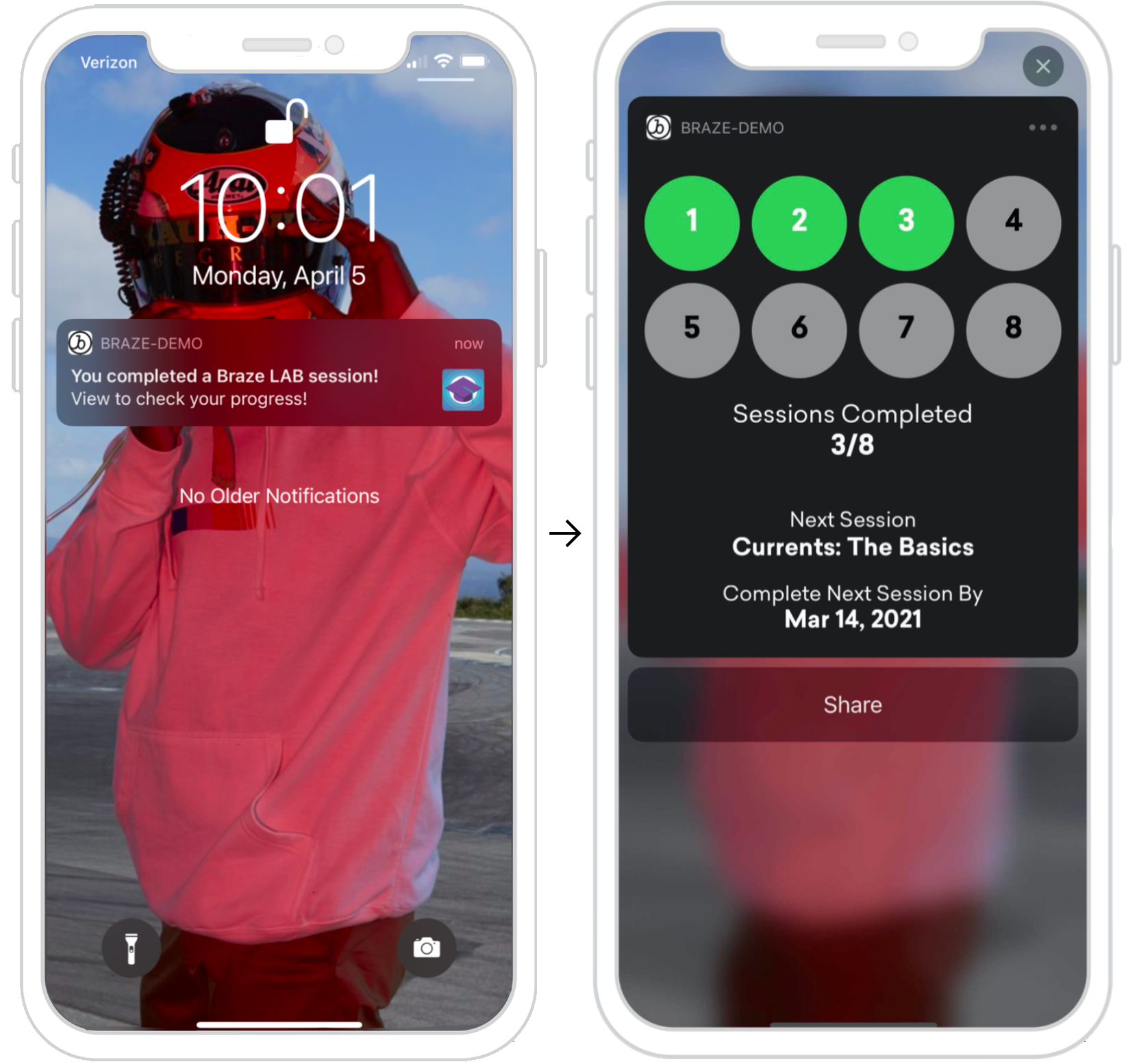
푸시 알림은 콘텐츠 확장 내에서 사용자별 정보를 표시할 수 있습니다. 이를 통해 여러 플랫폼에서 진행 상황을 공유하거나, 잠금 해제된 업적을 표시하거나, 온보딩 체크리스트를 표시하는 옵션을 추가하는 등 사용자 중심의 푸시 콘텐츠를 만들 수 있습니다. 이 예시는 사용자가 Braze 학습 과정에서 특정 작업을 완료한 후 표시되는 푸시 알림을 보여줍니다. 알림을 확장하면 사용자는 학습 경로를 통해 자신의 진행 상황을 확인할 수 있습니다. 여기에 제공된 정보는 사용자별로 다르며, 세션이 완료되거나 특정 사용자 동작이 수행될 때 API 트리거를 활용하여 실행될 수 있습니다.
대시보드 구성
개인화된 푸시 알림을 만들려면 대시보드에서 커스텀 보기를 설정해야 합니다.
- Campaigns 페이지에서 Create Campaign을 클릭하여 새 푸시 알림 Campaign을 시작합니다.
- Compose 탭에서 Notification Buttons를 토글합니다.
- iOS Notification Category 필드에 커스텀 iOS 카테고리를 입력합니다.
- Settings 탭에서 표준 Liquid를 사용하여 키-값 페어를 생성합니다. 메시지에 표시할 적절한 사용자 속성을 설정합니다. 이러한 보기는 특정 고객 프로필의 특정 사용자 속성을 기반으로 개인화할 수 있습니다.
- 알림 콘텐츠 확장 타겟의
.plist에서UNNotificationExtensionCategory속성을 커스텀 iOS 카테고리로 설정합니다. 여기에 입력한 값은 Braze 대시보드의 iOS Notification Category 아래에 설정된 값과 일치해야 합니다.
키-값 페어 처리하기
didReceive 메서드는 알림 콘텐츠 앱 확장이 알림을 수신하면 호출됩니다. 이 메서드는 NotificationViewController 내에서 찾을 수 있습니다. 대시보드에서 제공된 키-값 페어는 userInfo 사전을 사용하여 코드에 표현됩니다.
푸시 알림에서 키-값 페어 파싱하기
1
2
3
4
5
6
7
8
9
func didReceive(_ notification: UNNotification) {
  let userInfo = notification.request.content.userInfo

  guard let value = userInfo["YOUR-KEY-VALUE-PAIR"] as? String,
        let otherValue = userInfo["YOUR-OTHER-KEY-VALUE-PAIR"] as? String,
  else { fatalError("Key-Value Pairs are incorrect.")}

  ...
}
1
2
3
4
5
6
7
8
9
10
11
- (void)didReceiveNotification:(nonnull UNNotification *)notification {
  NSDictionary *userInfo = notification.request.content.userInfo;

  if (userInfo[@"YOUR-KEY-VALUE-PAIR"] && userInfo[@"YOUR-OTHER-KEY-VALUE-PAIR"]) {

  ...

  } else {
    [NSException raise:NSGenericException format:@"Key-Value Pairs are incorrect"];
  }
}
정보 캡처 푸시 알림
푸시 알림은 콘텐츠 앱 확장 내에서 사용자 정보를 캡처할 수 있으므로 푸시로 가능한 작업의 한계를 뛰어넘을 수 있습니다. 푸시 알림을 통해 사용자 입력을 요청하면 이름이나 이메일과 같은 기본 정보를 요청할 수 있을 뿐만 아니라, 사용자에게 피드백을 제출하거나 미완성된 고객 프로필을 작성하라는 메시지를 표시할 수도 있습니다.
자세한 내용은 푸시 알림 데이터 로깅하기를 참조하세요.
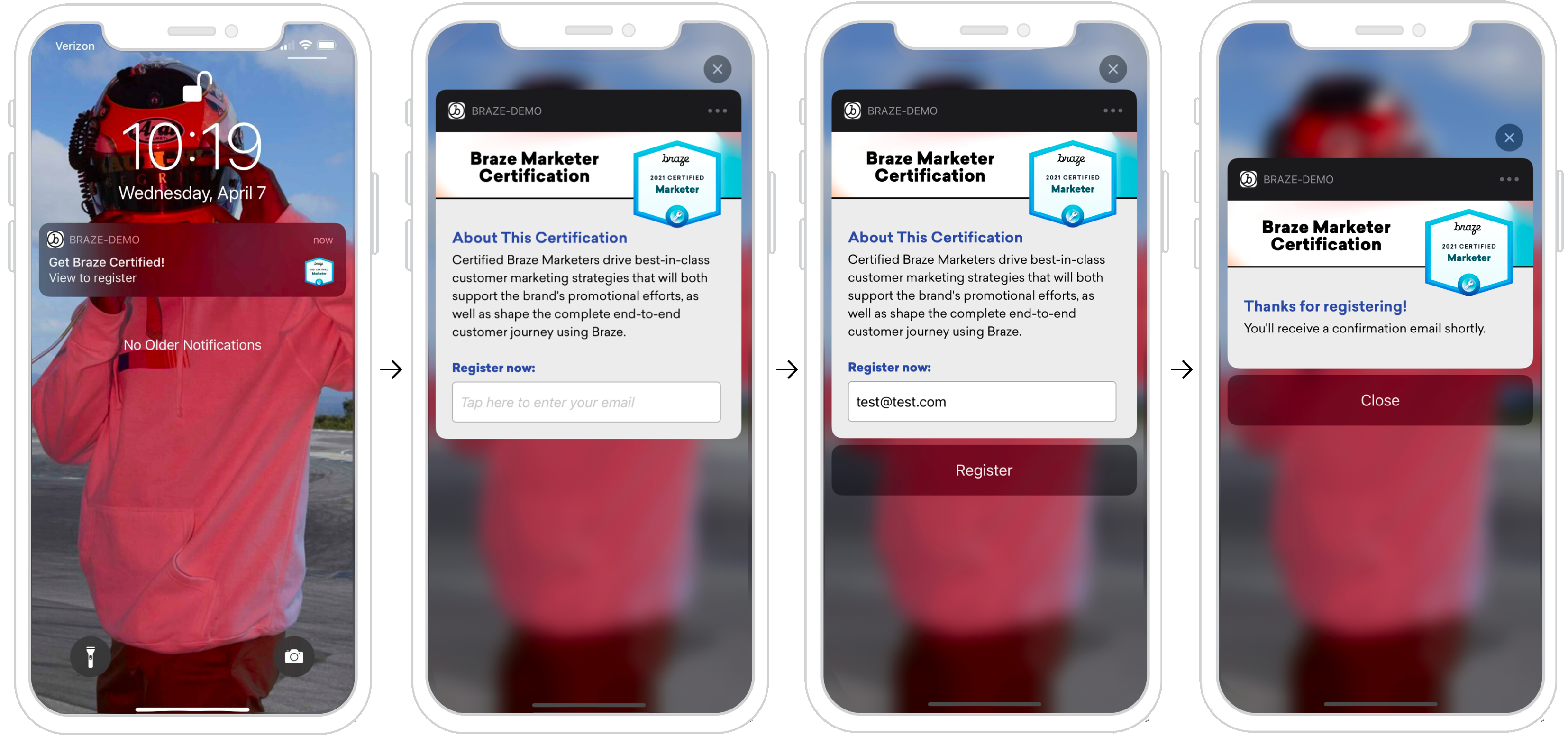
다음 흐름에서 커스텀 보기는 상태 변경에 응답할 수 있습니다. 이러한 상태 변경 구성요소는 각 이미지에 표시됩니다.
- 사용자가 푸시 알림을 받습니다.
- 푸시가 열립니다. 확장 후 푸시는 사용자에게 정보를 입력하라는 메시지를 표시합니다. 이 예시에서는 사용자의 이메일 주소가 요청되지만, 모든 종류의 정보를 요청할 수 있습니다.
- 정보가 제공되고 예상되는 형식인 경우 등록 버튼이 표시됩니다.
- 확인 보기가 표시되고 푸시가 해제됩니다.
대시보드 구성
정보 캡처 푸시 알림을 만들려면 대시보드에서 커스텀 보기를 설정해야 합니다.
- Campaigns 페이지에서 Create Campaign을 클릭하여 새 푸시 알림 Campaign을 시작합니다.
- Compose 탭에서 Notification Buttons를 토글합니다.
- iOS Notification Category 필드에 커스텀 iOS 카테고리를 입력합니다.
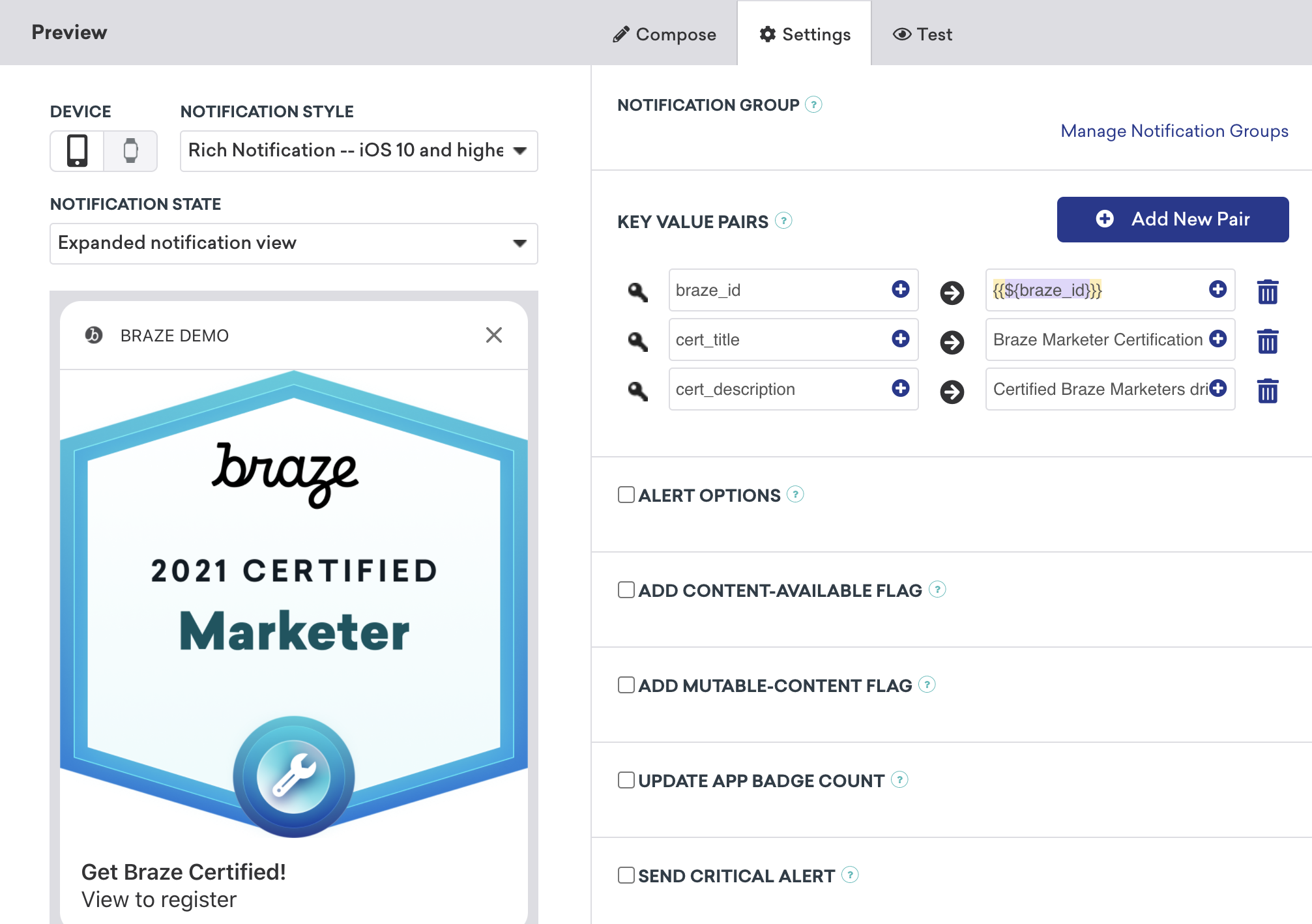
- Settings 탭에서 표준 Liquid를 사용하여 키-값 페어를 생성합니다. 메시지에 표시할 적절한 사용자 속성을 설정합니다.
- 알림 콘텐츠 확장 타겟의
.plist에서UNNotificationExtensionCategory속성을 커스텀 iOS 카테고리로 설정합니다. 여기에 입력한 값은 Braze 대시보드의 iOS Notification Category 아래에 설정된 값과 일치해야 합니다.
예시에서 볼 수 있듯이 푸시 알림에 이미지를 포함할 수도 있습니다. 이렇게 하려면 리치 알림을 통합하고, Campaign에서 알림 스타일을 리치 알림으로 설정한 다음, 리치 푸시 이미지를 포함해야 합니다.
버튼 동작 처리하기
각 실행 버튼은 고유하게 식별됩니다. 코드는 응답 식별자가 actionIdentifier와 같은지 확인하고, 같다면 사용자가 실행 버튼을 클릭했음을 알 수 있습니다.
푸시 알림 실행 버튼 응답 처리하기
1
2
3
4
5
6
7
func didReceive(_ response: UNNotificationResponse, completionHandler completion: @escaping (UNNotificationContentExtensionResponseOption) -> Void) {
  if response.actionIdentifier == "YOUR-REGISTER-IDENTIFIER" {
    // do something
  } else {
    // do something else
  }
}
1
2
3
4
5
6
7
- (void)didReceiveNotificationResponse:(UNNotificationResponse *)response completionHandler:(void (^)(UNNotificationContentExtensionResponseOption))completion {
  if ([response.actionIdentifier isEqualToString:@"YOUR-REGISTER-IDENTIFIER"]) {
    completion(UNNotificationContentExtensionResponseOptionDismiss);
  } else {
    completion(UNNotificationContentExtensionResponseOptionDoNotDismiss);
  }
}
푸시 해제하기
푸시 알림은 실행 버튼을 누르면 자동으로 해제할 수 있습니다. 권장되는 세 가지 기본 제공 푸시 해제 옵션이 있습니다:
completion(.dismiss)- 알림을 해제합니다completion(.doNotDismiss)- 알림이 계속 열려 있습니다completion(.dismissAndForward)- 푸시가 해제되고 사용자가 애플리케이션으로 이동합니다