이 페이지는 AI로 자동 번역되었으며 부정확한 내용이 포함될 수 있습니다. 번역 오류를 신고하려면 GitHub에서 이슈를 생성해 주세요.
테스트 배너
캠페인을 시작하기 전에 배너 메시지를 테스트하는 방법을 배우세요. 모든 미디어, 복사, 개인화 및 커스텀 속성이 올바르게 렌더링되는지 확인할 수 있습니다. 더 일반적인 정보는 배너에 대한 정보를 참조하세요.
Prerequisites
Braze에서 배너 메시지를 테스트하기 전에 Braze에서 배너 캠페인을 생성해야 합니다. 또한, 테스트하려는 배치가 이미 앱 또는 웹사이트에 배치되어 있는지 확인하세요.
테스트를 콘텐츠 테스트 그룹 또는 개별 사용자에게 보내려면, 푸시가 테스트 사용자에 대해 유효한 푸시 토큰이 등록된 테스트 기기에서 활성화되어 있어야 합니다.
배너 테스트
배너 메시지를 작성하는 동안 배너 메시지를 선택하고 미리보기를 선택하여 배너를 미리 보거나 테스트 메시지를 보낼 수 있습니다.
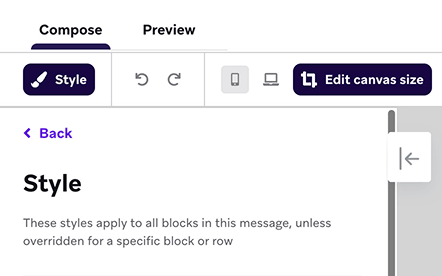
하드웨어 간의 차이로 인해 미리보기가 사용자 기기에서 최종 렌더링과 동일하지 않을 수 있음을 염두에 두십시오.
테스트 메시지를 보내려면 콘텐츠 테스트 그룹 또는 하나 이상의 개별 사용자를 테스트 수신자로 추가한 다음 테스트 전송을 선택하십시오. 테스트 메시지를 최대 5분 동안 기기에서 볼 수 있습니다. 그런 다음 미리보기 링크 복사를 선택하여 무작위 사용자에게 배너가 어떻게 보일지를 보여주는 공유 가능한 미리보기 링크를 생성하고 복사할 수 있습니다. 링크는 7일 동안 지속되며 그 후 다시 생성해야 합니다.
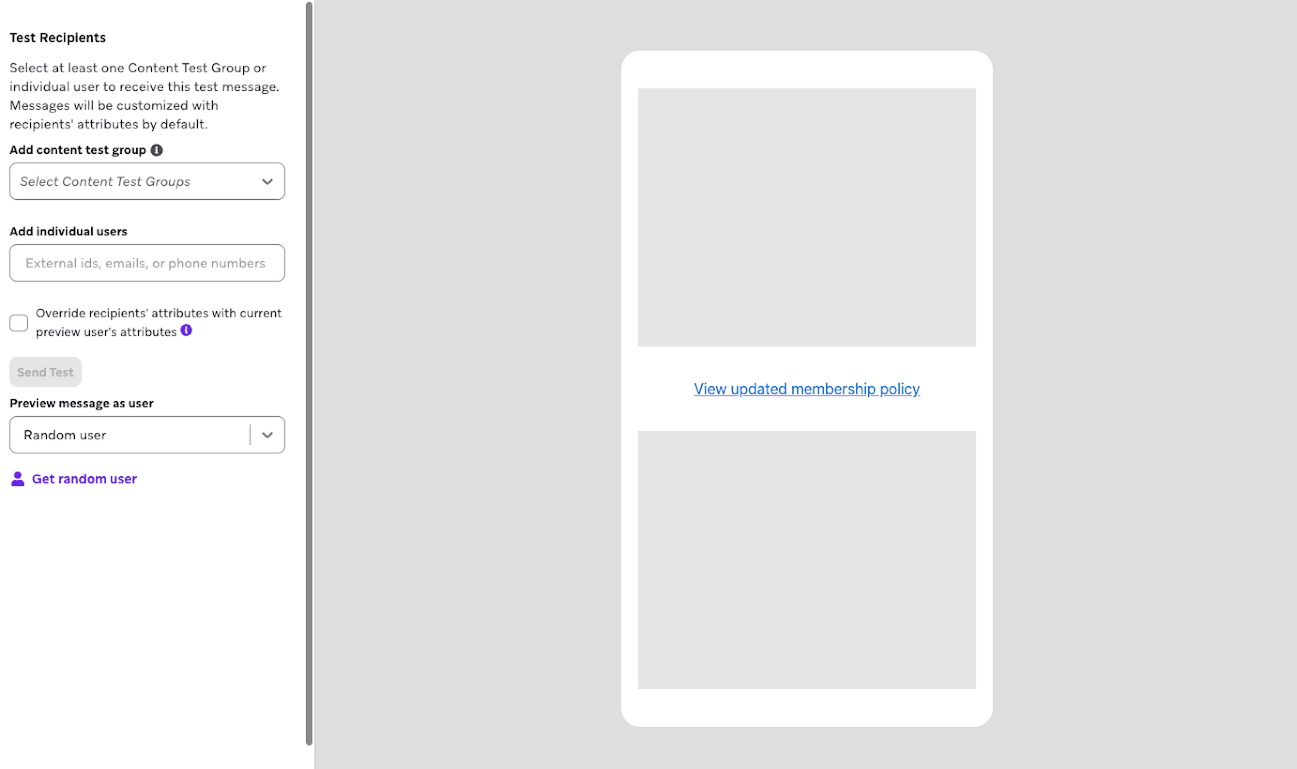
테스트 배너를 검토하는 동안 다음 사항을 확인하십시오:
- 배너 캠페인이 배치에 할당되어 있습니까?
- 이미지와 미디어가 대상 기기 유형 및 화면 크기에서 예상대로 표시되고 작동합니까?
- 링크와 버튼이 사용자를 올바른 위치로 안내합니까?
- Liquid 기능이 예상대로 작동합니까? Liquid가 정보를 반환하지 않는 경우 기본 속성 값을 고려했습니까?
- 귀하의 카피가 명확하고 간결하며 정확합니까?
 GitHub 에서 이 페이지를 편집합니다.
New Stuff!