Personalizar mensajes dentro de la aplicación
Aprende a personalizar los mensajes dentro de la aplicación para el SDK de Braze. Para conocer técnicas de estilo avanzadas, consulta nuestro tutorial sobre cómo personalizar el estilo de los mensajes mediante pares clave-valor.
Requisitos previos
Antes de poder utilizar esta característica, tendrás que integrar el SDK de Web Braze.
Estilos personalizados
Los elementos de la interfaz de usuario de Braze vienen con un aspecto predeterminado que crea una experiencia de mensajería dentro de la aplicación neutral y busca la coherencia con otras plataformas móviles de Braze. Los estilos predeterminados de Braze se definen en CSS dentro del SDK de Braze.
Configuración de un estilo predeterminado
Al anular los estilos seleccionados en tu aplicación, puedes personalizar nuestros tipos de mensajes dentro de la aplicación estándar con tus propias imágenes de fondo, familias de fuentes, estilos, tamaños, animaciones y mucho más.
Por ejemplo, lo siguiente es un ejemplo de modificación que hará que los encabezados de un mensaje dentro de la aplicación aparezcan en cursiva:
1
2
3
  body .ab-in-app-message .ab-message-header {
    font-style: italic;
  }
Consulta los JSDocs para más información.
Personalizar el índice z
De manera predeterminada, los mensajes dentro de la aplicación se muestran utilizando z-index: 9001. Esto es configurable mediante la opción de inicialización inAppMessageZIndex en el caso de que tu sitio web estilice elementos con valores superiores a ese.
1
2
3
4
braze.initialize("YOUR-API-KEY", {
    baseUrl: "YOUR-API-ENDPOINT",
    inAppMessageZIndex: 12000
});

Esta característica solo está disponible para Web Braze SDK v3.3.0 y posteriores.
Personalizar el descarte de mensajes
De forma predeterminada, cuando se muestra un mensaje dentro de la aplicación, al pulsar el botón de escape o hacer clic en el fondo gris de la página se descartará el mensaje. Configura la opción de inicialización requireExplicitInAppMessageDismissal en true para evitar este comportamiento y requerir un clic explícito en el botón para descartar los mensajes.
1
2
3
4
5
import * as braze from "@braze/web-sdk";
braze.initialize("YOUR-API-KEY", {
    baseUrl: "YOUR-API-ENDPOINT",
    requireExplicitInAppMessageDismissal: true
});
Personalizar el momento de visualización
Para anular el momento de visualización predeterminado, elimina las llamadas a braze.automaticallyShowInAppMessages() y gestiona los mensajes en braze.subscribeToInAppMessage(). Registra tu devolución de llamada antes de braze.openSession(), para poder interceptar los mensajes de inicio de sesión y decidir si mostrar o aplazar cada mensaje.
De forma predeterminada, Braze muestra los mensajes dentro de la aplicación cuando se desencadenan y son elegibles para mostrarse. Si necesitas un comportamiento diferente para tu experiencia de la aplicación, utiliza una devolución de llamada personalizada para aplazar o mostrar mensajes según tu propia lógica.
El siguiente ejemplo muestra cómo suscribirse a mensajes dentro de la aplicación desencadenados, aplazar mensajes seleccionados y mostrar mensajes aplazados más tarde:
1
2
3
4
5
6
7
8
9
10
11
12
13
14
15
16
17
18
19
20
21
22
23
24
25
26
27
28
29
30
import * as braze from "@braze/web-sdk";

braze.initialize("YOUR-API-KEY", {
    baseUrl: "YOUR-API-ENDPOINT"
});

braze.subscribeToInAppMessage(function (message) {
    // Control-group messages should always be "shown" to log analytics.
    if (message.isControl || message instanceof braze.ControlMessage) {
        braze.showInAppMessage(message);
        return;
    }

    const shouldDefer = true; // Replace with your own display logic

    if (shouldDefer) {
        braze.deferInAppMessage(message);
        return;
    }

    braze.showInAppMessage(message);
});

braze.openSession();

// Later, when your app is ready to display a deferred message:
const deferredMessage = braze.getDeferredInAppMessage();
if (deferredMessage) {
    braze.showInAppMessage(deferredMessage);
}
Para obtener orientación relacionada sobre la personalización de la entrega, consulta:
Abrir enlaces en una pestaña nueva
Para configurar tus enlaces de mensajes dentro de la aplicación para que se abran en una pestaña nueva, configura la opción openInAppMessagesInNewTab en true para forzar que todos los enlaces de los clics de mensajes dentro de la aplicación se abran en una pestaña o ventana nueva.
1
braze.initialize('api-key', { openInAppMessagesInNewTab: true} );
Requisitos previos
Antes de poder utilizar esta característica, tendrás que integrar el SDK de Android Braze. También tendrás que configurar los mensajes dentro de la aplicación.
Configuración de oyentes personalizados del administrador
Aunque el oyente BrazeInAppMessageManager puede gestionar automáticamente la visualización y el ciclo de vida de los mensajes dentro de la aplicación, tendrás que implementar un oyente de administrador personalizado si deseas personalizar completamente tus mensajes.
El SDK de Braze tiene una clase predeterminada DefaultHtmlInAppMessageActionListener que se utiliza si no se define un oyente personalizado y realiza la acción apropiada automáticamente. Si necesitas más control sobre cómo interactúa un usuario con los distintos botones dentro de un mensaje HTML personalizado dentro de la aplicación, implementa una clase personalizada IHtmlInAppMessageActionListener.
Este oyente se aplica tanto a mensajes creados con HTML personalizado como a mensajes creados con el editor de arrastrar y soltar (DnD). No se aplica a los IAM tradicionales. Los IAM tradicionales son los tipos de mensajes integrados de Braze, renderizados por el SDK (por ejemplo, deslizamiento hacia arriba, modal y completo), creados en el creador de mensajes dentro de la aplicación original utilizando diseños predefinidos. A diferencia de los IAM HTML personalizados y DnD, no pasan por el flujo del oyente de acciones HTML.
Si configuras un IHtmlInAppMessageActionListener personalizado, su lógica anulará el comportamiento de clic predeterminado para todos los mensajes DnD. Asegúrate de que tu equipo de marketing esté al tanto de esto, ya que puede afectar sus campañas de formas inesperadas.
Paso 1: Implementar el oyente del administrador personalizado
Paso 1.1: Implementar IInAppMessageManagerListener
Crea una clase que implemente IInAppMessageManagerListener.
Las devoluciones de llamada en tu IInAppMessageManagerListener también se activarán en varios puntos del ciclo de vida de los mensajes dentro de la aplicación. Por ejemplo, si configuras un oyente de administrador personalizado cuando se recibe un mensaje dentro de la aplicación desde Braze, se llamará al método beforeInAppMessageDisplayed(). Si tu implementación de este método devuelve InAppMessageOperation.DISCARD, indica a Braze que el mensaje dentro de la aplicación será gestionado por la aplicación anfitriona y que Braze no debe mostrarlo. Si se devuelve InAppMessageOperation.DISPLAY_NOW, Braze intentará mostrar el mensaje dentro de la aplicación. Este método debe utilizarse si decides mostrar el mensaje dentro de la aplicación de forma personalizada.
IInAppMessageManagerListener también incluye métodos delegados para clics en mensajes y botones, que pueden utilizarse en casos como la interceptación de un mensaje cuando se hace clic en un botón o mensaje para su posterior procesamiento.
Paso 1.2: Conéctate a los métodos del ciclo de vida de la vista IAM (opcional)
La interfaz IInAppMessageManagerListener tiene métodos de vista de mensajes dentro de la aplicación que se invocan en distintos puntos del ciclo de vida de la vista de mensajes dentro de la aplicación. Estos métodos se llaman en el siguiente orden:
beforeInAppMessageViewOpened: Se llama justo antes de que el mensaje dentro de la aplicación se añada a la vista de la actividad. El mensaje dentro de la aplicación todavía no es visible para el usuario en este momento.afterInAppMessageViewOpened: Se llama justo después de añadir el mensaje dentro de la aplicación a la vista de la actividad. El mensaje dentro de la aplicación ya es visible para el usuario en este momento.beforeInAppMessageViewClosed: Se llama justo antes de que el mensaje dentro de la aplicación se elimine de la vista de la actividad. El mensaje dentro de la aplicación sigue siendo visible para el usuario en este momento.afterInAppMessageViewClosed: Se invoca justo después de que el mensaje dentro de la aplicación se elimine de la vista de la actividad. El mensaje dentro de la aplicación ya no es visible para el usuario en este momento.
Ten en cuenta que el tiempo entre afterInAppMessageViewOpened y beforeInAppMessageViewClosed es cuando la vista del mensaje dentro de la aplicación está en pantalla, visible para el usuario.

No es necesario implementar estos métodos. Solo se proporcionan para realizar el seguimiento e informar sobre el ciclo de vida de la vista de mensajes dentro de la aplicación. Puedes dejar vacías estas implementaciones de métodos.
Crea una clase que implemente IHtmlInAppMessageActionListener.
Las devoluciones de llamada en tu IHtmlInAppMessageActionListener se activarán siempre que el usuario inicie cualquiera de las siguientes acciones dentro del mensaje HTML dentro de la aplicación:
- Hace clic en el botón de cerrar
- Dispara un evento personalizado
- Hace clic en una URL dentro de un mensaje HTML dentro de la aplicación
1
2
3
4
5
6
7
8
9
10
11
12
13
14
15
16
17
18
19
20
21
22
23
24
25
26
public class CustomHtmlInAppMessageActionListener implements IHtmlInAppMessageActionListener {
  private final Context mContext;

  public CustomHtmlInAppMessageActionListener(Context context) {
    mContext = context;
  }

  @Override
  public void onCloseClicked(IInAppMessage inAppMessage, String url, Bundle queryBundle) {
    Toast.makeText(mContext, "HTML In App Message closed", Toast.LENGTH_LONG).show();
    BrazeInAppMessageManager.getInstance().hideCurrentlyDisplayingInAppMessage(false);
  }

  @Override
  public boolean onCustomEventFired(IInAppMessage inAppMessage, String url, Bundle queryBundle) {
    Toast.makeText(mContext, "Custom event fired. Ignoring.", Toast.LENGTH_LONG).show();
    return true;
  }

  @Override
  public boolean onOtherUrlAction(IInAppMessage inAppMessage, String url, Bundle queryBundle) {
    Toast.makeText(mContext, "Custom url pressed: " + url + " . Ignoring", Toast.LENGTH_LONG).show();
    BrazeInAppMessageManager.getInstance().hideCurrentlyDisplayingInAppMessage(false);
    return true;
  }
}
1
2
3
4
5
6
7
8
9
10
11
12
13
14
15
16
17
18
class CustomHtmlInAppMessageActionListener(private val mContext: Context) : IHtmlInAppMessageActionListener {

    override fun onCloseClicked(inAppMessage: IInAppMessage, url: String, queryBundle: Bundle) {
        Toast.makeText(mContext, "HTML In App Message closed", Toast.LENGTH_LONG).show()
        BrazeInAppMessageManager.getInstance().hideCurrentlyDisplayingInAppMessage(false)
    }

    override fun onCustomEventFired(inAppMessage: IInAppMessage, url: String, queryBundle: Bundle): Boolean {
        Toast.makeText(mContext, "Custom event fired. Ignoring.", Toast.LENGTH_LONG).show()
        return true
    }

    override fun onOtherUrlAction(inAppMessage: IInAppMessage, url: String, queryBundle: Bundle): Boolean {
        Toast.makeText(mContext, "Custom url pressed: $url . Ignoring", Toast.LENGTH_LONG).show()
        BrazeInAppMessageManager.getInstance().hideCurrentlyDisplayingInAppMessage(false)
        return true
    }
}
Paso 2: Indica a Braze que utilice el oyente del administrador personalizado
Después de crear IInAppMessageManagerListener, llama a BrazeInAppMessageManager.getInstance().setCustomInAppMessageManagerListener() para indicar a BrazeInAppMessageManager
que utilice tu IInAppMessageManagerListener personalizado en lugar del oyente predeterminado. Hazlo en tu Application.onCreate() antes de cualquier otra llamada a Braze, para que el oyente personalizado se configure antes de que se muestren los mensajes dentro de la aplicación.
Alterar los mensajes dentro de la aplicación antes de mostrarlos
Cuando se reciba un nuevo mensaje dentro de la aplicación y ya se esté mostrando un mensaje dentro de la aplicación, el nuevo mensaje se colocará en la parte superior de la pila y se podrá mostrar más adelante.
Sin embargo, si no se muestra ningún mensaje dentro de la aplicación, se llamará al siguiente método delegado en IInAppMessageManagerListener:
1
2
3
4
@Override
public InAppMessageOperation beforeInAppMessageDisplayed(IInAppMessage inAppMessage) {
  return InAppMessageOperation.DISPLAY_NOW;
}
1
2
3
override fun beforeInAppMessageDisplayed(inAppMessage: IInAppMessage): InAppMessageOperation {
  return InAppMessageOperation.DISPLAY_NOW
}
El valor de retorno InAppMessageOperation() puede controlar cuándo debe mostrarse el mensaje. El uso sugerido de este método sería retrasar los mensajes en ciertas partes de la aplicación devolviendo DISPLAY_LATER cuando los mensajes dentro de la aplicación distraigan de la experiencia de la aplicación del usuario.
Valor de retorno InAppMessageOperation |
Comportamiento |
|---|---|
DISPLAY_NOW |
Se mostrará el mensaje |
DISPLAY_LATER |
El mensaje se devolverá a la pila y se mostrará en la siguiente oportunidad disponible |
DISCARD |
El mensaje será descartado |
null |
El mensaje será ignorado. Este método NO debe devolver null |
Consulta InAppMessageOperation para más detalles.

Si eliges DISCARD el mensaje dentro de la aplicación y lo sustituyes por la vista de tu mensaje dentro de la aplicación, tendrás que registrar manualmente los clics y las impresiones del mensaje dentro de la aplicación.
En Android, esto se hace llamando a logClick y logImpression en los mensajes dentro de la aplicación y a logButtonClick en los mensajes inmersivos dentro de la aplicación.
Una vez que un mensaje dentro de la aplicación se ha colocado en la pila, puedes solicitar que se recupere y se muestre en cualquier momento llamando a BrazeInAppMessageManager.getInstance().requestDisplayInAppMessage(). Este método solicita a Braze que muestre el siguiente mensaje dentro de la aplicación disponible en la pila.
Una vez creado tu IHtmlInAppMessageActionListener, llama a BrazeInAppMessageManager.getInstance().setCustomHtmlInAppMessageActionListener() para indicar a BrazeInAppMessageManager que utilice tu IHtmlInAppMessageActionListener personalizado en lugar del oyente de acciones predeterminado.
Te recomendamos que configures tu IHtmlInAppMessageActionListener en tu Application.onCreate() antes de cualquier otra llamada a Braze. Esto configurará el oyente de acciones personalizado antes de que se muestre cualquier mensaje dentro de la aplicación:
1
BrazeInAppMessageManager.getInstance().setCustomHtmlInAppMessageActionListener(new CustomHtmlInAppMessageActionListener(context));
1
BrazeInAppMessageManager.getInstance().setCustomHtmlInAppMessageActionListener(CustomHtmlInAppMessageActionListener(context))
Configuración de fábricas personalizadas
Puedes anular una serie de valores predeterminados mediante objetos de fábrica personalizados. Se pueden registrar con el SDK de Braze según sea necesario para conseguir los resultados deseados. Sin embargo, si decides anular una fábrica, es probable que tengas que delegar explícitamente en el valor predeterminado o volver a implementar la funcionalidad proporcionada por el valor predeterminado de Braze. El siguiente fragmento de código ilustra cómo proporcionar implementaciones personalizadas de las interfaces IInAppMessageViewFactory e IInAppMessageViewWrapperFactory.
Tipos de mensajes dentro de la aplicación
1
2
3
4
5
6
7
8
class BrazeDemoApplication : Application(){
 override fun onCreate() {
    super.onCreate()
    registerActivityLifecycleCallbacks(BrazeActivityLifecycleCallbackListener(true, true))
    BrazeInAppMessageManager.getInstance().setCustomInAppMessageViewWrapperFactory(CustomInAppMessageViewWrapperFactory())
    BrazeInAppMessageManager.getInstance().setCustomInAppMessageViewFactory(CustomInAppMessageViewFactory())
  }
}
Tipos de mensajes dentro de la aplicación
1
2
3
4
5
6
7
8
9
public class BrazeDemoApplication extends Application {
  @Override
  public void onCreate{
    super.onCreate();
    registerActivityLifecycleCallbacks(new BrazeActivityLifecycleCallbackListener(true, true));
    BrazeInAppMessageManager.getInstance().setCustomInAppMessageViewWrapperFactory(new CustomInAppMessageViewWrapperFactory());
    BrazeInAppMessageManager.getInstance().setCustomInAppMessageViewFactory(new CustomInAppMessageViewFactory());
  }
}
Los tipos de mensajes dentro de la aplicación de Braze son lo suficientemente versátiles como para cubrir la mayoría de los casos de uso personalizados. Sin embargo, si quieres definir completamente el aspecto visual de tus mensajes dentro de la aplicación en lugar de utilizar un tipo predeterminado, Braze lo hace posible configurando una fábrica de vistas personalizada.
BrazeInAppMessageManager se encarga automáticamente de colocar el modelo de mensajes dentro de la aplicación en la jerarquía de vistas de actividad existente de forma predeterminada utilizando DefaultInAppMessageViewWrapper. Si necesitas personalizar la forma en que se colocan los mensajes dentro de la aplicación en la jerarquía de vistas, debes utilizar un IInAppMessageViewWrapperFactory personalizado.
Los mensajes dentro de la aplicación tienen un comportamiento de animación preestablecido. Los mensajes Slideup se deslizan dentro de la pantalla; los mensajes full y modal aparecen y desaparecen gradualmente. Si quieres definir comportamientos de animación personalizados para tus mensajes dentro de la aplicación, Braze lo hace posible configurando una fábrica de animación personalizada.
Paso 1: Implementar la fábrica
Crea una clase que implemente IInAppMessageViewFactory:
1
2
3
4
5
6
7
8
9
10
11
12
13
14
15
16
17
18
public class CustomInAppMessageViewFactory implements IInAppMessageViewFactory {
  @Override
  public View createInAppMessageView(Activity activity, IInAppMessage inAppMessage) {
    // Uses a custom view for slideups, modals, and full in-app messages.
    // HTML in-app messages and any other types will use the Braze default in-app message view factories
    switch (inAppMessage.getMessageType()) {
      case SLIDEUP:
      case MODAL:
      case FULL:
        // Use a custom view of your choosing
        return createMyCustomInAppMessageView();
      default:
        // Use the default in-app message factories
        final IInAppMessageViewFactory defaultInAppMessageViewFactory = BrazeInAppMessageManager.getInstance().getDefaultInAppMessageViewFactory(inAppMessage);
        return defaultInAppMessageViewFactory.createInAppMessageView(activity, inAppMessage);
    }
  }
}
1
2
3
4
5
6
7
8
9
10
11
12
13
14
15
16
class CustomInAppMessageViewFactory : IInAppMessageViewFactory {
  override fun createInAppMessageView(activity: Activity, inAppMessage: IInAppMessage): View {
    // Uses a custom view for slideups, modals, and full in-app messages.
    // HTML in-app messages and any other types will use the Braze default in-app message view factories
    when (inAppMessage.messageType) {
      MessageType.SLIDEUP, MessageType.MODAL, MessageType.FULL ->
        // Use a custom view of your choosing
        return createMyCustomInAppMessageView()
      else -> {
        // Use the default in-app message factories
        val defaultInAppMessageViewFactory = BrazeInAppMessageManager.getInstance().getDefaultInAppMessageViewFactory(inAppMessage)
        return defaultInAppMessageViewFactory!!.createInAppMessageView(activity, inAppMessage)
      }
    }
  }
}
Crea una clase que implemente IInAppMessageViewWrapperFactory y devuelva un IInAppMessageViewWrapper.
Esta fábrica se llama inmediatamente después de crear la vista de mensajes dentro de la aplicación. La forma más sencilla de implementar un IInAppMessageViewWrapper personalizado es extender el DefaultInAppMessageViewWrapper predeterminado:
1
2
3
4
5
6
7
8
9
10
11
12
13
14
15
16
17
18
19
20
21
22
23
24
25
26
27
28
public class CustomInAppMessageViewWrapper extends DefaultInAppMessageViewWrapper {
  public CustomInAppMessageViewWrapper(View inAppMessageView,
                                       IInAppMessage inAppMessage,
                                       IInAppMessageViewLifecycleListener inAppMessageViewLifecycleListener,
                                       BrazeConfigurationProvider brazeConfigurationProvider,
                                       Animation openingAnimation,
                                       Animation closingAnimation, View clickableInAppMessageView) {
    super(inAppMessageView,
        inAppMessage,
        inAppMessageViewLifecycleListener,
        brazeConfigurationProvider,
        openingAnimation,
        closingAnimation,
        clickableInAppMessageView);
  }

  @Override
  public void open(@NonNull Activity activity) {
    super.open(activity);
    Toast.makeText(activity.getApplicationContext(), "Opened in-app message", Toast.LENGTH_SHORT).show();
  }

  @Override
  public void close() {
    super.close();
    Toast.makeText(mInAppMessageView.getContext().getApplicationContext(), "Closed in-app message", Toast.LENGTH_SHORT).show();
  }
}
1
2
3
4
5
6
7
8
9
10
11
12
13
14
15
16
17
18
19
20
21
22
23
24
class CustomInAppMessageViewWrapper(inAppMessageView: View,
                                    inAppMessage: IInAppMessage,
                                    inAppMessageViewLifecycleListener: IInAppMessageViewLifecycleListener,
                                    brazeConfigurationProvider: BrazeConfigurationProvider,
                                    openingAnimation: Animation,
                                    closingAnimation: Animation, clickableInAppMessageView: View) :
    DefaultInAppMessageViewWrapper(inAppMessageView,
        inAppMessage,
        inAppMessageViewLifecycleListener,
        brazeConfigurationProvider,
        openingAnimation,
        closingAnimation,
        clickableInAppMessageView) {

  override fun open(activity: Activity) {
    super.open(activity)
    Toast.makeText(activity.applicationContext, "Opened in-app message", Toast.LENGTH_SHORT).show()
  }

  override fun close() {
    super.close()
    Toast.makeText(mInAppMessageView.context.applicationContext, "Closed in-app message", Toast.LENGTH_SHORT).show()
  }
}
Crea una clase que implemente IInAppMessageAnimationFactory:
1
2
3
4
5
6
7
8
9
10
11
12
13
14
15
16
17
18
public class CustomInAppMessageAnimationFactory implements IInAppMessageAnimationFactory {

  @Override
  public Animation getOpeningAnimation(IInAppMessage inAppMessage) {
    Animation animation = new AlphaAnimation(0, 1);
    animation.setInterpolator(new AccelerateInterpolator());
    animation.setDuration(2000L);
    return animation;
  }

  @Override
  public Animation getClosingAnimation(IInAppMessage inAppMessage) {
    Animation animation = new AlphaAnimation(1, 0);
    animation.setInterpolator(new DecelerateInterpolator());
    animation.setDuration(2000L);
    return animation;
  }
}
1
2
3
4
5
6
7
8
9
10
11
12
13
14
15
class CustomInAppMessageAnimationFactory : IInAppMessageAnimationFactory {
  override fun getOpeningAnimation(inAppMessage: IInAppMessage): Animation {
    val animation: Animation = AlphaAnimation(0, 1)
    animation.interpolator = AccelerateInterpolator()
    animation.duration = 2000L
    return animation
  }

  override fun getClosingAnimation(inAppMessage: IInAppMessage): Animation {
    val animation: Animation = AlphaAnimation(1, 0)
    animation.interpolator = DecelerateInterpolator()
    animation.duration = 2000L
    return animation
  }
}
Paso 2: Indica a Braze que utilice la fábrica
Una vez creado tu IInAppMessageViewFactory, llama a BrazeInAppMessageManager.getInstance().setCustomInAppMessageViewFactory() para indicar a BrazeInAppMessageManager
que utilice tu IInAppMessageViewFactory personalizado en lugar de la fábrica de vistas predeterminada.
Te recomendamos que configures tu IInAppMessageViewFactory en tu Application.onCreate() antes de cualquier otra llamada a Braze. Esto establecerá la fábrica de vistas personalizada antes de que se muestre cualquier mensaje dentro de la aplicación.
Cómo funciona
La vista de mensajes dentro de la aplicación de tipo slideup implementa IInAppMessageView. Las vistas de mensajes de tipo full y modal implementan IInAppMessageImmersiveView. Implementar una de estas clases permite a Braze añadir oyentes de clics a tu vista personalizada cuando proceda. Todas las clases de vista de Braze extienden la clase View de Android.
Implementar IInAppMessageView te permite definir una determinada parte de tu vista personalizada como clicable. Implementar IInAppMessageImmersiveView te permite definir vistas de botones de mensaje y una vista de botón de cierre.
Una vez creado tu IInAppMessageViewWrapper, llama a BrazeInAppMessageManager.getInstance().setCustomInAppMessageViewWrapperFactory() para indicar a BrazeInAppMessageManager que utilice tu IInAppMessageViewWrapperFactory personalizado en lugar de la fábrica de envoltorios de vista predeterminada.
Te recomendamos que configures tu IInAppMessageViewWrapperFactory en tu Application.onCreate() antes de cualquier otra llamada a Braze. Esto configurará la fábrica del envoltorio de vista personalizado antes de que se muestre cualquier mensaje dentro de la aplicación:
1
BrazeInAppMessageManager.getInstance().setCustomInAppMessageViewWrapperFactory(new CustomInAppMessageViewWrapper());
1
BrazeInAppMessageManager.getInstance().setCustomInAppMessageViewWrapperFactory(CustomInAppMessageViewWrapper())
Una vez creado tu IInAppMessageAnimationFactory, llama a BrazeInAppMessageManager.getInstance().setCustomInAppMessageAnimationFactory() para indicar a BrazeInAppMessageManager
que utilice tu IInAppMessageAnimationFactory personalizado en lugar de la fábrica de animaciones predeterminada.
Te recomendamos que configures tu IInAppMessageAnimationFactory en tu Application.onCreate() antes de cualquier otra llamada a Braze. Esto establecerá la fábrica de animación personalizada antes de que se muestre cualquier mensaje dentro de la aplicación.
Estilos personalizados
Los elementos de la interfaz de usuario de Braze vienen con un aspecto predeterminado que se ajusta a las directrices de la interfaz de usuario estándar de Android y proporciona una experiencia fluida. Este artículo de referencia trata sobre el estilo personalizado de la mensajería dentro de la aplicación para tu aplicación Android o FireOS.
Establecer un estilo predeterminado
Puedes ver los estilos predeterminados en el archivo styles.xml del SDK de Braze:
1
2
3
4
5
6
7
8
9
10
11
12
13
14
  <style name="Braze"/>
  <style name="Braze.InAppMessage"/>
  <style name="Braze.InAppMessage.Header">
    <item name="android:layout_height">wrap_content</item>
    <item name="android:layout_width">match_parent</item>
    <item name="android:padding">0.0dp</item>
    <item name="android:background">@android:color/transparent</item>
    <item name="android:textColor">@color/com_braze_inappmessage_header_text</item>
    <item name="android:textSize">20.0sp</item>
    <item name="android:lineSpacingMultiplier">1.3</item>
    <item name="android:gravity">center</item>
    <item name="android:textStyle">bold</item>
    <item name="android:layout_centerHorizontal">true</item>
  </style>
Si lo prefieres, puedes anular estos estilos para crear un aspecto que se adapte mejor a tu aplicación.
Para anular un estilo, cópialo en su totalidad en el archivo styles.xml de tu proyecto y haz modificaciones. Debes copiar todo el estilo en tu archivo local styles.xml para que todos los atributos estén correctamente configurados. Ten en cuenta que estos estilos personalizados son para cambios en elementos individuales de la interfaz de usuario, no para cambios generales en los diseños. Los cambios a nivel de diseño deben gestionarse con vistas personalizadas.
Puedes personalizar algunos colores directamente en tu campaña de Braze sin modificar el XML. Ten en cuenta que los colores establecidos en el panel de Braze anularán los colores que establezcas en cualquier otro lugar.
Personalizar la fuente
Puedes configurar una fuente personalizada localizando el tipo de letra en el directorio res/font. Para utilizarla, anula el estilo del texto del mensaje, los encabezados y el texto del botón, y utiliza el atributo fontFamily para indicar a Braze que utilice tu familia de fuentes personalizada.
Por ejemplo, para actualizar la fuente del texto de tu botón de mensajes dentro de la aplicación, anula el estilo Braze.InAppMessage.Button y haz referencia a tu familia de fuentes personalizada. El valor del atributo debe apuntar a una familia de fuentes en tu directorio res/font.
Aquí tienes un ejemplo truncado con una familia de fuentes personalizada, my_custom_font_family, a la que se hace referencia en la última línea:
1
2
3
4
5
6
7
  <style name="Braze.InAppMessage.Button">
    <item name="android:layout_height">wrap_content</item>
    ...
    <item name="android:paddingBottom">15.0dp</item>
    <item name="android:fontFamily">@font/my_custom_font_family</item>
    <item name="fontFamily">@font/my_custom_font_family</item>
  </style>
Aparte del estilo Braze.InAppMessage.Button para el texto de los botones, el estilo para el texto de los mensajes es Braze.InAppMessage.Message y el estilo para los encabezados de los mensajes es Braze.InAppMessage.Header. Si quieres utilizar tu familia de fuentes personalizada en todo el texto posible de los mensajes dentro de la aplicación, puedes establecer tu familia de fuentes en el estilo Braze.InAppMessage, que es el estilo padre de todos los mensajes dentro de la aplicación.
Al igual que con otros estilos personalizados, debes copiar todo el estilo en tu archivo local styles.xml para que todos los atributos estén correctamente configurados.
Descarte de mensajes
Deslizar para descartar mensajes de deslizamiento hacia arriba
De forma predeterminada, los mensajes de deslizamiento hacia arriba dentro de la aplicación se pueden descartar con un gesto de deslizamiento. La dirección del deslizamiento depende de la posición del deslizamiento hacia arriba:
- Deslizar hacia la izquierda o hacia la derecha: descarta el deslizamiento hacia arriba independientemente de su posición.
- Deslizamiento hacia arriba desde la parte inferior: deslizar de arriba hacia abajo descarta el mensaje. Deslizar de abajo hacia arriba no lo descarta.
- Deslizamiento hacia arriba desde la parte superior: deslizar de abajo hacia arriba descarta el mensaje. Deslizar de arriba hacia abajo no lo descarta.
Este comportamiento de deslizamiento está integrado en el DefaultInAppMessageViewWrapper predeterminado y solo se aplica a los mensajes de deslizamiento hacia arriba dentro de la aplicación. Los mensajes modales y completos dentro de la aplicación no admiten la función de deslizar para descartar. Para personalizar este comportamiento, puedes implementar una fábrica de envoltorios de vista personalizados.
Al pulsar fuera de un mensaje de deslizamiento hacia arriba, este no se descarta de forma predeterminada. Este comportamiento difiere de los mensajes modales, que pueden configurarse para descartarse con un toque externo. Para los mensajes de deslizamiento hacia arriba, utiliza el gesto de deslizar o el botón de cerrar para descartar el mensaje.
Desactivar el descarte mediante el botón Atrás
De manera predeterminada, el botón de retroceso del hardware descarta los mensajes dentro de la aplicación de Braze. Este comportamiento puede desactivarse por mensaje mediante BrazeInAppMessageManager.setBackButtonDismissesInAppMessageView().
En el siguiente ejemplo, disable_back_button es un par clave-valor personalizado establecido en el mensaje dentro de la aplicación que indica si el mensaje debe permitir que el botón de retroceso lo descarte:
1
2
3
4
5
6
7
8
9
10
11
12
13
14
15
16
BrazeInAppMessageManager.getInstance().setCustomInAppMessageManagerListener(new DefaultInAppMessageManagerListener() {
  @Override
  public void beforeInAppMessageViewOpened(View inAppMessageView, IInAppMessage inAppMessage) {
    super.beforeInAppMessageViewOpened(inAppMessageView, inAppMessage);
    final Map<String, String> extras = inAppMessage.getExtras();
    if (extras != null && extras.containsKey("disable_back_button")) {
      BrazeInAppMessageManager.getInstance().setBackButtonDismissesInAppMessageView(false);
    }
  }

  @Override
  public void afterInAppMessageViewClosed(IInAppMessage inAppMessage) {
    super.afterInAppMessageViewClosed(inAppMessage);
    BrazeInAppMessageManager.getInstance().setBackButtonDismissesInAppMessageView(true);
  }
});
1
2
3
4
5
6
7
8
9
10
11
12
13
14
BrazeInAppMessageManager.getInstance().setCustomInAppMessageManagerListener(object : DefaultInAppMessageManagerListener() {
  override fun beforeInAppMessageViewOpened(inAppMessageView: View, inAppMessage: IInAppMessage) {
    super.beforeInAppMessageViewOpened(inAppMessageView, inAppMessage)
    val extras = inAppMessage.extras
    if (extras != null && extras.containsKey("disable_back_button")) {
      BrazeInAppMessageManager.getInstance().setBackButtonDismissesInAppMessageView(false)
    }
  }

  override fun afterInAppMessageViewClosed(inAppMessage: IInAppMessage) {
    super.afterInAppMessageViewClosed(inAppMessage)
    BrazeInAppMessageManager.getInstance().setBackButtonDismissesInAppMessageView(true)
  }
})
Ten en cuenta que si esta función está desactivada, se utilizará en su lugar el comportamiento predeterminado del botón de retroceso del hardware de la actividad anfitriona. Esto puede hacer que el botón Atrás cierre la aplicación en lugar del mensaje dentro de la aplicación que se muestra.
Habilitar el descarte con toque externo
De forma predeterminada, descartar la ventana modal con un toque externo está configurado en false. Si estableces este valor en true, el mensaje modal dentro de la aplicación se descartará cuando el usuario pulse fuera del mensaje dentro de la aplicación. Este comportamiento se puede alternar llamando a:
1
BrazeInAppMessageManager.getInstance().setClickOutsideModalViewDismissInAppMessageView(true)
Personalización de la orientación
Para establecer una orientación fija para un mensaje dentro de la aplicación, primero configura un oyente personalizado del administrador de mensajes dentro de la aplicación. A continuación, actualiza la orientación del objeto IInAppMessage en el método delegado beforeInAppMessageDisplayed():
1
2
3
4
5
public InAppMessageOperation beforeInAppMessageDisplayed(IInAppMessage inAppMessage) {
  // Set the orientation to portrait
  inAppMessage.setOrientation(Orientation.PORTRAIT);
  return InAppMessageOperation.DISPLAY_NOW;
}
1
2
3
4
5
override fun beforeInAppMessageDisplayed(inAppMessage: IInAppMessage): InAppMessageOperation {
  // Set the orientation to portrait
  inAppMessage.orientation = Orientation.PORTRAIT
  return InAppMessageOperation.DISPLAY_NOW
}
Para dispositivos de tableta, los mensajes dentro de la aplicación aparecerán en el estilo de orientación preferido por el usuario, independientemente de la orientación real de la pantalla.
Desactivar el tema oscuro
De forma predeterminada, beforeInAppMessageDisplayed() de IInAppMessageManagerListener comprueba la configuración del sistema y habilita de forma condicional el estilo del tema oscuro en el mensaje con el siguiente código:
1
2
3
4
5
6
7
@Override
public InAppMessageOperation beforeInAppMessageDisplayed(IInAppMessage inAppMessage) {
  if (inAppMessage instanceof IInAppMessageThemeable && ViewUtils.isDeviceInNightMode(BrazeInAppMessageManager.getInstance().getApplicationContext())) {
    ((IInAppMessageThemeable) inAppMessage).enableDarkTheme();
  }
  return InAppMessageOperation.DISPLAY_NOW;
}
1
2
3
4
5
6
override fun beforeInAppMessageDisplayed(inAppMessage: IInAppMessage): InAppMessageOperation {
  if (inAppMessage is IInAppMessageThemeable && ViewUtils.isDeviceInNightMode(BrazeInAppMessageManager.getInstance().applicationContext!!)) {
    (inAppMessage as IInAppMessageThemeable).enableDarkTheme()
  }
  return InAppMessageOperation.DISPLAY_NOW
}
Para cambiar esto, puedes llamar a enableDarkTheme en cualquier paso del proceso previo a la visualización para implementar tu propia lógica condicional.
Personalizar la solicitud de reseña de Google Play
Debido a las limitaciones y restricciones establecidas por Google, Braze no admite actualmente las solicitudes de reseña personalizadas de Google Play. Aunque algunos usuarios han podido integrar estas solicitudes con éxito, otros han mostrado bajas tasas de éxito debido a las cuotas de Google Play. Realiza la integración bajo tu propia responsabilidad. Consulta la documentación sobre las solicitudes de reseña dentro de la aplicación en Google Play.
Requisitos previos
Antes de poder utilizar esta característica, tendrás que integrar el SDK de Swift Braze.
Configuración del delegado de la interfaz de usuario (obligatorio)
Para personalizar la presentación de los mensajes dentro de la aplicación y reaccionar ante diversos eventos del ciclo de vida, deberás configurar BrazeInAppMessageUIDelegate. Este es un protocolo delegado que se utiliza para recibir y procesar cargas útiles de mensajes dentro de la aplicación desencadenados, recibir eventos del ciclo de vida de la pantalla y controlar la sincronización de la pantalla. Para utilizar BrazeInAppMessageUIDelegate, debes:
- Utilizar la implementación predeterminada
BrazeInAppMessageUIcomo tuinAppMessagePresenter. - Incluir la biblioteca
BrazeUIen tu proyecto.
Paso 1: Implementar el protocolo BrazeInAppMessageUIDelegate
Primero, implementa el protocolo BrazeInAppMessageUIDelegate y los métodos correspondientes que desees. En nuestro ejemplo siguiente, estamos implementando este protocolo en la clase AppDelegate de nuestra aplicación.
1
2
3
extension AppDelegate: BrazeInAppMessageUIDelegate {
  // Implement your protocol methods here.
}
1
2
3
4
5
6
7
@interface AppDelegate () <BrazeInAppMessageUIDelegate>

@end

@implementation AppDelegate
  // Implement your protocol methods here.
@end
Paso 2: Asignar el objeto delegate
Asigna el objeto delegate en la instancia BrazeInAppMessageUI antes de asignar esta interfaz de usuario de mensajes dentro de la aplicación como tu inAppMessagePresenter.
1
2
3
let inAppMessageUI = BrazeInAppMessageUI()
inAppMessageUI.delegate = self
AppDelegate.braze?.inAppMessagePresenter = inAppMessageUI
1
2
3
BrazeInAppMessageUI *inAppMessageUI = [[BrazeInAppMessageUI alloc] init];
inAppMessageUI.delegate = self;
AppDelegate.braze.inAppMessagePresenter = inAppMessageUI;
No todos los métodos de delegado están disponibles en Objective-C debido a la incompatibilidad de sus parámetros con el tiempo de ejecución del lenguaje.
Para una implementación paso a paso del delegado de interfaz de usuario de mensajes dentro de la aplicación, consulta este tutorial.
Comportamiento al hacer clic
Cada objeto Braze.InAppMessage contiene un ClickAction correspondiente, que define el comportamiento al hacer clic.
Tipos de acción de clic
La propiedad clickAction de tu Braze.InAppMessage está predeterminada a .none, pero puede ajustarse a uno de los siguientes valores:
ClickAction |
Comportamiento al hacer clic |
|---|---|
.url(URL, useWebView: Bool) |
Abre la URL dada en un navegador externo. Si useWebView está configurado en true, se abrirá en una vista Web. |
.none |
Al hacer clic en el mensaje, este se cerrará. |
Para los mensajes dentro de la aplicación que contengan botones, el mensaje clickAction también se incluirá en la carga útil final si la acción de clic se añade antes de añadir el texto del botón.
Personalización del comportamiento al hacer clic
Para personalizar este comportamiento, puedes modificar la propiedad clickAction consultando el siguiente ejemplo:
1
2
3
4
5
6
7
8
func inAppMessage(
  _ ui: BrazeInAppMessageUI,
  prepareWith context: inout BrazeInAppMessageUI.PresentationContext
) {
  if let newUrl = URL(string: "{your-url}") {
    context.message.clickAction = .url(newUrl, useWebView: true)
  }
}
El método inAppMessage(_:prepareWith:) no está disponible en Objective-C.
Manejo del comportamiento personalizado
El siguiente método delegado BrazeInAppMessageUIDelegate se invoca cuando un usuario hace clic en un mensaje dentro de la aplicación. Esta devolución de llamada se activa para los clics iniciados por el usuario en los botones de mensajes dentro de la aplicación y en los botones de mensajes HTML dentro de la aplicación (enlaces), y se proporciona un ID de botón como parámetro opcional para estas interacciones. Esta devolución de llamada no se invoca para los clics programáticos desencadenados a través de brazeBridge.logClick().
1
2
3
4
5
6
7
func inAppMessage(
  _ ui: BrazeInAppMessageUI,
  shouldProcess clickAction: Braze.InAppMessage.ClickAction,
  buttonId: String?,
  message: Braze.InAppMessage,
  view: InAppMessageView
) -> Bool
1
2
3
4
5
6
- (BOOL)inAppMessage:(BrazeInAppMessageUI *)ui
       shouldProcess:(enum BRZInAppMessageRawClickAction)clickAction
                 url:(NSURL *)uri
            buttonId:(NSString *)buttonId
             message:(BRZInAppMessageRaw *)message
                view:(UIView *)view;
Este método devuelve un valor booleano para indicar si Braze debe seguir ejecutando la acción de clic.
1
2
3
4
5
6
7
8
9
10
11
12
13
14
15
16
17
18
19
20
21
22
23
24
25
26
27
28
29
30
31
32
func inAppMessage(
  _ ui: BrazeInAppMessageUI, shouldProcess clickAction: Braze.InAppMessage.ClickAction,
  buttonId: String?, message: Braze.InAppMessage, view: InAppMessageView
) -> Bool {
    guard let buttonId,
      let idInt = Int(buttonId)
    else { return true }
    var button: BrazeKit.Braze.InAppMessage.Button? = nil

    switch message {
    case .modal(let modal):
      button = modal.buttons[idInt]

    case .modalImage(let modalImage):
      button = modalImage.buttons[idInt]

    case .full(let full):
      button = full.buttons[idInt]

    case .fullImage(let fullImage):
      button = fullImage.buttons[idInt]

    default:
      break
    }

    print(button?.id)
    print(button?.text)
    print(button?.clickAction)

    return true
  }
1
2
3
4
5
6
7
8
9
10
11
12
13
14
15
16
- (BOOL)inAppMessage:(BrazeInAppMessageUI *)ui
       shouldProcess:(enum BRZInAppMessageRawClickAction)clickAction
                 url:(NSURL *)uri
            buttonId:(NSString *)buttonId
             message:(BRZInAppMessageRaw *)message
                view:(UIView *)view {
  NSInteger buttonInt = [buttonId integerValue];

  if (message.type == BRZInAppMessageRawTypeFull || message.type == BRZInAppMessageRawTypeModal) {
    BRZInAppMessageRawButton *button = message.buttons[buttonInt];
    NSLog(@"%ld", (long)button.identifier);
    NSLog(@"%@", button.text);
    NSLog(@"%ld", (long)button.clickAction);
  }
  return YES;
}
Deslizar para descartar mensajes de deslizamiento hacia arriba
De forma predeterminada, los mensajes de deslizamiento hacia arriba dentro de la aplicación se pueden descartar con un gesto de deslizamiento. La dirección del deslizamiento depende de la posición del deslizamiento hacia arriba:
- Deslizar hacia la izquierda o hacia la derecha: cierra el deslizamiento hacia arriba independientemente de su posición.
- Deslizamiento hacia arriba desde la parte inferior: deslizar de arriba abajo descarta el mensaje. Deslizar de abajo hacia arriba no lo cierra.
- Deslizamiento hacia arriba desde la parte superior: deslizar de abajo hacia arriba descarta el mensaje. Deslizar de arriba abajo no lo cierra.
Este comportamiento de deslizamiento está integrado en la SlideupView predeterminada de BrazeInAppMessageUI y solo se aplica a los mensajes de deslizamiento hacia arriba dentro de la aplicación. Los mensajes modales y de pantalla completa dentro de la aplicación no admiten la función de deslizar para descartar. Para personalizar aún más la vista de deslizamiento hacia arriba, incluido el comportamiento al deslizar, puedes modificar SlideupView.Attributes o proporcionar una vista personalizada mediante subclases.
Al pulsar fuera de un mensaje de deslizamiento hacia arriba, este no desaparece. Para los mensajes modales o de pantalla completa dentro de la aplicación, puedes habilitar el cierre mediante pulsación externa utilizando el atributo dismissOnBackgroundTap que se describe a continuación.
Personalización de cierres modales
Para habilitar los descartes por toque externo, puedes modificar la propiedad dismissOnBackgroundTap en la estructura Attributes del tipo de mensaje dentro de la aplicación que desees personalizar.
Por ejemplo, si deseas habilitar esta característica para los mensajes dentro de la aplicación con imágenes modales, puedes configurar lo siguiente:
1
BrazeInAppMessageUI.ModalImageView.Attributes.defaults.dismissOnBackgroundTap = true
La personalización a través de Attributes no está disponible en Objective-C.
El valor predeterminado es false. Determina si el mensaje modal dentro de la aplicación se descartará cuando el usuario pulse fuera del mensaje dentro de la aplicación.
DismissModalOnOutsideTap |
Descripción |
|---|---|
true |
Los mensajes modales dentro de la aplicación se descartarán al tocar fuera. |
false |
Predeterminado, los mensajes modales dentro de la aplicación no se descartarán al tocar fuera. |
Para más detalles sobre la personalización de mensajes dentro de la aplicación, consulta este artículo.
Personalización de la orientación de los mensajes
Puedes personalizar la orientación de tus mensajes dentro de la aplicación. Puedes establecer una nueva orientación predeterminada para todos los mensajes o establecer una orientación personalizada para un solo mensaje.
Para elegir una orientación predeterminada para todos los mensajes dentro de la aplicación, utiliza el método inAppMessage(_:prepareWith:) para establecer la propiedad preferredOrientation en PresentationContext.
Por ejemplo, para establecer el modo vertical como orientación predeterminada:
1
2
3
4
5
6
func inAppMessage(
  _ ui: BrazeInAppMessageUI,
  prepareWith context: inout BrazeInAppMessageUI.PresentationContext
) {
  context.preferredOrientation = .portrait
}
1
2
3
4
- (void)inAppMessage:(BrazeInAppMessageUI *)ui
         prepareWith:(BrazeInAppMessageUIPresentationContextRaw *)context {
  context.preferredOrientation = BRZInAppMessageRawOrientationPortrait;
}
Para establecer la orientación de un solo mensaje, modifica la propiedad orientation de Braze.InAppMessage:
1
2
3
4
5
6
7
8
// Set inAppMessage orientation to support any configuration
inAppMessage.orientation = .any

// Set inAppMessage orientation to only display in portrait
inAppMessage.orientation = .portrait

// Set inAppMessage orientation to only display in landscape
inAppMessage.orientation = .landscape
1
2
3
4
5
6
7
8
// Set inAppMessage orientation to support any configuration
inAppMessage.orientation = BRZInAppMessageRawOrientationAny;

// Set inAppMessage orientation to only display in portrait
inAppMessage.orientation = BRZInAppMessageRawOrientationPortrait;

// Set inAppMessage orientation to only display in landscape
inAppMessage.orientation = BRZInAppMessageRawOrientationLandscape;
Después de que se muestre el mensaje dentro de la aplicación, cualquier cambio en la orientación del dispositivo mientras el mensaje sigue mostrándose hará que el mensaje gire con el dispositivo (siempre que lo permita la configuración orientation del mensaje).
La orientación del dispositivo también debe ser compatible con la propiedad orientation del mensaje dentro de la aplicación para que este se muestre. Además, la configuración de preferredOrientation solo se respetará si está incluida en las orientaciones de interfaz admitidas de tu aplicación en la sección Deployment Info de la configuración de tu objetivo en Xcode.
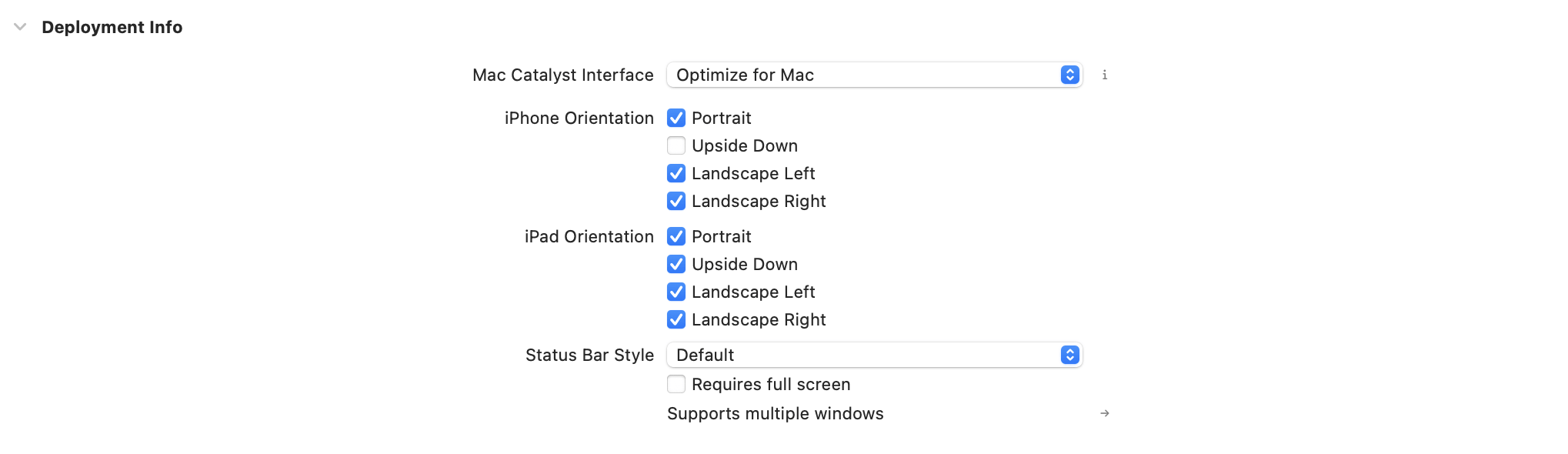
La orientación solo se aplica a la presentación del mensaje. Cuando el dispositivo cambia de orientación, la vista de mensajes adopta una de las orientaciones que admite. En dispositivos más pequeños (iPhones, iPod Touch), establecer una orientación horizontal para un mensaje modal o de pantalla completa dentro de la aplicación puede provocar que el contenido quede truncado.
Personalizar el tiempo de visualización
Puedes controlar si un mensaje dentro de la aplicación disponible se mostrará durante ciertos momentos de la experiencia de usuario. Si hay situaciones en las que no quieres que aparezca el mensaje dentro de la aplicación, como durante un juego a pantalla completa o en una pantalla de carga, puedes retrasar o descartar los mensajes dentro de la aplicación pendientes. Para controlar la temporización del mensaje dentro de la aplicación, utiliza el método delegado inAppMessage(_:displayChoiceForMessage:) para establecer la propiedad BrazeInAppMessageUI.DisplayChoice.
1
2
3
4
func inAppMessage(
  _ ui: BrazeInAppMessageUI,
  displayChoiceForMessage message: Braze.InAppMessage
) -> BrazeInAppMessageUI.DisplayChoice
1
- (enum BRZInAppMessageUIDisplayChoice)inAppMessage:(BrazeInAppMessageUI *)ui displayChoiceForMessage:(BRZInAppMessageRaw *)message
Configura BrazeInAppMessageUI.DisplayChoice para que devuelva uno de los siguientes valores:
| Opción de visualización | Comportamiento |
|---|---|
.now |
El mensaje se mostrará inmediatamente. Este es el valor predeterminado. |
.reenqueue |
El mensaje no se mostrará y volverá a colocarse en la parte superior de la pila. |
.later |
El mensaje no se mostrará y volverá a colocarse en la parte superior de la pila. (Obsoleto, utiliza .reenqueue) |
.discard |
El mensaje se descartará y no se mostrará. |
Para ver un ejemplo de InAppMessageUI, consulta nuestro repositorio Swift Braze SDK y Objective-C.
Ocultar la barra de estado
Para los mensajes dentro de la aplicación Full, FullImage y HTML, el SDK ocultará la barra de estado de forma predeterminada. Para otros tipos de mensajes dentro de la aplicación, la barra de estado se deja intacta. Para configurar este comportamiento, utiliza el método delegado inAppMessage(_:prepareWith:) para establecer la propiedad statusBarHideBehavior en PresentationContext. Este campo toma uno de los siguientes valores:
| Comportamiento de ocultación de la barra de estado | Descripción |
|---|---|
.auto |
La vista de mensajes decide el estado oculto de la barra de estado. |
.hidden |
Oculta siempre la barra de estado. |
.visible |
Muestra siempre la barra de estado. |
Desactivar el modo oscuro
Para evitar que los mensajes dentro de la aplicación adopten el estilo de modo oscuro cuando el dispositivo del usuario tiene habilitado el modo oscuro, implementa el método delegado inAppMessage(_:prepareWith:). El PresentationContext pasado al método contiene una referencia al objeto InAppMessage que se va a presentar. Cada InAppMessage tiene una propiedad themes que contiene un tema de modo dark y light. Si estableces la propiedad themes.dark en nil, Braze presentará automáticamente el mensaje dentro de la aplicación utilizando su tema claro.
Los tipos de mensaje dentro de la aplicación con botones tienen un objeto themes adicional en su propiedad buttons. Para evitar que los botones adopten el estilo de modo oscuro, puedes utilizar map(_:) para crear una nueva serie de botones con un tema light y sin tema dark.
1
2
3
4
5
6
7
8
9
10
11
12
13
14
15
16
17
18
19
20
21
22
23
24
25
26
27
28
29
30
31
32
33
34
35
36
37
38
39
40
41
42
43
44
45
46
47
48
49
50
51
52
53
54
func inAppMessage(
  _ ui: BrazeInAppMessageUI,
  prepareWith context: inout BrazeInAppMessageUI.PresentationContext
) {
  switch context.message {
    case .slideup:
      guard var slideup = context.message.slideup else { return }
      slideup.themes.dark = nil
      context.message.slideup = slideup

    case .modal:
      guard var modal = context.message.modal else { return }
      modal.themes.dark = nil
      modal.buttons = modal.buttons.map {
        var newButton = $0
        newButton.themes = .init(themes: ["light": $0.themes.light])
        return newButton
      }
      context.message.modal = modal

    case .modalImage:
      guard var modalImage = context.message.modalImage else { return }
      modalImage.themes.dark = nil
      modalImage.buttons = modalImage.buttons.map {
        var newButton = $0
        newButton.themes = .init(themes: ["light": $0.themes.light])
        return newButton
      }
      context.message.modalImage = modalImage

    case .full:
      guard var full = context.message.full else { return }
      full.themes.dark = nil
      full.buttons = full.buttons.map {
        var newButton = $0
        newButton.themes = .init(themes: ["light": $0.themes.light])
        return newButton
      }
      context.message.full = full

    case .fullImage:
      guard var fullImage = context.message.fullImage else { return }
      fullImage.themes.dark = nil
      fullImage.buttons = fullImage.buttons.map {
        var newButton = $0
        newButton.themes = .init(themes: ["light": $0.themes.light])
        return newButton
      }
      context.message.fullImage = fullImage

    default:
      break
  }
}
1
2
3
4
5
6
7
8
9
10
11
12
13
14
15
16
17
18
19
20
21
22
23
24
25
26
27
28
29
30
31
32
- (void)inAppMessage:(BrazeInAppMessageUI *)ui
         prepareWith:(BrazeInAppMessageUIPresentationContextRaw *)context {
  switch (context.message.type) {
    case BRZInAppMessageRawTypeSlideup: {
      NSMutableDictionary *updatedThemes = [context.message.themes mutableCopy];
      [updatedThemes removeObjectForKey:@"dark"];
      context.message.themes = updatedThemes;
      break;
    }
    case BRZInAppMessageRawTypeModal:
    case BRZInAppMessageRawTypeFull:
    {
      NSMutableDictionary *updatedThemes = [context.message.themes mutableCopy];
      [updatedThemes removeObjectForKey:@"dark"];
      context.message.themes = updatedThemes;

      NSMutableArray *updatedButtons = [NSMutableArray arrayWithCapacity:context.message.buttons.count];
      for (BRZInAppMessageRawButton *button in context.message.buttons) {
        BRZInAppMessageRawButtonTheme *lightTheme = BRZInAppMessageRawButtonTheme.defaultLight;
        BRZInAppMessageRawButton *newButton = [button mutableCopy];
        newButton.textColor = lightTheme.textColor;
        newButton.backgroundColor = lightTheme.backgroundColor;
        newButton.borderColor = lightTheme.borderColor;
        [updatedButtons addObject:newButton];
      }
      context.message.buttons = updatedButtons;
      break;
    }
    default:
      break;
  }
}
Personalizar el mensaje de revisión de la tienda de aplicaciones
Puedes utilizar mensajes dentro de la aplicación en una Campaign para pedir a los usuarios que dejen una reseña en la App Store.
Dado que este aviso de ejemplo anula el comportamiento predeterminado de Braze, no podemos realizar un seguimiento automático de las impresiones si se implementa. Debes registrar tus propios análisis.
Paso 1: Configura el delegado de mensajes dentro de la aplicación
Primero, configura BrazeInAppMessageUIDelegate en tu aplicación.
Paso 2: Desactiva el mensaje predeterminado de revisión de la App Store
A continuación, implementa el método delegado inAppMessage(_:displayChoiceForMessage:) para desactivar el mensaje predeterminado de revisión de la App Store.
1
2
3
4
5
6
7
8
9
func inAppMessage(_ ui: BrazeInAppMessageUI, displayChoiceForMessage message: Braze.InAppMessage) -> BrazeInAppMessageUI.DisplayChoice {
  if message.extras["AppStore Review"] != nil,
    let messageUrl = message.clickAction.url {
      UIApplication.shared.open(messageUrl, options: [:], completionHandler: nil)
      return .discard
  } else {
    return .now
  }
}
1
2
3
4
5
6
7
8
9
- (enum BRZInAppMessageUIDisplayChoice)inAppMessage:(BrazeInAppMessageUI *)ui
                            displayChoiceForMessage:(BRZInAppMessageRaw *)message {
  if (message.extras != nil && message.extras[@"AppStore Review"] != nil) {
    [[UIApplication sharedApplication] openURL:message.url options:@{} completionHandler:nil];
    return BRZInAppMessageUIDisplayChoiceDiscard;
  } else {
    return BRZInAppMessageUIDisplayChoiceNow;
  }
}
Paso 3: Crear un vínculo profundo
En tu código de gestión de vínculos profundos, añade el siguiente código para procesar el vínculo profundo {YOUR-APP-SCHEME}:app-store-review. Ten en cuenta que tendrás que importar StoreKit para utilizar SKStoreReviewController:
1
2
3
4
5
6
7
8
func application(_ app: UIApplication, open url: URL, options: [UIApplicationOpenURLOptionsKey : Any] = [:]) -> Bool {
  let urlString = url.absoluteString.removingPercentEncoding
  if (urlString == "{YOUR-APP-SCHEME}:app-store-review") {
    SKStoreReviewController.requestReview()
    return true;
  }
  // Other deep link handling code…
}
1
2
3
4
5
6
7
8
- (BOOL)application:(UIApplication *)app openURL:(NSURL *)url options:(NSDictionary<UIApplicationOpenURLOptionsKey, id> *)options {
  NSString *urlString = url.absoluteString.stringByRemovingPercentEncoding;
  if ([urlString isEqualToString:@"{YOUR-APP-SCHEME}:app-store-review"]) {
    [SKStoreReviewController requestReview];
    return YES;
  }
  // Other deep link handling code…
}
Paso 4: Establece un comportamiento personalizado al hacer clic
A continuación, crea una campaña de mensajería dentro de la aplicación con lo siguiente:
- El par clave-valor
"AppStore Review" : "true" - El comportamiento al hacer clic configurado a “Vínculo profundo dentro de la aplicación”, utilizando el vínculo profundo
{YOUR-APP-SCHEME}:app-store-review.
Apple limita las solicitudes de revisión de la App Store a un máximo de tres veces al año por cada usuario, por lo que tu Campaign debe tener una tasa limitada a tres veces al año por usuario.
Los usuarios pueden desactivar los avisos de revisión de la App Store. En consecuencia, tu solicitud de revisión personalizada no debe prometer que aparecerá una solicitud de revisión nativa de la App Store ni pedir directamente una revisión.
Requisitos previos
Antes de poder utilizar esta característica, tendrás que integrar el SDK Braze de React Native.
Métodos de registro
Puedes utilizar estos métodos pasando tu instancia BrazeInAppMessage para registrar análisis y realizar acciones:
| Método | Descripción |
|---|---|
logInAppMessageClicked(inAppMessage) |
Registra un clic para los datos de mensajes dentro de la aplicación proporcionados. |
logInAppMessageImpression(inAppMessage) |
Registra una impresión para los datos de mensajes dentro de la aplicación proporcionados. |
logInAppMessageButtonClicked(inAppMessage, buttonId) |
Registra un clic de botón para los datos de mensaje dentro de la aplicación y el ID de botón proporcionados. |
hideCurrentInAppMessage() |
Descarta el mensaje dentro de la aplicación que se está mostrando. |
performInAppMessageAction(inAppMessage) |
Realiza la acción para un mensaje dentro de la aplicación. |
performInAppMessageButtonAction(inAppMessage, buttonId) |
Realiza la acción de un botón de mensaje dentro de la aplicación. |
Tratamiento de datos de mensajes
En la mayoría de los casos, puedes utilizar el método Braze.addListener para registrar escuchadores de eventos que gestionen los datos procedentes de mensajes dentro de la aplicación.
Además, puedes acceder a los datos de los mensajes dentro de la aplicación en la capa JavaScript llamando al método Braze.subscribeToInAppMessage para que los SDK publiquen un evento inAppMessageReceived cuando se desencadene un mensaje dentro de la aplicación. Pasa una devolución de llamada a este método para ejecutar tu propio código cuando el mensaje dentro de la aplicación sea desencadenado y recibido por el oyente.
Para personalizar cómo se gestionan los datos de los mensajes, consulta los siguientes ejemplos de implementación:
Para mejorar el comportamiento predeterminado, o si no tienes acceso a personalizar el código nativo de iOS o Android, te recomendamos que desactives la interfaz de usuario predeterminada mientras sigues recibiendo eventos de mensajes dentro de la aplicación desde Braze. Para desactivar la interfaz predeterminada, pasa false al método Braze.subscribeToInAppMessage y utiliza los datos del mensaje dentro de la aplicación para construir tu propio mensaje en JavaScript. Ten en cuenta que tendrás que registrar manualmente los análisis de tus mensajes si decides desactivar la interfaz predeterminada.
1
2
3
4
5
6
7
8
9
10
11
12
13
14
15
16
17
import Braze from "@braze/react-native-sdk";

// Option 1: Listen for the event directly via `Braze.addListener`.
//
// You may use this method to accomplish the same thing if you don't
// wish to make any changes to the default Braze UI.
Braze.addListener(Braze.Events.IN_APP_MESSAGE_RECEIVED, (event) => {
  console.log(event.inAppMessage);
});

// Option 2: Call `subscribeToInAppMessage`.
//
// Pass in `false` to disable the automatic display of in-app messages.
Braze.subscribeToInAppMessage(false, (event) => {
  console.log(event.inAppMessage);
  // Use `event.inAppMessage` to construct your own custom message UI.
});
Para incluir una lógica más avanzada que determine si mostrar o no un mensaje dentro de la aplicación utilizando la interfaz de usuario integrada, implementa mensajes dentro de la aplicación a través de la capa nativa.

Puesto que se trata de una opción de personalización avanzada, ten en cuenta que anular la implementación predeterminada de Braze también anulará la lógica para emitir eventos de mensajes dentro de la aplicación a tus oyentes de JavaScript. Si deseas seguir utilizando Braze.subscribeToInAppMessage o Braze.addListener como se describe en Acceder a los datos de mensajes dentro de la aplicación, tendrás que encargarte tú mismo de publicar los eventos.
Implementa el IInAppMessageManagerListener tal y como se describe en nuestro artículo de Android sobre la escucha personalizada del administrador. En tu implementación de beforeInAppMessageDisplayed, puedes acceder a los datos de inAppMessage, enviarlos a la capa JavaScript y decidir mostrar o no el mensaje nativo en función del valor devuelto.
Para más información sobre estos valores, consulta nuestra documentación de Android.
1
2
3
4
5
6
7
8
9
10
11
12
13
14
// In-app messaging
@Override
public InAppMessageOperation beforeInAppMessageDisplayed(IInAppMessage inAppMessage) {
    WritableMap parameters = new WritableNativeMap();
    parameters.putString("inAppMessage", inAppMessage.forJsonPut().toString());
    getReactNativeHost()
        .getReactInstanceManager()
        .getCurrentReactContext()
        .getJSModule(DeviceEventManagerModule.RCTDeviceEventEmitter.class)
        .emit("inAppMessageReceived", parameters);
    // Note: return InAppMessageOperation.DISCARD if you would like
    // to prevent the Braze SDK from displaying the message natively.
    return InAppMessageOperation.DISPLAY_NOW;
}
Anular el delegado de interfaz predeterminado
De forma predeterminada, BrazeInAppMessageUI se crea y asigna cuando inicializas la instancia braze. BrazeInAppMessageUI es una implementación del protocolo BrazeInAppMessagePresenter y viene con una propiedad delegate que puede utilizarse para personalizar la gestión de los mensajes dentro de la aplicación que se han recibido.
-
Implementa el delegado
BrazeInAppMessageUIDelegatecomo se describe en nuestro artículo sobre iOS aquí. -
En el método delegado
inAppMessage(_:displayChoiceForMessage:), puedes acceder a los datos deinAppMessage, enviarlos a la capa JavaScript y decidir mostrar o no el mensaje nativo en función del valor de retorno.
Para más detalles sobre estos valores, consulta nuestra documentación sobre iOS.
1
2
3
4
5
6
7
8
9
10
11
12
13
14
15
16
- (enum BRZInAppMessageUIDisplayChoice)inAppMessage:(BrazeInAppMessageUI *)ui
                            displayChoiceForMessage:(BRZInAppMessageRaw *)message {
  // Convert the message to a JavaScript representation.
  NSData *inAppMessageData = [message json];
  NSString *inAppMessageString = [[NSString alloc] initWithData:inAppMessageData encoding:NSUTF8StringEncoding];
  NSDictionary *arguments = @{
    @"inAppMessage" : inAppMessageString
  };

  // Send to JavaScript.
  [self sendEventWithName:@"inAppMessageReceived" body:arguments];

  // Note: Return `BRZInAppMessageUIDisplayChoiceDiscard` if you would like
  // to prevent the Braze SDK from displaying the message natively.
  return BRZInAppMessageUIDisplayChoiceNow;
}
Para utilizar este delegado, asígnalo a brazeInAppMessagePresenter.delegate después de inicializar la instancia braze.
BrazeUI solo puede importarse en Objective-C o Swift. Si utilizas Objective-C++, tendrás que manejar esto en un archivo aparte.
1
2
3
4
5
6
7
8
@import BrazeUI;

- (BOOL)application:(UIApplication *)application didFinishLaunchingWithOptions:(NSDictionary *)launchOptions {
  BRZConfiguration *configuration = [[BRZConfiguration alloc] initWithApiKey:apiKey endpoint:endpoint];
  Braze *braze = [BrazeReactBridge initBraze:configuration];
  ((BrazeInAppMessageUI *)braze.inAppMessagePresenter).delegate = [[CustomDelegate alloc] init];
  AppDelegate.braze = braze;
}
Sobrescribir la interfaz de usuario nativa predeterminada
Si deseas personalizar completamente la presentación de tus mensajes dentro de la aplicación en la capa nativa de iOS, ajústate al protocolo BrazeInAppMessagePresenter y asigna tu presentador personalizado siguiendo el ejemplo a continuación:
1
2
3
4
BRZConfiguration *configuration = [[BRZConfiguration alloc] initWithApiKey:apiKey endpoint:endpoint];
Braze *braze = [BrazeReactBridge initBraze:configuration];
braze.inAppMessagePresenter = [[MyCustomPresenter alloc] init];
AppDelegate.braze = braze;
Personalizar el comportamiento de visualización
Puedes cambiar el comportamiento de visualización de los mensajes dentro de la aplicación en tiempo de ejecución mediante lo siguiente:
1
2
3
4
5
6
7
8
// Sets in-app messages to display immediately when triggered.
Appboy.AppboyBinding.SetInAppMessageDisplayAction(BrazeUnityInAppMessageDisplayActionType.IAM_DISPLAY_NOW);

// Sets in-app messages to display at a later time and be saved in a stack.
Appboy.AppboyBinding.SetInAppMessageDisplayAction(BrazeUnityInAppMessageDisplayActionType.IAM_DISPLAY_LATER);

// Sets in-app messages to be discarded after being triggered.
Appboy.AppboyBinding.SetInAppMessageDisplayAction(BrazeUnityInAppMessageDisplayActionType.IAM_DISCARD);
Configuración de una escucha personalizada
Si necesitas más control sobre cómo interactúa un usuario con los mensajes dentro de la aplicación, utiliza un BrazeInAppMessageListener y asígnalo a Appboy.AppboyBinding.inAppMessageListener. Para los delegados que no quieras utilizar, puedes dejarlos simplemente como null.
1
2
3
4
5
6
7
8
9
10
11
12
13
14
15
16
17
18
19
20
21
22
23
24
25
26
27
28
BrazeInAppMessageListener listener = new BrazeInAppMessageListener() {
  BeforeInAppMessageDisplayed = BeforeInAppMessageDisplayed,
  OnInAppMessageButtonClicked = OnInAppMessageButtonClicked,
  OnInAppMessageClicked       = OnInAppMessageClicked,
  OnInAppMessageHTMLClicked   = OnInAppMessageHTMLClicked,
  OnInAppMessageDismissed     = OnInAppMessageDismissed,
};
Appboy.AppboyBinding.inAppMessageListener = listener;

public void BeforeInAppMessageDisplayed(IInAppMessage inAppMessage) {
  // Executed before an in-app message is displayed.
}

public void OnInAppMessageButtonClicked(IInAppMessage inAppMessage, InAppMessageButton inAppMessageButton) {
  // Executed whenever an in-app message button is clicked.
}

public void OnInAppMessageClicked(IInAppMessage inAppMessage) {
  // Executed whenever an in-app message is clicked.
}

public void OnInAppMessageHTMLClicked(IInAppMessage inAppMessage, Uri uri) {
  // Executed whenever an HTML in-app message is clicked.
}

public void OnInAppMessageDismissed(IInAppMessage inAppMessage) {
  // Executed whenever an in-app message is dismissed without a click.
}