 Braze SDK 통합
Braze SDK를 통합하는 방법을 알아보세요. 각 SDK는 자체 공개 GitHub 리포지토리에서 호스팅되며, Braze 기능을 테스트하거나 자체 애플리케이션과 함께 구현하는 데 사용할 수 있는 완전히 빌드 가능한 샘플 앱이 포함되어 있습니다. 자세히 알아보려면 참조, 리포지토리 및 샘플 앱을 확인하세요. SDK에 대한 보다 일반적인 정보는 시작하기: 통합 개요를 참조하세요.
미러링된 SDK README 콘텐츠는 리포지토리 가이드를 참조하세요.

SDK를 통합한 후에는 SDK 인증을 활성화하여 무단 SDK 요청을 방지함으로써 추가적인 보안 계층을 적용할 수 있습니다. SDK 인증은 웹, Android, Swift, React Native, Flutter, Unity, Cordova, .NET MAUI(Xamarin) 및 Expo에서 사용할 수 있습니다.

SDK 초기화가 HTTPS 인증서 신뢰 오류(예: Trust anchor for certification path not found가 포함된 SSLHandshakeException)로 실패하는 경우, SDK 인증서 신뢰 오류 문제 해결을 참조하세요.
웹 Braze SDK 소개
웹 Braze SDK를 사용하면 분석 데이터를 수집하고, 웹 사용자에게 리치 인앱 메시지, 푸시 및 Content Cards 메시지를 표시할 수 있습니다. 자세한 내용은 Braze JavaScript 참조 문서를 확인하세요.
웹 SDK 통합
다음 방법을 사용하여 웹 Braze SDK를 통합할 수 있습니다. 추가 옵션은 기타 통합 방법을 참조하세요.
- 코드 기반 통합: 선호하는 패키지 매니저 또는 Braze CDN을 사용하여 코드베이스에 웹 Braze SDK를 직접 통합합니다. 이 방법은 SDK 로드 및 설정 방식을 완전히 제어할 수 있습니다.
- Google Tag 매니저: 사이트 코드를 수정하지 않고 웹 Braze SDK를 통합할 수 있는 노코드 솔루션입니다. 자세한 내용은 Google Tag 매니저와 Braze SDK를 참조하세요.

NPM 통합 방법을 사용하는 것을 권장합니다. 이 방법은 SDK 라이브러리를 웹사이트에 로컬로 저장하고, 광고 차단 확장 프로그램의 영향을 받지 않으며, 번들러 지원의 일환으로 더 빠른 로드 시간에 기여하는 등의 장점이 있습니다.
1단계: Braze 라이브러리 설치
다음 방법 중 하나를 사용하여 Braze 라이브러리를 설치할 수 있습니다. 다만, 웹사이트에서 Content-Security-Policy를 사용하는 경우 계속하기 전에 Content Security Policy를 검토하세요.
대부분의 광고 차단기는 Braze 웹 SDK를 차단하지 않지만, 일부 더 제한적인 광고 차단기에서 문제가 발생할 수 있습니다.
사이트에서 NPM 또는 Yarn 패키지 매니저를 사용하는 경우, Braze NPM 패키지를 종속성으로 추가할 수 있습니다.
TypeScript 정의는 v3.0.0부터 포함되어 있습니다. 2.x에서 3.x로의 업그레이드 관련 참고 사항은 체인지로그를 참조하세요.
npm install --save @braze/web-sdk
# or, using yarn:
# yarn add @braze/web-sdk
설치가 완료되면 일반적인 방식으로 라이브러리를 import하거나 require할 수 있습니다:
import * as braze from "@braze/web-sdk";
// or, using `require`
const braze = require("@braze/web-sdk");
CDN에서 호스팅되는 스크립트를 참조하여 HTML에 Braze 웹 SDK를 직접 추가합니다. 이 방식은 라이브러리를 비동기적으로 로드합니다.
Safari의 기본 크로스 사이트 추적 방지 설정으로 인해 CDN 통합 방법을 사용할 경우 배너 및 Content Cards와 같은 인앱 메시지 유형이 표시되지 않을 수 있습니다. 이 문제를 방지하려면 NPM 통합 방법을 사용하여 Safari가 이러한 메시지를 크로스 사이트 트래픽으로 분류하지 않도록 하고, 웹 사용자가 지원되는 모든 브라우저에서 메시지를 볼 수 있도록 하세요.
2단계: SDK 초기화
Braze 웹 SDK를 웹사이트에 추가한 후, Braze 대시보드의 설정 > 앱 설정에서 확인할 수 있는 API 키와 SDK 엔드포인트 URL을 사용하여 라이브러리를 초기화합니다. braze.initialize()의 전체 옵션 목록과 기타 JavaScript 메서드에 대해서는 Braze JavaScript 설명서를 참조하세요.
웹 SDK 요청에 대한 커스텀 도메인은 지원되지 않습니다: 웹 SDK baseUrl은 Braze SDK 엔드포인트여야 합니다(예: sdk.iad-05.braze.com). Braze는 CNAME 레코드를 통해 고객 소유 도메인으로 웹 SDK 트래픽을 라우팅하는 것을 지원하지 않습니다. 웹 SDK 요청이 자체 도메인에서 발생해야 하는 경우, Braze 지원팀에 문의하세요.
// initialize the SDK
braze.initialize('YOUR-API-KEY-HERE', {
baseUrl: "YOUR-SDK-ENDPOINT-HERE",
enableLogging: false, // set to `true` for debugging
allowUserSuppliedJavascript: false, // set to `true` to support custom HTML messages
});
// Enable automatic display of in-app messages
// Required if you want in-app messages to display automatically when triggered
braze.automaticallyShowInAppMessages();
// if you use Content Cards
braze.subscribeToContentCardsUpdates(function(cards){
// cards have been updated
});
// optionally set the current user's external ID before starting a new session
// you can also call `changeUser` later in the session after the user logs in
if (isLoggedIn){
braze.changeUser(userIdentifier);
}
// `openSession` should be called last - after `changeUser` and `automaticallyShowInAppMessages`
braze.openSession();
인앱 메시지 표시: 인앱 메시지가 트리거될 때 자동으로 표시되도록 하려면 braze.automaticallyShowInAppMessages()를 호출해야 합니다. 이 호출이 없으면 인앱 메시지가 자동으로 표시되지 않습니다. 메시지 표시를 수동으로 관리하려면 이 호출을 제거하고 대신 braze.subscribeToInAppMessage()를 사용하세요. 자세한 내용은 자동 트리거 비활성화를 참조하세요.
익명 사용자의 누락된 세션 문제 해결
“세션 누락” 동작이 발생하거나 웹에서 익명 상태를 유지하는 사용자의 세션을 추적할 수 없는 경우, 통합에서 초기화 시 braze.openSession()을 호출하는지 확인하세요.
- 시나리오: 익명 사용자가 Braze ID를 반환할 수 있지만, 세션 데이터가 비어 있거나 누락됩니다.
- 원인: 구현에서
braze.openSession()을 호출하지 않습니다. - 해결 방법: 초기화 후(외부 ID를 설정하는 경우
braze.changeUser()호출 후) 항상braze.openSession()을 호출하세요.
자세한 내용은 2단계: SDK 초기화를 참조하세요.
모바일 또는 웹 기기의 익명 사용자는 MAU에 포함될 수 있습니다. 따라서 이러한 사용자를 MAU 수에서 제외하기 위해 SDK를 조건부로 로드하거나 초기화하는 것을 고려할 수 있습니다.
필수 조건
이 통합 방법을 사용하기 전에 Google Tag 매니저에 대한 계정과 컨테이너를 생성해야 합니다.
1단계: 태그 템플릿 갤러리 열기
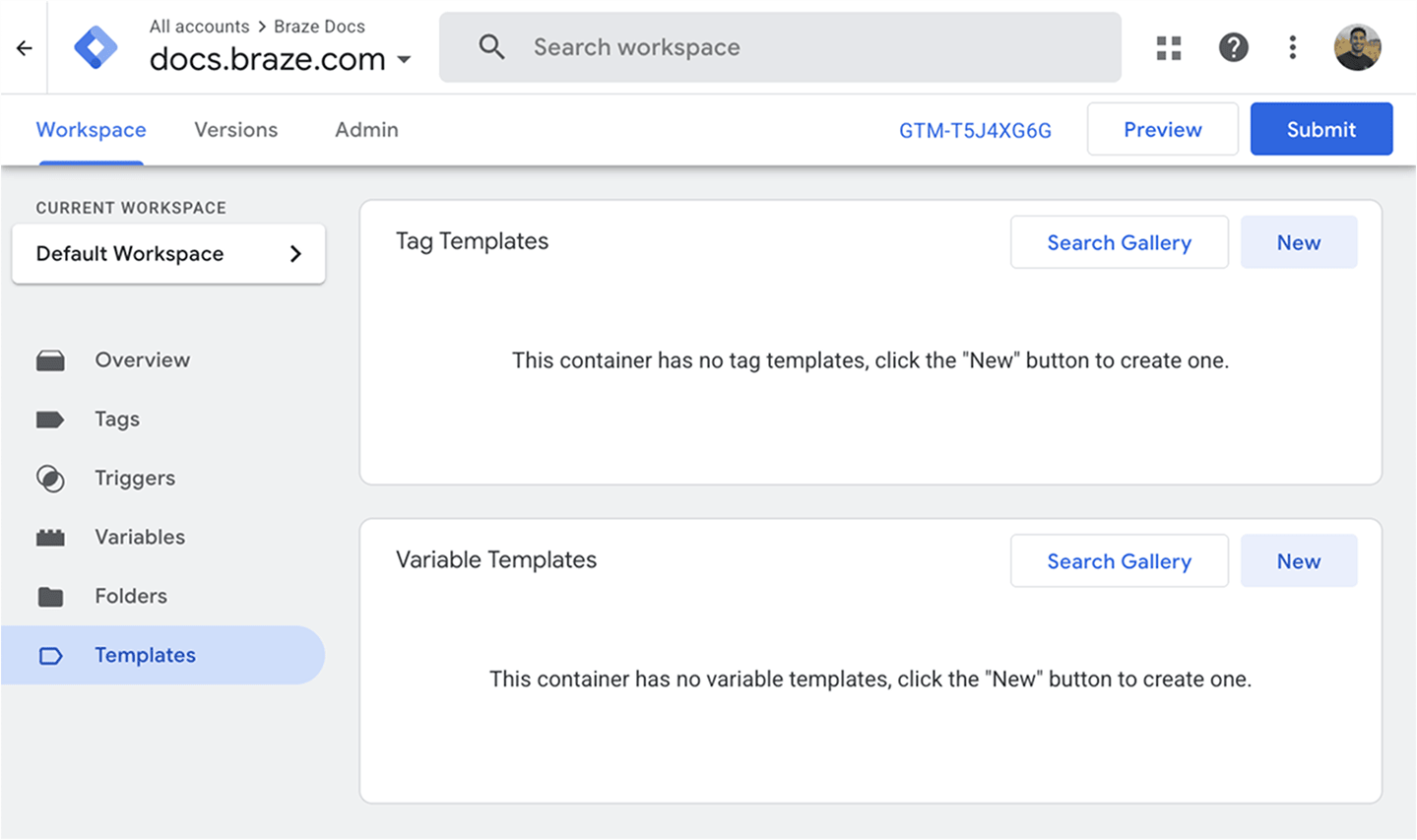
Google Tag 매니저에서 워크스페이스를 선택한 다음 Templates를 선택합니다. Tag Template 창에서 Search Gallery를 선택합니다.
2단계: 초기화 태그 템플릿 추가
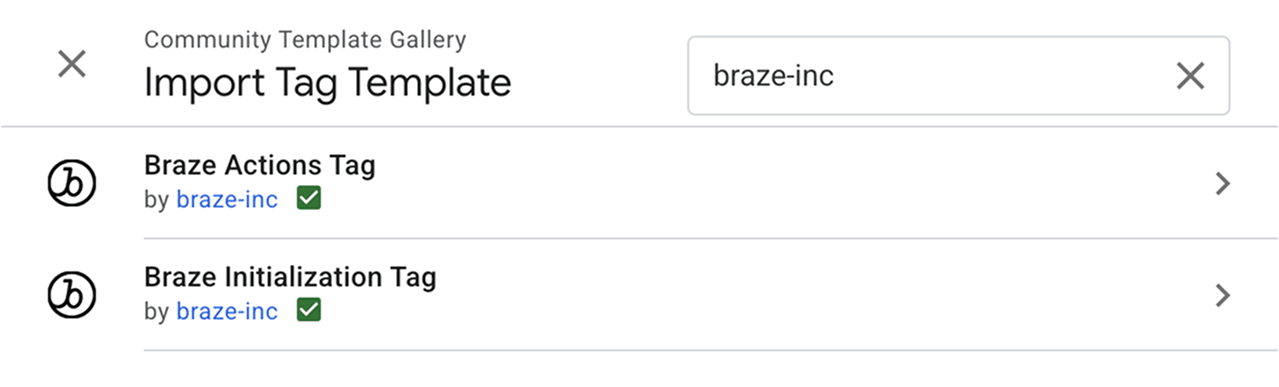
템플릿 갤러리에서 braze-inc을 검색한 다음 Braze Initialization Tag를 선택합니다.
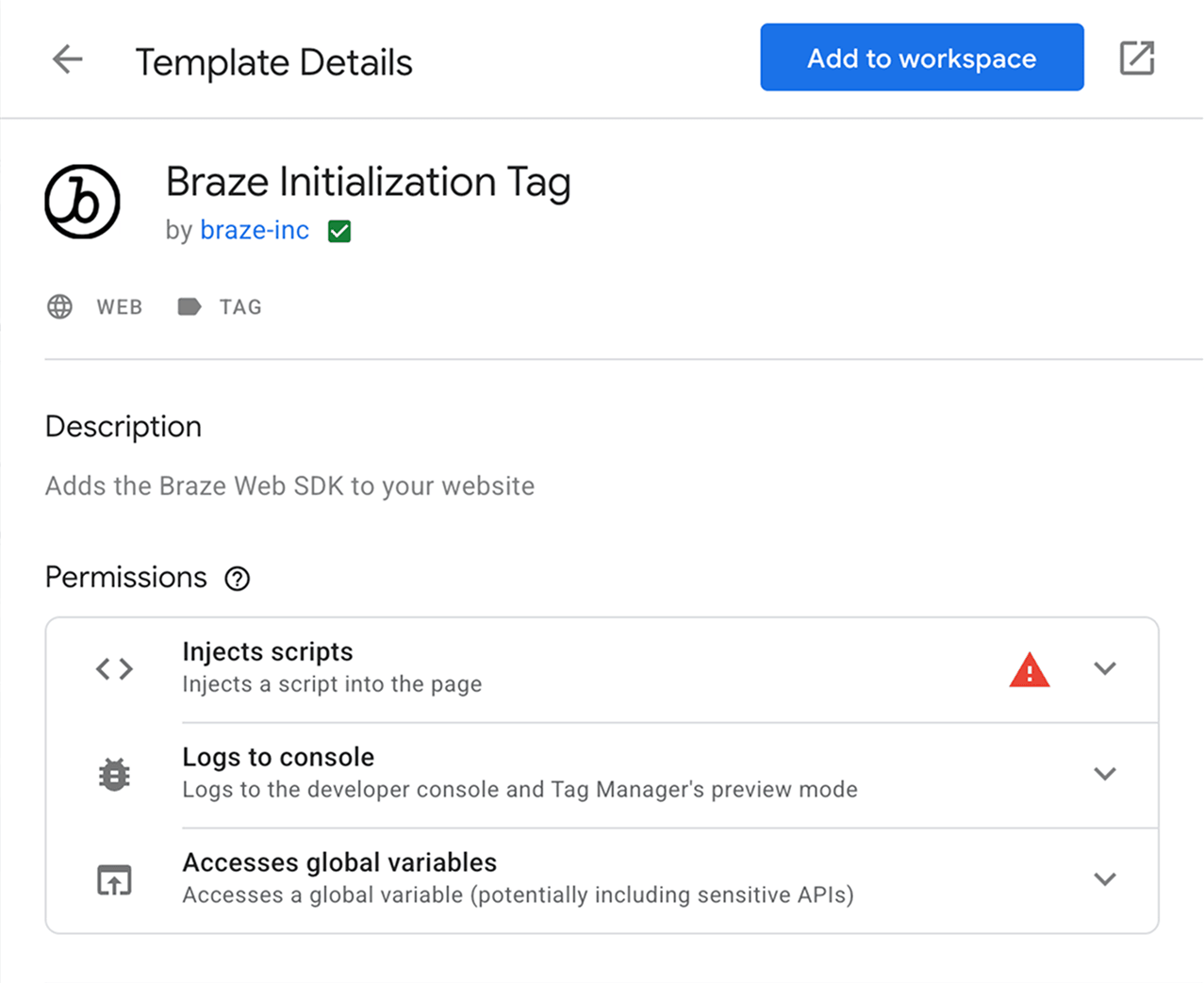
Add to workspace > Add를 선택합니다.
3단계: 태그 구성
Templates 섹션에서 새로 추가한 템플릿을 선택합니다.
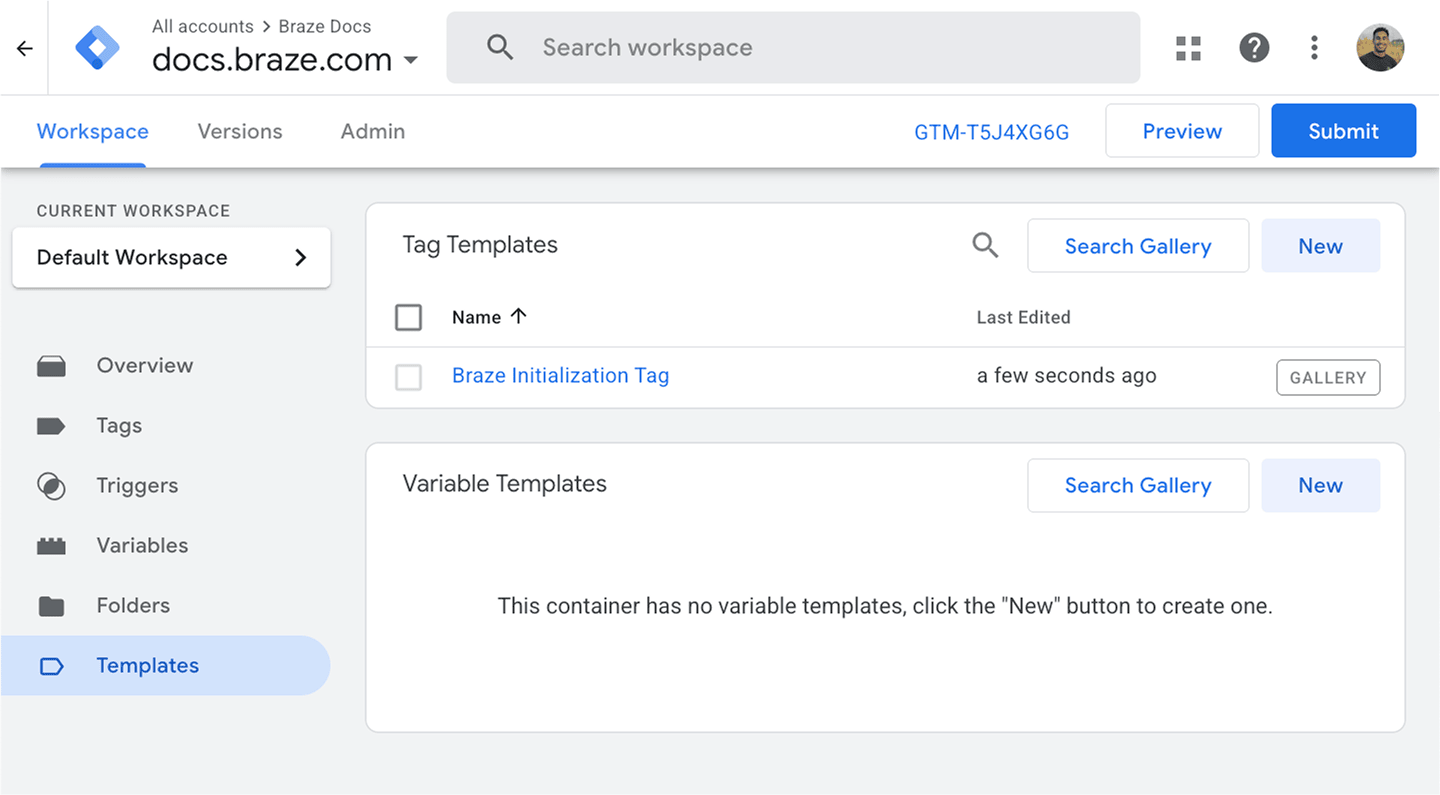
연필 아이콘을 선택하여 Tag Configuration 드롭다운을 엽니다.
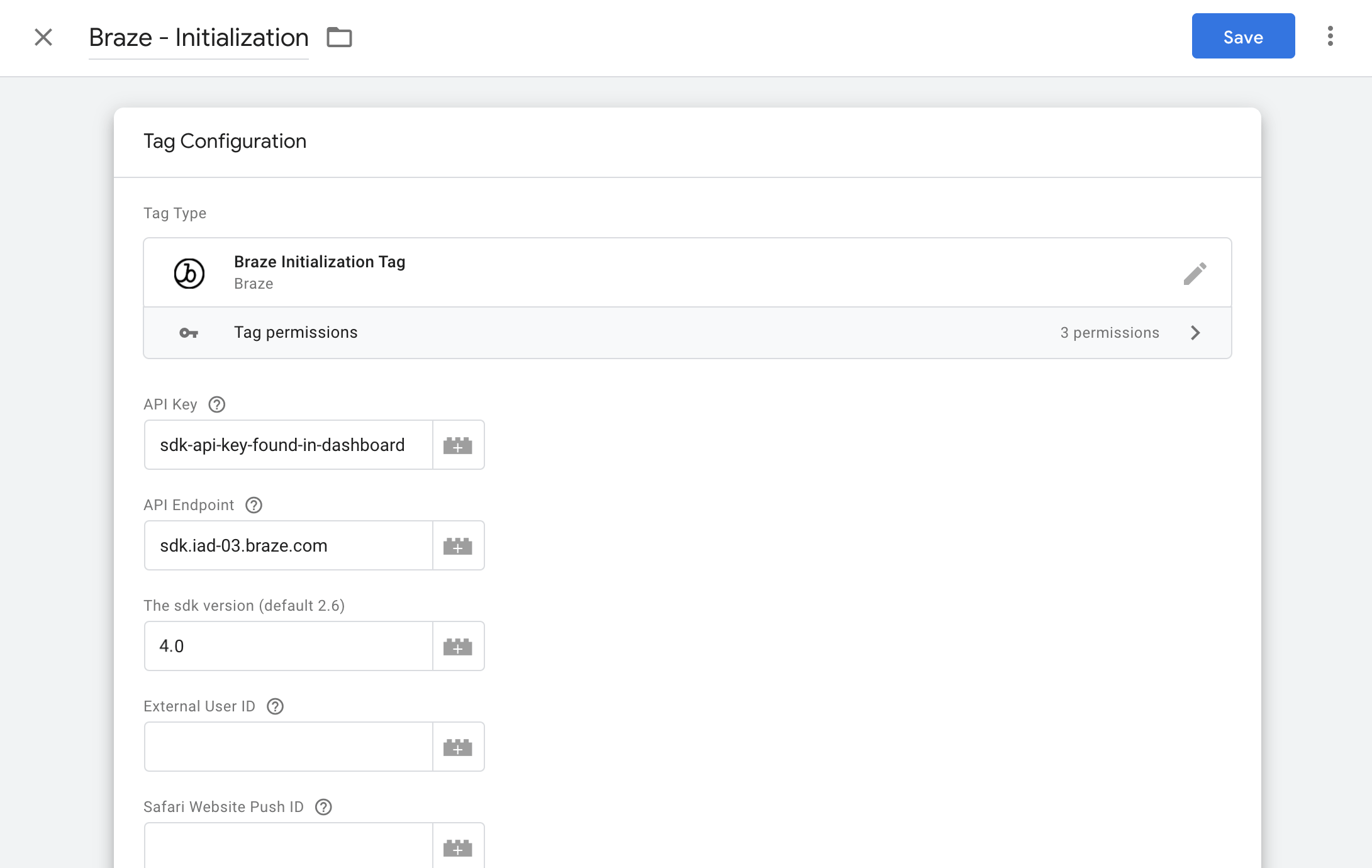
필수 최소 정보를 입력합니다:
| 필드 | 설명 |
|---|---|
| API Key | Braze 대시보드의 Settings > App Settings에서 찾을 수 있는 Braze API 키입니다. |
| API Endpoint | REST 엔드포인트 URL입니다. 엔드포인트는 인스턴스에 대한 Braze URL에 따라 달라집니다. |
| SDK Version | 체인지로그에 나열된 웹 Braze SDK의 가장 최근 MAJOR.MINOR 버전입니다. 예를 들어 최신 버전이 4.1.2인 경우 4.1을 입력합니다. 자세한 내용은 SDK 버전 관리에 대한 정보를 참조하세요. |
추가 초기화 설정을 위해 Braze Initialization Options를 선택하고 필요한 옵션을 선택합니다.
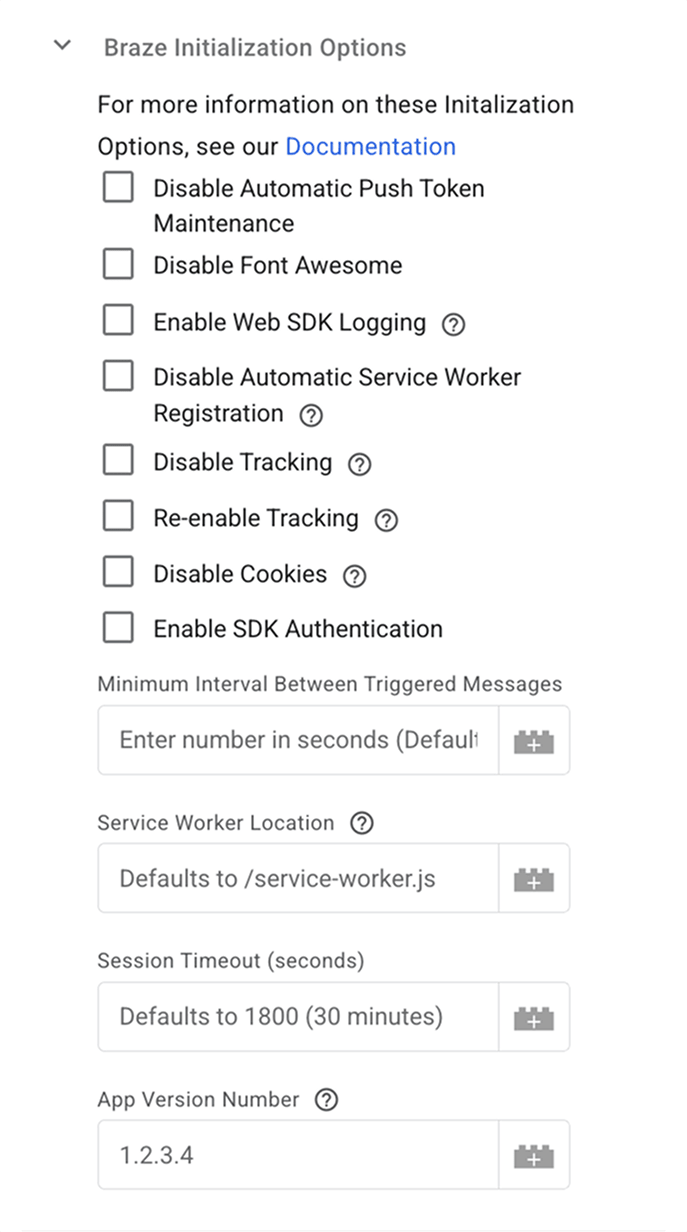
4단계: 초기화 옵션 선택
Braze Initialization Tag는 다음 옵션을 제공합니다. 대부분은 웹 SDK InitializationOptions에 직접 매핑되며, 일부는 초기화 중 태그가 호출할 웹 SDK 메서드에 해당합니다. 통합 요구 사항에 맞는 옵션을 선택하세요:
| GTM 옵션 | 웹 SDK 구성 또는 메서드 | 설명 |
|---|---|---|
| Allow HTML In-App Messages | allowUserSuppliedJavascript |
HTML 인앱 메시지, 배너 및 사용자 제공 JavaScript 클릭 동작을 활성화합니다. 커스텀 HTML을 사용하는 HTML 인앱 메시지 및 배너에 필요합니다. HTML 및 JavaScript 콘텐츠를 신뢰할 수 있는 경우에만 활성화하세요. 사용자 제공 JavaScript 실행을 허용합니다. |
| App Version Number | appVersion, appVersionNumber |
세분화를 위한 앱 버전입니다(예: 1.2.3.4). |
| Automatically Open New Session | braze.openSession() |
SDK가 초기화된 후 이 메서드를 자동으로 호출하여 새 세션을 엽니다. |
| Automatically show new in app messages | braze.automaticallyShowInAppMessages() |
초기화 후 이 메서드를 호출하여 서버에서 도착한 새 인앱 메시지를 자동으로 표시합니다. |
| Disable Automatic 푸시 토큰 Maintenance | disablePushTokenMaintenance |
새 세션에서 SDK가 Braze 백엔드와 푸시 토큰을 동기화하지 않도록 합니다. |
| Disable Automatic Service Worker Registration | manageServiceWorkerExternally |
서비스 워커를 직접 등록하고 제어하는 경우 사용합니다. |
| Disable Cookies | noCookies |
사용자/세션 데이터에 쿠키 대신 localStorage를 사용합니다. 교차 서브도메인 인식을 방지합니다. |
| Disable Font Awesome | doNotLoadFontAwesome |
SDK가 CDN에서 Font Awesome을 로드하지 않도록 합니다. 사이트에 자체 Font Awesome이 있는 경우 사용합니다. |
| Enable SDK Authentication | enableSdkAuthentication |
SDK 인증을 활성화합니다. |
| Enable Web SDK Logging | enableLogging |
디버깅을 위한 콘솔 로깅을 활성화합니다. 프로덕션 전에 제거하세요. |
| Minimum Interval Between Triggered Messages | minimumIntervalBetweenTriggerActionsInSeconds |
트리거 동작 간 최소 초(기본값: 30). |
| Open Cards in New Tab | openCardsInNewTab |
기본 피드 UI를 사용할 때 콘텐츠 카드 링크를 새 탭에서 엽니다. |
| Service Worker Location | serviceWorkerLocation |
서비스 워커 파일의 커스텀 경로입니다(기본값: /service-worker.js). |
| Session Timeout (seconds) | sessionTimeoutInSeconds |
세션 타임아웃(초)입니다(기본값: 1800). |
Google Tag 매니저 Braze Initialization Tag를 사용할 때 커스텀 HTML 인앱 메시지를 활성화하려면 Braze Initialization Options에서 Allow HTML In-App Messages를 선택하세요. 이 체크박스는 braze.initialize()의 allowUserSuppliedJavascript 초기화 옵션에 매핑되며 true로 설정됩니다. Google Tag 매니저 Braze Initialization Tag는 옵션 이름 대신 이 레이블을 사용합니다.
GTM 템플릿에서 노출되지 않는 옵션(예: contentSecurityNonce, localization 또는 devicePropertyAllowlist)의 경우 런타임 초기화를 대신 사용하세요.
5단계: 모든 페이지에서 트리거되도록 설정
초기화 태그는 사이트의 모든 페이지에서 실행되어야 합니다. 이를 통해 Braze SDK 메서드를 사용하고 웹 푸시 분석을 기록할 수 있습니다.
태그 시퀀싱: Braze Initialization 태그는 Braze SDK 메서드를 호출하는 다른 태그(예: braze.getUser() 또는 braze.logCustomEvent())보다 먼저 실행되어야 합니다. SDK가 초기화되기 전에 커스텀 이벤트, 사용자 속성 또는 기타 Braze 메서드 호출이 실행되면 Uncaught TypeError: Cannot read properties of undefined (reading 'getUser')와 같은 오류가 발생할 수 있습니다. 올바른 시퀀싱을 보장하려면 Braze Initialization 태그를 설정 태그로 구성하거나 GTM의 태그 시퀀싱 기능을 사용하여 먼저 실행되도록 하세요. 자세한 내용은 Braze 액션 태그의 태그 시퀀싱을 참조하세요.
6단계: 통합 확인
다음 옵션 중 하나를 사용하여 통합을 확인할 수 있습니다:
- 옵션 1: Google Tag 매니저의 디버깅 툴을 사용하여 Braze Initialization Tag가 구성된 페이지나 이벤트에서 올바르게 트리거되는지 확인할 수 있습니다.
- 옵션 2: 웹 페이지에서 Braze로 전송되는 네트워크 요청을 확인합니다. 또한 전역
window.braze라이브러리가 정의되어 있어야 합니다.
봇 트래픽 필터링
MAU에는 봇 사용자의 비율이 포함될 수 있으며, 이는 월간 활성 사용자 수를 부풀립니다. Braze 웹 SDK는 일부 일반 웹 크롤러(예: 검색 엔진 봇 및 소셜 미디어 미리보기 봇)에 대한 내장 감지를 포함하지만, SDK 업데이트만으로는 모든 새로운 봇을 일관되게 감지할 수 없으므로 강력한 솔루션으로 봇을 감지하는 데 적극적으로 대처하는 것이 특히 중요합니다.
SDK 측 봇 감지의 한계
웹 SDK는 알려진 크롤러를 필터링하는 기본 사용자 에이전트 기반 봇 감지를 포함합니다. 그러나 이 접근 방식에는 한계가 있습니다:
- 새로운 봇이 지속적으로 등장합니다: AI 회사 및 기타 행위자들은 감지를 피하기 위해 자신을 위장할 수 있는 새로운 봇을 정기적으로 생성합니다.
- 사용자 에이전트 스푸핑: 정교한 봇은 합법적인 브라우저 사용자 에이전트를 모방할 수 있습니다.
- 커스텀 봇: 비기술적 사용자도 이제 대규모 언어 모델(LLM)을 사용하여 쉽게 봇을 생성할 수 있어 봇 행동이 예측 불가능해집니다.
봇 필터링 구현
아래에 설명된 솔루션은 일반적인 제안입니다. 봇 필터링 로직을 귀하의 고유한 환경 및 트래픽 패턴에 맞게 조정하세요.
가장 강력한 솔루션은 Braze SDK를 초기화하기 전에 자체 봇 필터링 로직을 구현하는 것입니다. 일반적인 접근 방식에는 다음이 포함됩니다:
사용자 상호작용 요구
사용자가 쿠키 동의 배너를 수락하거나 스크롤하거나 클릭하는 등의 의미 있는 상호작용을 수행할 때까지 SDK 초기화를 지연하는 것을 고려하세요. 이 접근 방식은 구현이 더 쉽고 봇 트래픽을 필터링하는 데 매우 효과적일 수 있습니다.
사용자 상호작용까지 SDK 초기화를 지연하면 배너와 Content Cards도 해당 상호작용이 발생할 때까지 표시되지 않을 수 있습니다.
커스텀 봇 감지
특정 봇 트래픽 패턴에 기반한 커스텀 감지를 구현하세요. 예를 들어:
- 트래픽에서 식별한 패턴에 대한 사용자 에이전트 문자열 분석
- 헤드리스 브라우저 지표 확인
- 서드파티 봇 감지 서비스 사용
- 귀하의 사이트에 특정한 행동 신호 모니터링
조건부 초기화 예시:
// Only initialize Braze if your custom bot detection determines this is not a bot
if (!isLikelyBot()) {
braze.initialize('YOUR-API-KEY-HERE', {
baseUrl: "YOUR-SDK-ENDPOINT-HERE"
});
braze.automaticallyShowInAppMessages();
braze.openSession();
}
모범 사례
- MAU 데이터와 웹 트래픽 패턴을 정기적으로 분석하여 새로운 봇 행동을 식별하세요.
- 봇 필터링이 정상 사용자의 추적을 방해하지 않도록 철저히 테스트하세요.
- 환경에서 관찰한 봇 트래픽 패턴에 따라 필터링 로직을 업데이트하세요.
선택 사항 구성
로깅
로깅을 빠르게 활성화하려면 웹사이트 URL에 ?brazeLogging=true를 매개변수로 추가할 수 있습니다. 또는 기본 또는 커스텀 로깅을 활성화할 수 있습니다. 모든 플랫폼에 대한 통합 개요는 상세 로깅을 참조하세요.
기본 로깅
SDK가 초기화되기 전에 JavaScript 콘솔에 기본 디버깅 메시지를 기록하려면 enableLogging을 사용합니다.
enableLogging: true
메서드는 다음과 유사해야 합니다:
braze.initialize('API-KEY', {
baseUrl: 'API-ENDPOINT',
enableLogging: true
});
braze.openSession();
SDK가 초기화된 후에 JavaScript 콘솔에 기본 디버깅 메시지를 기록하려면 braze.toggleLogging()을 사용합니다. 메서드는 다음과 유사해야 합니다:
braze.initialize('API-KEY', {
baseUrl: 'API-ENDPOINT',
});
braze.openSession();
...
braze.toggleLogging();
커스텀 로깅
JavaScript 콘솔에 커스텀 디버깅 메시지를 기록하려면 setLogger를 사용합니다. 기본 로그와 달리 이러한 로그는 사용자에게 표시되지 않습니다.
setLogger(loggerFunction: (message: STRING) => void): void
STRING을 단일 문자열 매개변수로 된 메시지로 대체합니다. 메서드는 다음과 유사해야 합니다:
braze.initialize('API-KEY');
braze.setLogger(function(message) {
console.log("Braze Custom Logger: " + message);
});
braze.openSession();
SDK 업그레이드하기
Braze 웹 SDK를 콘텐츠 전송 네트워크(CDN)에서 참조하는 경우, 예를 들어 https://js.appboycdn.com/web-sdk/a.a/braze.min.js(기본 통합 안내에서 권장하는 방식)를 사용하면, 사용자가 사이트를 새로고침할 때 마이너 업데이트(버그 수정 및 하위 호환 기능, 이 예시에서 a.a.a부터 a.a.z까지의 버전)가 자동으로 적용됩니다.
그러나 메이저 변경사항이 릴리스될 경우, 호환성 문제가 통합에 영향을 미치지 않도록 Braze 웹 SDK를 수동으로 업그레이드해야 합니다. 또한 SDK를 다운로드하여 직접 호스팅하는 경우에는 자동으로 버전 업데이트를 받을 수 없으므로, 최신 기능과 버그 수정을 받으려면 수동으로 업그레이드해야 합니다.
원하는 RSS 리더나 서비스를 사용하여 릴리스 피드를 구독하면 최신 릴리스를 확인할 수 있으며, 체인지로그에서 웹 SDK 릴리스 히스토리 전체를 확인할 수 있습니다. Braze 웹 SDK를 업그레이드하려면 다음을 수행하세요:
https://js.appboycdn.com/web-sdk/[OLD VERSION NUMBER]/braze.min.js의 버전 번호를 변경하거나, 패키지 매니저의 종속성에서 Braze 라이브러리 버전을 업데이트합니다.- 웹 푸시가 통합되어 있는 경우, 사이트의 서비스 워커 파일을 업데이트합니다. 기본적으로 이 파일은 사이트 루트 디렉토리의
/service-worker.js에 위치하지만, 일부 통합에서는 위치가 커스터마이즈될 수 있습니다. 서비스 워커 파일을 호스팅하려면 루트 디렉토리에 접근해야 합니다.
올바른 기능 동작을 위해 이 두 파일을 함께 업데이트해야 합니다.
기타 통합 방법
가속 모바일 페이지(가속 모바일 페이지)
자세히 보기
1단계: 가속 모바일 페이지 웹 푸시 스크립트 포함
다음 비동기 스크립트 태그를 head에 추가합니다:
<script async custom-element="amp-web-push" src="https://cdn.ampproject.org/v0/amp-web-push-0.1.js"></script>
2단계: 구독 위젯 추가
사용자가 푸시를 구독하고 구독을 취소할 수 있는 위젯을 HTML 본문에 추가합니다.
<!-- A subscription widget -->
<amp-web-push-widget visibility="unsubscribed" layout="fixed" width="250" height="80">
<button on="tap:amp-web-push.subscribe">Subscribe to Notifications</button>
</amp-web-push-widget>
<!-- An unsubscription widget -->
<amp-web-push-widget visibility="subscribed" layout="fixed" width="250" height="80">
<button on="tap:amp-web-push.unsubscribe">Unsubscribe from Notifications</button>
</amp-web-push-widget>
3단계: helper-iframe 및 permission-dialog 추가
가속 모바일 페이지 웹 푸시 컴포넌트는 푸시 구독을 처리하기 위한 팝업을 생성하므로, 이 기능을 사용하려면 다음 헬퍼 파일을 프로젝트에 추가해야 합니다:
4단계: 서비스 워커 파일 생성
웹사이트의 루트 디렉터리에 service-worker.js 파일을 생성하고 다음 스니펫을 추가합니다:
5단계: 가속 모바일 페이지 웹 푸시 HTML 요소 구성
다음 amp-web-push HTML 요소를 HTML 본문에 추가합니다. apiKey 및 baseUrl을 쿼리 매개변수로 service-worker-URL에 추가해야 한다는 점에 유의하세요.
<amp-web-push
layout="nodisplay"
id="amp-web-push"
helper-iframe-url="FILE_PATH_TO_YOUR_HELPER_IFRAME"
permission-dialog-url="FILE_PATH_TO_YOUR_PERMISSION_DIALOG"
service-worker-url="FILE_PATH_TO_YOUR_SERVICE_WORKER?apiKey={YOUR_API_KEY}&baseUrl={YOUR_BASE_URL}"
>
비동기 모듈 정의(AMD)
지원 비활성화
사이트에서 RequireJS 또는 다른 AMD 모듈 로더를 사용하지만 이 목록의 다른 옵션을 통해 Braze 웹 SDK를 로드하려는 경우, AMD 지원이 포함되지 않은 라이브러리 버전을 로드할 수 있습니다. 이 버전의 라이브러리는 다음 CDN 위치에서 로드할 수 있습니다:
모듈 로더
RequireJS 또는 다른 AMD 모듈 로더를 사용하는 경우 라이브러리 사본을 자체 호스팅하고 다른 리소스와 동일하게 참조하는 것이 좋습니다:
require(['path/to/braze.min.js'], function(braze) {
braze.initialize('YOUR-API-KEY-HERE', { baseUrl: 'YOUR-SDK-ENDPOINT' });
// Required if you want in-app messages to display automatically
braze.automaticallyShowInAppMessages();
braze.openSession();
});
Electron
Electron은 웹 푸시 알림을 공식적으로 지원하지 않습니다(이 GitHub 이슈 참고). Braze에서 테스트하지는 않았지만 시도해 볼 수 있는 다른 오픈 소스 해결 방법이 있습니다.
Jest 프레임워크
Jest를 사용할 때 SyntaxError: Unexpected token 'export'와 유사한 오류가 표시될 수 있습니다. 이를 해결하려면 package.json에서 Braze SDK를 무시하도록 설정을 조정합니다:
"jest": {
"transformIgnorePatterns": [
"/node_modules/(?!@braze)"
]
}
SSR 프레임워크
웹 SDK는 브라우저 환경에서 실행됩니다. SSR 프레임워크에서는 서버가 SDK 코드를 실행하지 않도록 클라이언트 전용 컴포넌트에서 Braze를 초기화합니다.
프레임워크에 구애받지 않는 동적 임포트
이 섹션에 프레임워크가 나열되어 있지 않은 경우, 클라이언트 전용 라이프사이클 훅에서 Braze를 동적으로 임포트할 수 있습니다.
// MyComponent/braze-exports.js
// Export the parts of the SDK that you need.
export { initialize, openSession } from "@braze/web-sdk";
// MyComponent/MyComponent.js
useEffect(() => {
import("./braze-exports.js").then(({ initialize, openSession }) => {
initialize("YOUR-API-KEY-HERE", {
baseUrl: "YOUR-SDK-ENDPOINT",
enableLogging: true,
});
openSession();
});
}, []);
webpack을 사용하는 경우 특정 SDK 내보내기만 동적으로 임포트할 수 있습니다.
// MyComponent.js
useEffect(() => {
import(
/* webpackExports: ["initialize", "openSession"] */
"@braze/web-sdk"
).then(({ initialize, openSession }) => {
initialize("YOUR-API-KEY-HERE", {
baseUrl: "YOUR-SDK-ENDPOINT",
enableLogging: true,
});
openSession();
});
}, []);
Next.js 및 Remix를 위한 공유 훅
재사용 가능한 useBraze 훅을 생성하고 앱 루트 근처에서 호출합니다.
// hooks/useBraze.ts
import { useEffect, useRef } from "react";
export function useBraze() {
const didInit = useRef(false);
useEffect(() => {
if (didInit.current) {
return;
}
didInit.current = true;
import("@braze/web-sdk")
.then((braze) => {
const initialized = braze.initialize("YOUR-API-KEY-HERE", {
// Use your Braze Web SDK endpoint, such as sdk.iad-01.braze.com.
baseUrl: "YOUR-SDK-ENDPOINT",
enableLogging: false,
});
if (!initialized) {
return;
}
// Optional: Identify signed-in users before opening a session.
// braze.changeUser("external-id");
// Optional: Automatically display in-app messages.
// braze.automaticallyShowInAppMessages();
braze.openSession();
})
.catch((error) => {
console.error("Unable to load Braze SDK:", error);
});
}, []);
}
Next.js (App Router)
앱을 감싸는 클라이언트 컴포넌트에서 useBraze를 호출합니다.
// app/components/AppRoot.tsx
"use client";
import type { ReactNode } from "react";
import { useBraze } from "../hooks/useBraze";
export function AppRoot({ children }: { children: ReactNode }) {
useBraze();
return <>{children}</>;
}
// app/layout.tsx
import type { ReactNode } from "react";
import { AppRoot } from "./components/AppRoot";
export default function RootLayout({
children,
}: {
children: ReactNode;
}) {
return (
<html lang="en">
<body>
<AppRoot>{children}</AppRoot>
</body>
</html>
);
}
Next.js (Pages Router)
커스텀 앱 컴포넌트 상단에서 useBraze를 호출합니다.
// pages/_app.tsx
import type { AppProps } from "next/app";
import { useBraze } from "../hooks/useBraze";
export default function App({ Component, pageProps }: AppProps) {
useBraze();
return (
<Component {...pageProps} />
);
}
Remix
루트 라우트 컴포넌트 상단에서 useBraze를 호출합니다.
로컬 Remix 검증 예제의 경우 PORT=4013 npm run dev를 실행합니다.
// app/root.tsx
import { Outlet } from "@remix-run/react";
import { useBraze } from "./hooks/useBraze";
export default function App() {
useBraze();
return <Outlet />;
}
이벤트 로깅 및 사용자 업데이트
useBraze가 앱 루트에서 SDK를 초기화한 후에는 다른 클라이언트 컴포넌트에서 Braze 메서드를 호출할 수 있습니다. 일반적인 패턴은 onClick 또는 onSubmit과 같은 사용자 액션 내에서 호출하는 것입니다. 이 예제에서는 파일 상단이 아닌 클릭 핸들러 내에서 SDK 메서드를 로드합니다. 이렇게 하면 웹 SDK가 서버 코드에서 제외되고 해당 액션에 필요한 것만 로드됩니다. webpackExports 주석은 webpack에 포함할 메서드를 알려주므로 번들 크기가 더 작아집니다.
// app/components/BuyButton.tsx
"use client";
export function BuyButton() {
const handleClick = async () => {
const { logCustomEvent, logPurchase, getUser } = await import(
/* webpackExports: ["logCustomEvent", "logPurchase", "getUser"] */
"@braze/web-sdk"
);
getUser()?.setCustomUserAttribute("last_purchase_date", "2026-05-04");
logCustomEvent("clicked_buy", { source: "product_page" });
logPurchase("sku_123", 19.99, "USD");
};
return <button onClick={handleClick}>Buy</button>;
}
이 예제는 누군가 Buy를 클릭할 때 활동을 기록하는 BuyButton 컴포넌트를 보여줍니다. 먼저 클릭 시 logCustomEvent, logPurchase, getUser만 임포트합니다. 그런 다음 사용자 속성을 업데이트하고, 커스텀 이벤트를 기록하고, 구매를 기록합니다. 이 패턴을 사용하면 초기화는 useBraze에 집중하면서도 모든 클라이언트 컴포넌트에서 의미 있는 액션을 추적할 수 있습니다.
Vite와 함께 Remix를 사용하는데 런타임에 패키지 루트 임포트가 실패하는 경우, 기존 Vite 해결 방법을 사용하세요. 자세한 내용은 Vite를 참조하세요.
사용 가능한 메서드의 전체 목록은 Braze JavaScript 참조 문서를 확인하세요.
Tealium iQ
Tealium iQ는 기본적인 턴키 Braze 통합을 제공합니다. 통합을 구성하려면 Tealium 태그 관리 인터페이스에서 Braze를 검색하고 대시보드에서 웹 SDK API 키를 제공합니다.
자세한 내용이나 심층적인 Tealium 구성 지원은 통합 설명서를 확인하거나 Tealium 계정 매니저에게 문의하세요.
Vite
Vite를 사용하는데 순환 종속성 또는 Uncaught TypeError: Class extends value undefined is not a constructor or null에 대한 경고가 표시되는 경우, Braze SDK를 종속성 탐색에서 제외해야 할 수 있습니다:
optimizeDeps: {
exclude: ['@braze/web-sdk']
},
기타 태그 매니저
Braze는 커스텀 HTML 태그 내에서 통합 지침을 따르면 다른 태그 관리 솔루션과도 호환될 수 있습니다. 이러한 솔루션을 평가하는 데 도움이 필요하면 Braze 담당자에게 문의하세요.
Android SDK 통합하기
1단계: Gradle 빌드 설정 업데이트
프로젝트의 리포지토리 설정(예: settings.gradle, settings.gradle.kts 또는 최상위 build.gradle)에서 리포지토리 목록에 mavenCentral()을 추가합니다. 이 구문은 Groovy와 Kotlin DSL 모두 동일합니다.
repositories {
mavenCentral()
}
다음으로 Braze를 의존성에 추가합니다. 아래 예시에서 SDK_VERSION을 현재 사용 중인 Android Braze SDK 버전으로 대체하세요. 전체 버전 목록은 체인지로그를 참조하세요.
- Kotlin DSL(
build.gradle.kts)의 경우implementation("...")구문을 사용합니다. - Groovy(
build.gradle)의 경우implementation '...'구문을 사용합니다. - 버전 카탈로그의 경우
gradle/libs.versions.toml파일에 항목을 추가하고 생성된 접근자를 사용하여 참조합니다.
Braze UI 컴포넌트를 사용할 계획이 없는 경우 다음을 의존성에 추가합니다.
dependencies {
implementation 'com.braze:android-sdk-base:SDK_VERSION' // (Required) Adds dependencies for the base Braze SDK.
implementation 'com.braze:android-sdk-location:SDK_VERSION' // (Optional) Adds dependencies for Braze location services.
}
dependencies {
implementation("com.braze:android-sdk-base:SDK_VERSION") // (Required) Adds dependencies for the base Braze SDK.
implementation("com.braze:android-sdk-location:SDK_VERSION") // (Optional) Adds dependencies for Braze location services.
}
gradle/libs.versions.toml 파일에 다음을 추가합니다:
[versions]
braze = "SDK_VERSION"
[libraries]
braze-android-sdk-base = { group = "com.braze", name = "android-sdk-base", version.ref = "braze" }
braze-android-sdk-location = { group = "com.braze", name = "android-sdk-location", version.ref = "braze" }
그런 다음 build.gradle 또는 build.gradle.kts 파일에 다음 의존성을 추가합니다. 이 구문은 Groovy와 Kotlin DSL 모두 동일합니다.
dependencies {
implementation(libs.braze.android.sdk.base) // (Required) Adds dependencies for the base Braze SDK.
implementation(libs.braze.android.sdk.location) // (Optional) Adds dependencies for Braze location services.
}
Braze UI 컴포넌트를 사용할 계획인 경우 다음을 의존성에 추가합니다.
dependencies {
implementation 'com.braze:android-sdk-ui:SDK_VERSION' // (Required) Adds dependencies for the Braze SDK and Braze UI components.
implementation 'com.braze:android-sdk-location:SDK_VERSION' // (Optional) Adds dependencies for Braze location services.
}
dependencies {
implementation("com.braze:android-sdk-ui:SDK_VERSION") // (Required) Adds dependencies for the Braze SDK and Braze UI components.
implementation("com.braze:android-sdk-location:SDK_VERSION") // (Optional) Adds dependencies for Braze location services.
}
gradle/libs.versions.toml 파일에 다음을 추가합니다:
[versions]
braze = "SDK_VERSION"
[libraries]
braze-android-sdk-ui = { group = "com.braze", name = "android-sdk-ui", version.ref = "braze" }
braze-android-sdk-location = { group = "com.braze", name = "android-sdk-location", version.ref = "braze" }
그런 다음 build.gradle 또는 build.gradle.kts 파일에 다음 의존성을 추가합니다. 이 구문은 Groovy와 Kotlin DSL 모두 동일합니다.
dependencies {
implementation(libs.braze.android.sdk.ui) // (Required) Adds dependencies for the Braze SDK and Braze UI components.
implementation(libs.braze.android.sdk.location) // (Optional) Adds dependencies for Braze location services.
}
2단계: braze.xml 설정
2019년 12월부터 커스텀 엔드포인트는 더 이상 제공되지 않습니다. 기존에 커스텀 엔드포인트가 있는 경우 계속 사용할 수 있습니다. 자세한 내용은 사용 가능한 엔드포인트 목록 을 참조하세요.
프로젝트의 res/values 폴더에 braze.xml 파일을 생성합니다. 특정 데이터 클러스터를 사용하거나 기존에 커스텀 엔드포인트가 있는 경우 braze.xml 파일에 엔드포인트도 지정해야 합니다.
해당 파일의 내용은 다음 코드 스니펫과 유사해야 합니다. YOUR_APP_IDENTIFIER_API_KEY를 Braze 대시보드의 설정 관리 페이지에서 확인한 식별자로 대체하세요. dashboard.braze.com에 로그인하여 클러스터 주소를 확인하세요.
<?xml version="1.0" encoding="utf-8"?>
<resources>
<string translatable="false" name="com_braze_api_key">YOUR_APP_IDENTIFIER_API_KEY</string>
<string translatable="false" name="com_braze_custom_endpoint">YOUR_CUSTOM_ENDPOINT_OR_CLUSTER</string>
</resources>
3단계: AndroidManifest.xml에 권한 추가
다음으로 AndroidManifest.xml에 다음 권한을 추가합니다:
<uses-permission android:name="android.permission.INTERNET" />
<uses-permission android:name="android.permission.ACCESS_NETWORK_STATE" />
Android M 출시와 함께, Android는 설치 시 권한 모델에서 런타임 권한 모델로 전환했습니다. 하지만 이 두 권한은 일반 권한이며, 앱 매니페스트에 나열되어 있으면 자동으로 부여됩니다. 자세한 내용은 Android의 권한 문서를 참조하세요.
4단계: 지연 초기화 활성화 (선택 사항)
지연 초기화를 사용하려면 다음 최소 Braze SDK 버전이 필요합니다:
지연 초기화가 활성화된 동안에는 모든 네트워크 연결이 취소되어 SDK가 Braze 서버로 데이터를 전송하지 않습니다.
4.1단계: braze.xml 업데이트
지연 초기화는 기본적으로 비활성화되어 있습니다. 활성화하려면 다음 옵션 중 하나를 사용하세요:
프로젝트의 braze.xml 파일에서 com_braze_enable_delayed_initialization을 true로 설정합니다.
<bool name="com_braze_enable_delayed_initialization">true</bool>
런타임에서 지연 초기화를 활성화하려면 다음 메서드를 사용합니다.
Braze.enableDelayedInitialization(context);
Braze.enableDelayedInitialization(context)
지연 초기화가 활성화된 상태에서 푸시 알림에 딥링크 동작이 포함되어 있으면 딥링크가 해석되지 않습니다.
4.2단계: 푸시 분석 설정 (선택 사항)
지연 초기화가 활성화되면 푸시 분석은 기본적으로 대기열에 추가됩니다. 하지만 푸시 분석을 명시적으로 대기열에 추가하거나 삭제하도록 선택할 수도 있습니다.
명시적으로 대기열에 추가
푸시 분석을 명시적으로 대기열에 추가하려면 다음 옵션 중 하나를 선택합니다:
braze.xml 파일에서 com_braze_delayed_initialization_analytics_behavior를 QUEUE로 설정합니다:
<string name="com_braze_delayed_initialization_analytics_behavior">QUEUE</string>
Braze.enableDelayedInitialization() 메서드에 QUEUE를 추가합니다:
Braze.enableDelayedInitialization(context, DelayedInitializationAnalyticsBehavior.QUEUE);
Braze.enableDelayedInitialization(context, DelayedInitializationAnalyticsBehavior.QUEUE)
삭제
푸시 분석을 삭제하려면 다음 옵션 중 하나를 선택합니다:
braze.xml 파일에서 com_braze_delayed_initialization_analytics_behavior를 DROP으로 설정합니다:
<string name="com_braze_delayed_initialization_analytics_behavior">DROP</string>
Braze.enableDelayedInitialization() 메서드에 DROP을 추가합니다:
Braze.enableDelayedInitialization(context, DelayedInitializationAnalyticsBehavior.DROP);
Braze.enableDelayedInitialization(context, DelayedInitializationAnalyticsBehavior.DROP)
4.3단계: SDK 수동 초기화
선택한 지연 기간이 지난 후 Braze.disableDelayedInitialization() 메서드를 사용하여 SDK를 수동으로 초기화합니다.
Braze.disableDelayedInitialization(context);
Braze.disableDelayedInitialization(context)
5단계: 사용자 세션 추적 활성화
사용자 세션 추적을 활성화하면 openSession(), closeSession(), ensureSubscribedToInAppMessageEvents() 호출 및 InAppMessageManager 등록이 자동으로 처리됩니다.
액티비티 라이프사이클 콜백을 등록하려면 Application 클래스의 onCreate() 메서드에 다음 코드를 추가합니다.
public class MyApplication extends Application {
@Override
public void onCreate() {
super.onCreate();
registerActivityLifecycleCallbacks(new BrazeActivityLifecycleCallbackListener());
}
}
class MyApplication : Application() {
override fun onCreate() {
super.onCreate()
registerActivityLifecycleCallbacks(BrazeActivityLifecycleCallbackListener())
}
}
사용 가능한 매개변수 목록은 BrazeActivityLifecycleCallbackListener를 참조하세요.
세션 추적 테스트
테스트 중 문제가 발생하면 상세 로깅을 활성화한 다음, logcat을 사용하여 액티비티에서 누락된 openSession 및 closeSession 호출을 감지하세요.
- Braze에서 개요로 이동하여 앱을 선택한 다음, Display Data For 드롭다운에서 Today를 선택합니다.
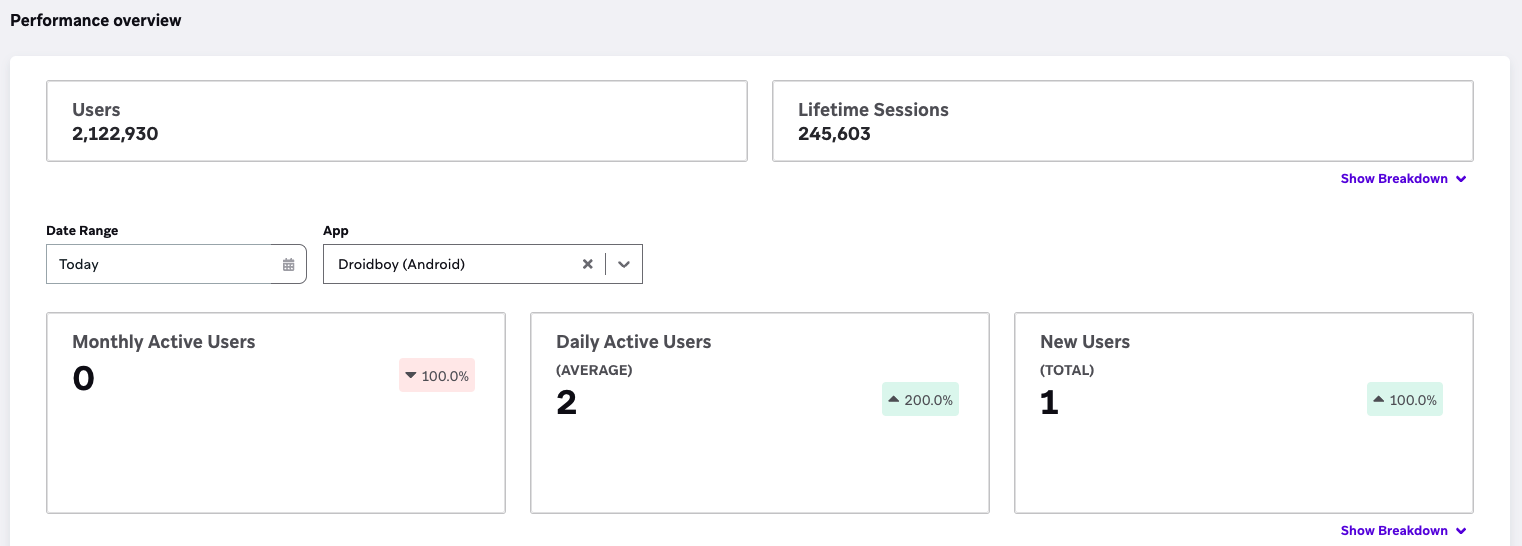
- 앱을 열고 Braze 대시보드를 새로고침합니다. 측정기준이 1만큼 증가했는지 확인합니다.
- 앱 내에서 이동하며 Braze에 하나의 세션만 기록되었는지 확인합니다.
- 앱을 최소 10초 이상 백그라운드로 보낸 다음 다시 포그라운드로 가져옵니다. 새로운 세션이 기록되었는지 확인합니다.
선택적 구성
런타임 구성
Braze 옵션을 braze.xml 파일 대신 코드에서 설정하려면 런타임 구성을 사용하세요. 두 곳 모두에 값이 존재하는 경우 런타임 값이 우선 적용됩니다. 필요한 모든 설정이 런타임에 제공되면 braze.xml 파일을 삭제할 수 있습니다.
다음 예시에서는 빌더 객체를 생성한 다음 Braze.configure()에 전달합니다. 사용 가능한 런타임 옵션 중 일부만 표시됩니다—전체 목록은 KDoc을 참조하세요.
BrazeConfig brazeConfig = new BrazeConfig.Builder()
.setApiKey("api-key-here")
.setCustomEndpoint("YOUR_CUSTOM_ENDPOINT_OR_CLUSTER")
.setSessionTimeout(60)
.setHandlePushDeepLinksAutomatically(true)
.setGreatNetworkDataFlushInterval(10)
.build();
Braze.configure(this, brazeConfig);
val brazeConfig = BrazeConfig.Builder()
.setApiKey("api-key-here")
.setCustomEndpoint("YOUR_CUSTOM_ENDPOINT_OR_CLUSTER")
.setSessionTimeout(60)
.setHandlePushDeepLinksAutomatically(true)
.setGreatNetworkDataFlushInterval(10)
.build()
Braze.configure(this, brazeConfig)
Google 광고 ID
Google 광고 ID(GAID)는 Google Play 서비스에서 제공하는 선택적이고, 사용자별이며, 익명이고, 고유하며, 재설정 가능한 광고용 ID입니다. GAID를 통해 사용자는 식별자를 재설정하고, Google Play 앱 내에서 관심 기반 광고를 차단할 수 있으며, 개발자에게는 앱 수익 창출을 지속할 수 있는 간단하고 표준적인 시스템을 제공합니다.
Google 광고 ID는 Braze SDK에서 자동으로 수집되지 않으며 Braze.setGoogleAdvertisingId() 메서드를 통해 수동으로 설정해야 합니다.
new Thread(new Runnable() {
@Override
public void run() {
try {
AdvertisingIdClient.Info idInfo = AdvertisingIdClient.getAdvertisingIdInfo(getApplicationContext());
Braze.getInstance(getApplicationContext()).setGoogleAdvertisingId(idInfo.getId(), idInfo.isLimitAdTrackingEnabled());
} catch (Exception e) {
e.printStackTrace();
}
}
}).start();
suspend fun fetchAndSetAdvertisingId(
context: Context,
scope: CoroutineScope = GlobalScope
) {
scope.launch(Dispatchers.IO) {
try {
val idInfo = AdvertisingIdClient.getAdvertisingIdInfo(context)
Braze.getInstance(context).setGoogleAdvertisingId(
idInfo.id,
idInfo.isLimitAdTrackingEnabled
)
} catch (e: Exception) {
e.printStackTrace()
}
}
}
Google은 광고 ID를 UI가 아닌 스레드에서 수집하도록 요구합니다.
위치 추적
Braze 위치 수집을 활성화하려면 braze.xml 파일에서 com_braze_enable_location_collection을 true로 설정합니다:
<bool name="com_braze_enable_location_collection">true</bool>
Braze Android SDK 버전 3.6.0부터 Braze 위치 수집은 기본적으로 비활성화되어 있습니다.
로깅
기본적으로 Braze Android SDK 로그 레벨은 INFO로 설정되어 있습니다. 이러한 로그를 억제하거나 VERBOSE, DEBUG, WARN 등 다른 로그 레벨을 설정할 수 있습니다.
로그 활성화
앱의 문제를 해결하거나 Braze 지원팀과의 처리 시간을 단축하기 위해 SDK에 대해 상세 로그를 활성화할 수 있습니다. Braze 지원팀에 상세 로그를 전송할 때는 애플리케이션을 실행하자마자 로그가 시작되고 문제가 발생한 후 충분히 지나서 종료되도록 해야 합니다. 중앙 집중식 개요는 상세 로깅을 참조하세요. 로그 출력을 해석하는 방법은 상세 로그 읽기를 참조하세요.
상세 로그는 개발 환경에서만 사용하도록 되어 있으므로 앱을 출시하기 전에 비활성화해야 합니다.
로그가 최대한 완전하게 기록되도록 Application.onCreate()에서 다른 호출보다 먼저 상세 로그를 활성화하세요.
앱에서 직접 로그를 활성화하려면 다른 메서드보다 먼저 애플리케이션의 onCreate() 메서드에 다음을 추가합니다.
BrazeLogger.setLogLevel(Log.MIN_LOG_LEVEL);
BrazeLogger.logLevel = Log.MIN_LOG_LEVEL
MIN_LOG_LEVEL을 최소 로그 레벨로 설정하려는 로그 레벨의 상수로 대체합니다. 설정한 MIN_LOG_LEVEL 이상(>=)의 로그는 Android의 기본 Log 메서드로 전달됩니다. 설정한 MIN_LOG_LEVEL 미만(<)의 로그는 버려집니다.
| 상수 | 값 | 설명 |
|---|---|---|
VERBOSE |
2 | 디버깅 및 개발을 위한 가장 상세한 메시지를 기록합니다. |
DEBUG |
3 | 디버깅 및 개발을 위한 설명 메시지를 기록합니다. |
INFO |
4 | 일반적인 주요 사항에 대한 정보 메시지를 기록합니다. |
WARN |
5 | 잠재적으로 유해한 상황을 식별하기 위한 경고 메시지를 기록합니다. |
ERROR |
6 | 애플리케이션 실패 또는 심각한 문제를 나타내는 오류 메시지를 기록합니다. |
ASSERT |
7 | 개발 중 조건이 거짓일 때 어서션 메시지를 기록합니다. |
예를 들어, 다음 코드는 로그 레벨 2, 3, 4, 5, 6, 7을 Log 메서드로 전달합니다.
BrazeLogger.setLogLevel(Log.VERBOSE);
BrazeLogger.logLevel = Log.VERBOSE
braze.xml에서 로그를 활성화하려면 파일에 다음을 추가합니다:
<integer name="com_braze_logger_initial_log_level">MIN_LOG_LEVEL</integer>
MIN_LOG_LEVEL을 최소 로그 레벨로 설정하려는 로그 레벨의 값으로 대체합니다. 설정한 MIN_LOG_LEVEL 이상(>=)의 로그는 Android의 기본 Log 메서드로 전달됩니다. 설정한 MIN_LOG_LEVEL 미만(<)의 로그는 버려집니다.
| 상수 | 값 | 설명 |
|---|---|---|
VERBOSE |
2 | 디버깅 및 개발을 위한 가장 상세한 메시지를 기록합니다. |
DEBUG |
3 | 디버깅 및 개발을 위한 설명 메시지를 기록합니다. |
INFO |
4 | 일반적인 주요 사항에 대한 정보 메시지를 기록합니다. |
WARN |
5 | 잠재적으로 유해한 상황을 식별하기 위한 경고 메시지를 기록합니다. |
ERROR |
6 | 애플리케이션 실패 또는 심각한 문제를 나타내는 오류 메시지를 기록합니다. |
ASSERT |
7 | 개발 중 조건이 거짓일 때 어서션 메시지를 기록합니다. |
예를 들어, 다음 코드는 로그 레벨 2, 3, 4, 5, 6, 7을 Log 메서드로 전달합니다.
<integer name="com_braze_logger_initial_log_level">2</integer>
상세 로그 확인
로그가 VERBOSE로 설정되었는지 확인하려면 로그에 V/Braze가 나타나는지 확인합니다. 나타난다면 상세 로그가 성공적으로 활성화된 것입니다. 예를 들면:
2077-11-19 16:22:49.591 ? V/Braze v9.0.01 .bo.app.d3: Request started
로그 억제
Braze Android SDK의 모든 로그를 억제하려면 애플리케이션의 onCreate() 메서드에서 다른 메서드보다 먼저 로그 레벨을 BrazeLogger.SUPPRESS로 설정합니다.
BrazeLogger.setLogLevel(BrazeLogger.SUPPRESS);
BrazeLogger.setLogLevel(BrazeLogger.SUPPRESS)
다중 API 키
다중 API 키의 가장 일반적인 사용 사례는 디버그와 릴리스 빌드 배리언트에 대해 API 키를 분리하는 것입니다.
빌드에서 다중 API 키를 쉽게 전환하려면 각 관련 빌드 배리언트에 대해 별도의 braze.xml 파일을 생성하는 것이 좋습니다. 빌드 배리언트는 빌드 유형과 제품 플레이버의 조합입니다. 기본적으로 새 Android 프로젝트는 debug 및 release 빌드 유형으로 구성되며 제품 플레이버는 없습니다.
각 관련 빌드 배리언트에 대해 src/<build variant name>/res/values/ 디렉토리에 새 braze.xml을 생성합니다. 빌드 배리언트가 컴파일되면 새 API 키가 사용됩니다.
<?xml version="1.0" encoding="utf-8"?>
<resources>
<string name="com_braze_api_key">REPLACE_WITH_YOUR_BUILD_VARIANT_API_KEY</string>
</resources>
인앱 메시지 전용 TalkBack
Android 접근성 가이드라인에 따라 Braze Android SDK는 기본적으로 Android TalkBack을 제공합니다. 앱 타이틀 바나 내비게이션 같은 다른 화면 요소를 포함하지 않고 인앱 메시지의 콘텐츠만 음성으로 읽히도록 하려면 TalkBack의 배타적 모드를 활성화할 수 있습니다.
인앱 메시지에 대한 배타적 모드를 활성화하려면:
<bool name="com_braze_device_in_app_message_accessibility_exclusive_mode_enabled">true</bool>
val brazeConfigBuilder = BrazeConfig.Builder()
brazeConfigBuilder.setIsInAppMessageAccessibilityExclusiveModeEnabled(true)
Braze.configure(this, brazeConfigBuilder.build())
BrazeConfig.Builder brazeConfigBuilder = new BrazeConfig.Builder()
brazeConfigBuilder.setIsInAppMessageAccessibilityExclusiveModeEnabled(true);
Braze.configure(this, brazeConfigBuilder.build());
R8 및 ProGuard
코드 축소 구성은 Braze 통합에 자동으로 포함됩니다.
Braze 코드를 난독화하는 클라이언트 앱은 Braze가 스택 트레이스를 해석할 수 있도록 릴리스 매핑 파일을 저장해야 합니다. 모든 Braze 코드를 계속 유지하려면 ProGuard 파일에 다음을 추가하세요:
-keep class bo.app.** { *; }
-keep class com.braze.** { *; }
Swift SDK 통합
스위프트 패키지 매니저(SPM), CocoaPods 또는 수동 통합 방법을 사용하여 Braze Swift SDK를 통합하고 커스터마이즈할 수 있습니다. 다양한 SDK 심볼에 대한 자세한 정보는 Braze Swift 참조 설명서를 참조하세요.
필수 조건
시작하기 전에 최신 Braze Swift SDK 버전에서 지원하는 환경인지 확인하세요.
1단계: Braze Swift SDK 설치
Braze Swift SDK를 설치하려면 스위프트 패키지 매니저(SwiftPM) 또는 CocoaPods를 사용하는 것을 권장합니다. 또는 SDK를 수동으로 설치할 수도 있습니다.
1.1단계: SDK 버전 가져오기
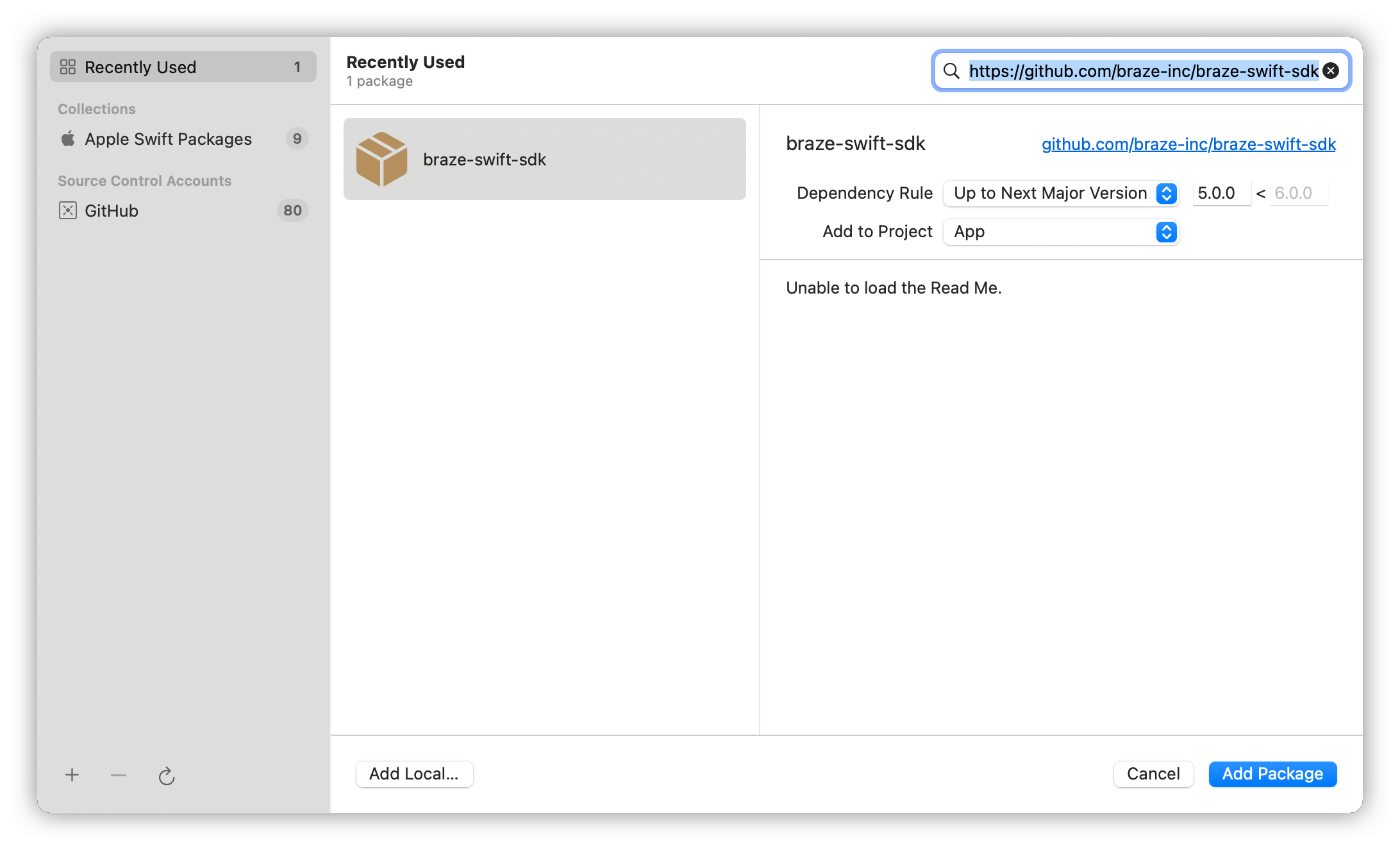
프로젝트를 열고 프로젝트 설정으로 이동합니다. Swift Packages 탭을 선택하고 패키지 목록 아래에 있는 추가 버튼을 클릭합니다.
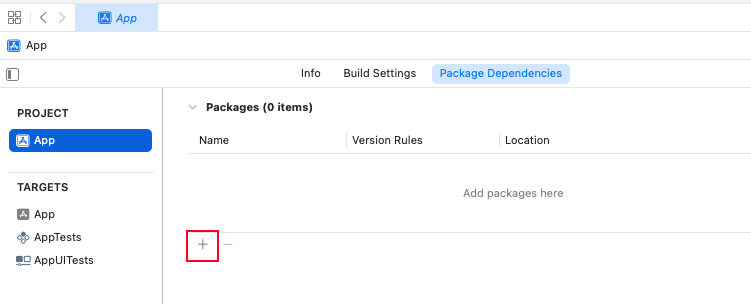
버전 7.4.0부터 Braze Swift SDK는 정적 XCFrameworks 및 동적 XCFrameworks와 같은 추가 배포 채널을 제공합니다. 이러한 형식 중 하나를 사용하려면 해당 리포지토리의 설치 지침을 따르세요.
텍스트 필드에 iOS Swift SDK 리포지토리 URL https://github.com/braze-inc/braze-swift-sdk를 입력합니다. Dependency Rule 섹션에서 SDK 버전을 선택합니다. 마지막으로 Add Package를 클릭합니다.
1.2단계: 패키지 선택
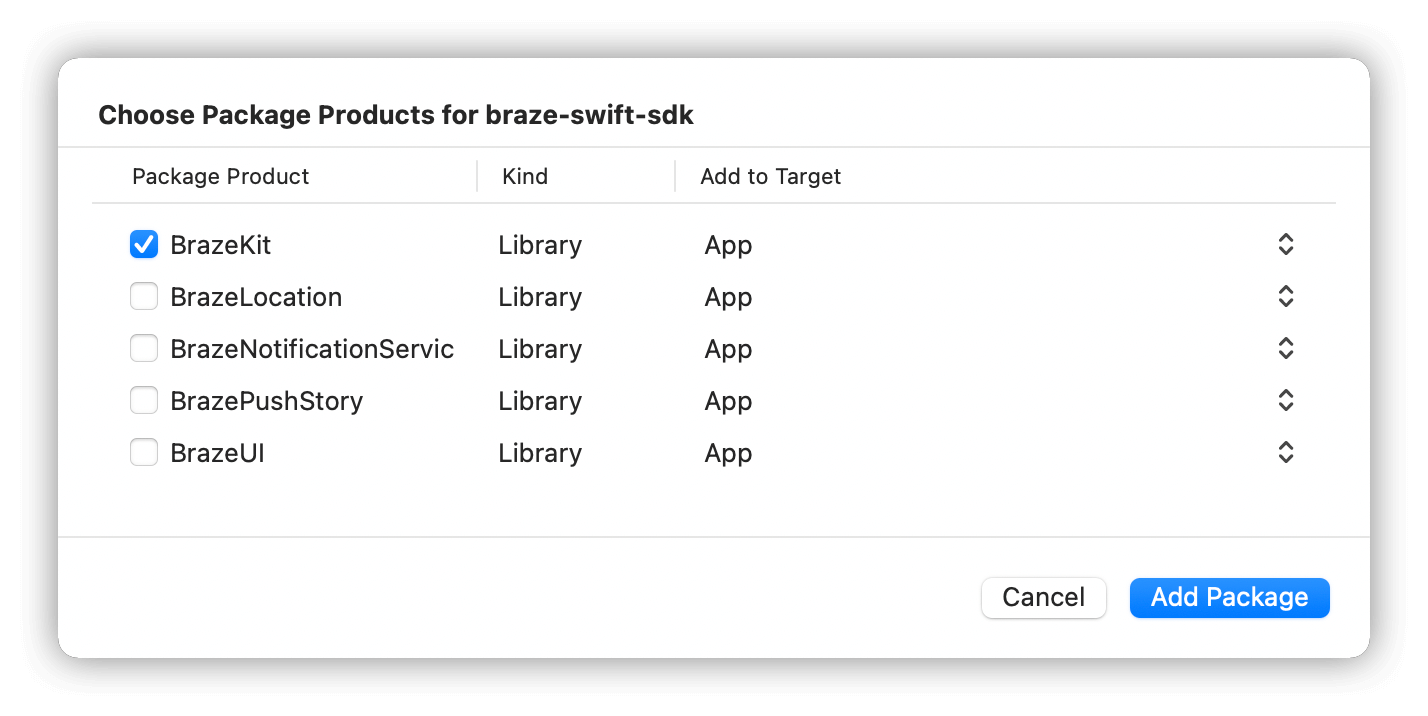
Braze Swift SDK는 기능을 독립형 라이브러리로 분리하여 개발자가 프로젝트에 가져올 기능을 더 세밀하게 제어할 수 있도록 합니다.
| 패키지 | 세부 정보 |
|---|---|
BrazeKit |
분석 및 푸시 알림을 지원하는 기본 SDK 라이브러리입니다. |
BrazeLocation |
위치 분석 및 지오펜스 모니터링을 지원하는 위치 라이브러리입니다. |
BrazeUI |
인앱 메시지, Content Cards 및 배너를 위한 Braze 제공 사용자 인터페이스 라이브러리입니다. 기본 UI 구성요소를 사용하려면 이 라이브러리를 가져오세요. |
확장 라이브러리 정보

BrazeNotificationService 및 BrazePushStory는 추가 기능을 제공하는 확장 모듈이므로 기본 애플리케이션 타겟에 직접 추가해서는 안 됩니다. 대신 링크된 가이드에 따라 각각의 타겟 확장에 개별적으로 통합하세요.
| 패키지 | 세부 정보 |
|---|---|
BrazeNotificationService |
리치 푸시 알림을 지원하는 알림 서비스 확장 라이브러리입니다. |
BrazePushStory |
Push Stories를 지원하는 알림 콘텐츠 확장 라이브러리입니다. |
필요에 가장 적합한 패키지를 선택하고 Add Package를 클릭합니다. 최소한 BrazeKit를 선택해야 합니다.
1.1단계: CocoaPods 설치
전체 안내는 CocoaPods의 시작하기 가이드를 참조하세요. 빠르게 시작하려면 다음 명령을 실행할 수 있습니다:
$ sudo gem install cocoapods
문제가 발생하면 CocoaPods의 문제 해결 가이드를 확인하세요.
1.2단계: Podfile 구성
다음으로, Xcode 프로젝트 디렉토리에 Podfile이라는 파일을 생성합니다.
버전 7.4.0부터 Braze Swift SDK는 정적 XCFrameworks 및 동적 XCFrameworks와 같은 추가 배포 채널을 제공합니다. 이러한 형식 중 하나를 사용하려면 해당 리포지토리의 설치 지침을 따르세요.
Podfile에 다음 줄을 추가합니다:
target 'YourAppTarget' do
pod 'BrazeKit'
end
BrazeKit에는 분석 및 푸시 알림을 지원하는 기본 SDK 라이브러리가 포함되어 있습니다.
Pod 업데이트가 마이너 버전 업데이트보다 작은 변경 사항을 자동으로 가져오도록 Braze 버전을 지정하는 것을 권장합니다. pod 'BrazeKit' ~> Major.Minor.Build와 같은 형태입니다. 주요 변경 사항이 있더라도 최신 Braze SDK 버전을 자동으로 통합하려면 Podfile에서 pod 'BrazeKit'를 사용하면 됩니다.
추가 라이브러리 정보
Braze Swift SDK는 기능을 독립형 라이브러리로 분리하여 개발자가 프로젝트에 가져올 기능을 더 세밀하게 제어할 수 있도록 합니다. BrazeKit 외에도 다음 라이브러리를 Podfile에 추가할 수 있습니다:
| 라이브러리 | 세부 정보 |
|---|---|
pod 'BrazeLocation' |
위치 분석 및 지오펜스 모니터링을 지원하는 위치 라이브러리입니다. |
pod 'BrazeUI' |
인앱 메시지, Content Cards 및 배너를 위한 Braze 제공 사용자 인터페이스 라이브러리입니다. 기본 UI 구성요소를 사용하려면 이 라이브러리를 가져오세요. |
확장 라이브러리
BrazeNotificationService 및 BrazePushStory는 추가 기능을 제공하는 확장 모듈이며, 메인 애플리케이션 타겟에 직접 추가해서는 안 됩니다. 대신 이러한 모듈 각각에 대해 별도의 확장 타겟을 생성하고 해당 타겟으로 Braze 모듈을 가져와야 합니다.
| 라이브러리 | 세부 정보 |
|---|---|
pod 'BrazeNotificationService' |
리치 푸시 알림을 지원하는 알림 서비스 확장 라이브러리입니다. |
pod 'BrazePushStory' |
Push Stories를 지원하는 알림 콘텐츠 확장 라이브러리입니다. |
1.3단계: SDK 설치
Braze SDK CocoaPod을 설치하려면 터미널에서 Xcode 앱 프로젝트 디렉토리로 이동한 후 다음 명령을 실행합니다:
pod install
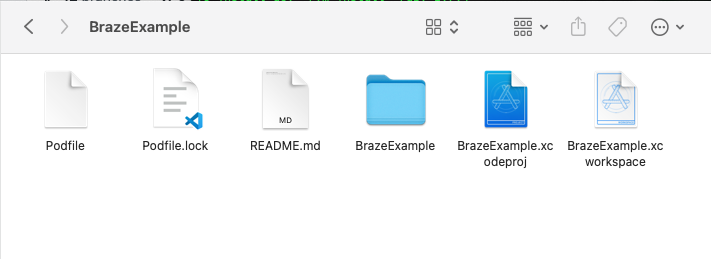
이제 CocoaPods에서 생성한 새 Xcode 프로젝트 워크스페이스를 열 수 있어야 합니다. Xcode 프로젝트 대신 이 Xcode 워크스페이스를 사용해야 합니다.
CocoaPods를 사용하여 SDK 업데이트
CocoaPod을 업데이트하려면 프로젝트 디렉토리에서 다음 명령을 실행하면 됩니다:
pod update
1.1단계: Braze SDK 다운로드
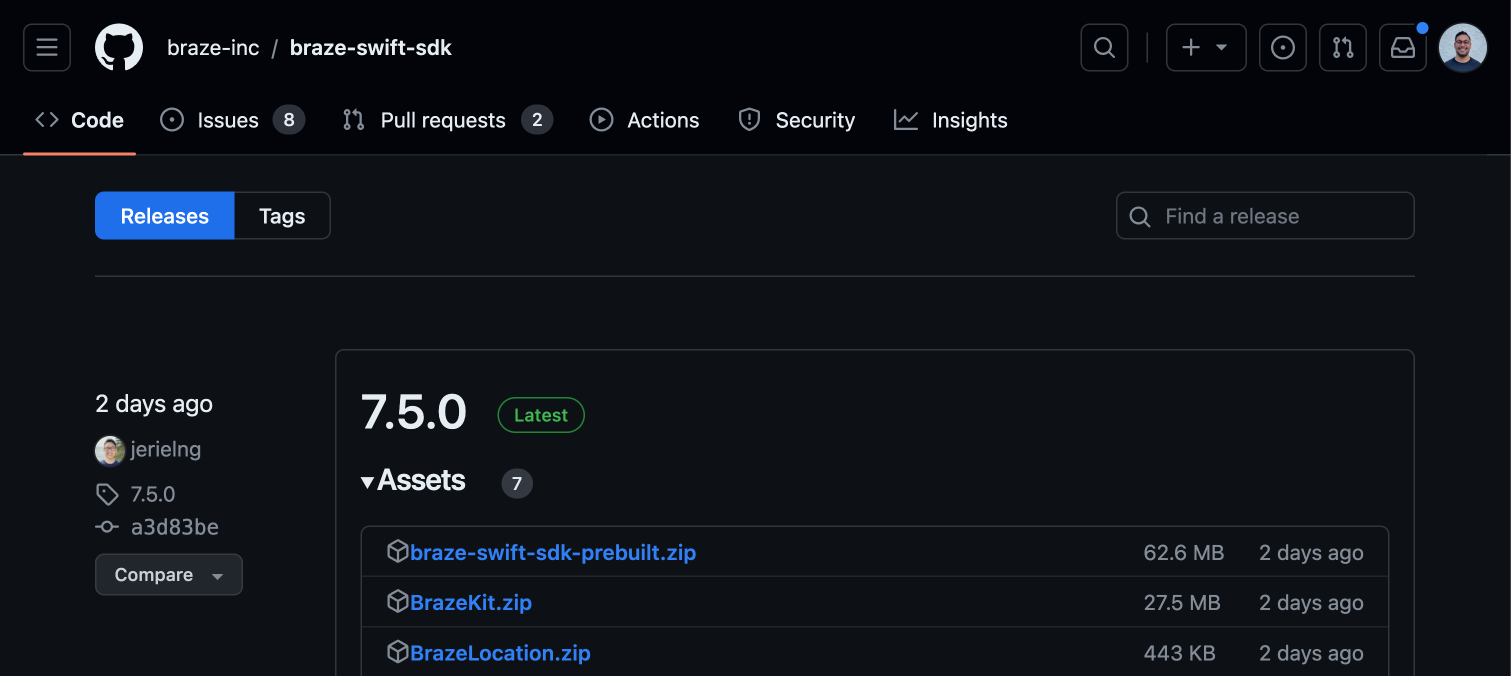
GitHub의 Braze SDK 릴리스 페이지로 이동한 다음 braze-swift-sdk-prebuilt.zip을 다운로드합니다.
1.2단계: 프레임워크 선택
Braze Swift SDK에는 다양한 독립형 XCFrameworks가 포함되어 있어 모든 기능을 통합할 필요 없이 원하는 기능을 자유롭게 통합할 수 있습니다. 다음 표를 참조하여 XCFrameworks를 선택하세요:
| 패키지 | 필수 여부 | 설명 |
|---|---|---|
BrazeKit |
예 | 분석 및 푸시 알림을 지원하는 기본 SDK 라이브러리입니다. |
BrazeLocation |
아니요 | 위치 분석 및 지오펜스 모니터링을 지원하는 위치 라이브러리입니다. |
BrazeUI |
아니요 | 인앱 메시지, Content Cards 및 배너를 위한 Braze 제공 사용자 인터페이스 라이브러리입니다. 기본 UI 구성요소를 사용하려면 이 라이브러리를 가져오세요. |
BrazeNotificationService |
아니요 | 리치 푸시 알림을 지원하는 알림 서비스 확장 라이브러리입니다. 이 라이브러리를 기본 애플리케이션 타겟에 직접 추가하지 말고 BrazeNotificationService 라이브러리를 별도로 추가하세요. |
BrazePushStory |
아니요 | Push Stories를 지원하는 알림 콘텐츠 확장 라이브러리입니다. 이 라이브러리를 기본 애플리케이션 타겟에 직접 추가하지 말고 BrazePushStory 라이브러리를 별도로 추가하세요. |
BrazeKitCompat |
아니요 | Appboy-iOS-SDK 버전 4.X.X에서 사용 가능했던 모든 Appboy 및 ABK* 클래스와 메서드가 포함된 호환성 라이브러리입니다. 사용법에 대한 자세한 내용은 마이그레이션 가이드의 최소 마이그레이션 시나리오를 참조하세요. |
BrazeUICompat |
아니요 | Appboy-iOS-SDK 버전 4.X.X의 AppboyUI 라이브러리에서 사용 가능했던 모든 ABK* 클래스와 메서드가 포함된 호환성 라이브러리입니다. 사용법에 대한 자세한 내용은 마이그레이션 가이드의 최소 마이그레이션 시나리오를 참조하세요. |
SDWebImage |
아니요 | 최소 마이그레이션 시나리오에서 BrazeUICompat에서만 사용하는 종속성입니다. |
1.3단계: 파일 준비
정적 또는 동적 XCFrameworks 중 어떤 것을 사용할지 결정한 다음 파일을 준비합니다:
- XCFrameworks를 위한 임시 디렉토리를 생성합니다.
braze-swift-sdk-prebuilt에서dynamic디렉토리를 열고BrazeKit.xcframework를 디렉토리로 이동합니다. 디렉토리는 다음과 비슷해야 합니다:temp_dir └── BrazeKit.xcframework
- 선택한 XCFrameworks 각각을 임시 디렉토리로 이동합니다. 디렉토리는 다음과 비슷해야 합니다:
temp_dir ├── BrazeKit.xcframework ├── BrazeKitCompat.xcframework ├── BrazeLocation.xcframework └── SDWebImage.xcframework
1.4단계: 프레임워크 통합
다음으로, 이전에 준비한 동적 또는 정적 XCFrameworks를 통합합니다:
Xcode 프로젝트에서 빌드 타겟을 선택한 다음 General을 선택합니다. Frameworks, Libraries, and Embedded Content에서 이전에 준비한 파일을 드래그 앤 드롭합니다.
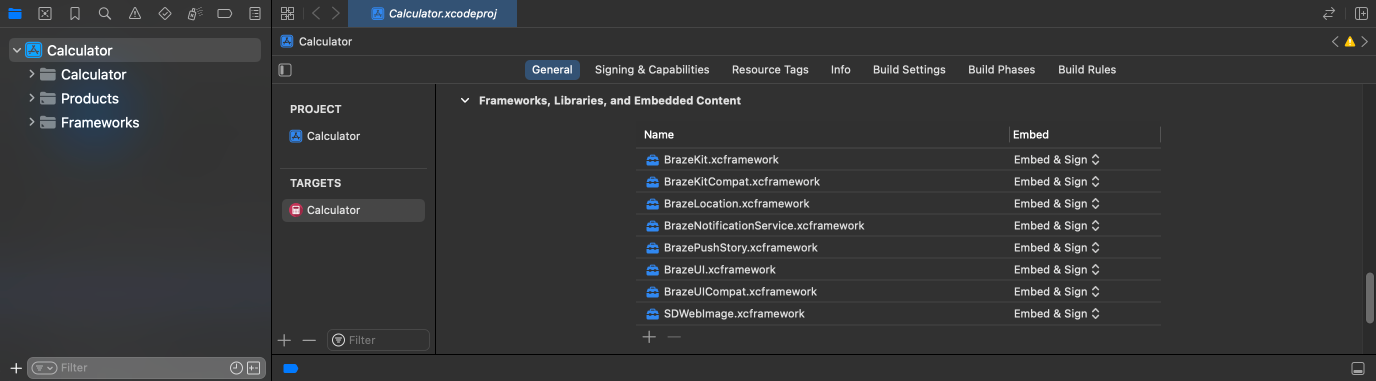
Swift SDK 12.0.0부터는 정적 및 동적 배리언트 모두에 대해 Braze XCFrameworks에 항상 Embed & Sign을 선택해야 합니다. 이렇게 하면 프레임워크 리소스가 앱 번들에 올바르게 포함됩니다.
GIF 지원을 활성화하려면 braze-swift-sdk-prebuilt/static 또는 braze-swift-sdk-prebuilt/dynamic에 있는 SDWebImage.xcframework를 추가하세요.
Objective-C 프로젝트의 일반적인 오류
Xcode 프로젝트에 Objective-C 파일만 포함된 경우 프로젝트를 빌드하려고 할 때 “missing symbol” 오류가 발생할 수 있습니다. 이러한 오류를 해결하려면 프로젝트를 열고 파일 트리에 빈 Swift 파일을 추가합니다. 이렇게 하면 빌드 툴체인이 Swift Runtime을 임베드하고 빌드 시 적절한 프레임워크에 링크하도록 강제합니다.
FILE_NAME.swift
FILE_NAME을 공백이 없는 문자열로 바꿉니다. 파일은 다음과 비슷하게 보일 것입니다:
empty_swift_file.swift
2단계: 지연 초기화 설정(선택 사항)
Braze Swift SDK의 초기화를 지연할 수 있습니다. 이는 앱이 구성을 로드하거나 SDK를 시작하기 전에 사용자 동의를 기다려야 할 때 유용합니다. 지연 초기화는 SDK 초기화 전에 수신된 Braze 푸시 알림과 푸시 토큰이 대기줄에 추가되고 SDK가 초기화되면 처리되도록 보장합니다.
지연 초기화를 사용하려면 최소 Braze SDK 버전이 필요합니다:
2.1단계: 지연 초기화 준비
앱의 생명 주기에서 가능한 한 빨리, 이상적으로는 application(_:didFinishLaunchingWithOptions:) 내부 또는 그 이전에 Braze.prepareForDelayedInitialization()을 호출하세요. 이렇게 하면 SDK가 초기화되기 전에 수신된 푸시 알림이 올바르게 캡처되고 나중에 처리됩니다.
이것은 Braze의 푸시 알림에만 적용됩니다. 다른 푸시 알림은 시스템 델리게이트에 의해 정상적으로 처리됩니다.
func application(_ application: UIApplication, didFinishLaunchingWithOptions launchOptions: [UIApplication.LaunchOptionsKey: Any]?) -> Bool {
// Prepare the SDK for delayed initialization
Braze.prepareForDelayedInitialization()
// ... Additional non-Braze setup code
return true
}
@main
struct MyApp: App {
@UIApplicationDelegateAdaptor var appDelegate: AppDelegate
var body: some Scene {
WindowGroup {
ContentView()
}
}
}
class AppDelegate: NSObject, UIApplicationDelegate {
func application(_ application: UIApplication, didFinishLaunchingWithOptions launchOptions: [UIApplication.LaunchOptionsKey : Any]? = nil) -> Bool {
// Prepare the SDK for delayed initialization
Braze.prepareForDelayedInitialization()
// ... Additional non-Braze setup code
return true
}
}
- (BOOL)application:(UIApplication *)application didFinishLaunchingWithOptions:(NSDictionary *)launchOptions {
// Prepare the SDK for delayed initialization
[Braze prepareForDelayedInitialization];
// ... Additional non-Braze setup code
return YES;
}
지연 초기화를 사용할 때 푸시 알림 자동화가 암묵적으로 활성화됩니다. pushAutomation 매개변수를 전달하여 푸시 자동화를 커스터마이즈할 수 있습니다.
2.2단계: 푸시 분석 동작 구성(선택 사항)
지연 초기화가 활성화되면 푸시 분석이 기본적으로 대기줄에 추가됩니다. 그러나 푸시 분석을 명시적으로 대기줄에 추가하거나 삭제할 수도 있습니다.
명시적으로 대기줄에 추가
푸시 분석을 명시적으로 대기줄에 추가하려면(기본 동작) .queue를 analyticsBehavior 매개변수에 전달합니다. 초기화 전에 대기줄에 추가된 푸시 분석 이벤트는 초기화 시 처리되어 서버로 전송됩니다.
Braze.prepareForDelayedInitialization(analyticsBehavior: .queue)
[Braze prepareForDelayedInitializationWithAnalyticsBehavior:BRZPushEnqueueBehaviorQueue];
삭제
SDK 초기화 전에 수신된 푸시 분석을 삭제하려면 .drop을 analyticsBehavior 매개변수에 전달합니다. 이 옵션을 사용하면 SDK가 초기화되지 않은 동안 발생하는 모든 푸시 분석 이벤트가 무시됩니다.
Braze.prepareForDelayedInitialization(analyticsBehavior: .drop)
[Braze prepareForDelayedInitializationWithAnalyticsBehavior:BRZPushEnqueueBehaviorDrop];
2.3단계: 푸시 자동화 커스터마이즈(선택 사항)
pushAutomation 매개변수를 전달하여 푸시 자동화 구성을 커스터마이즈할 수 있습니다. 기본적으로 requestAuthorizationAtLaunch를 제외한 모든 자동화 기능이 활성화되어 있습니다.
// Enable all push automation
featuresBraze.prepareForDelayedInitialization(pushAutomation: true)
// Or customize specific automation options
let automation = Braze.Configuration.Push.Automation()
automation.automaticSetup = true
automation.requestAuthorizationAtLaunch = false
Braze.prepareForDelayedInitialization(pushAutomation: automation)
// Enable all push automation features
[Braze prepareForDelayedInitializationWithPushAutomation:[[BRZConfigurationPushAutomation alloc] initWithAutomationEnabled:YES]];
// Or customize specific automation options
BRZConfigurationPushAutomation *automation = [[BRZConfigurationPushAutomation alloc] init];
automation.automaticSetup = YES;
automation.requestAuthorizationAtLaunch = NO;
[Braze prepareForDelayedInitializationWithPushAutomation:automation analyticsBehavior:BRZPushEnqueueBehaviorQueue];
2.4단계: SDK 초기화
선택한 지연 기간(예: 서버에서 구성을 가져온 후 또는 사용자 동의 후) 후에 SDK를 정상적으로 초기화합니다:
func initializeBraze() {
let configuration = Braze.Configuration(apiKey: "YOUR-API-KEY", endpoint: "YOUR-ENDPOINT")
// Enable push automation to match the delayed initialization configuration
configuration.push.automation = true
let braze = Braze(configuration: configuration)
// Store the Braze instance for later use
AppDelegate.braze = braze
}
- (void)initializeBraze {
BRZConfiguration *configuration = [[BRZConfiguration alloc] initWithApiKey:@"YOUR-API-KEY" endpoint:@"YOUR-ENDPOINT"];
// Enable push automation to match the delayed initialization configuration
configuration.push.automation = [[BRZConfigurationPushAutomation alloc] initWithAutomationEnabled:YES];
Braze *braze = [[Braze alloc] initWithConfiguration:configuration];
// Store the Braze instance for later use
AppDelegate.braze = braze;
}
SDK가 초기화되면 모든 대기 중인 푸시 알림, 푸시 토큰 및 딥링크가 자동으로 처리됩니다.
3단계: 앱 델리게이트 업데이트
다음은 프로젝트에 AppDelegate를 이미 추가했다고 가정합니다(기본적으로 생성되지 않음). 또한 지연 초기화 기능을 사용하지 않는 경우입니다. AppDelegate를 사용할 계획이 없다면 앱 시작 시 가능한 한 빨리 Braze SDK를 초기화하세요. 지연 초기화 기능을 사용하는 경우 SDK 초기화에 대한 2.4단계를 참조하고 이 단계는 건너뛰세요.
Braze Swift SDK에 포함된 기능을 가져오려면 AppDelegate.swift 파일에 다음 코드를 추가합니다:
import BrazeKit
다음으로, AppDelegate 클래스에 정적 속성을 추가하여 애플리케이션의 수명 동안 Braze 인스턴스에 대한 강한 참조를 유지합니다:
class AppDelegate: UIResponder, UIApplicationDelegate {
static var braze: Braze? = nil
}
SDK는 애플리케이션이 사용 기간 동안 Braze 인스턴스에 대한 강한 참조를 유지하도록 요구합니다. 예기치 않은 부작용을 방지하려면 Braze 인스턴스의 속성이나 메서드에 접근하거나 수정하기 전에 해당 참조를 완전히 캡처했는지 확인하세요.
마지막으로, AppDelegate.swift에서 application:didFinishLaunchingWithOptions: 메서드에 다음 스니펫을 추가합니다:
let configuration = Braze.Configuration(
apiKey: "YOUR-APP-IDENTIFIER-API-KEY",
endpoint: "YOUR-BRAZE-ENDPOINT"
)
let braze = Braze(configuration: configuration)
AppDelegate.braze = braze
YOUR-APP-IDENTIFIER-API-KEY 및 YOUR-BRAZE-ENDPOINT를 앱 설정 페이지의 올바른 값으로 업데이트하세요. 앱 식별자 API 키를 찾을 수 있는 위치에 대한 자세한 내용은 API 식별자 유형을 참조하세요.
AppDelegate.m 파일에 다음 코드를 추가합니다:
@import BrazeKit;
다음으로, AppDelegate.m 파일에 정적 변수를 추가하여 애플리케이션의 수명 동안 Braze 인스턴스에 대한 참조를 유지합니다:
static Braze *_braze;
@implementation AppDelegate
+ (Braze *)braze {
return _braze;
}
+ (void)setBraze:(Braze *)braze {
_braze = braze;
}
@end
SDK는 애플리케이션이 사용 기간 동안 Braze 인스턴스에 대한 강한 참조를 유지하도록 요구합니다. 예기치 않은 부작용을 방지하려면 Braze 인스턴스의 속성이나 메서드에 접근하거나 수정하기 전에 해당 참조를 완전히 캡처했는지 확인하세요.
마지막으로, AppDelegate.m 파일 내의 application:didFinishLaunchingWithOptions: 메서드에 다음 스니펫을 추가합니다:
BRZConfiguration *configuration = [[BRZConfiguration alloc] initWithApiKey:"YOUR-APP-IDENTIFIER-API-KEY"
endpoint:"YOUR-BRAZE-ENDPOINT"];
Braze *braze = [[Braze alloc] initWithConfiguration:configuration];
AppDelegate.braze = braze;
YOUR-APP-IDENTIFIER-API-KEY 및 YOUR-BRAZE-ENDPOINT를 설정 관리 페이지의 올바른 값으로 업데이트하세요. 앱 식별자 API 키를 찾을 수 있는 위치에 대한 자세한 내용은 API 설명서를 참조하세요.
Braze.init은 호출 스레드에서 즉시 반환됩니다. SDK는 내부 대기줄에서 시작 작업을 처리합니다. 메인 스레드에서 init 직후 braze.deviceId와 같은 동기 속성을 읽으면 SDK가 초기화 후 작업을 완료할 때까지 호출 스레드가 차단됩니다. 메인 스레드 또는 지연에 민감한 컨텍스트에서는 차단 없이 값을 읽으려면 braze.getDeviceId(_:) (Swift) 또는 [braze getDeviceIdWithCompletion:^(NSString *deviceId) { ... }] (Objective-C)를 사용하세요.
선택적 구성
로깅
모든 플랫폼에서 중앙 집중식 개요를 보려면 상세 로깅을 참조하세요. 로그 출력을 해석하는 방법을 알아보려면 상세 로그 읽기를 참조하세요.
로그 레벨
Braze Swift SDK의 기본 로그 레벨은 .error이며—로그가 활성화될 때 최소 지원 레벨이기도 합니다. 다음은 전체 로그 레벨 목록입니다:
| Swift | Objective-C | 설명 |
|---|---|---|
.debug |
BRZLoggerLevelDebug |
디버깅 정보 + .info + .error를 기록합니다. |
.info |
BRZLoggerLevelInfo |
일반 SDK 정보(사용자 변경 사항 등) + .error를 기록합니다. |
.error |
BRZLoggerLevelError |
오류를 기록합니다. |
.disabled |
BRZLoggerLevelDisabled |
로깅이 발생하지 않습니다. |
로그 레벨 설정
런타임에 Braze.Configuration 오브젝트에서 로그 레벨을 할당할 수 있습니다. 자세한 사용법은 Braze.Configuration.Logger를 참조하세요.
let configuration = Braze.Configuration(
apiKey: "<BRAZE_API_KEY>",
endpoint: "<BRAZE_ENDPOINT>"
)
// Enable logging of general SDK information (such as user changes, etc.)
configuration.logger.level = .info
let braze = Braze(configuration: configuration)
BRZConfiguration *configuration = [[BRZConfiguration alloc] initWithApiKey:self.APIKey
endpoint:self.apiEndpoint];
// Enable logging of general SDK information (such as user changes, etc.)
[configuration.logger setLevel:BRZLoggerLevelInfo];
Braze *braze = [[Braze alloc] initWithConfiguration:configuration];
Cordova SDK 통합하기
사전 요구 사항
시작하기 전에, 최신 Braze Cordova SDK 버전에서 사용 중인 환경이 지원되는지 확인하세요.
1단계: 프로젝트에 SDK 추가하기
Braze Cordova SDK는 반드시 다음 방법을 사용하여 추가하세요. 다른 방법으로 설치를 시도하면 보안 침해가 발생할 수 있습니다.
Cordova 6 이상을 사용하는 경우, GitHub에서 직접 SDK를 추가할 수 있습니다. 또는 GitHub 리포지토리의 ZIP 파일을 다운로드하여 수동으로 SDK를 추가할 수도 있습니다.
위치 수집 및 지오펜스를 사용할 계획이 없는 경우, GitHub의 master 브랜치를 사용하세요.
cordova plugin add https://github.com/braze-inc/braze-cordova-sdk#master
위치 수집 및 지오펜스를 사용할 계획인 경우, GitHub의 geofence-branch를 사용하세요.
cordova plugin add https://github.com/braze-inc/braze-cordova-sdk#geofence-branch
이 단계를 반복하면 언제든지 master와 geofence-branch 간에 전환할 수 있습니다.
2단계: 프로젝트 구성하기
다음으로, 프로젝트의 config.xml 파일에서 platform 요소에 다음 환경 설정을 추가합니다.
<preference name="com.braze.ios_api_key" value="BRAZE_API_KEY" />
<preference name="com.braze.ios_api_endpoint" value="CUSTOM_API_ENDPOINT" />
<preference name="com.braze.android_api_key" value="BRAZE_API_KEY" />
<preference name="com.braze.android_api_endpoint" value="CUSTOM_API_ENDPOINT" />
다음 값을 교체합니다:
| 값 | 설명 |
|---|---|
BRAZE_API_KEY |
Braze REST API 키. |
CUSTOM_API_ENDPOINT |
커스텀 API 엔드포인트. 이 엔드포인트는 Braze 인스턴스 데이터를 Braze 대시보드의 올바른 앱 그룹으로 라우팅하는 데 사용됩니다. |
config.xml 파일의 platform 요소는 다음과 유사해야 합니다:
<platform name="ios">
<preference name="com.braze.ios_api_key" value="BRAZE_API_KEY" />
<preference name="com.braze.ios_api_endpoint" value="sdk.fra-01.braze.eu" />
</platform>
<platform name="android">
<preference name="com.braze.android_api_key" value="BRAZE_API_KEY" />
<preference name="com.braze.android_api_endpoint" value="sdk.fra-01.braze.eu" />
</platform>
플랫폼별 구문
다음 섹션에서는 Cordova를 iOS 또는 Android와 함께 사용할 때의 플랫폼별 구문을 다룹니다.
정수
정수 환경설정은 다음 예제와 같이 문자열 표현으로 읽힙니다:
<platform name="ios">
<preference name="com.braze.ios_flush_interval_seconds" value="10" />
<preference name="com.braze.ios_session_timeout" value="5" />
</platform>
Cordova 8.0.0+ 프레임워크가 환경설정을 처리하는 방식으로 인해, 정수 전용 환경설정(예: 발신자 ID)은 다음 예제와 같이 str_을 앞에 붙인 문자열로 설정해야 합니다:
<platform name="android">
<preference name="com.braze.android_fcm_sender_id" value="str_64422926741" />
<preference name="com.braze.android_default_session_timeout" value="str_10" />
</platform>
불리언
불리언 환경설정은 다음 예제와 같이 SDK에서 YES 및 NO 키워드를 문자열 표현으로 사용하여 읽습니다:
<platform name="ios">
<preference name="com.braze.should_opt_in_when_push_authorized" value="YES" />
<preference name="com.braze.ios_disable_automatic_push_handling" value="NO" />
</platform>
불리언 환경설정은 다음 예제와 같이 SDK에서 true 및 false 키워드를 문자열 표현으로 사용하여 읽습니다:
<platform name="android">
<preference name="com.braze.should_opt_in_when_push_authorized" value="true" />
<preference name="com.braze.is_session_start_based_timeout_enabled" value="false" />
</platform>
선택적 구성
프로젝트의 config.xml 파일에 있는 platform 요소에 다음 환경설정 중 하나를 추가할 수 있습니다:
| 메서드 | 설명 |
|---|---|
ios_api_key |
애플리케이션의 API 키를 설정합니다. |
ios_api_endpoint |
애플리케이션의 SDK 엔드포인트를 설정합니다. |
ios_disable_automatic_push_registration |
자동 푸시 등록을 비활성화할지 여부를 설정합니다. |
ios_disable_automatic_push_handling |
자동 푸시 처리를 비활성화할지 여부를 설정합니다. |
ios_enable_idfa_automatic_collection |
Braze SDK가 IDFA 정보를 자동으로 수집할지 여부를 설정합니다. 자세한 내용은 Braze IDFA 메서드 설명서를 참조하세요. |
enable_location_collection |
자동 위치 수집 활성화 여부를 설정합니다(사용자가 허용하는 경우). geofence-branch |
geofences_enabled |
지오펜스 활성화 여부를 설정합니다. |
ios_session_timeout |
애플리케이션의 Braze 세션 시간 초과를 초 단위로 설정합니다. 기본값은 10초입니다. |
sdk_authentication_enabled |
SDK 인증 기능 활성화 여부를 설정합니다. |
display_foreground_push_notifications |
애플리케이션이 포그라운드에 있을 때 푸시 알림을 표시할지 여부를 설정합니다. |
ios_disable_un_authorization_option_provisional |
UNAuthorizationOptionProvisional을 비활성화할지 여부를 설정합니다. |
trigger_action_minimum_time_interval_seconds |
트리거 간 최소 시간 간격을 초 단위로 설정합니다. 기본값은 30초입니다. |
ios_push_app_group |
iOS 푸시 확장 프로그램의 앱 그룹 ID를 설정합니다. |
ios_forward_universal_links |
SDK가 유니버설 링크를 자동으로 인식하여 시스템 메서드로 전달할지 여부를 설정합니다. iOS에서 푸시 알림의 딥링크가 작동하기 위해 필요합니다. 기본값은 비활성화됨입니다. |
ios_log_level |
Braze.Configuration.Logger에 대한 최소 로깅 수준을 설정합니다. |
ios_use_uuid_as_device_id |
무작위로 생성된 UUID를 기기 ID로 사용할지 여부를 설정합니다. |
ios_flush_interval_seconds |
자동 데이터 플러시 간격을 초 단위로 설정합니다. 기본값은 10초입니다. |
ios_use_automatic_request_policy |
Braze.Configuration.Api의 요청 정책을 자동으로 적용할지 수동으로 적용할지를 설정합니다. |
should_opt_in_when_push_authorized |
푸시 권한이 승인될 때 사용자의 알림 구독 상태를 자동으로 optedIn으로 설정할지 여부를 지정합니다. |
| 메서드 | 설명 |
|---|---|
android_api_key |
애플리케이션의 API 키를 설정합니다. |
android_api_endpoint |
애플리케이션의 SDK 엔드포인트를 설정합니다. |
android_small_notification_icon |
알림 작은 아이콘을 설정합니다. |
android_large_notification_icon |
알림 큰 아이콘을 설정합니다. |
android_notification_accent_color |
16진수 표기법을 사용하여 알림 강조 색상을 설정합니다. |
android_default_session_timeout |
애플리케이션의 Braze 세션 시간 초과를 초 단위로 설정합니다. 기본값은 10초입니다. |
android_handle_push_deep_links_automatically |
Braze SDK가 푸시 딥링크를 자동으로 처리할지 여부를 설정합니다. Android에서 푸시 알림의 딥링크가 작동하기 위해 필요합니다. 기본값은 비활성화됨입니다. |
android_log_level |
애플리케이션의 로그 수준을 설정합니다. 기본 로그 수준은 4이며, 최소한의 정보를 기록합니다. 디버깅을 위한 상세 로깅을 활성화하려면 로그 수준 2를 사용하세요. |
firebase_cloud_messaging_registration_enabled |
푸시 알림에 Firebase Cloud Messaging을 사용할지 여부를 설정합니다. |
android_fcm_sender_id |
Firebase Cloud Messaging 발신자 ID를 설정합니다. |
enable_location_collection |
자동 위치 수집 활성화 여부를 설정합니다(사용자가 허용하는 경우). |
geofences_enabled |
지오펜스 활성화 여부를 설정합니다. |
android_disable_auto_session_tracking |
Android Cordova 플러그인이 세션을 자동으로 추적하지 못하도록 비활성화합니다. 자세한 내용은 자동 세션 추적 비활성화를 참조하세요. |
sdk_authentication_enabled |
SDK 인증 기능 활성화 여부를 설정합니다. |
trigger_action_minimum_time_interval_seconds |
트리거 간 최소 시간 간격을 초 단위로 설정합니다. 기본값은 30초입니다. |
is_session_start_based_timeout_enabled |
세션 시간 초과 동작이 세션 시작 이벤트를 기준으로 할지, 세션 종료 이벤트를 기준으로 할지를 설정합니다. |
default_notification_channel_name |
Braze 기본 NotificationChannel에 대해 NotificationChannel.getName을 통해 표시되는 사용자용 이름을 설정합니다. |
default_notification_channel_description |
Braze 기본 NotificationChannel에 대해 NotificationChannel.getDescription을 통해 표시되는 사용자용 설명을 설정합니다. |
does_push_story_dismiss_on_click |
Push Story가 클릭 시 자동으로 닫히도록 설정합니다. |
is_fallback_firebase_messaging_service_enabled |
대체용 Firebase Cloud Messaging 서비스 사용 활성화 여부를 설정합니다. |
fallback_firebase_messaging_service_classpath |
대체용 Firebase Cloud Messaging 서비스의 클래스 경로를 설정합니다. |
is_content_cards_unread_visual_indicator_enabled |
Content Cards 미열람 시각적 표시줄 활성화 여부를 설정합니다. |
is_firebase_messaging_service_on_new_token_registration_enabled |
Braze SDK가 com.google.firebase.messaging.FirebaseMessagingService.onNewToken에서 토큰을 자동으로 등록할지 여부를 설정합니다. |
is_push_deep_link_back_stack_activity_enabled |
푸시 딥링크를 자동으로 따라갈 때 Braze가 백 스택에 액티비티를 추가할지 여부를 설정합니다. |
push_deep_link_back_stack_activity_class_name |
푸시 딥링크를 자동으로 따라갈 때 Braze가 백 스택에 추가할 액티비티를 설정합니다. |
should_opt_in_when_push_authorized |
푸시 권한이 부여될 때 Braze가 사용자를 자동으로 옵트인하도록 설정합니다. |
다음은 추가 구성이 포함된 config.xml 파일 예시입니다:
<platform name="ios">
<preference name="com.braze.ios_disable_automatic_push_registration" value="NO"/"YES" />
<preference name="com.braze.ios_disable_automatic_push_handling" value="NO"/"YES" />
<preference name="com.braze.ios_enable_idfa_automatic_collection" value="YES"/"NO" />
<preference name="com.braze.enable_location_collection" value="NO"/"YES" />
<preference name="com.braze.geofences_enabled" value="NO"/"YES" />
<preference name="com.braze.ios_session_timeout" value="5" />
<preference name="com.braze.sdk_authentication_enabled" value="YES"/"NO" />
<preference name="com.braze.display_foreground_push_notifications" value="YES"/"NO" />
<preference name="com.braze.ios_disable_un_authorization_option_provisional" value="NO"/"YES" />
<preference name="com.braze.trigger_action_minimum_time_interval_seconds" value="30" />
<preference name="com.braze.ios_push_app_group" value="PUSH_APP_GROUP_ID" />
<preference name="com.braze.ios_forward_universal_links" value="YES"/"NO" />
<preference name="com.braze.ios_log_level" value="2" />
<preference name="com.braze.ios_use_uuid_as_device_id" value="YES"/"NO" />
<preference name="com.braze.ios_flush_interval_seconds" value="10" />
<preference name="com.braze.ios_use_automatic_request_policy" value="YES"/"NO" />
<preference name="com.braze.should_opt_in_when_push_authorized" value="YES"/"NO" />
</platform>
<platform name="android">
<preference name="com.braze.android_small_notification_icon" value="RESOURCE_ENTRY_NAME_FOR_ICON_DRAWABLE" />
<preference name="com.braze.android_large_notification_icon" value="RESOURCE_ENTRY_NAME_FOR_ICON_DRAWABLE" />
<preference name="com.braze.android_notification_accent_color" value="str_ACCENT_COLOR_INTEGER" />
<preference name="com.braze.android_default_session_timeout" value="str_SESSION_TIMEOUT_INTEGER" />
<preference name="com.braze.android_handle_push_deep_links_automatically" value="true"/"false" />
<preference name="com.braze.android_log_level" value="str_LOG_LEVEL_INTEGER" />
<preference name="com.braze.firebase_cloud_messaging_registration_enabled" value="true"/"false" />
<preference name="com.braze.android_fcm_sender_id" value="str_YOUR_FCM_SENDER_ID" />
<preference name="com.braze.enable_location_collection" value="true"/"false" />
<preference name="com.braze.geofences_enabled" value="true"/"false" />
<preference name="com.braze.android_disable_auto_session_tracking" value="true"/"false" />
<preference name="com.braze.sdk_authentication_enabled" value="true"/"false" />
<preference name="com.braze.trigger_action_minimum_time_interval_seconds" value="str_MINIMUM_INTERVAL_INTEGER" />
<preference name="com.braze.is_session_start_based_timeout_enabled" value="false"/"true" />
<preference name="com.braze.default_notification_channel_name" value="DEFAULT_NAME" />
<preference name="com.braze.default_notification_channel_description" value="DEFAULT_DESCRIPTION" />
<preference name="com.braze.does_push_story_dismiss_on_click" value="true"/"false" />
<preference name="com.braze.is_fallback_firebase_messaging_service_enabled" value="true"/"false" />
<preference name="com.braze.fallback_firebase_messaging_service_classpath" value="FALLBACK_FIREBASE_MESSAGING_CLASSPATH" />
<preference name="com.braze.is_content_cards_unread_visual_indicator_enabled" value="true"/"false" />
<preference name="com.braze.is_firebase_messaging_service_on_new_token_registration_enabled" value="true"/"false" />
<preference name="com.braze.is_push_deep_link_back_stack_activity_enabled" value="true"/"false" />
<preference name="com.braze.push_deep_link_back_stack_activity_class_name" value="DEEPLINK_BACKSTACK_ACTIVITY_CLASS_NAME" />
<preference name="com.braze.should_opt_in_when_push_authorized" value="true"/"false" />
</platform>
자동 세션 추적 비활성화(Android 전용)
기본적으로 Android Cordova 플러그인은 세션을 자동으로 추적합니다. 자동 세션 추적을 비활성화하려면 프로젝트의 config.xml 파일에 있는 platform 요소에 다음 환경설정을 추가하세요:
<platform name="android">
<preference name="com.braze.android_disable_auto_session_tracking" value="true" />
</platform>
세션 추적을 다시 시작하려면 BrazePlugin.startSessionTracking()을 호출하세요. 다음 Activity.onStart() 이후에 시작된 세션만 추적된다는 점에 유의하세요.
헤즈업 알림을 위한 알림 채널 구성 (Android 전용)
Android 8.0(API 레벨 26) 이상에서는 알림 동작이 알림 채널을 통해 제어됩니다. 사용자가 기기를 사용하는 동안 화면 상단에 잠시 나타나는 헤즈업 알림을 표시하려면, Android 애플리케이션 코드에서 NotificationManager.IMPORTANCE_HIGH로 알림 채널을 생성해야 합니다.
Cordova SDK는 config.xml 환경설정(default_notification_channel_name 및 default_notification_channel_description)을 통해 기본 알림 채널 이름과 설명을 설정할 수 있지만, 중요도 수준은 네이티브 Android 코드에서 프로그래밍 방식으로 구성해야 합니다.
예시: 높은 중요도의 알림 채널 생성
다음 코드를 Android 애플리케이션의 Application 클래스 onCreate() 메서드에 추가합니다:
import android.app.NotificationChannel
import android.app.NotificationManager
import android.content.Context
import android.os.Build
override fun onCreate() {
super.onCreate()
if (Build.VERSION.SDK_INT >= Build.VERSION_CODES.O) {
val channelId = "high_priority_channel"
val channelName = "High Priority Notifications"
val importance = NotificationManager.IMPORTANCE_HIGH
val channel = NotificationChannel(channelId, channelName, importance).apply {
description = "Notifications that require immediate attention"
}
val notificationManager = getSystemService(Context.NOTIFICATION_SERVICE) as NotificationManager
notificationManager.createNotificationChannel(channel)
}
}
import android.app.NotificationChannel;
import android.app.NotificationManager;
import android.content.Context;
import android.os.Build;
@Override
public void onCreate() {
super.onCreate();
if (Build.VERSION.SDK_INT >= Build.VERSION_CODES.O) {
String channelId = "high_priority_channel";
String channelName = "High Priority Notifications";
int importance = NotificationManager.IMPORTANCE_HIGH;
NotificationChannel channel = new NotificationChannel(channelId, channelName, importance);
channel.setDescription("Notifications that require immediate attention");
NotificationManager notificationManager = (NotificationManager) getSystemService(Context.NOTIFICATION_SERVICE);
notificationManager.createNotificationChannel(channel);
}
}
Android 코드에서 채널을 생성한 후, Braze 대시보드에서 푸시 알림을 보낼 때 해당 채널 ID를 사용합니다. 알림 채널에 대한 자세한 내용은 Android 알림 채널을 참조하세요.
플러그인 업그레이드 후 iOS 빌드 문제 해결
Cordova Braze SDK 9.0.0 이상에서는 Swift SDK 9.0.0 이상을 사용합니다. Swift SDK 8.0.0부터 해당 네이티브 SDK는 Xcode 15.2로 컴파일됩니다. Cordova 플러그인을 9.0.0 이상으로 업그레이드한 후 iOS 빌드가 실패하면, Xcode를 15.2 이상으로 업데이트하고 플러그인이 사용하는 네이티브 iOS 버전에 해당하는 Swift SDK 체인지로그와 일치하는지 확인하세요.
Flutter Braze SDK 정보
Android 및 iOS에서 Braze Flutter SDK를 통합한 후에는 Dart로 작성된 Flutter 앱 내에서 Braze API를 사용할 수 있습니다. 이 플러그인은 기본적인 분석 기능을 제공하며, 이를 통해 단일 코드베이스에서 iOS 및 Android용 인앱 메시지와 Content Cards를 통합할 수 있습니다.
Flutter SDK 통합
필수 조건
Braze Flutter SDK를 통합하기 전에 다음을 완료해야 합니다:
| 필수 조건 | 설명 |
|---|---|
| Braze API 앱 식별자 | 앱 식별자를 찾으려면 설정 > API 및 식별자 > 앱 식별자로 이동하세요. 자세한 내용은 API 식별자 유형을 참조하세요. |
| Braze SDK 엔드포인트 | SDK 엔드포인트 URL(예: sdk.<cluster>.braze.com). 엔드포인트는 인스턴스에 대한 Braze URL에 따라 달라집니다. |
| Flutter SDK | 공식 Flutter SDK를 설치하고 Braze Flutter SDK의 최소 지원 버전을 충족하는지 확인하세요. |
1단계: Braze 라이브러리 통합
명령줄에서 Braze Flutter SDK 패키지를 추가합니다. 그러면 pubspec.yaml에 적절한 줄이 추가됩니다.
flutter pub add braze_plugin
2단계: 네이티브 SDK 설정 완료
2.1 Android 설정 {#21-set-up-android} {#21-set-up-android}
컴파일 시 자격 증명 제공
프로젝트의 android/res/values 폴더에 braze.xml 파일을 생성합니다. API 키와 엔드포인트는 Dart에서 런타임에 제공되므로 이 파일에는 필요하지 않습니다. 지연 초기화를 활성화하려면 파일에 com_braze_enable_delayed_initialization을 추가하세요:
<?xml version="1.0" encoding="utf-8"?>
<resources>
<bool name="com_braze_enable_delayed_initialization">true</bool>
<!-- API key and endpoint are not required here. They are set at runtime via Dart. -->
</resources>
런타임에 자격 증명 제공
또는 MainActivity.kt에서 프로그래밍 방식으로 지연 초기화를 활성화할 수 있습니다:
import com.braze.Braze
class MainActivity : FlutterActivity() {
override fun onCreate(savedInstanceState: Bundle?) {
super.onCreate(savedInstanceState)
Braze.enableDelayedInitialization(context = this)
}
}
AndroidManifest.xml 파일에 필요한 권한을 추가합니다:
<uses-permission android:name="android.permission.INTERNET" />
<uses-permission android:name="android.permission.ACCESS_NETWORK_STATE" />
2.2 iOS 설정 {#22-set-up-ios} {#22-set-up-ios}
기존 application(_:didFinishLaunchingWithOptions:) 메서드 내에서 BrazePlugin.configure(_:postInitialization:) 호출을 추가하여 구성을 저장합니다. Braze 인스턴스는 나중에 Dart에서 initialize()가 호출될 때 생성됩니다. API 키와 엔드포인트는 여기에서 설정하지 않습니다.
AppDelegate.swift에 다음 코드를 추가합니다:
import BrazeKit
import braze_plugin
// ...
override func application(
_ application: UIApplication,
didFinishLaunchingWithOptions launchOptions: [UIApplication.LaunchOptionsKey : Any]? = nil
) -> Bool {
// ... your existing didFinishLaunchingWithOptions setup ...
BrazePlugin.configure(
{ configuration in
configuration.logger.level = .info
// Set other non-API-key configurations here, such as:
// configuration.push.automation = true
// configuration.sessionTimeout = 60
},
postInitialization: { braze in
// Optional: Customize the Braze instance after creation.
// For example, set a custom in-app message presenter:
// let customPresenter = CustomInAppMessagePresenter()
// braze.inAppMessagePresenter = customPresenter
}
)
return true
}
AppDelegate.m에 다음 코드를 추가합니다:
@import BrazeKit;
@import braze_plugin;
// ...
- (BOOL)application:(UIApplication *)application
didFinishLaunchingWithOptions:(NSDictionary *)launchOptions {
[BrazePlugin configure:^(BRZConfiguration *configuration) {
configuration.logger.level = BRZLoggerLevelInfo;
// Set other non-API-key configurations here, such as:
// configuration.push.automation = ...
// configuration.sessionTimeout = 60;
} postInitialization:^(Braze *braze) {
// Optional: customize the Braze instance after creation.
}];
return YES;
}
BrazePlugin.configure()는 구성만 저장합니다. Dart에서 initialize()가 호출될 때까지 Braze 인스턴스가 존재하지 않으므로, configure() 이후 AppDelegate에서 Braze SDK 메서드를 호출하지 마세요.
2.1 Android 설정
Braze 서버에 연결하려면 프로젝트의 android/res/values 폴더에 braze.xml 파일을 생성합니다. 다음 코드를 붙여넣고 API 식별자 키와 엔드포인트를 원하는 값으로 바꿉니다:
<?xml version="1.0" encoding="utf-8"?>
<resources>
<string translatable="false" name="com_braze_api_key">YOUR_APP_IDENTIFIER_API_KEY</string>
<string translatable="false" name="com_braze_custom_endpoint">YOUR_CUSTOM_ENDPOINT_OR_CLUSTER</string>
</resources>
AndroidManifest.xml 파일에 필요한 권한을 추가합니다:
<uses-permission android:name="android.permission.INTERNET" />
<uses-permission android:name="android.permission.ACCESS_NETWORK_STATE" />
2.2 iOS 설정
AppDelegate.swift 파일 상단에 Braze SDK 가져오기를 추가합니다:
import BrazeKit
import braze_plugin
같은 파일의 application(_:didFinishLaunchingWithOptions:) 메서드에서 Braze 구성 오브젝트를 생성하고 API 키와 엔드포인트를 앱의 값으로 바꿉니다. 그런 다음 구성을 사용하여 Braze 인스턴스를 생성하고 AppDelegate에 정적 속성정보를 만들어 쉽게 액세스할 수 있도록 합니다:
static var braze: Braze? = nil
override func application(
_ application: UIApplication,
didFinishLaunchingWithOptions launchOptions: [UIApplication.LaunchOptionsKey : Any]? = nil
) -> Bool {
// Setup Braze
let configuration = Braze.Configuration(
apiKey: "<BRAZE_API_KEY>",
endpoint: "<BRAZE_ENDPOINT>"
)
// - Enable logging or customize configuration here
configuration.logger.level = .info
let braze = BrazePlugin.initBraze(configuration)
AppDelegate.braze = braze
return true
}
AppDelegate.m 파일 상단에 Braze SDK를 가져옵니다:
@import BrazeKit;
@import braze_plugin;
같은 파일의 application:didFinishLaunchingWithOptions: 메서드에서 Braze 구성 오브젝트를 생성하고 API 키와 엔드포인트를 앱의 값으로 바꿉니다. 그런 다음 구성을 사용하여 Braze 인스턴스를 생성하고 AppDelegate에 정적 속성정보를 만들어 쉽게 액세스할 수 있도록 합니다:
- (BOOL)application:(UIApplication *)application
didFinishLaunchingWithOptions:(NSDictionary *)launchOptions {
// Setup Braze
BRZConfiguration *configuration =
[[BRZConfiguration alloc] initWithApiKey:@"<BRAZE_API_KEY>"
endpoint:@"<BRAZE_ENDPOINT>"];
// - Enable logging or customize configuration here
configuration.logger.level = BRZLoggerLevelInfo;
Braze *braze = [BrazePlugin initBraze:configuration];
AppDelegate.braze = braze;
[self.window makeKeyAndVisible];
return YES;
}
#pragma mark - AppDelegate.braze
static Braze *_braze = nil;
+ (Braze *)braze {
return _braze;
}
+ (void)setBraze:(Braze *)braze {
_braze = braze;
}
3단계: 플러그인 설정
플러그인을 가져오고 BrazePlugin의 단일 인스턴스를 생성합니다:
import 'package:braze_plugin/braze_plugin.dart';
final BrazePlugin braze = BrazePlugin();
그런 다음 앱 식별자 API 키와 SDK 엔드포인트를 사용하여 initialize()를 호출하여 Braze 인스턴스를 생성합니다. 앱 흐름에서 이 메서드를 호출할 위치에 대해서는 아래 옵션을 참조하세요.
표준 초기화
앱이 시작될 때 SDK를 초기화하려면 initState()에서 initialize()를 호출합니다:
@override
void initState() {
super.initState();
braze.initialize("<BRAZE_API_KEY>", "<BRAZE_ENDPOINT>");
}
지연 초기화
세션의 나중 시점까지 SDK 초기화를 지연하려면(예: 사용자가 동의하거나 로그인을 완료한 후) 준비가 되었을 때 initialize()를 호출합니다:
// ...
void onUserConsent() {
braze.initialize("<BRAZE_API_KEY>", "<BRAZE_ENDPOINT>");
}
initialize()가 호출되기 전에 수신된 푸시 알림과 딥링크는 iOS에서 처리되지 않습니다. Android에서는 SDK가 초기화를 기다리는 동안 푸시 알림의 딥링크가 해석되지 않습니다. 앱이 시작 시 푸시 또는 딥링크에 의존하는 경우 표준 초기화를 대신 사용하세요.
플랫폼별 API 키
Android와 iOS 앱은 서로 다른 API 키를 사용하므로 플랫폼 감지를 사용합니다:
import 'dart:io' show Platform;
if (Platform.isAndroid) {
braze.initialize("<ANDROID_API_KEY>", "<BRAZE_ENDPOINT>");
} else if (Platform.isIOS) {
braze.initialize("<IOS_API_KEY>", "<BRAZE_ENDPOINT>");
}
재초기화
세션 중에 다른 API 키와 엔드포인트로 SDK를 재초기화하려면 initialize()를 여러 번 호출할 수 있습니다. 각 호출은 이전 Braze 인스턴스를 해제하고 새 인스턴스를 생성합니다.
정의되지 않은 동작을 피하기 위해 Dart 코드에서 BrazePlugin의 인스턴스를 단 하나만 할당하고 사용하세요. initialize() 이전에 호출된 모든 SDK 메서드는 iOS에서 무시되므로, 다른 Braze 메서드를 사용하기 전에 initialize()를 호출하세요.
플러그인을 Dart 코드로 가져오려면 다음을 사용하세요:
import 'package:braze_plugin/braze_plugin.dart';
그런 다음, 샘플 앱에서와 같이 new BrazePlugin()을 호출하여 Braze 플러그인 인스턴스를 초기화합니다.
정의되지 않은 동작을 피하기 위해 Dart 코드에서 BrazePlugin의 인스턴스를 단 하나만 할당하고 사용하세요.
통합 테스트
대시보드에서 세션 통계를 확인하여 SDK가 통합되었는지 확인할 수 있습니다. 어느 플랫폼에서든 애플리케이션을 실행하면 대시보드(개요 섹션)에 새 세션이 표시됩니다.
앱에서 다음 코드를 호출하여 특정 사용자에 대한 세션을 시작합니다.
BrazePlugin braze = BrazePlugin();
braze.initialize("<BRAZE_API_KEY>", "<BRAZE_ENDPOINT>");
braze.changeUser("{some-user-id}");
BrazePlugin braze = BrazePlugin();
braze.changeUser("{some-user-id}");
대시보드의 오디언스 > 사용자 검색에서 {some-user-id}를 사용하여 사용자를 검색하세요. 여기에서 세션 및 기기 데이터가 기록되었는지 확인할 수 있습니다.
React Native Braze SDK 정보
React Native Braze SDK를 통합하면 기본 분석 기능을 제공하며, 하나의 코드베이스로 iOS와 Android 모두에서 인앱 메시지와 Content Cards를 통합할 수 있습니다.
New Architecture 호환성
다음 최소 SDK 버전은 React Native의 New Architecture를 사용하는 모든 앱과 호환됩니다:
SDK 버전 6.0.0부터 Braze는 React Native Turbo Module을 사용하며, 이는 New Architecture와 레거시 브릿지 아키텍처 모두와 호환됩니다. 따라서 추가 설정이 필요하지 않습니다.
iOS 앱이 RCTAppDelegate를 준수하고 이전 AppDelegate 설정을 따르는 경우, Turbo Module에서 이벤트를 구독할 때 크래시를 방지하려면 네이티브 설정 완료의 샘플을 검토하세요.
React 및 React Native 버전 요구 사항
Braze는 React Native SDK가 지원하는 것 이상의 별도 최소 React 버전을 게시하지 않습니다. SDK를 통합하려면 React Native 버전 0.71 이상을 사용하세요. 지원되는 React Native 버전의 전체 목록은 React Native SDK GitHub 리포지토리를 참조하세요.
React, React Native 또는 Braze SDK를 업그레이드할 때는 배포하기 전에 SDK 체인지로그에서 주요 변경 사항을 확인하세요.
React Native SDK 통합하기
사전 요구 사항
지원되는 React Native 버전 및 업그레이드 안내는 React 및 React Native 버전 요구 사항을 참조하세요.
1단계: Braze 라이브러리 통합
npm install @braze/react-native-sdk
yarn add @braze/react-native-sdk
2단계: 네이티브 설정 완료
앱이 Expo를 사용하는 경우 Expo 플러그인 사용을 참조하세요. 앱이 순수 React Native를 사용하는 경우 React Native CLI 사용을 참조하세요. 각 버전 탭에서 Expo 플러그인 또는 React Native CLI 중 하나의 설정 방법을 선택하세요.
방법 1: Expo 플러그인 사용
2.1 Braze Expo 플러그인 설치 {#21-install-the-braze-expo-plugin}
Braze Expo 플러그인 버전이 최소 4.1.0 이상인지 확인하세요. 지원되는 버전의 전체 목록은 Braze Expo 플러그인 리포지토리를 참조하세요.
다음 코드 스니펫은 Braze Expo 플러그인을 설치하는 명령어를 보여줍니다:
npx expo install @braze/expo-plugin
2.2 app.json에 플러그인 추가 {#22-add-the-plugin-to-your-appjson}
app.json에 Braze Expo 플러그인을 추가합니다. API 키와 엔드포인트는 더 이상 여기에서 설정하지 않습니다. JavaScript에서 Braze.initialize()를 통해 런타임에 제공합니다. 구현 요구 사항에 따라 다음의 선택적 구성 매개변수를 추가하세요:
| 메서드 | 유형 | 설명 |
|---|---|---|
enableBrazeIosPush |
boolean | iOS 전용. Braze를 사용하여 iOS에서 푸시 알림을 처리할지 여부입니다. |
enableFirebaseCloudMessaging |
boolean | Android 전용. 푸시 알림에 Firebase Cloud Messaging을 사용할지 여부입니다. |
firebaseCloudMessagingSenderId |
string | Android 전용. Firebase Cloud Messaging 발신자 ID입니다. |
sessionTimeout |
integer | 애플리케이션의 Braze 세션 타임아웃(초)입니다. |
enableSdkAuthentication |
boolean | SDK 인증 기능을 활성화할지 여부입니다. |
logLevel |
integer | 애플리케이션의 로그 수준입니다. 기본 로그 수준은 8이며, 최소한의 정보만 기록합니다. 디버깅을 위해 상세 로깅을 활성화하려면 로그 수준 0을 사용하세요. |
minimumTriggerIntervalInSeconds |
integer | 트리거 간 최소 시간 간격(초)입니다. 기본값은 30초입니다. |
enableAutomaticLocationCollection |
boolean | 자동 위치 수집이 활성화되어 있는지 여부입니다(사용자가 허용하는 경우). |
enableGeofence |
boolean | 지오펜스가 활성화되어 있는지 여부입니다. |
enableAutomaticGeofenceRequests |
boolean | 지오펜스 요청을 자동으로 수행할지 여부입니다. |
dismissModalOnOutsideTap |
boolean | iOS 전용. 사용자가 인앱 메시지 외부를 클릭했을 때 Modal 인앱 메시지를 닫을지 여부입니다. |
androidHandlePushDeepLinksAutomatically |
boolean | Android 전용. Braze SDK가 푸시 딥링크를 자동으로 처리할지 여부입니다. |
androidPushNotificationHtmlRenderingEnabled |
boolean | Android 전용. 푸시 알림의 텍스트 콘텐츠를 android.text.Html.fromHtml을 사용하여 HTML로 해석하고 렌더링할지 여부를 설정합니다. |
androidNotificationAccentColor |
string | Android 전용. Android 알림 강조 색상을 설정합니다. |
androidNotificationLargeIcon |
string | Android 전용. Android 알림 큰 아이콘을 설정합니다. |
androidNotificationSmallIcon |
string | Android 전용. Android 알림 작은 아이콘을 설정합니다. |
iosRequestPushPermissionsAutomatically |
boolean | iOS 전용. 앱 시작 시 사용자에게 푸시 권한을 자동으로 요청할지 여부입니다. |
enableBrazeIosRichPush |
boolean | iOS 전용. iOS에서 리치 푸시 기능을 활성화할지 여부입니다. |
enableBrazeIosPushStories |
boolean | iOS 전용. iOS에서 Braze Push Stories를 활성화할지 여부입니다. |
iosPushStoryAppGroup |
string | iOS 전용. iOS Push Stories에 사용되는 앱 그룹입니다. |
iosUseUUIDAsDeviceId |
boolean | iOS 전용. 기기 ID로 랜덤 생성된 UUID를 사용할지 여부입니다. |
iosForwardUniversalLinks |
boolean | iOS 전용. SDK가 유니버설 링크를 자동으로 인식하고 시스템 메서드로 전달할지 여부를 지정합니다(기본값: false). |
다음 코드 스니펫은 app.json 구성 예시를 보여줍니다:
{
"expo": {
"plugins": [
[
"@braze/expo-plugin",
{
"sessionTimeout": 60,
"enableGeofence": false,
"enableBrazeIosPush": false,
"enableFirebaseCloudMessaging": false,
"firebaseCloudMessagingSenderId": "YOUR-FCM-SENDER-ID",
"androidHandlePushDeepLinksAutomatically": true,
"enableSdkAuthentication": false,
"logLevel": 0,
"minimumTriggerIntervalInSeconds": 0,
"enableAutomaticLocationCollection": false,
"enableAutomaticGeofenceRequests": false,
"dismissModalOnOutsideTap": true,
"androidPushNotificationHtmlRenderingEnabled": true,
"androidNotificationAccentColor": "#ff3344",
"androidNotificationLargeIcon": "@drawable/custom_app_large_icon",
"androidNotificationSmallIcon": "@drawable/custom_app_small_icon",
"iosRequestPushPermissionsAutomatically": false,
"enableBrazeIosPushStories": true,
"iosPushStoryAppGroup": "group.com.example.myapp.PushStories",
"iosForwardUniversalLinks": false
}
]
]
}
}
Android 푸시 알림 아이콘 구성
androidNotificationLargeIcon과 androidNotificationSmallIcon을 사용할 때 올바른 아이콘 표시를 위해 다음 모범 사례를 따르세요:
아이콘 배치 및 형식
Braze Expo 플러그인에서 커스텀 푸시 알림 아이콘을 사용하려면:
- 아이콘 요구 사항에 나열된 요구 사항에 따라 아이콘 파일을 만듭니다.
- 프로젝트의 Android 네이티브 디렉터리
android/app/src/main/res/drawable-<density>/에 배치합니다. 예를 들어android/app/src/main/res/drawable-mdpi/및android/app/src/main/res/drawable-hdpi/를 사용합니다. - 또는 React Native 디렉터리에서 에셋을 관리하는 경우 Expo의 app.json 아이콘 구성을 사용하거나 Expo config 플러그인을 만들어 프리빌드 시 아이콘을 Android drawable 폴더에 복사할 수 있습니다.
Braze Expo 플러그인은 Android의 drawable 리소스 시스템을 사용하여 이러한 아이콘을 참조합니다.
아이콘 요구 사항
- 작은 아이콘: 투명 배경에 흰색 실루엣이어야 합니다(이는 Android 플랫폼 요구 사항입니다)
- 큰 아이콘: 풀 컬러 이미지를 사용할 수 있습니다.
- 형식: PNG 형식을 권장합니다.
- 이름 지정: 소문자, 숫자, 밑줄만 사용합니다(예:
my_large_icon.png)
app.json에서 구성
다음 코드 스니펫은 @drawable/ 접두사를 사용하여 app.json에서 Android 알림 아이콘을 참조하는 방법을 보여줍니다:
{
"expo": {
"plugins": [
[
"@braze/expo-plugin",
{
"androidNotificationLargeIcon": "@drawable/large_icon",
"androidNotificationSmallIcon": "@drawable/small_icon"
}
]
]
}
}
아이콘을 참조할 때 상대 파일 경로(예: src/assets/images/icon.png)를 사용하거나 파일 확장자를 포함하지 마세요. Expo 플러그인은 프리빌드 프로세스 이후 Android 네이티브 폴더에서 아이콘을 올바르게 찾기 위해 @drawable/ 접두사가 필요합니다.
작동 방식
Braze Expo 플러그인은 Android drawable 디렉터리에서 아이콘 파일을 참조합니다. npx expo prebuild를 실행하면 Expo가 네이티브 Android 프로젝트 구조를 생성합니다. 빌드 프로세스 전에 아이콘이 Android drawable 폴더에 있어야 합니다(수동으로 배치하거나 config 플러그인을 통해 복사). 그런 다음 플러그인은 이러한 drawable 리소스를 이름(경로나 확장자 없이)으로 사용하도록 Braze SDK를 구성하므로, 구성에서 @drawable/ 접두사가 필요합니다.
Android 알림 아이콘에 대한 자세한 내용은 Android 알림 아이콘 가이드라인을 참조하세요.
2.3 애플리케이션 빌드 및 실행 {#23-build-and-run-your-application}
애플리케이션을 프리빌드하면 Braze Expo 플러그인이 작동하는 데 필요한 네이티브 파일이 생성됩니다.
다음 코드 스니펫은 애플리케이션을 프리빌드하는 명령어를 보여줍니다:
npx expo prebuild
Expo 문서에 지정된 대로 애플리케이션을 실행합니다. 구성 옵션을 변경한 경우 애플리케이션을 다시 프리빌드하고 실행해야 합니다.
방법 2: React Native CLI 사용
Android 설정
2.1 Kotlin Gradle 플러그인 추가
다음 코드 스니펫은 최상위 프로젝트 build.gradle의 buildscript > dependencies 아래에 Kotlin Gradle 플러그인을 추가하는 방법을 보여줍니다:
buildscript {
dependencies {
...
// Choose your Kotlin version
classpath("org.jetbrains.kotlin:kotlin-gradle-plugin:1.8.10")
}
}
이렇게 하면 프로젝트에 Kotlin이 추가됩니다.
2.2 Braze SDK 구성
프로젝트의 res/values 폴더에 braze.xml 파일을 만듭니다. API 키와 엔드포인트는 JavaScript에서 런타임에 제공되므로 이 파일에서 필요하지 않습니다. 다음 코드 스니펫은 com_braze_enable_delayed_initialization으로 지연 초기화를 활성화하는 방법을 보여줍니다:
<?xml version="1.0" encoding="utf-8"?>
<resources>
<bool name="com_braze_enable_delayed_initialization">true</bool>
</resources>
braze.xml에 다른 네이티브 구성 값(예: 푸시, 세션 타임아웃, 로깅 설정)을 추가할 수도 있습니다. 이러한 값은 JavaScript에서 Braze.initialize()가 호출될 때 자동으로 적용됩니다.
다음 코드 스니펫은 AndroidManifest.xml 파일에 필요한 권한을 보여줍니다:
<uses-permission android:name="android.permission.INTERNET" />
<uses-permission android:name="android.permission.ACCESS_NETWORK_STATE" />
Braze Android SDK 버전 12.2.0 이상에서는 gradle.properties 파일에 importBrazeLocationLibrary=true를 설정하여 android-sdk-location 라이브러리를 자동으로 가져올 수 있습니다.
2.3 사용자 세션 추적 구현
openSession()과 closeSession() 호출은 자동으로 처리됩니다.
다음 코드 스니펫은 MainApplication 클래스의 onCreate() 메서드에 추가할 내용을 보여줍니다:
import com.braze.BrazeActivityLifecycleCallbackListener;
@Override
public void onCreate() {
super.onCreate();
...
registerActivityLifecycleCallbacks(new BrazeActivityLifecycleCallbackListener());
}
import com.braze.BrazeActivityLifecycleCallbackListener
override fun onCreate() {
super.onCreate()
...
registerActivityLifecycleCallbacks(BrazeActivityLifecycleCallbackListener())
}
2.4 인텐트 업데이트 처리
MainActivity의 android:launchMode가 singleTask로 설정된 경우, 다음 코드 스니펫은 MainActivity 클래스에 추가할 내용을 보여줍니다:
@Override
public void onNewIntent(Intent intent) {
super.onNewIntent(intent);
setIntent(intent);
}
override fun onNewIntent(intent: Intent) {
super.onNewIntent(intent)
setIntent(intent)
}
iOS 설정
2.5 (선택 사항) 동적 XCFrameworks용 Podfile 구성
BrazeUI와 같은 특정 Braze 라이브러리를 Objective-C++ 파일로 가져오려면 #import 구문을 사용해야 합니다. Braze Swift SDK 버전 7.4.0부터 바이너리에는 이 구문과 호환되는 동적 XCFrameworks로의 선택적 배포 채널이 있습니다.
이 배포 채널을 사용하려면 Podfile에서 CocoaPods 소스 위치를 수동으로 재정의하세요. 이 샘플을 참조하고 {your-version}을 가져오려는 관련 버전으로 교체하세요:
pod 'BrazeKit', :podspec => 'https://raw.githubusercontent.com/braze-inc/braze-swift-sdk-prebuilt-dynamic/{your-version}/BrazeKit.podspec'
pod 'BrazeUI', :podspec => 'https://raw.githubusercontent.com/braze-inc/braze-swift-sdk-prebuilt-dynamic/{your-version}/BrazeUI.podspec'
pod 'BrazeLocation', :podspec => 'https://raw.githubusercontent.com/braze-inc/braze-swift-sdk-prebuilt-dynamic/{your-version}/BrazeLocation.podspec'
2.6 Pod 설치
React Native가 라이브러리를 네이티브 플랫폼에 자동으로 연결하므로 CocoaPods를 사용하여 SDK를 설치할 수 있습니다.
다음 코드 스니펫은 프로젝트 루트 폴더에서 Pod를 설치하는 방법을 보여줍니다:
# To install using the React Native New Architecture
cd ios && pod install
# To install using the React Native legacy architecture
cd ios && RCT_NEW_ARCH_ENABLED=0 pod install
2.7 Braze SDK 구성
AppDelegate에서 BrazeReactInitializer.configure를 사용하여 네이티브 구성을 등록합니다. 제공한 클로저는 저장되었다가 나중에 JavaScript에서 Braze.initialize(apiKey, endpoint)가 호출될 때 적용됩니다.
다음 코드 스니펫은 AppDelegate.swift 파일 상단에서 Braze SDK를 가져오는 방법을 보여줍니다:
import BrazeKit
import braze_react_native_sdk
application(_:didFinishLaunchingWithOptions:) 메서드에서 BrazeReactInitializer.configure를 사용하여 네이티브 구성을 등록합니다. 여기서 API 키나 엔드포인트를 설정하지 마세요. JavaScript의 Braze.initialize()를 통해 제공됩니다.
configure클로저:Braze.Configuration을 수신하며 네이티브 구성 속성(로깅, 푸시, 세션 등)을 설정할 수 있습니다.postInitialization클로저 (선택 사항): 생성 후 라이브Braze인스턴스를 수신하며, 인스턴스가 필요한 설정(예: 참조 저장 또는 델리게이트 설정)에 사용됩니다.
다음 코드 스니펫은 BrazeReactInitializer.configure를 사용하는 AppDelegate.swift 구현 예시를 보여줍니다:
@main
class AppDelegate: UIResponder, UIApplicationDelegate {
static var braze: Braze? = nil
func application(
_ application: UIApplication,
didFinishLaunchingWithOptions launchOptions: [UIApplication.LaunchOptionsKey: Any]? = nil
) -> Bool {
BrazeReactInitializer.configure { configuration in
configuration.logger.level = .info
configuration.push.automation = true
} postInitialization: { braze in
AppDelegate.braze = braze
}
// ... React Native setup
return true
}
}
다음 코드 스니펫은 AppDelegate.m 파일 상단에서 Braze SDK를 가져오는 방법을 보여줍니다:
@import BrazeKit;
@import braze_react_native_sdk;
application:didFinishLaunchingWithOptions: 메서드에서 BrazeReactInitializer를 사용하여 네이티브 구성을 등록합니다. 여기서 API 키나 엔드포인트를 설정하지 마세요. JavaScript의 Braze.initialize()를 통해 제공됩니다.
다음 코드 스니펫은 BrazeReactInitializer를 사용하는 AppDelegate.m 구현 예시를 보여줍니다:
- (BOOL)application:(UIApplication *)application
didFinishLaunchingWithOptions:(NSDictionary *)launchOptions {
[BrazeReactInitializer configure:^(BRZConfiguration *configuration) {
configuration.logger.level = BRZLoggerLevelInfo;
configuration.push.automation = [[BRZConfigurationPushAutomation alloc] initWithAutomationEnabled:YES];
} postInitialization:^(Braze *braze) {
// Store the Braze instance for later use.
}];
/* Other configuration */
return YES;
}
BrazeReactInitializer.configure()는 구성만 저장합니다. JavaScript에서 Braze.initialize()가 호출될 때까지 Braze 인스턴스가 존재하지 않으므로, configure() 이후에 AppDelegate에서 Braze SDK 메서드를 호출하지 마세요.
Braze.initialize()를 다시 호출하면 동일한 configure 및 postInitialization 블록이 새 Braze 인스턴스에 적용됩니다.
방법 1: Expo 플러그인 사용
2.1단계: Braze Expo 플러그인 설치
Braze React Native SDK 버전이 최소 1.37.0 이상인지 확인하세요. 지원되는 버전의 전체 목록은 Braze React Native 리포지토리를 참조하세요.
다음 코드 스니펫은 Braze Expo 플러그인을 설치하는 명령어를 보여줍니다:
npx expo install @braze/expo-plugin
2.2단계: app.json에 플러그인 추가
app.json에 Braze Expo 플러그인을 추가합니다. 다음 구성 옵션을 제공할 수 있습니다:
| 메서드 | 유형 | 설명 |
|---|---|---|
androidApiKey |
string | 필수. Braze 대시보드의 설정 관리에 있는 Android 애플리케이션의 API 키입니다. |
iosApiKey |
string | 필수. Braze 대시보드의 설정 관리에 있는 iOS 애플리케이션의 API 키입니다. |
baseUrl |
string | 필수. Braze 대시보드의 설정 관리에 있는 애플리케이션의 SDK 엔드포인트입니다. |
enableBrazeIosPush |
boolean | iOS 전용. Braze를 사용하여 iOS에서 푸시 알림을 처리할지 여부입니다. React Native SDK v1.38.0 및 Expo 플러그인 v0.4.0에서 도입되었습니다. |
enableFirebaseCloudMessaging |
boolean | Android 전용. 푸시 알림에 Firebase Cloud Messaging을 사용할지 여부입니다. React Native SDK v1.38.0 및 Expo 플러그인 v0.4.0에서 도입되었습니다. |
firebaseCloudMessagingSenderId |
string | Android 전용. Firebase Cloud Messaging 발신자 ID입니다. React Native SDK v1.38.0 및 Expo 플러그인 v0.4.0에서 도입되었습니다. |
sessionTimeout |
integer | 애플리케이션의 Braze 세션 타임아웃(초)입니다. |
enableSdkAuthentication |
boolean | SDK 인증 기능을 활성화할지 여부입니다. |
logLevel |
integer | 애플리케이션의 로그 수준입니다. 기본 로그 수준은 8이며, 최소한의 정보만 기록합니다. 디버깅을 위해 상세 로깅을 활성화하려면 로그 수준 0을 사용하세요. |
minimumTriggerIntervalInSeconds |
integer | 트리거 간 최소 시간 간격(초)입니다. 기본값은 30초입니다. |
enableAutomaticLocationCollection |
boolean | 자동 위치 수집이 활성화되어 있는지 여부입니다(사용자가 허용하는 경우). |
enableGeofence |
boolean | 지오펜스가 활성화되어 있는지 여부입니다. |
enableAutomaticGeofenceRequests |
boolean | 지오펜스 요청을 자동으로 수행할지 여부입니다. |
dismissModalOnOutsideTap |
boolean | iOS 전용. 사용자가 인앱 메시지 외부를 클릭했을 때 Modal 인앱 메시지를 닫을지 여부입니다. |
androidHandlePushDeepLinksAutomatically |
boolean | Android 전용. Braze SDK가 푸시 딥링크를 자동으로 처리할지 여부입니다. |
androidPushNotificationHtmlRenderingEnabled |
boolean | Android 전용. 푸시 알림의 텍스트 콘텐츠를 android.text.Html.fromHtml을 사용하여 HTML로 해석하고 렌더링할지 여부를 설정합니다. |
androidNotificationAccentColor |
string | Android 전용. Android 알림 강조 색상을 설정합니다. |
androidNotificationLargeIcon |
string | Android 전용. Android 알림 큰 아이콘을 설정합니다. |
androidNotificationSmallIcon |
string | Android 전용. Android 알림 작은 아이콘을 설정합니다. |
iosRequestPushPermissionsAutomatically |
boolean | iOS 전용. 앱 시작 시 사용자에게 푸시 권한을 자동으로 요청할지 여부입니다. |
enableBrazeIosRichPush |
boolean | iOS 전용. iOS에서 리치 푸시 기능을 활성화할지 여부입니다. |
enableBrazeIosPushStories |
boolean | iOS 전용. iOS에서 Braze Push Stories를 활성화할지 여부입니다. |
iosPushStoryAppGroup |
string | iOS 전용. iOS Push Stories에 사용되는 앱 그룹입니다. |
iosUseUUIDAsDeviceId |
boolean | iOS 전용. 기기 ID로 랜덤 생성된 UUID를 사용할지 여부입니다. |
iosForwardUniversalLinks |
boolean | iOS 전용. SDK가 유니버설 링크를 자동으로 인식하고 시스템 메서드로 전달할지 여부를 지정합니다(기본값: false). 활성화하면 SDK가 앱에서 유니버설 링크 지원에 정의된 시스템 메서드로 유니버설 링크를 자동 전달합니다. React Native SDK v11.1.0 및 Expo 플러그인 v3.2.0에서 도입되었습니다. |
다음 코드 스니펫은 app.json 구성 예시를 보여줍니다:
{
"expo": {
"plugins": [
[
"@braze/expo-plugin",
{
"androidApiKey": "YOUR-ANDROID-API-KEY",
"iosApiKey": "YOUR-IOS-API-KEY",
"baseUrl": "YOUR-SDK-ENDPOINT",
"sessionTimeout": 60,
"enableGeofence": false,
"enableBrazeIosPush": false,
"enableFirebaseCloudMessaging": false,
"firebaseCloudMessagingSenderId": "YOUR-FCM-SENDER-ID",
"androidHandlePushDeepLinksAutomatically": true,
"enableSdkAuthentication": false,
"logLevel": 0,
"minimumTriggerIntervalInSeconds": 0,
"enableAutomaticLocationCollection": false,
"enableAutomaticGeofenceRequests": false,
"dismissModalOnOutsideTap": true,
"androidPushNotificationHtmlRenderingEnabled": true,
"androidNotificationAccentColor": "#ff3344",
"androidNotificationLargeIcon": "@drawable/custom_app_large_icon",
"androidNotificationSmallIcon": "@drawable/custom_app_small_icon",
"iosRequestPushPermissionsAutomatically": false,
"enableBrazeIosPushStories": true,
"iosPushStoryAppGroup": "group.com.example.myapp.PushStories",
"iosForwardUniversalLinks": false
}
],
]
}
}
Android 푸시 알림 아이콘 구성
androidNotificationLargeIcon과 androidNotificationSmallIcon을 사용할 때 올바른 아이콘 표시를 위해 다음 모범 사례를 따르세요:
아이콘 배치 및 형식
Braze Expo 플러그인에서 커스텀 푸시 알림 아이콘을 사용하려면:
- 아이콘 요구 사항에 나열된 요구 사항에 따라 아이콘 파일을 만듭니다.
- 프로젝트의 Android 네이티브 디렉터리
android/app/src/main/res/drawable-<density>/에 배치합니다(예:android/app/src/main/res/drawable-mdpi/,drawable-hdpi/등). - 또는 React Native 디렉터리에서 에셋을 관리하는 경우 Expo의 app.json 아이콘 구성을 사용하거나 Expo config 플러그인을 만들어 프리빌드 시 아이콘을 Android drawable 폴더에 복사할 수 있습니다.
Braze Expo 플러그인은 Android의 drawable 리소스 시스템을 사용하여 이러한 아이콘을 참조합니다.
아이콘 요구 사항
- 작은 아이콘: 투명 배경에 흰색 실루엣이어야 합니다(이는 Android 플랫폼 요구 사항입니다)
- 큰 아이콘: 풀 컬러 이미지를 사용할 수 있습니다.
- 형식: PNG 형식을 권장합니다.
- 이름 지정: 소문자, 숫자, 밑줄만 사용합니다(예:
my_large_icon.png)
app.json에서 구성
다음 코드 스니펫은 @drawable/ 접두사를 사용하여 app.json에서 Android 알림 아이콘을 참조하는 방법을 보여줍니다:
{
"expo": {
"plugins": [
[
"@braze/expo-plugin",
{
"androidNotificationLargeIcon": "@drawable/large_icon",
"androidNotificationSmallIcon": "@drawable/small_icon"
}
]
]
}
}
아이콘을 참조할 때 상대 파일 경로(예: src/assets/images/icon.png)를 사용하거나 파일 확장자를 포함하지 마세요. Expo 플러그인은 프리빌드 프로세스 이후 Android 네이티브 폴더에서 아이콘을 올바르게 찾기 위해 @drawable/ 접두사가 필요합니다.
작동 방식
Braze Expo 플러그인은 Android drawable 디렉터리에서 아이콘 파일을 참조합니다. npx expo prebuild를 실행하면 Expo가 네이티브 Android 프로젝트 구조를 생성합니다. 빌드 프로세스 전에 아이콘이 Android drawable 폴더에 있어야 합니다(수동으로 배치하거나 config 플러그인을 통해 복사). 그런 다음 플러그인은 이러한 drawable 리소스를 이름(경로나 확장자 없이)으로 사용하도록 Braze SDK를 구성하므로, 구성에서 @drawable/ 접두사가 필요합니다.
Android 알림 아이콘에 대한 자세한 내용은 Android 알림 아이콘 가이드라인을 참조하세요.
2.3단계: 애플리케이션 빌드 및 실행
애플리케이션을 프리빌드하면 Braze Expo 플러그인이 작동하는 데 필요한 네이티브 파일이 생성됩니다.
다음 코드 스니펫은 애플리케이션을 프리빌드하는 명령어를 보여줍니다:
npx expo prebuild
Expo 문서에 지정된 대로 애플리케이션을 실행합니다. 구성 옵션을 변경한 경우 애플리케이션을 다시 프리빌드하고 실행해야 합니다.
방법 2: React Native CLI 사용
Android 설정
2.1단계: Kotlin Gradle 플러그인 추가
다음 코드 스니펫은 최상위 프로젝트 build.gradle의 buildscript > dependencies 아래에 Kotlin Gradle 플러그인을 추가하는 방법을 보여줍니다:
buildscript {
dependencies {
...
// Choose your Kotlin version
classpath("org.jetbrains.kotlin:kotlin-gradle-plugin:1.8.10")
}
}
이렇게 하면 프로젝트에 Kotlin이 추가됩니다.
2.2단계: Braze SDK 구성
Braze 서버에 연결하려면 프로젝트의 res/values 폴더에 braze.xml 파일을 만듭니다. 다음 코드 스니펫은 braze.xml 구성 예시를 보여줍니다. API 키와 엔드포인트를 해당 값으로 교체하세요:
<?xml version="1.0" encoding="utf-8"?>
<resources>
<string translatable="false" name="com_braze_api_key">YOU_APP_IDENTIFIER_API_KEY</string>
<string translatable="false" name="com_braze_custom_endpoint">YOUR_CUSTOM_ENDPOINT_OR_CLUSTER</string>
</resources>
다음 코드 스니펫은 AndroidManifest.xml 파일에 필요한 권한을 보여줍니다:
<uses-permission android:name="android.permission.INTERNET" />
<uses-permission android:name="android.permission.ACCESS_NETWORK_STATE" />
Braze Android SDK 버전 12.2.0 이상에서는 gradle.properties 파일에 importBrazeLocationLibrary=true를 설정하여 android-sdk-location 라이브러리를 자동으로 가져올 수 있습니다.
2.3단계: 사용자 세션 추적 구현
openSession()과 closeSession() 호출은 자동으로 처리됩니다.
다음 코드 스니펫은 MainApplication 클래스의 onCreate() 메서드에 추가할 내용을 보여줍니다:
import com.braze.BrazeActivityLifecycleCallbackListener;
@Override
public void onCreate() {
super.onCreate();
...
registerActivityLifecycleCallbacks(new BrazeActivityLifecycleCallbackListener());
}
import com.braze.BrazeActivityLifecycleCallbackListener
override fun onCreate() {
super.onCreate()
...
registerActivityLifecycleCallbacks(BrazeActivityLifecycleCallbackListener())
}
2.4단계: 인텐트 업데이트 처리
MainActivity의 android:launchMode가 singleTask로 설정된 경우, 다음 코드 스니펫은 MainActivity 클래스에 추가할 내용을 보여줍니다:
@Override
public void onNewIntent(Intent intent) {
super.onNewIntent(intent);
setIntent(intent);
}
override fun onNewIntent(intent: Intent) {
super.onNewIntent(intent)
setIntent(intent)
}
iOS 설정
2.5단계: (선택 사항) 동적 XCFrameworks용 Podfile 구성
BrazeUI와 같은 특정 Braze 라이브러리를 Objective-C++ 파일로 가져오려면 #import 구문을 사용해야 합니다. Braze Swift SDK 버전 7.4.0부터 바이너리에는 이 구문과 호환되는 동적 XCFrameworks로의 선택적 배포 채널이 있습니다.
이 배포 채널을 사용하려면 Podfile에서 CocoaPods 소스 위치를 수동으로 재정의하세요. 다음 코드 스니펫은 샘플 재정의를 보여줍니다. {your-version}을 가져오려는 관련 버전으로 교체하세요:
pod 'BrazeKit', :podspec => 'https://raw.githubusercontent.com/braze-inc/braze-swift-sdk-prebuilt-dynamic/{your-version}/BrazeKit.podspec'
pod 'BrazeUI', :podspec => 'https://raw.githubusercontent.com/braze-inc/braze-swift-sdk-prebuilt-dynamic/{your-version}/BrazeUI.podspec'
pod 'BrazeLocation', :podspec => 'https://raw.githubusercontent.com/braze-inc/braze-swift-sdk-prebuilt-dynamic/{your-version}/BrazeLocation.podspec'
2.6단계: Pod 설치
React Native가 라이브러리를 네이티브 플랫폼에 자동으로 연결하므로 CocoaPods를 사용하여 SDK를 설치할 수 있습니다.
다음 코드 스니펫은 프로젝트 루트 폴더에서 Pod를 설치하는 방법을 보여줍니다:
# To install using the React Native New Architecture
cd ios && pod install
# To install using the React Native legacy architecture
cd ios && RCT_NEW_ARCH_ENABLED=0 pod install
2.7단계: Braze SDK 구성
다음 코드 스니펫은 AppDelegate.swift 파일 상단에서 Braze SDK를 가져오는 방법을 보여줍니다:
import BrazeKit
import braze_react_native_sdk
application(_:didFinishLaunchingWithOptions:) 메서드에서 API 키와 엔드포인트를 앱의 값으로 교체합니다. 그런 다음 구성을 사용하여 Braze 인스턴스를 만들고, 쉽게 접근할 수 있도록 AppDelegate에 정적 속성을 만듭니다.
이 예시는 React Native 설정에서 여러 추상화를 제공하는 RCTAppDelegate 구현을 가정합니다. 앱에 다른 설정을 사용하는 경우 필요에 따라 구현을 조정하세요.
다음 코드 스니펫은 AppDelegate.swift 설정 예시를 보여줍니다:
func application(
_ application: UIApplication,
didFinishLaunchingWithOptions launchOptions: [UIApplication.LaunchOptionsKey : Any]? = nil
) -> Bool {
// Setup Braze
let configuration = Braze.Configuration(
apiKey: "{BRAZE_API_KEY}",
endpoint: "{BRAZE_ENDPOINT}")
// Enable logging and customize the configuration here.
configuration.logger.level = .info
let braze = BrazeReactBridge.perform(
#selector(BrazeReactBridge.initBraze(_:)),
with: configuration
).takeUnretainedValue() as! Braze
AppDelegate.braze = braze
/* Other configuration */
return true
}
// MARK: - AppDelegate.braze
static var braze: Braze? = nil
다음 코드 스니펫은 AppDelegate.m 파일 상단에서 Braze SDK를 가져오는 방법을 보여줍니다:
#import <BrazeKit/BrazeKit-Swift.h>
#import "BrazeReactBridge.h"
application:didFinishLaunchingWithOptions: 메서드에서 API 키와 엔드포인트를 앱의 값으로 교체합니다. 그런 다음 구성을 사용하여 Braze 인스턴스를 만들고, 쉽게 접근할 수 있도록 AppDelegate에 정적 속성을 만듭니다.
이 예시는 React Native 설정에서 여러 추상화를 제공하는 RCTAppDelegate 구현을 가정합니다. 앱에 다른 설정을 사용하는 경우 필요에 따라 구현을 조정하세요.
다음 코드 스니펫은 AppDelegate.m 설정 예시를 보여줍니다:
- (BOOL)application:(UIApplication *)application
didFinishLaunchingWithOptions:(NSDictionary *)launchOptions {
// Setup Braze
BRZConfiguration *configuration = [[BRZConfiguration alloc] initWithApiKey:@"{BRAZE_API_KEY}"
endpoint:@"{BRAZE_ENDPOINT}"];
// Enable logging and customize the configuration here.
configuration.logger.level = BRZLoggerLevelInfo;
Braze *braze = [BrazeReactBridge initBraze:configuration];
AppDelegate.braze = braze;
/* Other configuration */
return YES;
}
#pragma mark - AppDelegate.braze
static Braze *_braze = nil;
+ (Braze *)braze {
return _braze;
}
+ (void)setBraze:(Braze *)braze {
_braze = braze;
}
3단계: SDK 초기화
다음 코드 스니펫은 React Native 코드에서 라이브러리를 가져오는 방법을 보여줍니다:
import Braze from "@braze/react-native-sdk";
React Native SDK 19.2.0+에서는 React Native 레이어 또는 네이티브 iOS/Android 레이어에서 Braze를 초기화할 수 있습니다. 지연 초기화를 사용하려면 React Native 레이어에서 초기화하세요. 이 방법은 동의 또는 로그인과 같은 이벤트 이후에 SDK를 시작합니다. 앱이 현재 네이티브 레이어에서 Braze를 초기화하는 경우 업그레이드 시 해당 설정을 유지할 수 있습니다. 각 설정에서 알림이 어떻게 작동하는지 확인하려면 콜드 스타트 시 푸시 알림을 참조하세요.
그런 다음 앱 식별자 API 키와 SDK 엔드포인트를 사용하여 Braze.initialize()를 호출하여 Braze 인스턴스를 만듭니다. 앱 플로우에서 이 메서드를 호출할 위치에 대한 다음 옵션을 참조하세요.
표준 초기화
다음 코드 스니펫은 useEffect에서 Braze.initialize()를 호출하여 앱 시작 시 SDK를 초기화하는 방법을 보여줍니다:
import React, { useEffect } from "react";
import Braze from "@braze/react-native-sdk";
const App = () => {
useEffect(() => {
Braze.initialize("YOUR-API-KEY", "YOUR-SDK-ENDPOINT");
}, []);
return (
// Your app components
);
};
지연 초기화
다음 코드 스니펫은 세션 후반까지 SDK 초기화를 지연하는 방법을 보여줍니다. 예를 들어 사용자가 동의를 제공하거나 로그인을 완료한 후에 초기화할 수 있습니다:
function onUserConsent() {
Braze.initialize("YOUR-API-KEY", "YOUR-SDK-ENDPOINT");
}
iOS에서는 Braze.initialize() 이전에 수신된 푸시 알림이 대기열에 추가되고 초기화 후에 처리됩니다. Android에서는 SDK가 초기화되기를 기다리는 동안 Braze가 푸시 알림의 딥링크를 확인하지 않습니다. 알림이 앱을 실행할 때 알림이 계속 작동하도록 하려면 콜드 스타트 시 푸시 알림을 참조하세요.
플랫폼별 API 키
다음 코드 스니펫은 Android와 iOS 앱이 다른 API 키를 사용할 때 플랫폼 감지를 사용하는 방법을 보여줍니다:
import { Platform } from "react-native";
import Braze from "@braze/react-native-sdk";
const apiKey = Platform.select({
android: "YOUR-ANDROID-API-KEY",
ios: "YOUR-IOS-API-KEY",
}) ?? "";
Braze.initialize(apiKey, "YOUR-SDK-ENDPOINT");
재초기화
Braze.initialize()를 여러 번 호출하여 세션 중간에 다른 API 키와 엔드포인트로 SDK를 재초기화할 수 있습니다. 각 호출은 이전 Braze 인스턴스를 해제하고 새 인스턴스를 만듭니다.
iOS에서는 Braze.initialize() 이전에 수행된 모든 SDK 메서드 호출이 무시되므로, 다른 Braze 메서드를 사용하기 전에 Braze.initialize()를 호출하세요.
콜드 스타트 시 푸시 알림
알림이 종료된 상태에서 앱을 실행하면 React Native가 로드되기 전에 Braze가 네이티브 레이어에 알림 페이로드를 저장합니다. 따라서 React Native 레이어에서 초기화해도 페이로드가 앱에 도달하는지 여부는 변경되지 않습니다. 이러한 알림을 처리하려면 네이티브 훅을 추가한 다음 React Native 코드에서 페이로드를 읽으세요.
Android에서는 MainActivity 클래스의 onCreate() 메서드에서 BrazeReactUtils.populateInitialPushPayloadFromIntent(intent)를 호출합니다:
import com.braze.reactbridge.BrazeReactUtils
override fun onCreate(savedInstanceState: Bundle?) {
super.onCreate(savedInstanceState)
BrazeReactUtils.populateInitialPushPayloadFromIntent(intent)
}
iOS에서는 AppDelegate의 application(_:didFinishLaunchingWithOptions:) 메서드에서 populateInitialPayload(fromLaunchOptions:)를 호출합니다:
if let launchOptions {
BrazeReactUtils.sharedInstance().populateInitialPayload(fromLaunchOptions: launchOptions)
}
그런 다음 React Native 코드에서 페이로드를 읽습니다:
Braze.getInitialPushPayload((pushPayload) => {
if (pushPayload) {
// Handle the notification, such as navigating to the pushPayload.url value
}
});
Android에서 지연 초기화가 활성화된 경우 Braze는 알림의 딥링크를 확인하는 대신 메인 액티비티를 열고, 해당 액티비티에 알림 데이터를 전달합니다. Braze.getInitialPushPayload()의 url 값을 사용하여 React Native 코드에서 내비게이션을 처리하세요.
푸시 등록 설정은 두 초기화 위치 모두에서 네이티브 구성에 유지되며, Braze.initialize()가 실행될 때 Braze가 적용합니다:
- Android에서는
braze.xml에com_braze_firebase_cloud_messaging_registration_enabled와com_braze_firebase_cloud_messaging_sender_id를 설정합니다. - iOS에서는
BrazeReactInitializer.configure에 전달하는configure클로저의 구성 객체에push속성을 설정합니다.
종료된 상태에서 알림이 앱을 실행할 때 딥링크에 의존하는 경우 React Native SDK 21.1.0 이상을 사용하세요. 이 버전에는 초기 푸시 페이로드 캡처 및 Android에서 푸시 딥링크 확인을 위한 수정 사항이 포함되어 있습니다. 전체 변경 사항 목록은 React Native SDK 체인지로그를 참조하세요.
React Native SDK 19.1.0 이하에서는 네이티브 초기화가 2단계에서 이루어집니다. React Native 코드에서 라이브러리를 가져와 Braze 메서드를 호출합니다. 자세한 내용은 샘플 프로젝트를 확인하세요.
import Braze from "@braze/react-native-sdk";
4단계: 통합 테스트(선택 사항)
대시보드에서 세션 통계를 확인하여 SDK가 통합되었는지 확인할 수 있습니다. 어느 플랫폼에서든 애플리케이션을 실행하면 대시보드(개요 섹션)에 새 세션이 표시됩니다.
다음 코드 스니펫은 앱에서 특정 사용자에 대한 세션을 여는 방법을 보여줍니다:
import Braze from "@braze/react-native-sdk";
Braze.initialize("YOUR-API-KEY", "YOUR-SDK-ENDPOINT");
Braze.changeUser("{some-user-id}");
대시보드의 오디언스 > 사용자 검색에서 {some-user-id}로 사용자를 검색합니다. 세션 및 기기 데이터가 기록되었는지 확인할 수 있습니다.
SDK 통합을 테스트하려면 다음 코드 스니펫에 표시된 대로 어느 플랫폼에서든 사용자에 대한 새 세션을 시작합니다.
Braze.changeUser("userId");
다음 코드 스니펫은 앱 시작 시 사용자 ID를 할당하는 예시를 보여줍니다:
import React, { useEffect } from "react";
import Braze from "@braze/react-native-sdk";
const App = () => {
useEffect(() => {
Braze.changeUser("some-user-id");
}, []);
return (
<div>
...
</div>
)
Braze 대시보드에서 사용자 검색으로 이동하여 some-user-id와 일치하는 ID의 사용자를 찾습니다. 세션 및 기기 데이터가 기록되었는지 확인할 수 있습니다.
Jest를 사용한 테스트
Braze SDK를 가져오는 React Native 단위 테스트에는 네이티브 모듈과 Braze Turbo Module에 대한 모의 객체(mock)가 필요합니다. Braze React Native SDK 리포지토리에서는 __tests__/jest.setup.js에 참조용 Jest 설정을 제공합니다. 해당 파일(또는 수정된 사본)을 Jest 설정의 setupFiles에 추가하면, Braze API를 호출하는 컴포넌트를 테스트할 때 NativeEventEmitter, TurboModuleRegistry, BrazeReactBridge가 모의 처리됩니다.
다음 단계
Braze SDK를 통합한 후 일반적인 메시징 기능을 구현할 수 있습니다:
- 푸시 알림: 사용자에게 푸시 알림을 설정하고 전송합니다.
- In-App Messages: 앱 내에서 상황별 메시지를 표시합니다.
- 영구 배너: 앱 인터페이스에 영구 배너를 표시합니다.
Roku SDK 통합
1단계: 파일 추가
Braze SDK 파일은 Braze Roku SDK 리포지토리의 sdk_files 디렉토리에서 찾을 수 있습니다.
- 앱의
source디렉토리에BrazeSDK.brs를 추가합니다. - 앱의
components디렉토리에BrazeTask.brs와BrazeTask.xml을 추가합니다.
2단계: 참조 추가
다음 script 요소를 사용하여 메인 씬에 BrazeSDK.brs에 대한 참조를 추가합니다:
<script type="text/brightscript" uri="pkg:/source/BrazeSDK.brs"/>
3단계: 구성
main.brs 내에서 글로벌 노드에 Braze 구성을 설정합니다:
globalNode = screen.getGlobalNode()
config = {}
config_fields = BrazeConstants().BRAZE_CONFIG_FIELDS
config[config_fields.API_KEY] = {YOUR_API_KEY}
' example endpoint: "https://sdk.iad-01.braze.com/"
config[config_fields.ENDPOINT] = {YOUR_ENDPOINT}
config[config_fields.HEARTBEAT_FREQ_IN_SECONDS] = 5
globalNode.addFields({brazeConfig: config})
SDK 엔드포인트와 API 키는 Braze 대시보드에서 확인할 수 있습니다.
4단계: Braze 초기화
Braze 인스턴스를 초기화합니다:
m.BrazeTask = createObject("roSGNode", "BrazeTask")
m.Braze = getBrazeInstance(m.BrazeTask)
선택적 구성
로깅
Braze 통합을 디버깅하려면 Roku 디버그 콘솔에서 Braze 로그를 확인할 수 있습니다. 자세한 내용은 Roku 개발자의 코드 디버깅을 참조하세요.
Unity Braze SDK 소개
유형, 함수, 변수 등의 전체 목록은 Unity 선언 파일을 참조하세요. 또한 이미 iOS용 Unity를 수동으로 통합한 경우 자동화된 통합으로 전환할 수 있습니다.
Unity SDK 통합하기
필수 조건
시작하기 전에 사용 중인 환경이 최신 Braze Unity SDK 버전에서 지원되는지 확인하세요.
1단계: Braze Unity 패키지 선택
Braze .unitypackage는 C# 인터페이스와 함께 Android 및 iOS 플랫폼용 네이티브 바인딩을 번들로 제공합니다.
Braze Unity 릴리즈 페이지에서 여러 Braze Unity 패키지를 다운로드할 수 있습니다:
Appboy.unitypackage- 이 패키지는 Braze Android 및 iOS SDK와 iOS SDK에 대한 SDWebImage 종속성을 번들로 제공하며, iOS에서 Braze 인앱 메시지 및 Content Cards 기능이 제대로 작동하는 데 필요합니다. SDWebImage 프레임워크는 GIF를 포함한 이미지를 다운로드하고 표시하는 데 사용됩니다. Braze의 모든 기능을 활용하려면 이 패키지를 다운로드하여 가져오세요.
Appboy-nodeps.unitypackage- 이 패키지는 SDWebImage 프레임워크가 포함되지 않는다는 점을 제외하면
Appboy.unitypackage와 유사합니다. iOS 앱에 SDWebImage 프레임워크를 포함하지 않으려는 경우에 유용합니다.
- 이 패키지는 SDWebImage 프레임워크가 포함되지 않는다는 점을 제외하면
Unity 2.6.0부터 번들로 제공되는 Braze Android SDK 아티팩트에는 AndroidX 종속성이 필요합니다. 이전에 jetified unitypackage를 사용했다면 해당하는 unitypackage로 안전하게 전환할 수 있습니다.
Android 빌드가 “This project uses AndroidX dependencies, but the ‘android.useAndroidX’ property is not enabled” 오류로 실패하는 경우, Unity 퍼블리싱 설정에서 Custom Gradle Properties Template을 활성화하세요. 그런 다음 Assets/Plugins/Android/gradleTemplate.properties를 열고 android.useAndroidX=true로 설정합니다. 작동하는 템플릿은 Braze Unity 샘플 앱과 해당 gradleTemplate.properties 파일을 참조하세요.
Braze .unitypackage는 C# 인터페이스와 함께 Android 및 iOS 플랫폼용 네이티브 바인딩을 번들로 제공합니다.
Braze Unity 패키지는 두 가지 통합 옵션과 함께 Braze Unity 릴리즈 페이지에서 다운로드할 수 있습니다:
Appboy.unitypackage만 사용- 이 패키지는 추가 종속성 없이 Braze Android 및 iOS SDK를 번들로 제공합니다. 이 통합 방법을 사용하면 iOS에서 Braze 인앱 메시지 및 Content Cards 기능이 제대로 작동하지 않습니다. 커스텀 코드 없이 Braze의 모든 기능을 활용하려면 아래 옵션을 사용하세요.
- 이 통합 옵션을 사용하려면 Unity UI의 “Braze Configuration” 아래에서
Import SDWebImage dependency옆의 확인란이 선택 해제되어 있는지 확인하세요.
Appboy.unitypackage와SDWebImage함께 사용- 이 통합 옵션은 Braze Android 및 iOS SDK와 iOS SDK에 대한 SDWebImage 종속성을 번들로 제공하며, iOS에서 Braze 인앱 메시지 및 Content Cards 기능이 제대로 작동하는 데 필요합니다.
SDWebImage프레임워크는 GIF를 포함한 이미지를 다운로드하고 표시하는 데 사용됩니다. Braze의 모든 기능을 활용하려면 이 패키지를 다운로드하여 가져오세요. SDWebImage를 자동으로 가져오려면 Unity UI의 “Braze Configuration” 아래에서Import SDWebImage dependency옆의 확인란을 선택해야 합니다.
- 이 통합 옵션은 Braze Android 및 iOS SDK와 iOS SDK에 대한 SDWebImage 종속성을 번들로 제공하며, iOS에서 Braze 인앱 메시지 및 Content Cards 기능이 제대로 작동하는 데 필요합니다.
2단계: 패키지 가져오기
Unity 편집기에서 Assets > Import Package > Custom Package로 이동하여 패키지를 Unity 프로젝트로 가져옵니다. 그런 다음 Import를 클릭합니다.
또는 커스텀 Unity 패키지 가져오기에 대한 자세한 가이드는 Unity 자산 패키지 가져오기 지침을 따르세요.
iOS 또는 Android 플러그인만 가져오려면 Braze .unitypackage를 가져올 때 Plugins/Android 또는 Plugins/iOS 하위 디렉토리를 선택 해제하세요.
Unity 편집기에서 Assets > Import Package > Custom Package로 이동하여 패키지를 Unity 프로젝트로 가져옵니다. 그런 다음 Import를 클릭합니다.
또는 커스텀 Unity 패키지 가져오기에 대한 자세한 가이드는 Unity 자산 패키지 가져오기 지침을 따르세요.
iOS 또는 Android 플러그인만 가져오려면 Braze .unitypackage를 가져올 때 Plugins/Android 또는 Plugins/iOS 하위 디렉토리를 선택 해제하세요.
3단계: SDK 구성하기
3.1단계: AndroidManifest.xml 구성
Braze SDK가 작동할 수 있도록 AndroidManifest.xml을 구성합니다. 앱에 AndroidManifest.xml이 없는 경우 다음을 템플릿으로 사용할 수 있습니다. 이미 AndroidManifest.xml이 있는 경우에는 기존 AndroidManifest.xml에 다음 중 누락된 섹션이 추가되었는지 확인하세요.
Assets/Plugins/Android/디렉토리로 이동하여AndroidManifest.xml파일을 엽니다. 이 위치는 Unity 편집기의 기본 위치입니다.AndroidManifest.xml에서 다음 템플릿의 필수 권한 및 액티비티를 추가합니다.- 완료되면
AndroidManifest.xml에는"android.intent.category.LAUNCHER"가 있는 하나의 액티비티만 포함되어야 합니다.
<?xml version="1.0" encoding="utf-8"?>
<manifest xmlns:android="http://schemas.android.com/apk/res/android"
package="REPLACE_WITH_YOUR_PACKAGE_NAME">
<uses-permission android:name="android.permission.ACCESS_NETWORK_STATE" />
<uses-permission android:name="android.permission.INTERNET" />
<application android:icon="@drawable/app_icon"
android:label="@string/app_name">
<!-- Calls the necessary Braze methods to ensure that analytics are collected and that push notifications are properly forwarded to the Unity application. -->
<activity android:name="com.braze.unity.BrazeUnityPlayerActivity"
android:theme="@style/UnityThemeSelector"
android:label="@string/app_name"
android:configChanges="fontScale|keyboard|keyboardHidden|locale|mnc|mcc|navigation|orientation|screenLayout|screenSize|smallestScreenSize|uiMode|touchscreen"
android:screenOrientation="sensor">
<meta-data android:name="android.app.lib_name" android:value="unity" />
<meta-data android:name="unityplayer.ForwardNativeEventsToDalvik" android:value="true" />
<intent-filter>
<action android:name="android.intent.action.MAIN" />
<category android:name="android.intent.category.LAUNCHER" />
</intent-filter>
</activity>
<!-- A Braze specific FirebaseMessagingService used to handle push notifications. -->
<service android:name="com.braze.push.BrazeFirebaseMessagingService"
android:exported="false">
<intent-filter>
<action android:name="com.google.firebase.MESSAGING_EVENT" />
</intent-filter>
</service>
</application>
</manifest>
AndroidManifest.xml 파일에 등록된 모든 액티비티 클래스는 Braze Android SDK와 완전히 통합되어야 하며, 그렇지 않으면 분석 데이터가 수집되지 않습니다. 자체 액티비티 클래스를 추가하는 경우 이를 방지할 수 있도록 Braze Unity 플레이어를 확장해야 합니다.
3.2단계: 패키지 이름으로 AndroidManifest.xml 업데이트
패키지 이름을 찾으려면 File > Build Settings > Player Settings > Android Tab을 클릭합니다.

AndroidManifest.xml에서 REPLACE_WITH_YOUR_PACKAGE_NAME의 모든 인스턴스를 이전 단계의 Package Name으로 바꿔야 합니다.
3.3단계: Gradle 종속성 추가
Unity 프로젝트에 Gradle 종속성을 추가하려면 먼저 퍼블리싱 설정에서 “Custom Main Gradle Template”을 활성화합니다. 그러면 프로젝트에서 사용할 템플릿 Gradle 파일이 생성됩니다. Gradle 파일은 종속성 설정 및 기타 빌드 시점 프로젝트 설정을 처리합니다. 자세한 내용은 Braze Unity 샘플 앱의 mainTemplate.gradle을 확인하세요.
다음 종속성이 필요합니다:
implementation 'com.google.firebase:firebase-messaging:22.0.0'
implementation "androidx.swiperefreshlayout:swiperefreshlayout:1.1.0"
implementation "androidx.recyclerview:recyclerview:1.2.1"
implementation "org.jetbrains.kotlin:kotlin-stdlib:1.6.0"
implementation "org.jetbrains.kotlinx:kotlinx-coroutines-android:1.6.1"
implementation 'androidx.core:core:1.6.0'
External Dependency 매니저를 사용하여 이러한 종속성을 설정할 수도 있습니다.
3.4단계: Unity Android 통합 자동화
Braze는 Unity Android 통합을 자동화하기 위한 네이티브 Unity 솔루션을 제공합니다.
- Unity 편집기에서 Braze > Braze Configuration으로 이동하여 Braze 구성 설정을 엽니다.
- Automate Unity Android Integration 확인란을 선택합니다.
- Braze API Key 필드에 Braze 대시보드의 설정 관리에서 찾은 애플리케이션의 API 키를 입력합니다.
이 자동 통합은 수동으로 생성한 braze.xml 파일과 함께 사용해서는 안 됩니다. 프로젝트 빌드 중에 구성 값이 충돌할 수 있기 때문입니다. 수동 braze.xml이 필요한 경우 자동 통합을 비활성화하세요.
3.1단계: API 키 설정
Braze는 Unity iOS 통합을 자동화하기 위한 네이티브 Unity 솔루션을 제공합니다. 이 솔루션은 Unity의 PostProcessBuildAttribute를 사용하여 빌드된 Xcode 프로젝트를 수정하고 IMPL_APP_CONTROLLER_SUBCLASS 매크로를 사용하여 UnityAppController를 서브클래스로 구성합니다.
- Unity 편집기에서 Braze > Braze Configuration으로 이동하여 Braze 구성 설정을 엽니다.
- Automate Unity iOS Integration 확인란을 선택합니다.
- Braze API Key 필드에 설정 관리에서 찾은 애플리케이션의 API 키를 입력합니다.
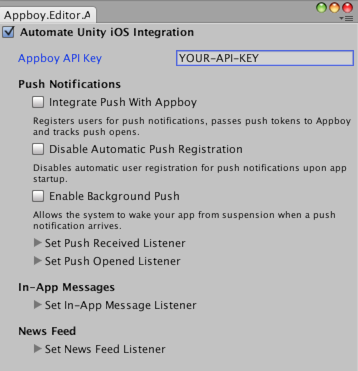
애플리케이션에서 이미 다른 UnityAppController 서브클래스를 사용하고 있는 경우, 서브클래스 구현을 AppboyAppDelegate.mm과 병합해야 합니다.
Unity 패키지 커스터마이징
1단계: 리포지토리 복제
터미널에서 Braze Unity SDK GitHub 리포지토리를 복제한 다음 해당 폴더로 이동합니다:
git clone [email protected]:braze-inc/braze-unity-sdk.git
cd ~/PATH/TO/DIRECTORY/braze-unity-sdk
git clone git@github.com:braze-inc/braze-unity-sdk.git
cd C:\PATH\TO\DIRECTORY\braze-unity-sdk
2단계: 리포지토리에서 패키지 내보내기
먼저 Unity를 실행하고 백그라운드에서 계속 실행합니다. 그런 다음 리포지토리 루트에서 다음 명령을 실행하여 패키지를 braze-unity-sdk/unity-package/로 내보냅니다.
/Applications/Unity/Unity.app/Contents/MacOS/Unity -batchmode -nographics -projectPath "$(pwd)" -executeMethod Appboy.Editor.Build.ExportAllPackages -quit
"%UNITY_PATH%" -batchmode -nographics -projectPath "%PROJECT_ROOT%" -executeMethod Appboy.Editor.Build.ExportAllPackages -quit
3단계: Unity로 패키지 가져오기
- Unity에서 Assets > Import Package > Custom Package로 이동하여 원하는 패키지를 Unity 프로젝트로 가져옵니다.
- 가져오지 않으려는 파일이 있다면 지금 선택을 해제하세요.
Assets/Editor/Build.cs에 있는 내보낸 Unity 패키지를 커스터마이징합니다.
자동화된 통합으로 전환(Swift만 해당)
Braze Unity SDK에서 제공하는 자동화된 iOS 통합을 활용하려면 수동 통합에서 자동 통합으로 전환하는 다음 단계를 따르세요.
- Xcode 프로젝트의
UnityAppController서브클래스에서 모든 Braze 관련 코드를 제거합니다. - Unity 또는 Xcode 프로젝트에서 Braze iOS 라이브러리를 제거합니다(예:
Appboy_iOS_SDK.framework및SDWebImage.framework). - Braze Unity 패키지를 프로젝트에 다시 가져옵니다. 전체 안내는 2단계: 패키지 가져오기를 참조하세요.
- API 키를 다시 설정합니다. 전체 안내는 3.1단계: API 키 설정을 참조하세요.
선택적 구성
상세 로깅
Unity 편집기에서 상세 로깅을 활성화하려면 다음을 수행합니다:
- Braze > Braze Configuration으로 이동하여 Braze 구성 설정을 엽니다.
- Show Braze Android Settings 드롭다운을 클릭합니다.
- SDK Log Level 필드에 “0” 값을 입력합니다.
Prime 31 호환성
Prime31 플러그인과 함께 Braze Unity 플러그인을 사용하려면 프로젝트의 AndroidManifest.xml을 편집하여 Prime31 호환 액티비티 클래스를 사용합니다.
com.braze.unity.BrazeUnityPlayerActivity의 모든 참조를 com.braze.unity.prime31compatible.BrazeUnityPlayerActivity로 변경하세요.
Amazon Device Messaging(ADM)
Braze는 Unity 앱에 ADM 푸시 통합을 지원합니다. ADM 푸시를 통합하려면 ADM API 키가 포함된 api_key.txt 파일을 만들어 Plugins/Android/assets/ 폴더에 넣으세요. ADM을 Braze와 통합하는 방법에 대한 자세한 내용은 ADM 푸시 통합 지침을 참조하세요.
Braze Unity 플레이어 확장(Android만 해당)
제공된 예제 AndroidManifest.xml 파일에는 하나의 액티비티 클래스(BrazeUnityPlayerActivity)가 등록되어 있습니다. 이 클래스는 Braze SDK와 통합되어 있으며 세션 처리, 인앱 메시지 등록, 푸시 알림 분석 로깅 등의 기능으로 UnityPlayerActivity를 확장합니다. UnityPlayerActivity 클래스 확장에 대한 자세한 내용은 Unity를 참조하세요.
라이브러리 또는 플러그인 프로젝트에서 커스텀 UnityPlayerActivity를 만드는 경우, 커스텀 기능을 Braze와 통합하려면 BrazeUnityPlayerActivity를 확장해야 합니다. BrazeUnityPlayerActivity 확장 작업을 시작하기 전에 Unity 프로젝트에 Braze를 통합하기 위한 지침을 따르세요.
- Braze Android SDK 통합 지침에서 설명한 대로 라이브러리 또는 플러그인 프로젝트에 Braze Android SDK를 종속성으로 추가합니다.
- Unity 전용 기능이 포함된 Unity
.aar을 Unity용으로 빌드 중인 Android 라이브러리 프로젝트에 통합합니다.appboy-unity.aar은 공개 리포지토리에서 사용할 수 있습니다. Unity 라이브러리가 성공적으로 통합되면BrazeUnityPlayerActivity를 확장하도록UnityPlayerActivity를 수정합니다. - 라이브러리 또는 플러그인 프로젝트를 내보내고 평소처럼
/<your-project>/Assets/Plugins/Android에 넣습니다. Braze 소스 코드는 이미/<your-project>/Assets/Plugins/Android에 있으므로 라이브러리나 플러그인에 포함하지 마세요. /<your-project>/Assets/Plugins/Android/AndroidManifest.xml을 수정하여BrazeUnityPlayerActivity서브클래스를 메인 액티비티로 지정합니다.
이제 Braze와 완전히 통합되고 커스텀 UnityPlayerActivity 기능이 포함된 .apk를 Unity IDE에서 패키징할 수 있습니다.
문제 해결
오류: “File could not be read”
다음과 유사한 오류는 안전하게 무시해도 됩니다. Apple 소프트웨어는 Unity가 인식하지 못하는 CgBI라는 독점 PNG 확장을 사용합니다. 이러한 오류는 iOS 빌드나 Braze 번들에서 관련 이미지의 올바른 표시에 영향을 미치지 않습니다.
Could not create texture from Assets/Plugins/iOS/AppboyKit/Appboy.bundle/...png: File could not be read
.NET MAUI SDK 통합
Braze .NET MAUI (이전의 Xamarin) SDK를 통합하면 기본 분석 기능과 사용자와 소통할 수 있는 인앱 메시지를 사용할 수 있습니다.
필수 조건
.NET MAUI Braze SDK를 통합하기 전에 다음 요구 사항을 충족하는지 확인하세요:
version 3.0.0부터 이 SDK는 .NET 6 이상을 사용해야 하며 Xamarin 프레임워크를 사용하는 프로젝트에 대한 지원을 제거합니다.version 4.0.0부터 이 SDK는 Xamarin 및 Xamarin.Forms에 대한 지원을 중단하고 .NET MAUI에 대한 지원을 추가했습니다. Xamarin 지원 종료에 대한 Microsoft의 정책을 참조하세요.
1단계: .NET MAUI 바인딩 가져오기
.NET MAUI 바인딩은 .NET MAUI 앱에서 네이티브 라이브러리를 사용하는 방법입니다. 바인딩 구현은 라이브러리에 대한 C# 인터페이스를 빌드한 다음, 애플리케이션에서 해당 인터페이스를 사용하는 작업으로 구성됩니다. .NET MAUI 설명서를 참조하세요. Braze SDK 바인딩을 포함하는 방법에는 NuGet 사용과 소스에서 컴파일하는 두 가지가 있습니다.
가장 간단한 통합 방법은 NuGet.org 중앙 리포지토리에서 Braze SDK를 가져오는 것입니다. Visual Studio 사이드바에서 Packages 폴더를 오른쪽 클릭하고 Add Packages...를 클릭합니다. ‘Braze’를 검색하고 BrazePlatform.BrazeAndroidBinding 패키지를 프로젝트에 설치합니다.
Braze 위치 서비스 및 지오펜스를 사용하려면 BrazePlatform.BrazeAndroidLocationBinding 패키지도 설치하세요.
두 번째 통합 방법은 바인딩 소스를 포함하는 것입니다. appboy-component/src/androidnet6 아래에서 바인딩 소스 코드를 찾을 수 있습니다. .NET MAUI 애플리케이션에서 BrazeAndroidBinding.csproj에 프로젝트 참조를 추가하면 바인딩이 프로젝트와 함께 빌드되고 Braze Android SDK에 접근할 수 있습니다.
Braze 위치 서비스 및 지오펜스를 사용하려면 appboy-component/src/androidnet6/BrazeAndroidLocationBinding 아래에 있는 BrazeAndroidLocationBinding.csproj에 프로젝트 참조를 추가하세요.
.NET MAUI 바인딩은 .NET MAUI 앱에서 네이티브 라이브러리를 사용하는 방법입니다. 바인딩 구현은 라이브러리에 대한 C# 인터페이스를 빌드한 다음 애플리케이션에서 해당 인터페이스를 사용하는 작업으로 구성됩니다. Braze SDK 바인딩을 포함하는 방법에는 NuGet 사용과 소스에서 컴파일하는 두 가지가 있습니다.
가장 간단한 통합 방법은 NuGet.org 중앙 리포지토리에서 Braze SDK를 가져오는 것입니다. Visual Studio 사이드바에서 Packages 폴더를 오른쪽 클릭하고 Add Packages...를 클릭합니다. ‘Braze’를 검색하고 최신 .NET MAUI iOS NuGet 패키지인 Braze.iOS.BrazeKit, Braze.iOS.BrazeUI, Braze.iOS.BrazeLocation을 프로젝트에 설치하세요.
또한 .NET MAUI로의 마이그레이션을 쉽게 할 수 있도록 호환성 라이브러리 패키지인 Braze.iOS.BrazeKitCompat과 Braze.iOS.BrazeUICompat도 제공합니다.
두 번째 통합 방법은 바인딩 소스를 포함하는 것입니다. appboy-component/src/iosnet6 아래에서 바인딩 소스 코드를 찾을 수 있습니다. .NET MAUI 애플리케이션에서 BrazeiOSBinding.csproj에 프로젝트 참조를 추가하면 바인딩이 프로젝트와 함께 빌드되고 Braze iOS SDK에 접근할 수 있습니다. 프로젝트의 “Reference” 폴더에 BrazeiOSBinding.csproj가 표시되는지 확인하세요.
2단계: Braze 인스턴스 구성
2.1단계: Braze.xml에서 Braze SDK 구성
라이브러리가 통합되었으므로 프로젝트의 Resources/values 폴더에 Braze.xml 파일을 생성해야 합니다. 해당 파일의 내용은 다음 코드 스니펫과 비슷해야 합니다:
YOUR_API_KEY를 Braze 대시보드의 설정 > API 키에 있는 API 키로 대체하세요.
<?xml version="1.0" encoding="utf-8"?>
<resources>
<string translatable="false" name="com_braze_api_key">YOUR_API_KEY</string>
<string translatable="false" name="com_braze_custom_endpoint">YOUR_CUSTOM_ENDPOINT_OR_CLUSTER</string>
<string-array name="com_braze_internal_sdk_metadata">
<item>XAMARIN</item>
<item>NUGET</item>
</string-array>
</resources>
바인딩 소스를 수동으로 포함하는 경우 코드에서 <item>NUGET</item>을 제거하세요.
2.2단계: Android 매니페스트에 필수 권한 추가
API 키를 추가했으므로 AndroidManifest.xml 파일에 다음 권한을 추가해야 합니다:
<uses-permission android:name="android.permission.INTERNET" />
AndroidManifest.xml의 예시는 Android MAUI 샘플 애플리케이션을 참조하세요.
2.3단계: 사용자 세션 추적 및 인앱 메시지 등록
사용자 세션 추적을 활성화하고 인앱 메시지를 위해 앱을 등록하려면 앱의 Application 클래스에 있는 OnCreate() 라이프사이클 메서드에 다음 호출을 추가합니다:
RegisterActivityLifecycleCallbacks(new BrazeActivityLifecycleCallbackListener());
Braze 인스턴스를 설정할 때 다음 스니펫을 추가하여 인스턴스를 구성합니다:
YOUR_API_KEY를 Braze 대시보드의 설정 > API 키에 있는 API 키로 대체하세요.
var configuration = new BRZConfiguration("YOUR_API_KEY", "YOUR_ENDPOINT");
configuration.Api.AddSDKMetadata(new[] { BRZSDKMetadata.Xamarin });
braze = new Braze(configuration);
iOS MAUI 샘플 애플리케이션의 App.xaml.cs 파일을 참조하세요.
3단계: 통합 테스트
이제 애플리케이션을 실행하고 기기 정보 및 기타 분석과 함께 Braze 대시보드에 세션이 기록되는 것을 확인할 수 있습니다. 기본 SDK 통합 모범 사례에 대한 자세한 내용은 Android 통합 지침을 참조하세요.
이제 애플리케이션을 실행하고 Braze 대시보드에 세션이 기록되는 것을 확인할 수 있습니다. 기본 SDK 통합 모범 사례에 대한 자세한 내용은 iOS 통합 지침을 참조하세요.
현재 공개된 .NET MAUI iOS SDK 바인딩은 iOS Facebook SDK에 연결되지 않으며(소셜 데이터 연결) IDFA를 Braze에 전송하지 않습니다.
ChatGPT 앱 통합
설정
1단계: Braze 통합 파일 가져오기
ChatGPT 앱 통합 리포지토리에서 braze.js 파일을 복사하여 프로젝트에 추가하세요. 이 파일에는 필요한 모든 Braze SDK 구성 및 헬퍼 함수가 포함되어 있습니다.
2단계: 종속성 설치
Braze의 최신 기능 세트를 사용하기 위해 웹 SDK를 설치하세요:
클라이언트 측 통합의 경우:
npm install @braze/web-sdk
Implementation
There are two ways to integrate Braze with your ChatGPT app depending on your use case:
Client-side integration (custom widgets)
Recommended Approach: This method enables rich messaging experiences and real-time user interaction tracking within your ChatGPT app widgets.
For displaying Braze messaging and tracking user interactions within your custom ChatGPT app widgets, use the Web SDK integration. A full messaging example can be found in our sample repository here.
Configure widget metadata
Add the following metadata to your MCP server file to allow Braze domains, ensuring to update the CDN domain based on your region:
"openai/widgetCSP": {
connect_domains: ["https://YOUR-SDK-ENDPOINT"],
resource_domains: [
"https://appboy-images.com",
"https://braze-images.com",
"https://cdn.braze.eu",
"https://use.fontawesome.com"
],
}
YOUR-SDK-ENDPOINT를 실제 Braze SDK 엔드포인트로 대체하세요.
useBraze 훅 설정
import { useBraze } from "./utils/braze";
function YourWidget() {
const braze = useBraze({
apiKey: "your-braze-api-key",
baseUrl: "your-braze-endpoint.braze.com",
});
useEffect(() => {
if (!braze.isInitialized) {
return;
}
// Set user identity
braze.changeUser("user-id-123");
// Log widget interactions
braze.logCustomEvent("viewed_pizzaz_list");
}, [braze.isInitialized]);
return (
// Your widget JSX
);
}
Braze Content Cards 표시
const [cards, setCards] = useState([]);
useEffect(() => {
// Get cached content cards
setCards(braze.getCachedContentCards()?.cards ?? []);
// Subscribe to content card updates
braze.subscribeToContentCardsUpdates((contentCards) => {
setCards(contentCards.cards);
});
// Open session
braze.openSession();
return () => {
braze.removeAllSubscriptions();
}
}, []);
위젯 이벤트 추적
// Track user interactions within your widget
const handleButtonClick = () => {
braze.logCustomEvent("widget_button_clicked", {
button_type: "save_list",
widget_name: "pizza_list"
});
};
const handleItemInteraction = (itemId) => {
braze.logCustomEvent("item_interacted", {
item_id: itemId,
interaction_type: "view_details"
});
};
서버 측 통합 (MCP 서버)
MCP 서버에서 메시징 기능을 위한 서버 측 통합이 필요한 경우 [email protected]으로 문의하세요. MCP 서버에서 이벤트 및 구매를 추적하려면 REST API를 사용하세요.
Braze Vega SDK 정보
Braze Vega SDK를 사용하면 분석 데이터를 수집하고 사용자에게 풍부한 인앱 메시지를 표시할 수 있습니다. Braze Vega SDK의 대부분의 메서드는 비동기적이며, await하거나 resolve해야 하는 프로미스를 반환합니다.
Braze Vega SDK 통합하기
1단계: Braze 라이브러리 설치
선호하는 패키지 매니저를 사용하여 Braze Vega SDK를 설치합니다.
프로젝트에서 NPM을 사용하는 경우, Braze Vega SDK를 종속성으로 추가할 수 있습니다.
npm install @braze/vega-sdk --save
설치 후 필요한 메서드를 가져올 수 있습니다:
import { initialize, changeUser, openSession } from "@braze/vega-sdk";
프로젝트에서 Yarn을 사용하는 경우, Braze Vega SDK를 종속성으로 추가할 수 있습니다.
yarn add @braze/vega-sdk
설치 후 필요한 메서드를 가져올 수 있습니다:
import { initialize, changeUser, openSession } from "@braze/vega-sdk";
2단계: SDK 초기화
Braze Vega SDK가 프로젝트에 추가되면, Braze 대시보드의 설정 > 앱 설정에서 확인할 수 있는 API 키와 SDK 엔드포인트 URL을 사용하여 라이브러리를 초기화합니다.
다른 Braze 메서드를 호출하기 전에 changeUser 프로미스를 await하거나 resolve해야 합니다. 그렇지 않으면 이벤트와 속성이 잘못된 사용자에게 설정될 수 있습니다.
import { useEffect } from "react-native";
import {
initialize,
changeUser,
logCustomEvent,
openSession,
setCustomUserAttribute,
setUserCountry
} from "@braze/vega-sdk";
const App = () => {
useEffect(() => {
const initBraze = async () => {
// Initialize the SDK
await initialize("YOUR-API-KEY", "YOUR-SDK-ENDPOINT", {
sessionTimeoutInSeconds: 60,
appVersionNumber: "1.2.3.4",
enableLogging: true, // set to `true` for debugging
});
// Change user
await changeUser("user-id-123");
// Start a session
await openSession();
// Log custom events and set user attributes
logCustomEvent("visited-page", { pageName: "home" });
setCustomUserAttribute("my-attribute", "my-attribute-value");
setUserCountry("USA");
};
initBraze();
}, []);
return (
// Your app components
);
};
선택적 구성
로깅
디버깅 및 문제 해결에 도움이 되도록 SDK 로깅을 활성화할 수 있습니다. 로깅을 활성화하는 방법은 여러 가지가 있습니다.
초기화 시 로깅 활성화
initialize()에 enableLogging: true를 전달하면 콘솔에 디버깅 메시지가 기록됩니다:
initialize("YOUR-API-KEY", "YOUR-SDK-ENDPOINT", {
enableLogging: true
});
기본 로그는 모든 사용자에게 표시되므로, 코드를 프로덕션에 배포하기 전에 로깅을 비활성화하는 것을 권장합니다.
초기화 후 로깅 활성화
toggleLogging()을 사용하여 초기화 후에 SDK 로깅을 활성화하거나 비활성화할 수 있습니다:
import { toggleLogging } from "@braze/vega-sdk";
// Enable logging
toggleLogging();
커스텀 로깅
setLogger()를 사용하여 SDK 로그 처리 방식을 보다 세밀하게 제어할 수 있는 커스텀 로거 함수를 제공할 수 있습니다:
import { setLogger } from "@braze/vega-sdk";
setLogger((message) => {
console.log("Braze Custom Logger: " + message);
// Add your custom logging logic here
});
구성 옵션
initialize()에 추가 구성 옵션을 전달하여 SDK 동작을 커스터마이즈할 수 있습니다:
await initialize("YOUR-API-KEY", "YOUR-SDK-ENDPOINT", {
sessionTimeoutInSeconds: 60, // Configure session timeout (default is 1800 seconds)
appVersionNumber: "1.2.3.4", // Set your app version
enableLogging: true, // Enable SDK logging
});
SDK 업그레이드
NPM 또는 Yarn에서 Braze Vega SDK를 참조하는 경우, 패키지 종속성을 업데이트하여 최신 버전으로 업그레이드할 수 있습니다:
npm update @braze/vega-sdk
# or, using yarn:
yarn upgrade @braze/vega-sdk
통합 테스트하기
SDK 통합이 올바르게 작동하는지 확인하려면 다음을 수행하세요:
enableLogging: true로 SDK를 초기화하여 콘솔에서 디버그 메시지를 확인합니다.- 다른 SDK 메서드를 호출하기 전에
await changeUser()를 호출해야 합니다. await openSession()을 호출하여 세션을 시작합니다.- Braze 대시보드의 개요에서 세션 데이터가 기록되고 있는지 확인합니다.
- 커스텀 이벤트를 로깅한 후 대시보드에 표시되는지 테스트합니다.