Configuración del servidor Braze MCP
Aprende a configurar el servidor MCP de Braze para poder interactuar con tus datos de Braze mediante lenguaje natural utilizando herramientas como Claude y Cursor. Para obtener información más general, consulta Servidor Braze MCP.
Braze MCP Server se encuentra en fase beta. Si deseas ayudarnos a mejorarlo, envíanos tus comentarios al correo [email protected].
Requisitos previos
Antes de empezar, necesitarás lo siguiente:
| Requisito previo | Descripción |
|---|---|
| Clave de API de Braze | Una clave de API de Braze con los permisos necesarios. Crearás una nueva clave cuando configures tu servidor Braze MCP. |
| Cliente MCP | Claude, Cursor y Google Gemini CLI son oficialmente compatibles. Debes tener una cuenta para uno de estos clientes para poder utilizar el servidor MCP de Braze. |
| Terminal | Una aplicación de terminal para que puedas ejecutar comandos e instalar herramientas. Utiliza tu aplicación de terminal preferida o la que venga preinstalada en tu computadora. |
Configuración del servidor Braze MCP
Paso 1: Instalar uv
En primer lugar, instala uv—una herramienta de línea de comandos de Astral para la administración de dependencias y el manejo de paquetes Python.
Abre tu aplicación de terminal, pega el siguiente comando y pulsa Intro.
1
curl -LsSf https://astral.sh/uv/install.sh | sh
El resultado es similar al siguiente:
1
2
3
4
5
6
7
8
$ curl -LsSf https://astral.sh/uv/install.sh | sh

downloading uv 0.8.9 aarch64-apple-darwin
no checksums to verify
installing to /Users/Isaiah.Robinson/.local/bin
  uv
  uvx
everything's installed!
Abre Windows PowerShell, pega el siguiente comando y pulsa Intro.
1
irm https://astral.sh/uv/install.ps1 | iex
El resultado es similar al siguiente:
1
2
3
4
5
6
7
8
PS C:\Users\YourUser> irm https://astral.sh/uv/install.ps1 | iex

Downloading uv 0.8.9 (x86_64-pc-windows-msvc)
no checksums to verify
installing to C:\Users\YourUser\.local\bin
  uv.exe
  uvx.exe
everything's installed!
Paso 2: Crear una clave de API
El servidor MCP de Braze admite 38 puntos finales de solo lectura que no devuelven datos de los perfiles de usuario de Braze. Ve a Configuración > API e identificadores > Claves de API y crea una nueva clave de API con algunos o todos los permisos siguientes.
List of read-only, non-PII permissions
Campañas
| Punto de conexión | Permiso necesario |
|---|---|
/campaigns/data_series |
campaigns.data_series |
/campaigns/details |
campaigns.details |
/campaigns/list |
campaigns.list |
/sends/data_series |
sends.data_series |
Canvas
| Punto de conexión | Permiso necesario |
|---|---|
/canvas/data_series |
canvas.data_series |
/canvas/data_summary |
canvas.data_summary |
/canvas/details |
canvas.details |
/canvas/list |
canvas.list |
Catálogos
| Punto de conexión | Permiso necesario |
|---|---|
/catalogs |
catalogs.get |
/catalogs/{catalog_name}/items |
catalogs.get_items |
/catalogs/{catalog_name}/items/{item_id} |
catalogs.get_item |
Ingesta de datos de Cloud
| Punto de conexión | Permiso necesario |
|---|---|
/cdi/integrations |
cdi.integration_list |
/cdi/integrations/{integration_id}/job_sync_status |
cdi.integration_job_status |
Bloques de contenido
| Punto de conexión | Permiso necesario |
|---|---|
/content_blocks/list |
content_blocks.list |
/content_blocks/info |
content_blocks.info |
Atributos personalizados
| Punto de conexión | Permiso necesario |
|---|---|
/custom_attributes |
custom_attributes.get |
Eventos
| Punto de conexión | Permiso necesario |
|---|---|
/events/list |
events.list |
/events/data_series |
events.data_series |
/events |
events.get |
KPI
| Punto de conexión | Permiso necesario |
|---|---|
/kpi/new_users/data_series |
kpi.new_users.data_series |
/kpi/dau/data_series |
kpi.dau.data_series |
/kpi/mau/data_series |
kpi.mau.data_series |
/kpi/uninstalls/data_series |
kpi.uninstalls.data_series |
Mensajes
| Punto de conexión | Permiso necesario |
|---|---|
/messages/scheduled_broadcasts |
messages.schedule_broadcasts |
Centro de preferencias
| Punto de conexión | Permiso necesario |
|---|---|
/preference_center/v1/list |
preference_center.list |
/preference_center/v1/{preferenceCenterExternalID} |
preference_center.get |
Compras
| Punto de conexión | Permiso necesario |
|---|---|
/purchases/product_list |
purchases.product_list |
/purchases/revenue_series |
purchases.revenue_series |
/purchases/quantity_series |
purchases.quantity_series |
Segmentos
| Punto de conexión | Permiso necesario |
|---|---|
/segments/list |
segments.list |
/segments/data_series |
segments.data_series |
/segments/details |
segments.details |
Envíos
| Punto de conexión | Permiso necesario |
|---|---|
/sends/data_series |
sends.data_series |
Sesiones
| Punto de conexión | Permiso necesario |
|---|---|
/sessions/data_series |
sessions.data_series |
Claves de autenticación SDK
| Punto de conexión | Permiso necesario |
|---|---|
/app_group/sdk_authentication/keys |
sdk_authentication.keys |
Suscripción
| Punto de conexión | Permiso necesario |
|---|---|
/subscription/status/get |
subscription.status.get |
/subscription/user/status |
subscription.groups.get |
Plantillas
| Punto de conexión | Permiso necesario |
|---|---|
/templates/email/list |
templates.email.list |
/templates/email/info |
templates.email.info |
No reutilices una clave de API existente: crea una específicamente para tu cliente MCP. Además, asigna únicamente permisos de solo lectura y no relacionados con la PII, ya que los agentes podrían intentar escribir o eliminar datos en Braze.
Paso 3: Obtén tu identificador y punto final
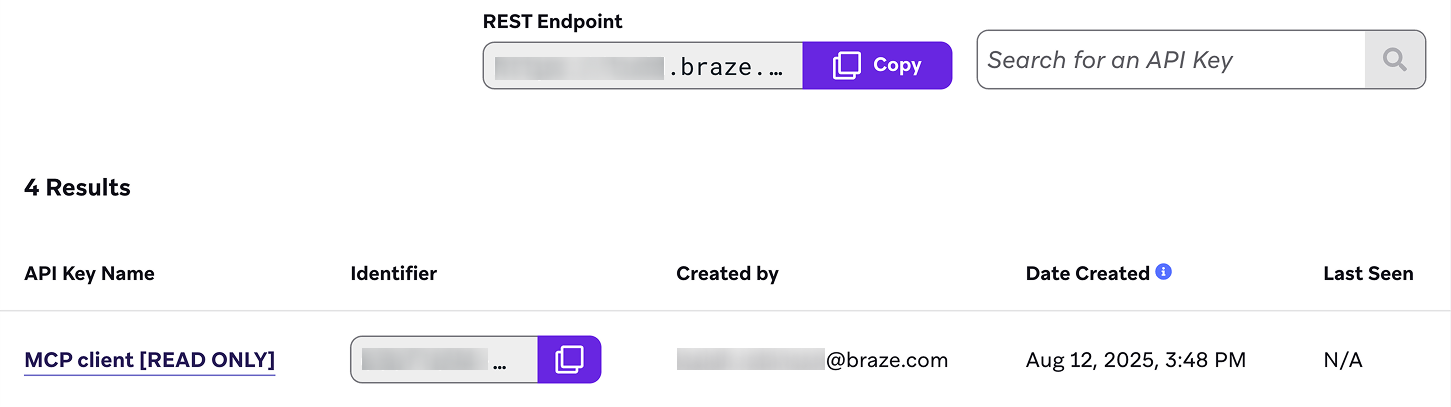
Cuando configures tu cliente MCP, necesitarás el identificador de tu clave de API y el punto final REST de tu espacio de trabajo. Para obtener estos datos, vuelve a la página Claves de API del panel. Mantén esta página abierta para poder consultarla durante el siguiente paso.
Paso 4: Configura tu cliente MCP
Configura tu cliente MCP utilizando el archivo de configuración proporcionado previamente.
Configura tu servidor MCP utilizando el directorio del conector Claude Desktop.
- En Claude Desktop, ve a Configuración > Conectores > Examinar conectores > Extensiones de escritorio > Servidor Braze MCP > Instalar.
- Introduce tu clave de API y la URL base.
- Guarda la configuración y reinicia Claude Desktop.
En Cursor, ve a Configuración > Herramientas e integraciones > Herramientas MCP > Añadir MCP personalizado y, a continuación, añade el siguiente fragmento de código:
1
2
3
4
5
6
7
8
9
10
11
12
{
  "mcpServers": {
    "braze": {
      "command": "uvx",
      "args": ["--native-tls", "braze-mcp-server@latest"],
      "env": {
        "BRAZE_API_KEY": "your-braze-api-key",
        "BRAZE_BASE_URL": "your-braze-endpoint-url"
      }
    }
  }
}
Reemplazakey-identifier yrest-endpoint con los valores correspondientes de la página Claves de API en Braze. Tu configuración debería ser similar a la siguiente:
1
2
3
4
5
6
7
8
9
10
11
12
{
  "mcpServers": {
    "braze": {
      "command": "uvx",
      "args": ["--native-tls", "braze-mcp-server@latest"],
      "env": {
        "BRAZE_API_KEY": "2e8b-3c6c-d12e-bd75-4f0e2a8e5c71",
        "BRAZE_BASE_URL": "https://torchie.braze.com"
      }
    }
  }
}
Cuando hayas terminado, guarda la configuración y reinicia Cursor.
Gemini CLI lee la configuración del usuario desde ~/.gemini/settings.json. Si no existe, puedes crearlo ejecutando lo siguiente en tu terminal:
1
2
mkdir -p ~/.gemini
nano ~/.gemini/settings.json
A continuación, sustituyeyourname por la cadena exacta que aparece antes de@BZXXXXXXXX en el indicador de tu terminal. A continuación, sustituyekey-identifier yrest-endpoint por los valores correspondientes de la página Claves de API de Braze.
Tu configuración debería ser similar a la siguiente:
1
2
3
4
5
6
7
8
9
10
11
12
{
  "mcpServers": {
    "braze": {
      "command": "/Users/yourname/.local/bin/uvx",
      "args": ["--native-tls", "braze-mcp-server@latest"],
      "env": {
        "BRAZE_API_KEY": "2e8b-3c6c-d12e-bd75-4f0e2a8e5c71",
        "BRAZE_BASE_URL": "https://torchie.braze.com"
      }
    }
  }
}
Cuando hayas terminado, guarda la configuración y reinicia Gemini CLI. A continuación, en Gemini, ejecuta los siguientes comandos para verificar que el servidor Braze MCP aparece en la lista y que las herramientas y el esquema están disponibles para su uso:
1
2
3
4
gemini
/mcp
/mcp desc
/mcp schema
Deberías ver elbrazeservidor en la lista con las herramientas y el esquema disponibles para su uso.
Paso 5: Enviar una solicitud de prueba
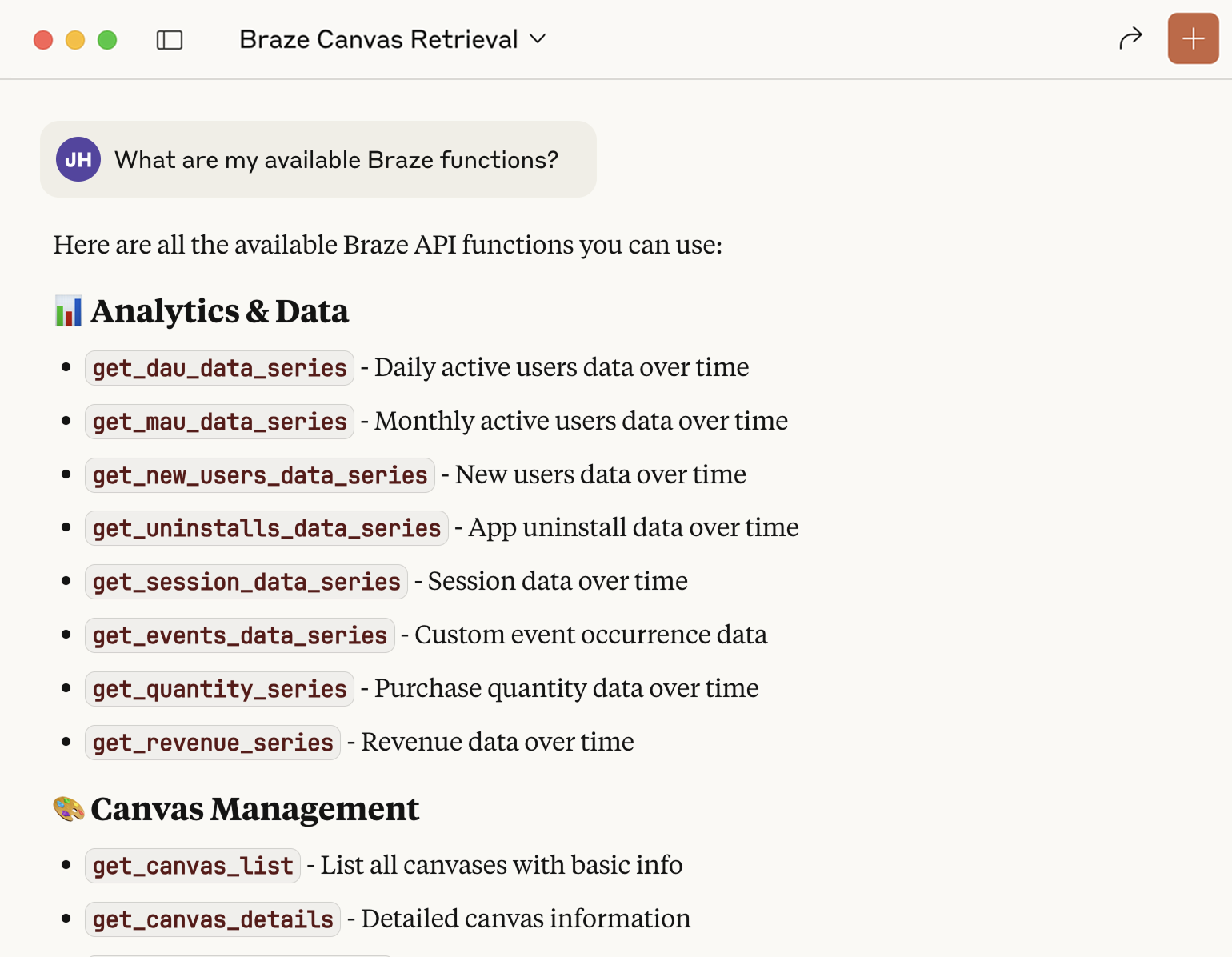
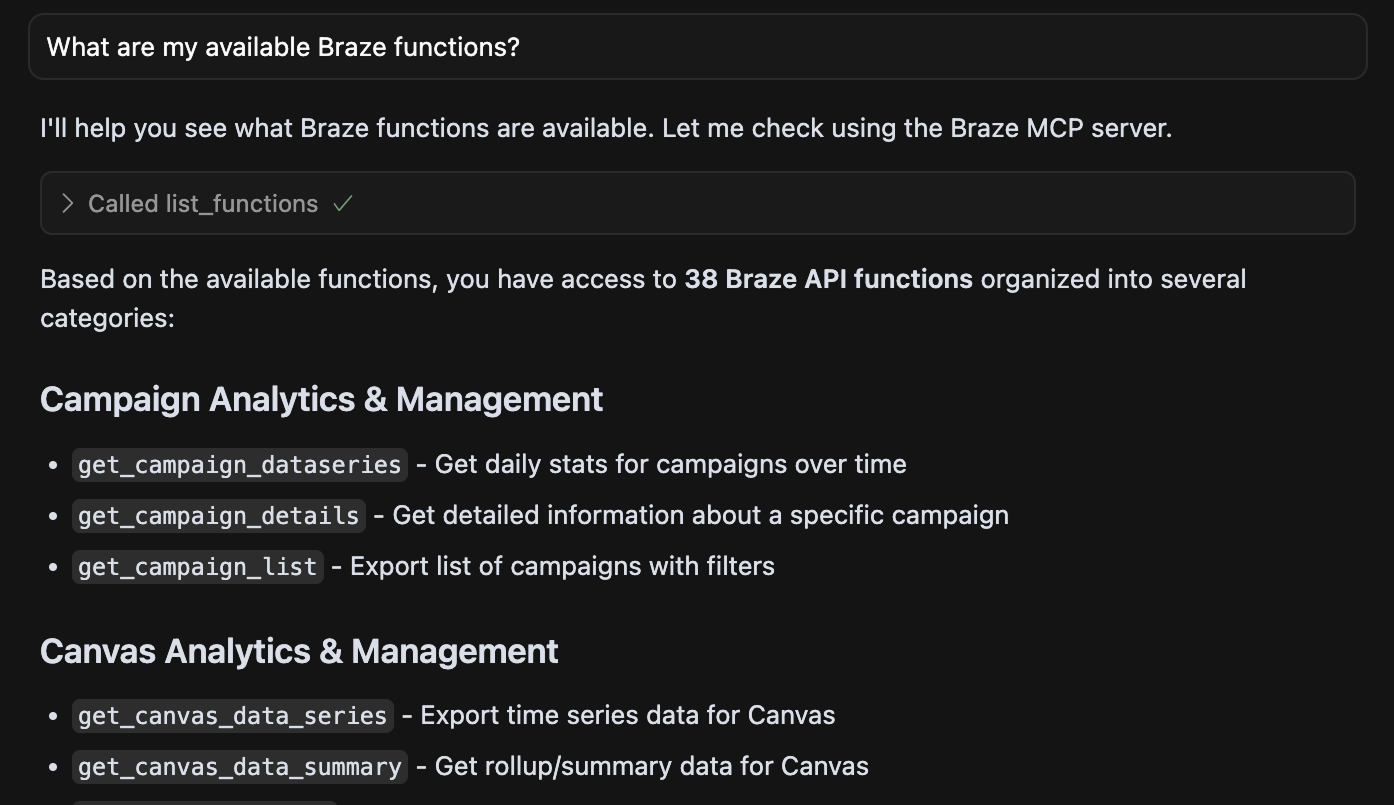
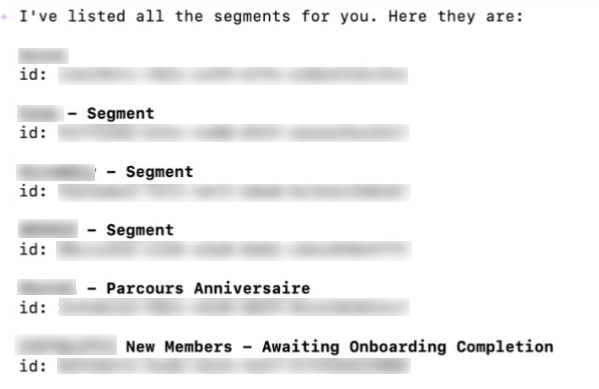
Después de configurar el servidor Braze MCP, intenta enviar una solicitud de prueba a tu cliente MCP. Para ver otros ejemplos y prácticas recomendadas, consulta Uso del servidor MCP de Braze.
Solución de problemas
Errores terminales
uvx comando no encontrado
Si recibes un error que indica que nouvx se encuentra el comando, vuelve a instalaruv y reinicia tu terminal.
1
curl -LsSf https://astral.sh/uv/install.sh | sh
spawn uvx ENOENT error
Si recibes unspawn uvx ENOENTerror, es posible que tengas que actualizar la ruta del archivo en el archivo de configuración de tu cliente. En primer lugar, abre tu terminal y ejecuta el siguiente comando:
1
which uvx
El comando debería devolver un mensaje similar al siguiente:
1
/Users/alex-lee/.local/bin/uvx
Copia el mensaje en el portapapeles y abre el archivo de configuración de tu cliente. Reemplaza"command": "uvx" con la ruta que copiaste y, a continuación, reinicia tu cliente. Por ejemplo:
1
"command": "/Users/alex-lee/.local/bin/uvx"
Error en la instalación del paquete
Si la instalación del paquete falla, intenta instalar una versión específica de Python.
1
uvx --python 3.12 braze-mcp-server@latest
Configuración del cliente
El cliente MCP no puede encontrar el servidor Braze.
- Verifica que la sintaxis de configuración de tu cliente MCP sea correcta.
- Reinicia tu cliente MCP después de realizar cambios en la configuración.
- Comprueba que
uvxestá en tu sistemaPATH.
Errores de autenticación
- Verifica que tu
BRAZE_API_KEYsea correcto y esté activo. - Asegúrate de que
BRAZE_BASE_URLcoincida con tu instancia de Braze. - Comprueba que tu clave de API tiene los permisos correctos.
Tiempo de espera de conexión agotado o errores de red
- Verifica que tu
BRAZE_BASE_URLsea correcto para tu instancia. - Comprueba tu conexión de red y la configuración del cortafuegos.
- Asegúrate de utilizar HTTPS en tu URL base.
Descargo de responsabilidad
El Model Context Protocol (MCP) es un protocolo de código abierto recientemente introducido que, en este momento, puede ser susceptible a problemas de seguridad o vulnerabilidades.
El código y las instrucciones de configuración del servidor MCP de Braze se proporcionan «tal cual», sin garantías de ningún tipo, y los clientes los utilizan bajo su propia responsabilidad. Braze no se hará responsable de ninguna consecuencia derivada de una configuración incorrecta, un uso indebido del MCP o cualquier posible problema de seguridad que pueda surgir. Braze recomienda encarecidamente a los clientes que revisen cuidadosamente sus configuraciones y sigan las directrices descritas para reducir los riesgos asociados a la integridad y seguridad de su entorno Braze.
Si necesitas ayuda o aclaración, ponte en contacto con soporte de Braze.
 Editar esta página en GitHub