Depuración del SDK de Braze
Aprende a utilizar el depurador integrado del SDK de Braze, para que puedas solucionar problemas de tus canales con SDK, sin necesidad de habilitar el registro detallado en tu aplicación.

Para una investigación más profunda, también puedes habilitar el registro detallado para capturar la salida detallada del SDK y aprender a leer los registros detallados de canales específicos.
Requisitos previos
Para usar el depurador del SDK de Braze, necesitarás los permisos “View PII” y “View User Profiles (PII Redacted)”. Para descargar los registros de tu sesión de depuración, también necesitarás el permiso “Export User Data”. Además, tu SDK de Braze debe cumplir o apuntar a las siguientes versiones mínimas:
Para recopilar registros del depurador cuando Braze.configuration.logger.level está en .disabled, usa Swift SDK 11.9.0 o posterior. Para más información, consulta los registros de cambios de Swift.
Depuración del SDK de Braze
Paso 1: Cierra tu aplicación
Antes de iniciar tu sesión de depuración, cierra la aplicación que está experimentando problemas. Puedes volver a abrir la aplicación al inicio de tu sesión.
Paso 2: Crea una sesión de depuración
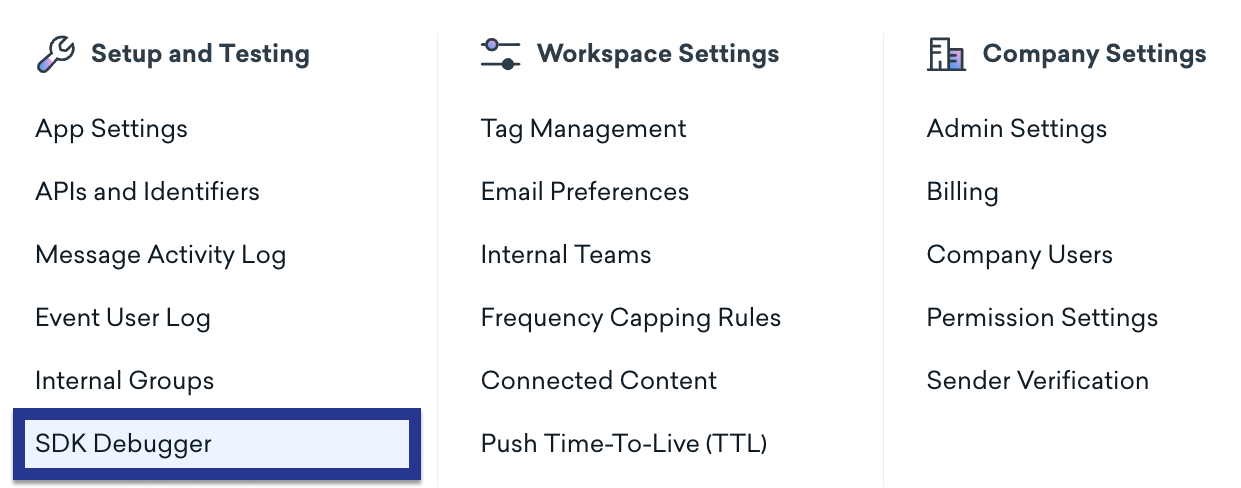
En Braze, ve a Configuración y, en Configuración y pruebas, selecciona SDK Debugger.
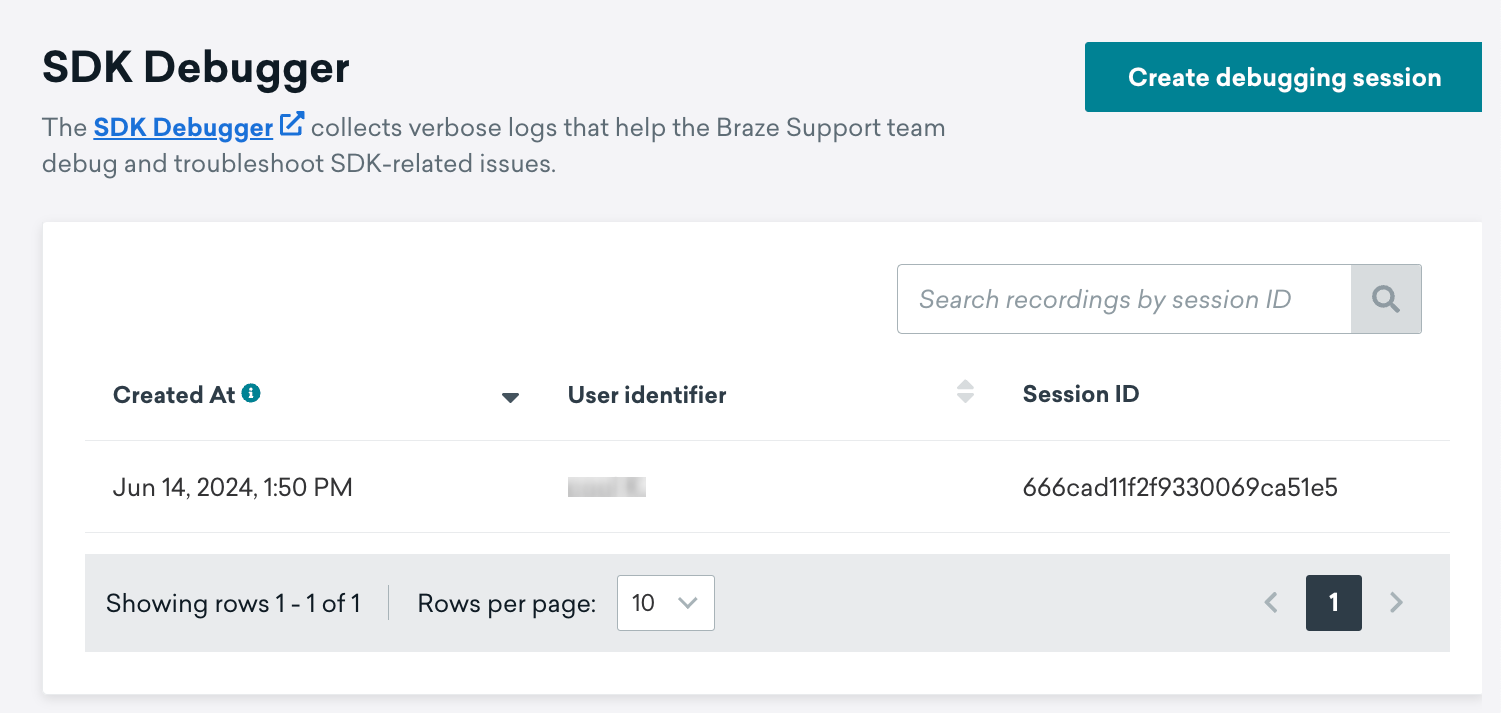
Selecciona Crear sesión de depuración.
Paso 3: Selecciona un usuario
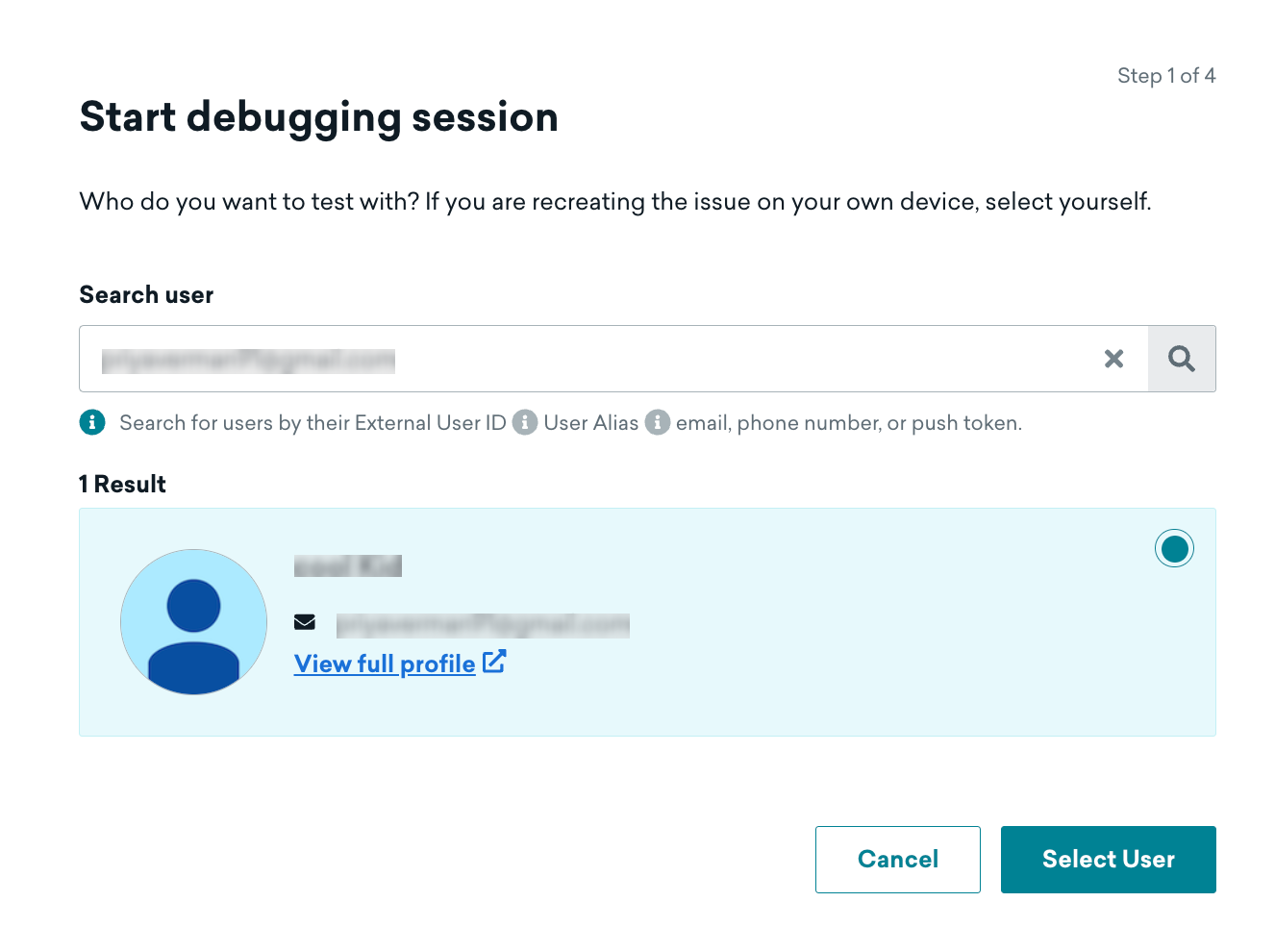
Busca un usuario usando su dirección de correo electrónico, external_id, alias de usuario o token de notificaciones push. Cuando estés listo para iniciar tu sesión, selecciona Seleccionar usuario.
Paso 4: Vuelve a abrir la aplicación
Primero, abre la aplicación y confirma que tu dispositivo está emparejado. Si el emparejamiento se realizó correctamente, vuelve a abrir tu aplicación: esto garantizará que los registros de inicialización de la aplicación se capturen completamente.
Paso 5: Completa los pasos de reproducción
Después de volver a abrir tu aplicación, sigue los pasos para reproducir el error.
Cuando estés reproduciendo el error, asegúrate de seguir los pasos de reproducción lo más fielmente posible, para que puedas crear registros de calidad.
Paso 6: Finaliza tu sesión
Cuando hayas terminado con los pasos de reproducción, selecciona Finalizar sesión > Cerrar.
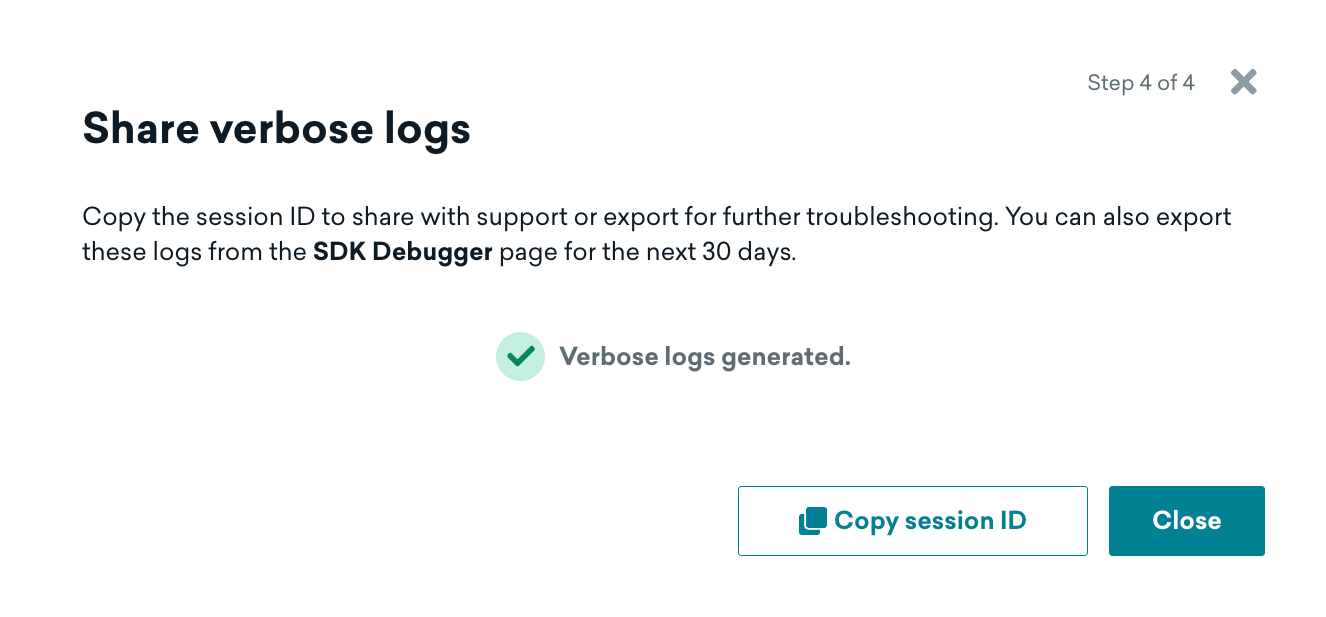

Puede tardar unos minutos en generar tus registros dependiendo de la duración de tu sesión y la conectividad de red.
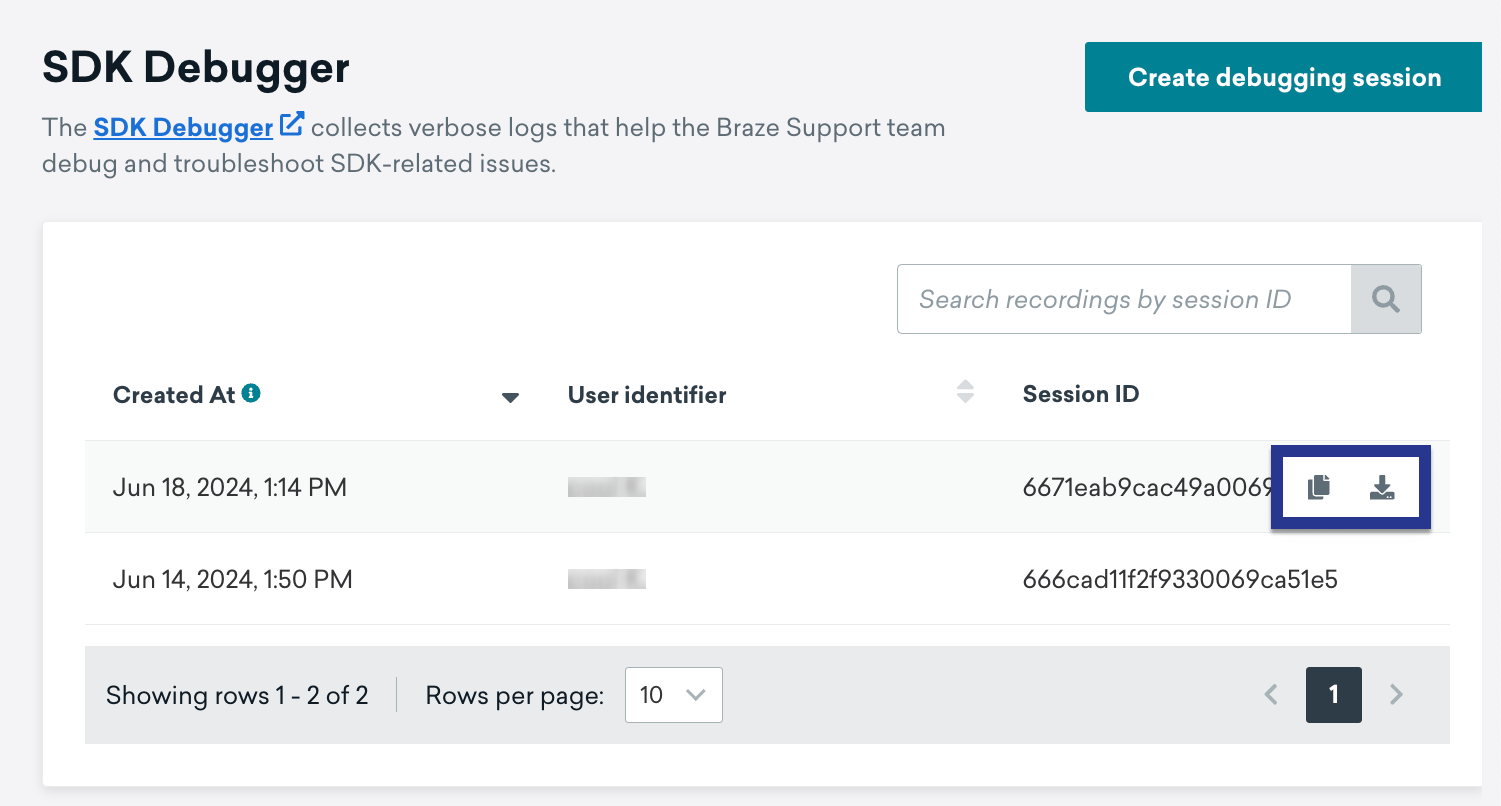
Paso 7: Comparte o exporta tu sesión (opcional)
Después de tu sesión, puedes exportar los registros de tu sesión como un archivo CSV. Además, otros pueden usar tu ID de sesión para buscar tu sesión de depuración, de modo que no necesitas enviarles tus registros directamente.