앱보이키트 (Objective-C 소프트웨어 개발 키트라고도 함)는 더 이상 지원되지 않으며 Swift SDK. 새로운 기능, 버그 수정, 보안 업데이트 또는 기술 지원은 더 이상 제공되지 않지만 메시징 및 분석은 정상적으로 계속 작동합니다. 자세한 내용은 새로운 Braze Swift 소프트웨어 개발 키트 소개 를 참조하세요.
SharePlay 인앱 메시지 구현 가이드
SharePlay는 iOS 15 FaceTime 사용자가 여러 기기에서 미디어를 공유할 수 있는 새로 출시된 기능으로, 실시간 오디오 및 비디오 동기화를 제공합니다. SharePlay는 사용자가 친구 및 가족과 함께 콘텐츠를 경험할 수 있는 좋은 방법으로, Braze 고객에게 동영상 콘텐츠를 위한 추가적인 경로와 신규 사용자를 애플리케이션에 소개할 수 있는 기회를 제공합니다.
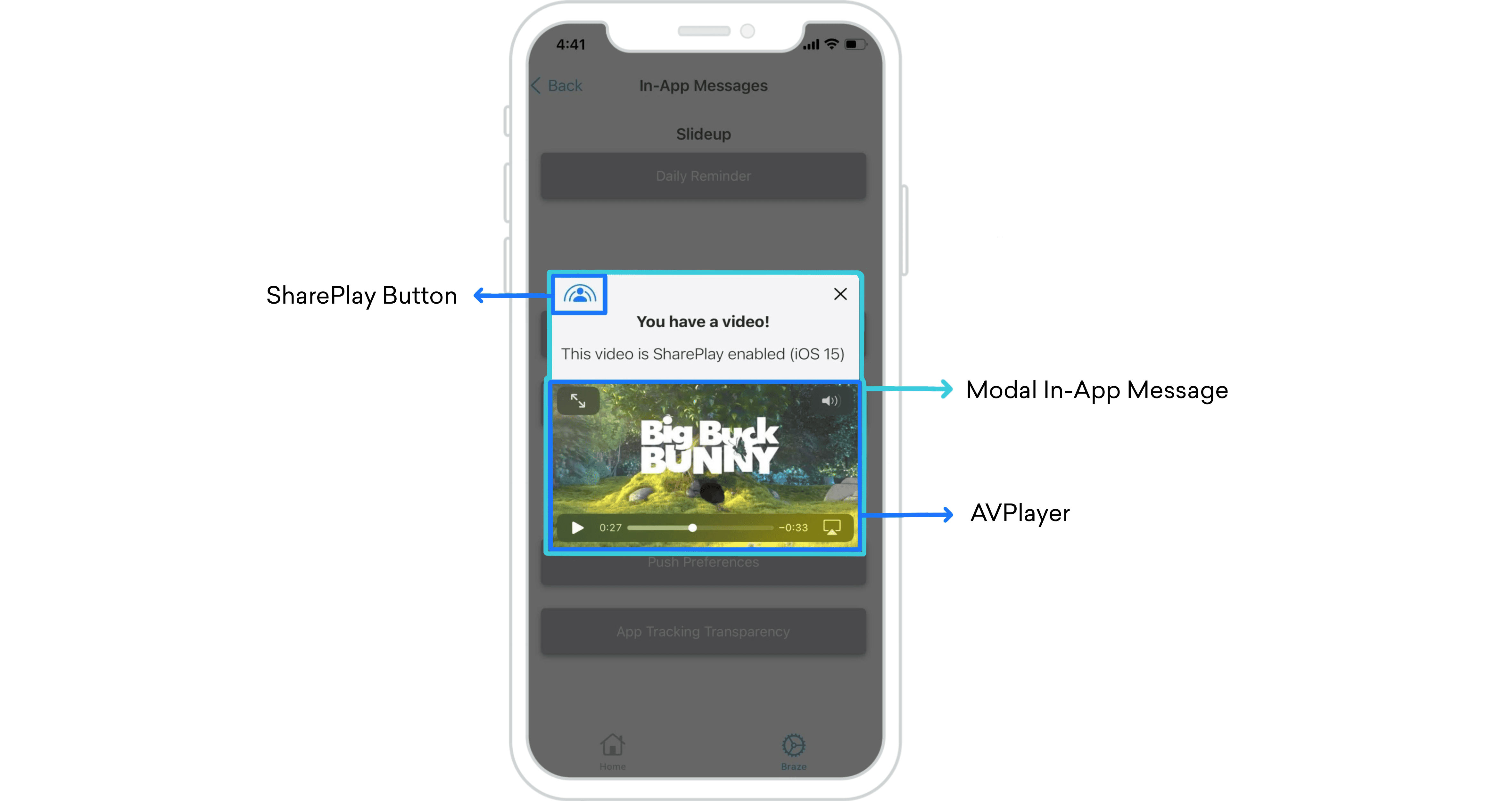
개요
Apple이 iOS 15 업데이트의 일환으로 출시된 새로운 GroupActivities 프레임워크를 사용하면 Braze 인앱 메시지의 도움을 받아 SharePlay를 애플리케이션에 통합하여 FaceTime을 활용할 수 있습니다.
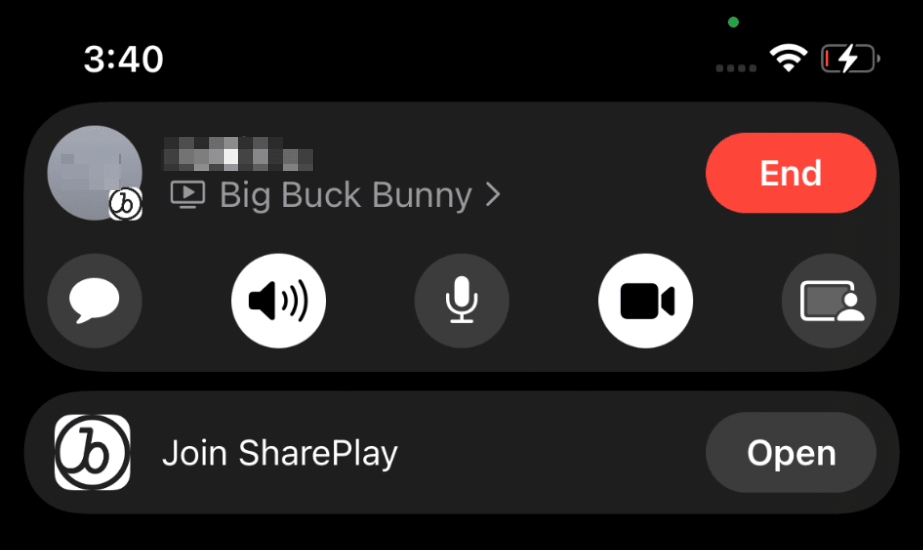
사용자가 FaceTime 통화에서 SharePlay 비디오를 시작하면 모든 사람의 화면 상단에 ‘열기’ 버튼이 나타납니다. 열면 오디오와 비디오가 호환되는 모든 기기에서 동기화되어 사용자가 실시간으로 함께 비디오를 시청할 수 있습니다. 앱을 다운로드하지 않은 회원은 App Store로 리디렉션됩니다.
동기화된 미디어 재생
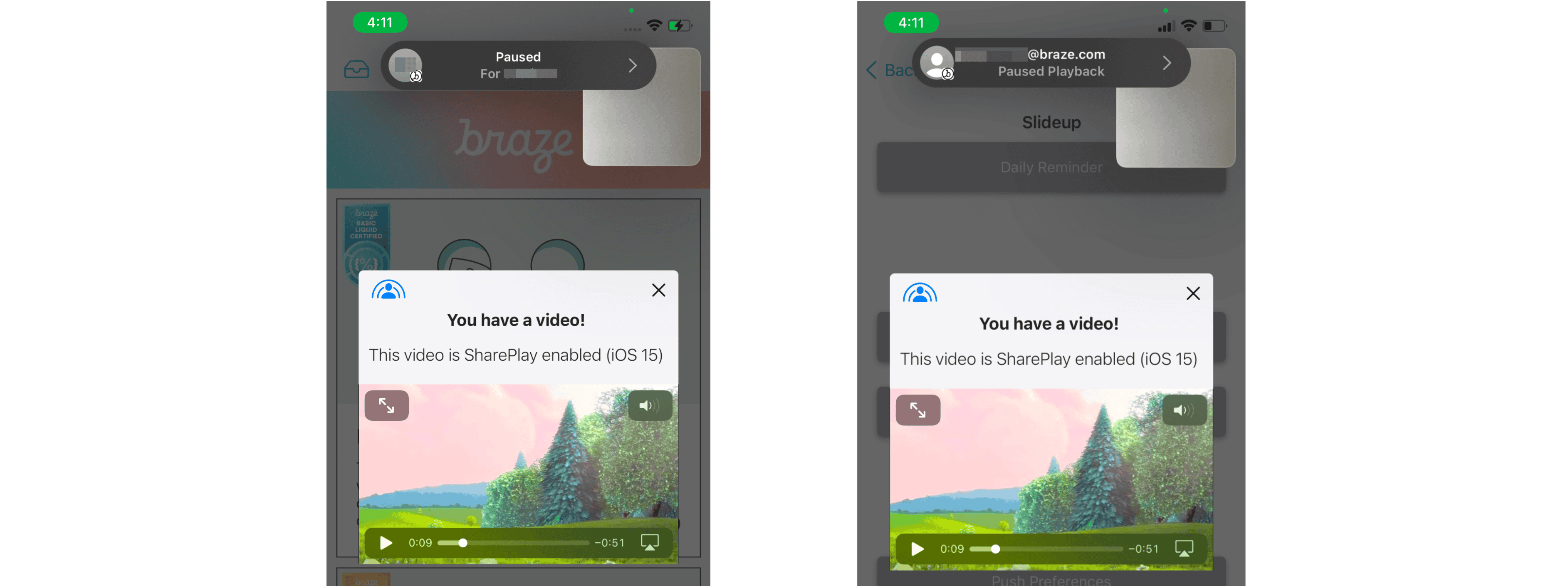
동기화된 미디어 재생을 사용하면 한 사람이 SharePlay 비디오를 일시 중지할 경우 모든 기기에서 해당 비디오가 일시 중지됩니다.
통합
이 통합에 사용되는 인앱 메시지는 서브클래스 구조를 지원하는 Modal 인앱 메시지 보기 컨트롤러입니다. 설정 가이드는 iOS 인앱 메시지 고급 사용 사례 구현 가이드에서 확인할 수 있습니다. 통합하기 전에 Xcode 프로젝트에 GroupActivities 사용권을 추가하세요.
통합을 완료하려면 이 가이드와 함께 Apple SharePlay 설명서를 나란히 열어보는 것이 좋습니다.
1단계: XIB 재정의 및 로드
1
2
3
4
5
6
7
8
override var nibName: String {
  return "ModalVideoViewController"
}

/// Overriding loadView() from ABKInAppMessageModalViewController to provide our own view for the in-app message
override func loadView() {
  Bundle.main.loadNibNamed(nibName, owner: self, options: nil)
}
2단계: 인앱 메시지에 대한 AVPlayer 구성
인앱 메시지는 약간의 간단한 개발자 작업으로도 기본적으로 비디오를 재생할 수 있습니다. 이렇게 하면 SharePlay와 같은 모든 AVPlayerVideoController 기능에 액세스할 수 있습니다. 이 예제에 사용된 인앱 메시지는 기본 비디오 플레이어를 포함하도록 사용자 지정 보기가 있는 서브클래스 기반 ABKInAppMessageModalViewController입니다.
1
2
3
4
5
6
7
8
9
10
11
12
13
14
15
16
func configureVideoPlayer() {
  guard let urlString = inAppMessage.extras?["video_url"] as? String,
        let url = URL(string: urlString) else { return }

  let videoTitle = inAppMessage.extras?["video_title"] as? String
  mediaItem = MediaItem(title: videoTitle ?? "Video Content", url: url)

  let asset = AVAsset(url: url)
  let playerItem = AVPlayerItem(asset: asset)
  player.replaceCurrentItem(with: playerItem)
  playerViewController.player = player

  addChild(playerViewController)
  videoPlayerContainer.addSubview(playerViewController.view)
  playerViewController.didMove(toParent: self)
}
대시보드 구성
키-값 쌍: 비디오 파일은 인앱 메시지에서 키-값 페어로 설정해야 하며 미디어 항목 자체에 첨부할 수 없습니다. 콘텐츠를 표시하기 전에 가드레일( beforeInAppMesageDisplayed )에 URL 유효성 검사를 추가할 수도 있습니다.
트리거: 인앱 메시지는 재인증이 활성화된 모든 사용자가 사용할 수 있습니다. 이는 두 개의 트리거(메시지를 실행하는 기본 트리거와 SharePlay에서 시작될 때 메시지를 실행하는 다른 트리거)를 설정하여 수행할 수 있습니다. iOS 15 이외의 사용자는 로컬에서만 메시지를 볼 수 있습니다.
세션 시작 시 트리거되는 다른 인앱 메시지가 서로 충돌할 수 있으므로 주의하세요.
3단계: 그룹 시청 활동 만들기
GroupActivity 프로토콜을 준수하는 객체를 만듭니다. 오브젝트는 SharePlay 수명 주기 동안 공유되는 GroupSession의 메타데이터가 됩니다.
1
2
3
4
5
6
7
8
9
10
11
12
13
14
15
16
17
18
19
struct MediaItem: Hashable, Codable {
  let title: String
  let url: URL
}

@available(iOS 15, *)
struct MediaItemActivity: GroupActivity {
  static let activityIdentifier = "com.book-demo.GroupWatching"

  let mediaItem: MediaItem

  var metadata: GroupActivityMetadata {
    var metadata = GroupActivityMetadata()
    metadata.type = .watchTogether
    metadata.title = mediaItem.title
    metadata.fallbackURL = mediaItem.url
    return metadata
  }
}
플레이 준비
미디어 항목 재생을 준비할 때 각 그룹 활동에는 세 가지 prepareForActivation() 상태가 있습니다.
.activationDisabled- 개별적으로 보기.activationPreferred- 함께 보기.cancelled- 무시하고 점진적으로 처리
activationPreferred 상태로 돌아오면 나머지 그룹 활동 수명 주기를 활성화하라는 신호입니다.
4단계: SharePlay API에서 인앱 메시지 실행
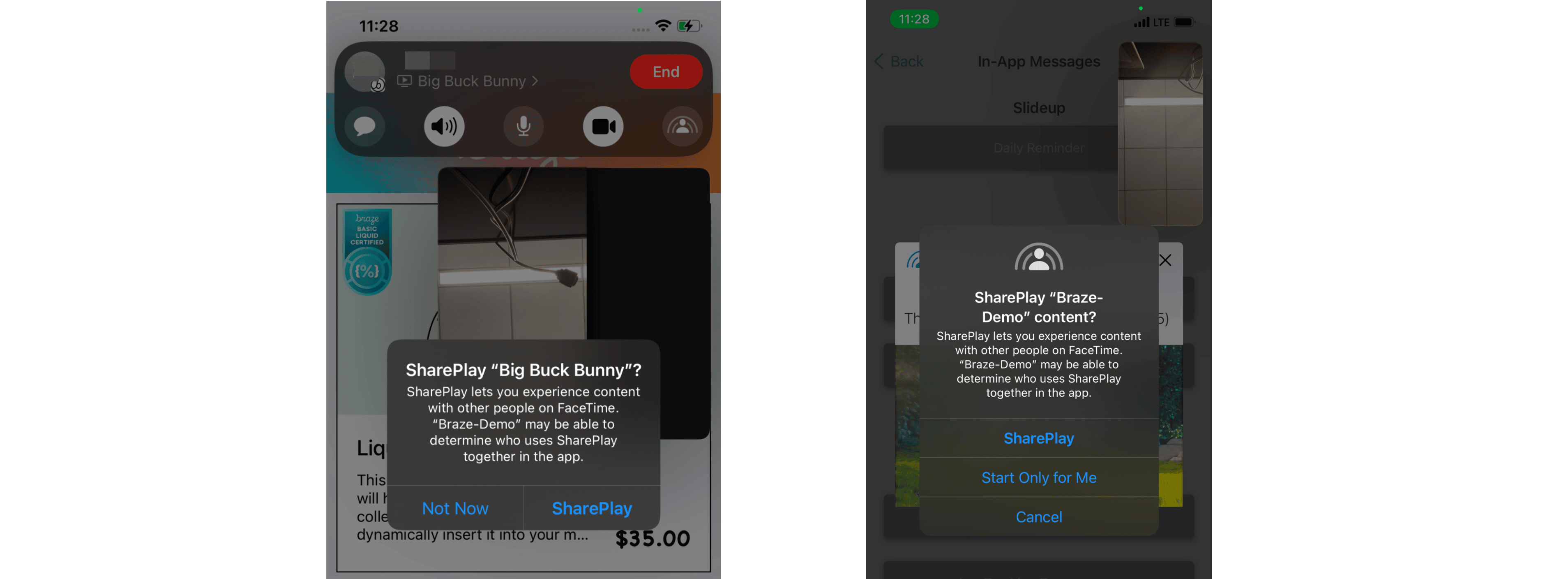
GroupActivities API는 동영상이 있는지 여부를 확인합니다. 있는 경우 커스텀 이벤트를 트리거하여 SharePlay 지원 인앱 메시지를 실행해야 합니다. CoordinationManager는 사용자가 통화를 종료하거나 통화에 참여하는 경우와 같은 SharePlay의 상태 변경을 담당합니다.
1
2
3
4
5
6
7
8
9
10
11
12
13
14
15
16
17
18
19
private var subscriptions = Set<AnyCancellable>()
private var selectedMediaItem: MediaItem? {
  didSet {
    // Ensure the UI selection always represents the currently playing media.
    guard let _ = selectedMediaItem else { return }

    if !BrazeManager.shared.inAppMessageCurrentlyVisible {
      BrazeManager.shared.logCustomEvent("SharePlay Event")
    }
  }
}

private func launchVideoPlayerIfNecessary() {
  CoordinationManager.shared.$enqueuedMediaItem
      .receive(on: DispatchQueue.main)
      .compactMap { $0 }
      .assign(to: \.selectedMediaItem, on: self)
      .store(in: &subscriptions)
}
5단계: 인앱 메시지 해제로 그룹 세션에서 나가기
인앱 메시지가 해제될 때 SharePlay 세션을 종료하고 세션 오브젝트를 삭제하는 것이 좋습니다.
1
2
3
4
5
6
7
8
9
10
11
12
13
14
15
16
17
18
19
override func viewDidDisappear(_ animated: Bool) {
  super.viewDidDisappear(animated)
  groupSession?.leave()
  CoordinationManager.shared.leave()
}

class CoordinationManager() {
...
  // Published values that the player, and other UI items, observe.
  @Published var enqueuedMediaItem: MediaItem?
  @Published var groupSession: GroupSession<MediaItemActivity>?

  // Clear activity when the user leaves
  func leave() {
    groupSession = nil
    enqueuedMediaItem = nil
  }
...
}
SharePlay 버튼 표시 여부 구성
모범 사례는 SharePlay 표시기를 동적으로 숨기거나 표시하는 것입니다. isEligibleForGroupSession 변수를 사용하여 사용자가 현재 FaceTime 통화 중인지 여부를 관찰합니다. 상대방이 FaceTime 통화 중일 경우, 채팅에서 호환되는 기기 간에 동영상을 공유할 수 있는 버튼이 표시되어야 합니다. 사용자가 SharePlay를 처음 시작하는 경우 원래 기기에서 옵션을 선택하라는 메시지가 표시됩니다. 그러면 공유 사용자의 기기에서 콘텐츠에 참여하라는 후속 메시지가 표시됩니다.
1
2
3
4
5
6
7
8
9
10
11
12
13
14
15
private var isEligibleForSharePlay: Bool = false {
  didSet {
    sharePlayButton.isHidden = !isEligibleForSharePlay
  }
}

override func viewDidLoad() {
  super.viewDidLoad()

  // SharePlay button eligibility
  groupStateObserver.$isEligibleForGroupSession
    .receive(on: DispatchQueue.main)
    .assign(to: \.isEligibleForSharePlay, on: self)
    .store(in: &subscriptions)
}
 GitHub 에서 이 페이지를 편집합니다.