Grouparoo

La compatibilidad con Grouparoo se interrumpió a partir de abril de 2022.
Grouparoo es una herramienta ETL inversa de código abierto que sincroniza los datos de tu almacén con las herramientas de marketing, ventas y soporte. Su interfaz de usuario centrada en el modelo permite a los miembros no técnicos del equipo configurar y programar sincronizaciones de datos.
La integración de Braze y Grouparoo sincroniza los datos del almacén con Braze. Las programaciones de sincronización automática mantienen las comunicaciones con los clientes al día con información actualizada.
Requisitos previos
| Requisito | Descripción |
|---|---|
| Cuenta y proyecto Grouparoo | Para beneficiarte de esta asociación es necesario disponer de una cuenta y un proyecto de Grouparoo. Esta integración se puede utilizar con la edición comunitaria gratuita y las soluciones empresariales proporcionadas por Grouparoo. La configuración tendrá lugar en la interfaz de usuario de configuración de Grouparoo. |
| Clave de API REST de Braze | Una clave de API REST de Braze con permisos de usuarios y seguimiento. Se puede crear en el panel de Braze desde Configuración > Claves de API. |
| Punto de conexión REST de Braze | La URL de tu punto de conexión REST. Tu punto de conexión dependerá de la URL de Braze para tu instancia. |
Integración
Paso 1: Crear una aplicación Braze en Grouparoo
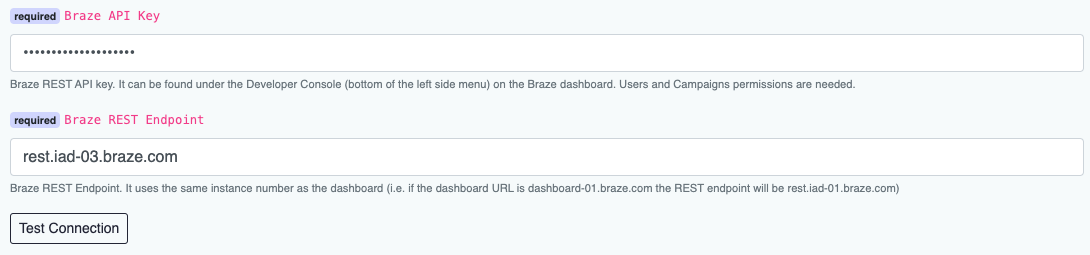
En Grouparoo, ve a Apps y selecciona Braze para crear una nueva aplicación Braze. En el modal que aparece, proporciona tu clave de API de Braze y el punto de conexión REST.
Paso 2: Configurar un modelo y un origen de datos
Esta integración requiere que tengas un modelo existente y un origen de datos configurado antes de continuar con el siguiente paso. Si no lo tienes configurado, visita la documentación de Grouparoo para aprender a configurar un modelo y un origen de datos.
Paso 3: Crear un destino Braze en Grouparoo
Selecciona el modo de sincronización
En Grouparoo, selecciona tu modelo en la barra de navegación. A continuación, desplázate hasta la sección Destinations y haz clic en Add new Destination.
A continuación, selecciona la aplicación Braze que creaste, asigna un nombre al destino y selecciona el modo de sincronización que desees de entre los siguientes:
- Sync: Añade, actualiza y elimina usuarios de la empresa según sea necesario. Esta opción busca nuevos registros, cambios en registros existentes y eliminaciones.
- Additive: Añade y actualiza los usuarios de la empresa según sea necesario, pero no elimina a nadie. Esta opción busca nuevos usuarios para añadir a Braze y cambios en los usuarios de la empresa existentes, pero no realiza un seguimiento de las eliminaciones.
- Enrich: Solo actualiza los usuarios que ya existen en Braze. No añade ni elimina usuarios. Esta opción solo actualizará los usuarios existentes en Braze.
Mapeado de campos de propiedad
A continuación, debes mapear los campos de propiedad de Grouparoo a los campos de propiedad de Braze.
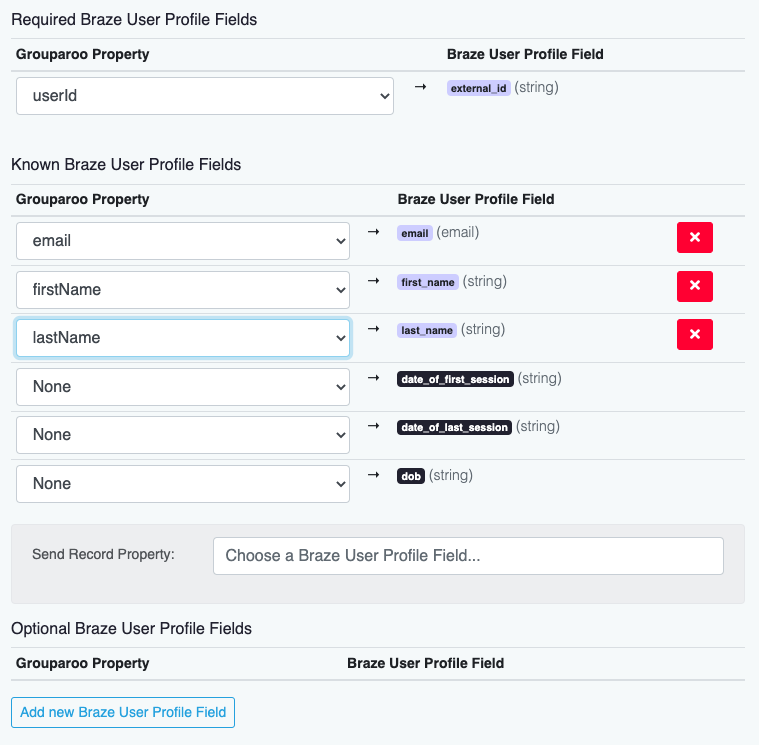
Asegúrate de que el campo external_id de Braze esté mapeado a la clave primaria de tu tabla de origen. Mapea el resto de los campos según sea necesario para tu caso de uso.
Sección Send Record Properties: una lista de campos de perfil de usuario preestablecidos disponibles para mapear datos. Cualquiera de estos se puede sincronizar desde las propiedades de Grouparoo.
Sección Optional Braze User Profile Fields: crea campos de perfil de usuario de Braze personalizados opcionales. Si haces clic en Add New Braze User Profile Field, verás todas las propiedades disponibles que puedes mapear a Braze. El nombre de cualquier campo nuevo que crees será el mismo que el de la propiedad de Grouparoo, pero puedes cambiarle el nombre.
Grupos de Grouparoo
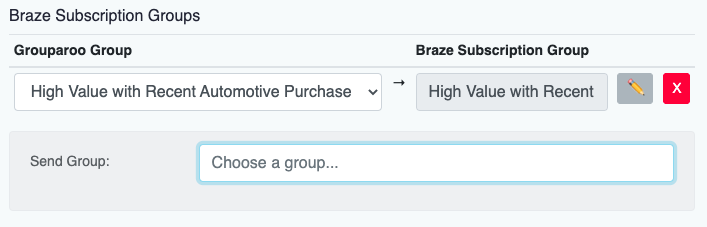
Además del mapeado, también puedes optar por añadir grupos de Grouparoo a los grupos de suscripción de Braze.

Encontrarás más detalles y actualizaciones sobre esta integración en la documentación de Grouparoo.