Personnaliser le style des cartes de contenu
Les cartes de contenu de Braze sont livrées avec une apparence par défaut. Cet article présente les options de style disponibles pour vos cartes de contenu, afin de les adapter à l’identité de votre marque. Pour consulter la liste complète des types de cartes de contenu, voir À propos des cartes de contenu.
Créer un style personnalisé
L’interface utilisateur par défaut des cartes de contenu est importée depuis la couche UI du SDK Braze. Vous pouvez ensuite ajuster certains aspects du style des cartes, l’ordre d’affichage et la manière dont le flux est présenté à vos utilisateurs.
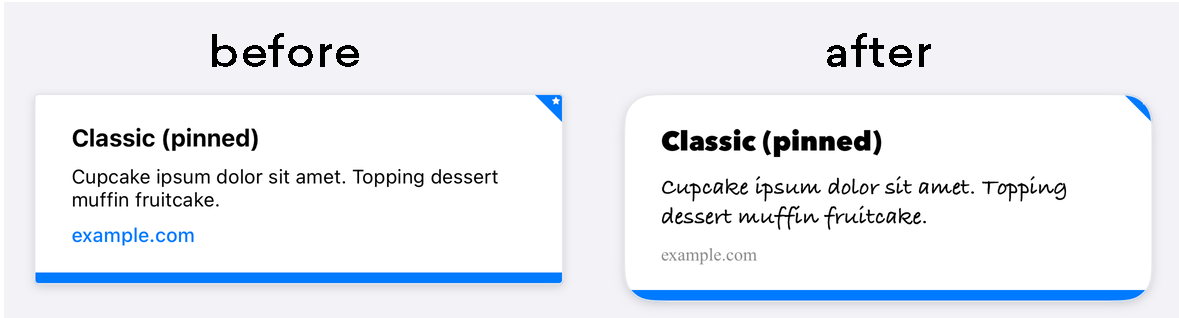
Les propriétés des cartes de contenu telles que title, cardDescription, imageUrl, etc., sont directement modifiables depuis le tableau de bord. C’est la méthode recommandée pour modifier ces informations.
Les styles par défaut de Braze sont définis en CSS au sein du SDK Braze. En surchargeant certains styles dans votre application, vous pouvez personnaliser le flux standard avec vos propres images d’arrière-plan, familles de polices, styles, tailles, animations, etc. Par exemple, voici une surcharge qui affiche les cartes de contenu avec une largeur de 800 px :
1
2
3
body .ab-feed {
  width: 800px;
}
Pour consulter la liste complète des propriétés modifiables, voir les options de configuration du SDK Braze.
Par défaut, les cartes de contenu du SDK Android et FireOS respectent les directives d’interface utilisateur standard d’Android pour offrir une expérience fluide. Vous pouvez consulter ces styles par défaut dans le fichier res/values/styles.xml de la distribution du SDK Braze :
1
2
3
4
5
6
7
8
9
10
11
  <style name="Braze.ContentCards.CaptionedImage.Description">
    <item name="android:textColor">@color/com_braze_description</item>
    <item name="android:textSize">15.0sp</item>
    <item name="android:includeFontPadding">false</item>
    <item name="android:paddingBottom">8.0dp</item>
    <item name="android:layout_marginLeft">10.0dp</item>
    <item name="android:layout_marginRight">10.0dp</item>
    <item name="android:layout_marginTop">8.0dp</item>
    <item name="android:layout_width">match_parent</item>
    <item name="android:layout_below">@id/com_braze_content_cards_captioned_image_card_title_container</item>
  </style>
Pour personnaliser le style des cartes de contenu, surchargez ce style par défaut. Pour ce faire, copiez-le intégralement dans le fichier styles.xml de votre projet, puis apportez vos modifications. Le style doit être copié en entier dans votre fichier local styles.xml pour que tous les attributs soient correctement définis.
1
2
3
4
5
6
7
8
9
<style name="Braze.ContentCardsDisplay">
  <item name="android:background">@color/mint</item>
  <item name="android:cacheColorHint">@color/mint</item>
  <item name="android:divider">@android:color/transparent</item>
  <item name="android:dividerHeight">16.0dp</item>
  <item name="android:paddingLeft">12.5dp</item>
  <item name="android:paddingRight">5.0dp</item>
  <item name="android:scrollbarStyle">outsideInset</item>
</style>
1
2
3
4
<style name="Braze.ContentCardsDisplay">
  <item name="android:background">@color/mint</item>
  <item name="android:cacheColorHint">@color/mint</item>
</style>
Par défaut, les cartes de contenu du SDK Android et FireOS respectent les directives d’interface utilisateur standard d’Android pour offrir une expérience fluide.
Vous pouvez appliquer un style de deux manières. La première consiste à passer un ContentCardListStyling et un ContentCardStyling à ContentCardsList, comme dans l’exemple suivant :
1
2
3
4
5
6
7
8
9
10
11
12
13
ContentCardsList(
    style = ContentCardListStyling(listBackgroundColor = Color.Red),
    cardStyle = ContentCardStyling(
        titleTextStyle = TextStyle(
            fontFamily = fontFamily,
            fontSize = 25.sp
        ),
        shadowRadius = 10.dp,
        shortNewsContentCardStyle = BrazeShortNewsContentCardStyling(
            shadowRadius = 15.dp
        )
    )
)
La seconde consiste à utiliser BrazeStyle pour créer un style global applicable aux composants Braze, comme dans l’exemple suivant :
1
2
3
4
5
6
7
8
9
10
11
12
13
14
BrazeStyle(
    contentCardStyle = ContentCardStyling(
        textAnnouncementContentCardStyle = BrazeTextAnnouncementContentCardStyling(
            cardBackgroundColor = Color.Red,
            descriptionTextStyle = TextStyle(
                fontFamily = fontFamily,
                fontSize = 25.sp,
            )
        ),
        titleTextColor = Color.Magenta
    )
) {
    // Your app here, including any ContentCardsList() in it
}
Le contrôleur de vue des cartes de contenu vous permet de personnaliser l’apparence et le comportement de toutes les cellules via la structure BrazeContentCardUI.ViewController.Attributes. Configurer les cartes de contenu à l’aide des Attributes est une option simple qui vous permet de lancer l’interface des cartes de contenu avec une configuration minimale.
La personnalisation via Attributes n’est disponible qu’en Swift.
Modifier Attributes.default
Personnalisez l’apparence de toutes les instances du contrôleur de vue des cartes de contenu Braze en modifiant directement la variable statique Attributes.defaults.
Par exemple, pour modifier la taille d’image et le rayon des coins par défaut pour toutes les cellules :
1
2
BrazeContentCardUI.ViewController.Attributes.defaults.cellAttributes.cornerRadius = 20
BrazeContentCardUI.ViewController.Attributes.defaults.cellAttributes.classicImageSize = CGSize(width: 65, height: 65)
Initialiser le contrôleur de vue avec des attributs
Si vous souhaitez modifier uniquement une instance spécifique du contrôleur de vue des cartes de contenu Braze, utilisez l’initialisateur init(braze:attributes:) pour transmettre une structure Attributes personnalisée au contrôleur de vue.
Par exemple, vous pouvez modifier la taille d’image et le rayon des coins pour une instance spécifique du contrôleur de vue :
1
2
3
4
5
var attributes = BrazeContentCardUI.ViewController.Attributes.defaults
attributes.cellAttributes.cornerRadius = 20
attributes.cellAttributes.classicImageSize = CGSize(width: 65, height: 65)

let viewController = BrazeContentCardUI.ViewController(braze: AppDelegate.braze, attributes: attributes)
Personnaliser les cellules par sous-classement
Vous pouvez également créer des interfaces personnalisées en enregistrant des classes personnalisées pour chaque type de carte souhaité. Pour utiliser votre sous-classe au lieu de la cellule par défaut, modifiez la propriété cells dans la structure Attributes. Par exemple :
1
2
3
4
5
var attributes = BrazeContentCardUI.ViewController.Attributes.defaults
// Register your own custom cell
attributes.cells[BrazeContentCardUI.ClassicImageCell.identifier] = CustomClassicImageCell.self

let viewController = BrazeContentCardUI.ViewController(braze: AppDelegate.braze, attributes: attributes)
Modifier les cartes de contenu par programmation
Vous pouvez modifier les cartes de contenu par programmation en assignant la closure transform à votre structure Attributes. L’exemple ci-dessous modifie les champs title et description des cartes compatibles :
1
2
3
4
5
6
7
8
9
10
11
12
13
14
15
var attributes = BrazeContentCardUI.ViewController.Attributes.defaults
attributes.transform = { cards in
  cards.map { card in
    var card = card
    if let title = card.title {
      card.title = "[modified] \(title)"
    }
    if let description = card.description {
      card.description = "[modified] \(description)"
    }
    return card
  }
}

let viewController = BrazeContentCardUI.ViewController(braze: AppDelegate.braze, attributes: attributes)
Consultez l’application d’exemple Examples pour un exemple complet.
La personnalisation des cartes de contenu via Attributes n’est pas prise en charge avec Objective-C.
Exemples de personnalisation
Police personnalisée
Personnaliser la police de vos cartes de contenu vous permet de préserver l’identité de votre marque et de créer une expérience visuellement attrayante pour vos utilisateurs. Utilisez ces recettes pour définir la police de toutes les cartes de contenu par programmation.
Comme tout autre élément web, vous pouvez facilement personnaliser l’apparence des cartes de contenu via CSS. Dans votre fichier CSS ou vos styles en ligne, utilisez la propriété font-family et spécifiez le nom de la police ou la pile de polices souhaitée.
1
2
3
4
/* CSS selector targeting the Content Card element */
.card-element {
  font-family: "Helvetica Neue", Arial, sans-serif;
}
Pour modifier la police par défaut par programmation, définissez un style pour les cartes et utilisez l’attribut fontFamily pour indiquer à Braze d’utiliser votre famille de polices personnalisée.
Par exemple, pour mettre à jour la police de tous les titres des cartes image sous-titrées, surchargez le style Braze.ContentCards.CaptionedImage.Title et référencez votre famille de polices personnalisée. La valeur de l’attribut doit pointer vers une famille de polices dans votre répertoire res/font.
Voici un exemple tronqué avec une famille de polices personnalisée my_custom_font_family, référencée sur la dernière ligne :
1
2
3
4
5
6
  <style name="Braze.ContentCards.CaptionedImage.Title">
    <item name="android:layout_width">wrap_content</item>
    ...
    <item name="android:fontFamily">@font/my_custom_font_family</item>
    <item name="fontFamily">@font/my_custom_font_family</item>
  </style>
Pour en savoir plus sur la personnalisation des polices dans le SDK Android, consultez le guide des familles de polices.
Pour modifier la police par défaut par programmation, vous pouvez définir le paramètre titleTextStyle de ContentCardStyling.
Vous pouvez également définir titleTextStyle pour un type de carte spécifique en le configurant sur BrazeShortNewsContentCardStyling et en le passant au paramètre shortNewsContentCardStyle de ContentCardStyling.
1
2
3
4
5
6
7
8
9
val fontFamily = FontFamily(
    Font(R.font.sailec_bold)
)

ContentCardStyling(
    titleTextStyle = TextStyle(
        fontFamily = fontFamily
    )
)
Personnalisez vos polices en modifiant les Attributes de la propriété d’instance cellAttributes. Par exemple :
1
2
3
4
5
6
var attributes = BrazeContentCardUI.ViewController.Attributes.defaults
attributes.cellAttributes.titleFont = .preferredFont(textStyle: .callout, weight: .bold)
attributes.cellAttributes.descriptionFont = .preferredFont(textStyle: .footnote, weight: .regular)
attributes.cellAttributes.domainFont = .preferredFont(textStyle: .footnote, weight: .medium)

let viewController = BrazeContentCardUI.ViewController.init(braze: braze, attributes: attributes)
La personnalisation des polices via Attributes n’est pas prise en charge en Objective-C.
Consultez l’application d’exemple Examples pour savoir comment créer votre propre interface utilisateur avec des polices personnalisées.
Icônes d’épingle personnalisées
Lors de la création d’une carte de contenu, les marketeurs ont la possibilité de l’épingler. Une carte épinglée s’affiche en haut du flux de l’utilisateur et ne peut pas être masquée. Lorsque vous personnalisez le style de vos cartes, vous pouvez modifier l’apparence de l’icône d’épingle.
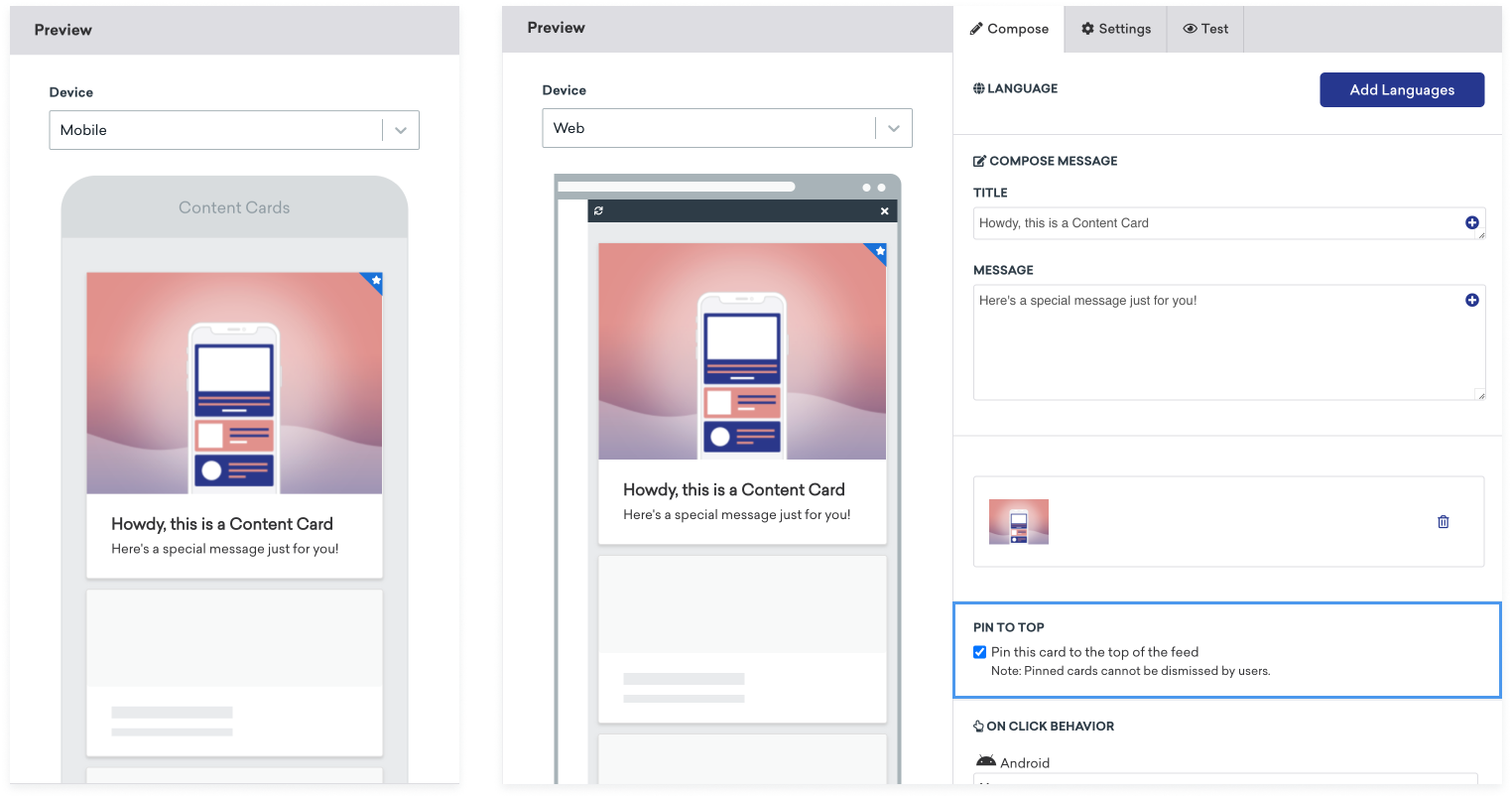
La structure de l’icône d’épingle de la carte de contenu est la suivante :
1
2
3
<div class="ab-pinned-indicator">
  <i class="fa fa-star"></i>
</div>
Si vous souhaitez utiliser une autre icône FontAwesome, remplacez le nom de classe de l’élément i par celui de l’icône souhaitée.
Si vous souhaitez changer complètement l’icône, supprimez l’élément i et ajoutez l’icône personnalisée en tant qu’enfant de ab-pinned-indicator. Il existe plusieurs méthodes pour modifier l’icône, mais une approche simple consiste à utiliser replaceChildren() sur l’élément ab-pinned-indicator.
Par exemple :
1
2
3
4
5
6
7
8
9
// Get the parent element
const pinnedIndicator = document.querySelector('.ab-pinned-indicator');

// Create a new custom icon element
const customIcon = document.createElement('span');
customIcon.classList.add('customIcon');

// Replace the existing icon with the custom icon
pinnedIndicator.replaceChildren(customIcon);
Pour définir une icône d’épingle personnalisée, surchargez le style Braze.ContentCards.PinnedIcon. Votre ressource d’image personnalisée doit être déclarée dans l’élément android:src. Par exemple :
1
2
3
4
5
6
7
8
9
10
  <style name="Braze.ContentCards.PinnedIcon">
    <item name="android:src">@drawable/{my_custom_image_here}</item>

    <item name="android:layout_width">wrap_content</item>
    <item name="android:layout_height">wrap_content</item>
    <item name="android:layout_alignParentRight">true</item>
    <item name="android:layout_alignParentTop">true</item>
    <item name="android:contentDescription">@null</item>
    <item name="android:importantForAccessibility">no</item>
  </style>
Pour modifier l’icône d’épingle par défaut, vous pouvez définir le paramètre pinnedResourceId de ContentCardStyling. Par exemple :
1
2
3
4
ContentCardStyling(
    pinnedResourceId = R.drawable.pushpin,
    pinnedImageAlignment = Alignment.TopCenter
)
Vous pouvez également spécifier un Composable dans pinnedComposable de ContentCardStyling. Si pinnedComposable est spécifié, il prend le pas sur la valeur de pinnedResourceId.
1
2
3
4
5
6
7
8
9
10
11
12
ContentCardStyling(
    pinnedComposable = {
        Box(Modifier.fillMaxWidth()) {
            Text(
                modifier = Modifier
                    .align(Alignment.Center)
                    .width(50.dp),
                text = "This message is not read. Please read it."
            )
        }
    }
)
Personnalisez l’icône d’épingle en modifiant les propriétés pinIndicatorColor et pinIndicatorImage de la propriété d’instance cellAttributes. Par exemple :
1
2
3
4
5
var attributes = BrazeContentCardUI.ViewController.Attributes.defaults
attributes.cellAttributes.pinIndicatorColor = .red
attributes.cellAttributes.pinIndicatorImage = UIImage(named: "my-image")

let viewController = BrazeContentCardUI.ViewController.init(braze: braze, attributes: attributes)
Vous pouvez également utiliser le sous-classement pour créer votre propre version personnalisée de BrazeContentCardUI.Cell, qui inclut l’indicateur d’épingle. Par exemple :
1
2
3
4
var attributes = BrazeContentCardUI.ViewController.Attributes.defaults
attributes.cells[BrazeContentCardUI.ClassicImageCell.identifier] = CustomClassicImageCell.self

let viewController = BrazeContentCardUI.ViewController(braze: AppDelegate.braze, attributes: attributes)
La personnalisation de l’indicateur d’épingle via Attributes n’est pas prise en charge en Objective-C.
Modifier la couleur de l’indicateur de non-lecture
Les cartes de contenu comportent une ligne bleue en bas de la carte qui indique si celle-ci a été consultée ou non.
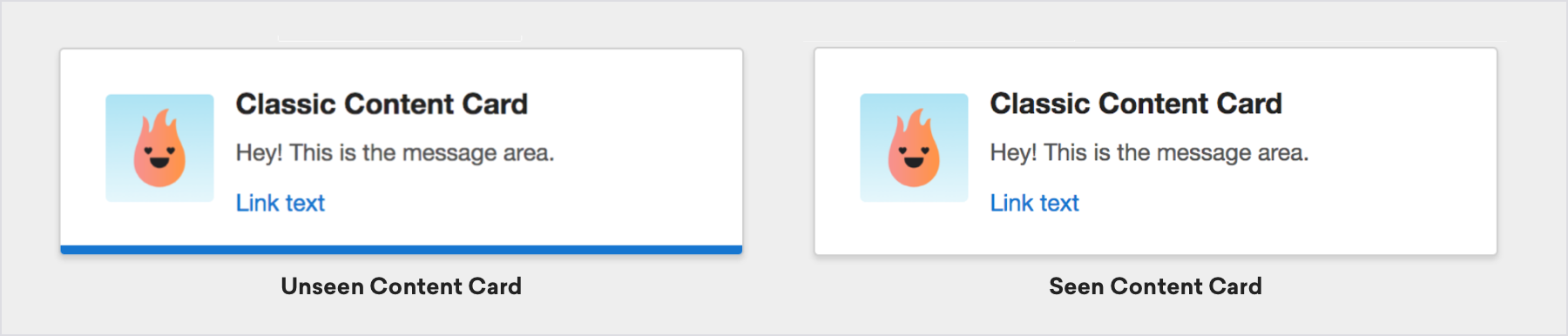
Pour modifier la couleur de l’indicateur de non-lecture d’une carte, ajoutez du CSS personnalisé à votre page web. Par exemple, pour définir la couleur de l’indicateur en vert :
1
.ab-unread-indicator { background-color: green; }
Modifiez la couleur de la barre d’indicateur de non-lecture en changeant la valeur de com_braze_content_cards_unread_bar_color dans votre fichier colors.xml :
1
2
3
4
5
<?xml version="1.0" encoding="utf-8"?>
<resources>
  <!-- The color used to highlight unread Content Cards at their bottom edge -->
  <color name="com_braze_content_cards_unread_bar_color">#1676d0</color>
</resources>
Pour changer la couleur de la barre d’indicateur de non-lecture, modifiez la valeur de unreadIndicatorColor dans ContentCardStyling :
1
2
3
ContentCardStyling(
    unreadIndicatorColor = Color.Red
)
Modifiez la couleur de la barre d’indicateur de non-lecture en assignant une valeur à la couleur de teinte de votre instance BrazeContentCardUI.ViewController :
1
2
let viewController = BrazeContentCardUI.ViewController(braze: AppDelegate.braze)
viewController.view.tintColor = .systemGreen
Si vous souhaitez modifier uniquement l’indicateur de non-consultation, vous pouvez accéder à la propriété unviewedIndicatorColor de votre structure BrazeContentCardUI.ViewController.Attributes. Si vous utilisez les implémentations UITableViewCell de Braze, accédez à la propriété avant que la cellule ne soit dessinée.
Par exemple, pour définir la couleur de l’indicateur de non-consultation en rouge :
1
2
3
4
var attributes = BrazeContentCardUI.ViewController.Attributes.defaults
attributes.cellAttributes.unviewedIndicatorColor = .red

let viewController = BrazeContentCardUI.ViewController(braze: AppDelegate.braze, attributes: attributes)
Consultez l’application d’exemple Examples pour un exemple complet.
Modifiez la couleur de la barre d’indicateur de non-lecture en assignant une valeur à la couleur de teinte de votre BRZContentCardUIViewController :
1
2
BRZContentCardUIViewController *viewController = [[BRZContentCardUIViewController alloc] initWithBraze:AppDelegate.braze];
[viewController.view setTintColor:[UIColor systemGreenColor]];
La personnalisation de l’indicateur de non-consultation uniquement via Attributes n’est pas prise en charge en Objective-C.
Mode sombre
Pour afficher différentes images ou styles selon le mode sombre ou clair de l’appareil, utilisez des paires clé-valeur dans votre message de carte de contenu. Par exemple, ajoutez une paire clé-valeur comme dark_mode_image avec l’URL de votre ressource d’image en mode sombre. Ensuite, dans votre application, ajoutez une logique personnalisée pour vérifier le mode d’apparence actuel de l’appareil et afficher l’image appropriée.
1
2
3
4
if let darkImageUrl = card.extras["dark_mode_image"],
   view.traitCollection.userInterfaceStyle == .dark {
  // Use darkImageUrl for the image
}
1
2
3
4
5
val darkModeImage = card.extras["dark_mode_image"]
val isDarkMode = (resources.configuration.uiMode and Configuration.UI_MODE_NIGHT_MASK) == Configuration.UI_MODE_NIGHT_YES
if (isDarkMode && darkModeImage != null) {
    // Use darkModeImage for the image
}
1
2
3
4
5
const darkModeImage = card.extras?.dark_mode_image;
const isDarkMode = window.matchMedia("(prefers-color-scheme: dark)").matches;
if (isDarkMode && darkModeImage) {
  // Use darkModeImage for the image
}
Ce modèle fonctionne pour tout contenu dépendant de l’apparence, y compris le texte, les couleurs ou les dispositions. Téléchargez vos ressources d’image en mode sombre dans la bibliothèque multimédia, puis référencez-les dans une paire clé-valeur.
Désactiver l’indicateur de non-lecture
Masquez la barre d’indicateur de non-lecture en ajoutant le style suivant à votre css :
1
.ab-unread-indicator { display: none; }
Masquez la barre d’indicateur de non-lecture en définissant setUnreadBarVisible sur ContentCardViewHolder à false.
La désactivation de l’indicateur de non-lecture n’est pas prise en charge dans Jetpack Compose.
Masquez la barre d’indicateur de non-lecture en définissant la propriété attributes.cellAttributes.unviewedIndicatorColor de votre structure Attributes sur .clear.
La personnalisation de l’indicateur de non-consultation uniquement via Attributes n’est pas prise en charge en Objective-C.
 Modifier cette page sur GitHub