Historias push
Aprende a configurar historias push para el SDK de Braze.
Requisitos previos
Antes de poder utilizar esta característica, tendrás que integrar el SDK de Swift Braze. También tendrás que configurar las notificaciones push, lo que incluye implementar elUNNotificationmarco.
Se requiere la siguiente versión mínima de SDK para recibir historias push:
Configuración de historias push
Paso 1: Añadir el objetivo de la extensión de contenido de notificación
En el proyecto de tu aplicación, ve al menú Archivo > Nuevo > Objetivo y añade un nuevo objetivo Notification Content Extension y actívalo.
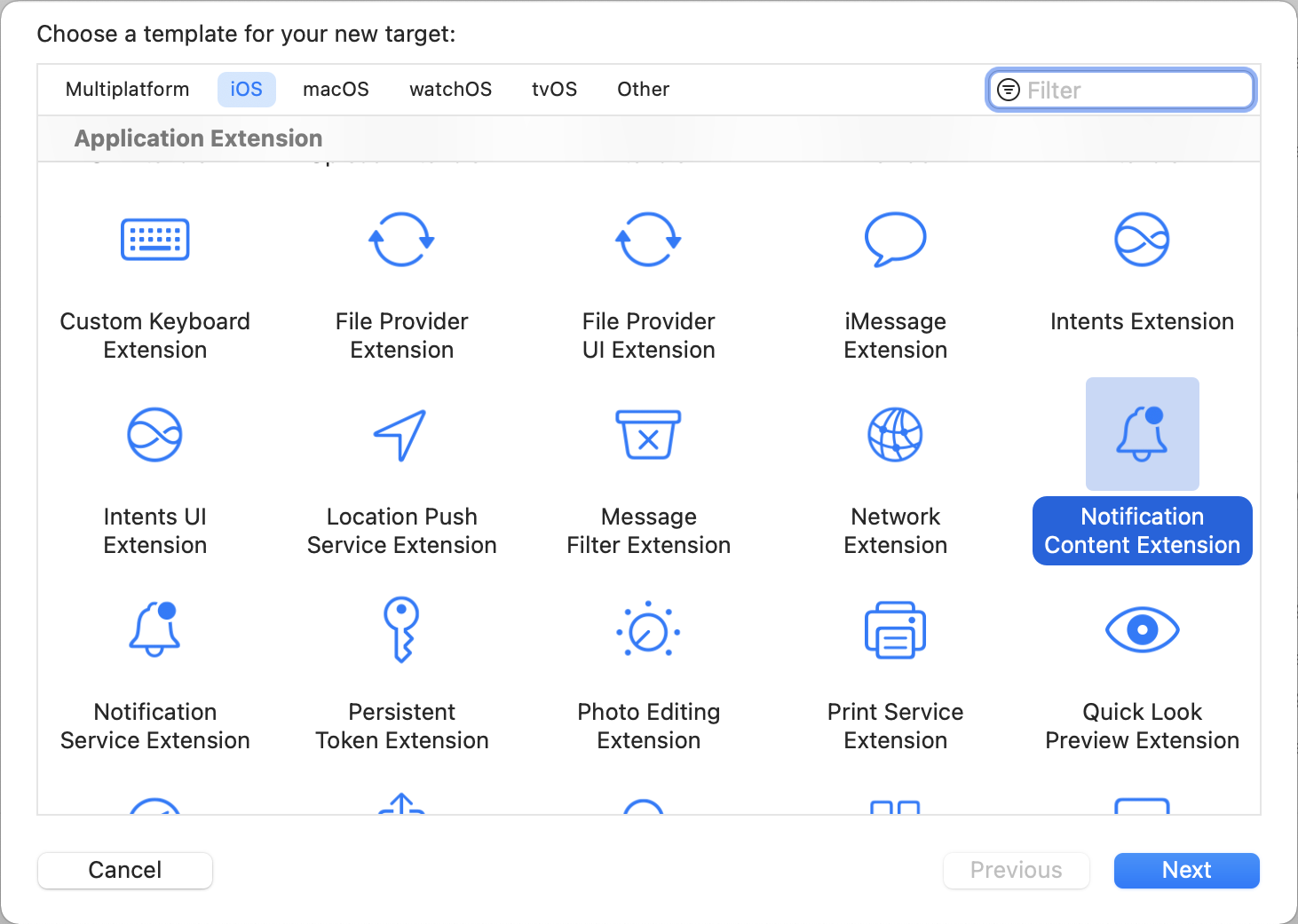
Xcode debe generar un nuevo objetivo para usted y crear archivos automáticamente para ti, entre ellos:
NotificationViewController.swiftMainInterface.storyboard
Paso 2: Habilitar capacidades
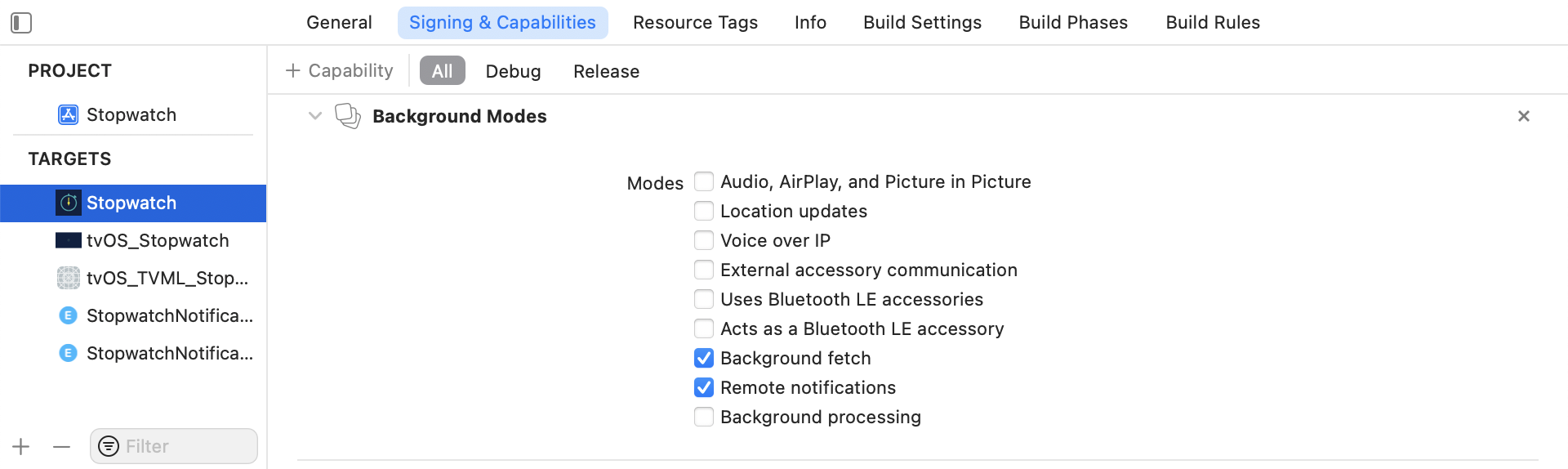
En Xcode, añade la capacidad Modos de fondo utilizando el panel Capacidades& de firma al objetivo principal de la aplicación. Selecciona las casillas de verificación Obtención en segundo plano y Notificaciones remotas.
Añadir un grupo de aplicaciones
Además, desde el panel Capacidades& de firma de Xcode, añade la capacidad Grupos de aplicaciones a tu destino de aplicación principal, así como a los destinos de Extensión de contenido de notificaciones. Después, haz clic en el botón +. Utiliza el ID del paquete de tu aplicación para crear el grupo de aplicaciones. Por ejemplo, si el ID del paquete de tu aplicación es com.company.appname, puedes llamar a tu grupo de aplicaciones group.com.company.appname.xyz.
En este contexto, Grupos de aplicaciones se refiere al derecho de Grupos de aplicaciones de Apple y no a tu ID de espacio de trabajo Braze (antes “grupo de aplicaciones”).
Si no añades tu aplicación a un grupo de aplicaciones, es posible que tu aplicación no rellene determinados campos de la carga útil push y no funcione completamente como se espera.
Paso 3: Añadir el framework de historias push a tu aplicación
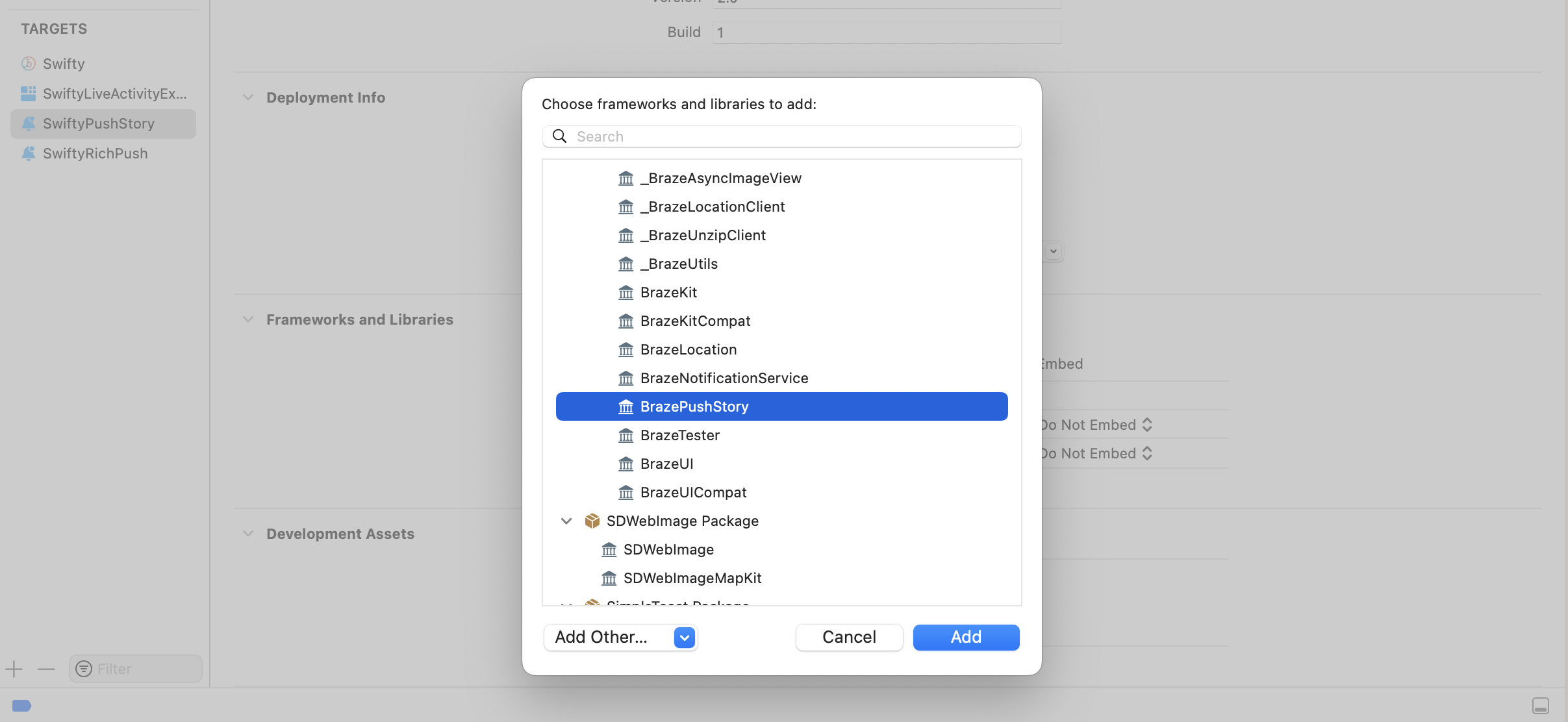
Después de seguir la guía de integración de Swift Package Manager, añade BrazePushStory a tu Notification Content Extension:

Añade la siguiente línea a tu archivo de bibliotecas:
1
2
3
4
5
6
7
8
9
10
11
12
13
14
target 'YourAppTarget' do
pod 'BrazeKit'
pod 'BrazeUI'
pod 'BrazeLocation'
end

target 'YourNotificationContentExtensionTarget' do
pod 'BrazePushStory'
end

# Only include the below if you want to also integrate Rich Push
target 'YourNotificationServiceExtensionTarget' do
pod 'BrazeNotificationService'
end
Para obtener instrucciones para implementar Rich Push, consulta Notificaciones enriquecidas.
Tras actualizar el archivo de bibliotecas, ve al directorio de tu proyecto de aplicación Xcode dentro de tu terminal y ejecuta pod install.
Descarga el último BrazePushStory.zip de la página de versiones de GitHub, extráelo y añade el BrazePushStory.xcframework al Notification Content Extension de tu proyecto.

Asegúrate de que la opción No incrustar está seleccionada para BrazePushStory.xcframework en la columna Incrustar.
Paso 4: Actualizar tu controlador de vista de notificación
En NotificationViewController.swift, añade la siguiente línea para importar los archivos de cabecera:
1
import BrazePushStory
A continuación, sustituye la implementación predeterminada heredando BrazePushStory.NotificationViewController:
1
class NotificationViewController: BrazePushStory.NotificationViewController {}
Manejo personalizado de eventos de historias push
Si quieres implementar tu propia lógica personalizada para gestionar eventos de notificación push de historias push, hereda BrazePushStory.NotificationViewController como se indica arriba y anula los métodos didReceive como se indica a continuación.
1
2
3
4
5
6
7
8
9
10
11
12
13
14
15
16
17
import BrazePushStory
import UserNotifications
import UserNotificationsUI

class NotificationViewController: BrazePushStory.NotificationViewController {
  override func didReceive(_ notification: UNNotification) {
    super.didReceive(notification)

    // Custom handling logic
  }

  override func didReceive(_ response: UNNotificationResponse, completionHandler completion: @escaping (UNNotificationContentExtensionResponseOption) -> Void) {
    super.didReceive(response, completionHandler: completion)

    // Custom handling logic
  }
}
Paso 5: Configuración del plist de Extensión de Contenido de Notificación
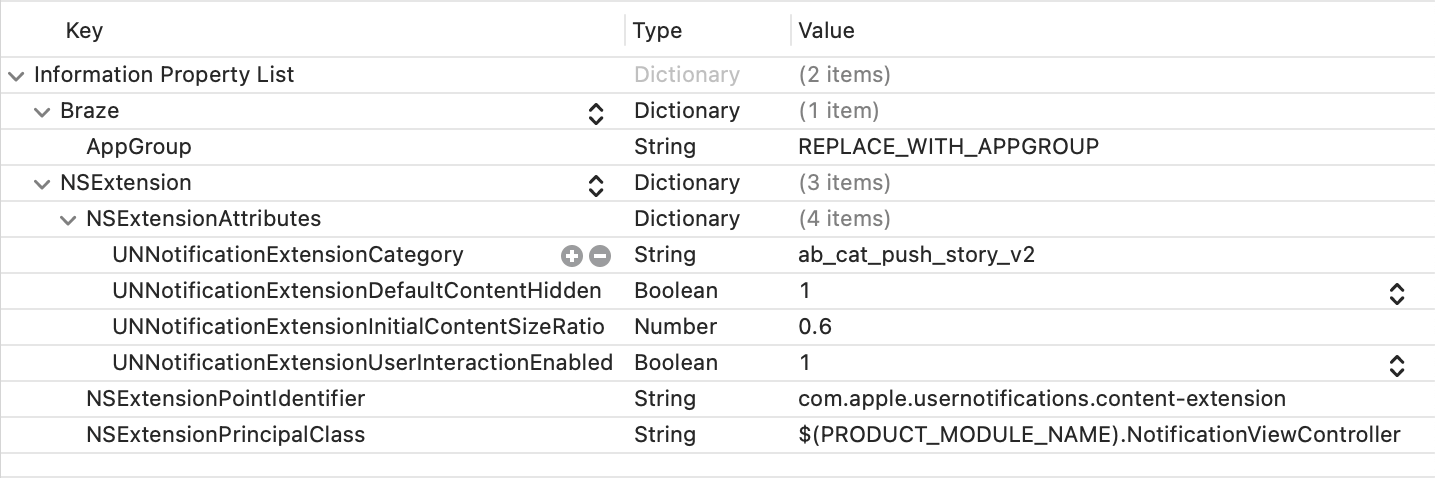
Abre el archivo Info.plist del Notification Content Extension, luego añade y cambia las siguientes claves en NSExtension \ NSExtensionAttributes:
| Clave | Tipo | Valor |
|---|---|---|
UNNotificationExtensionCategory |
Cadena | ab_cat_push_story_v2 |
UNNotificationExtensionDefaultContentHidden |
Booleano | YES |
UNNotificationExtensionInitialContentSizeRatio |
Número | 0.6 |
UNNotificationExtensionUserInteractionEnabled |
Booleano | YES |
Además, añade el siguiente diccionarioBraze de nivel superior al mismoInfo.plistarchivo, sustituyendoREPLACE_WITH_APPGROUPpor el grupo de aplicaciones que has creado en el paso 2:
| Clave | Tipo | Valor |
|---|---|---|
Braze.AppGroup |
Cadena | REPLACE_WITH_APPGROUP |
Tu archivo Info.plist debe coincidir con la siguiente imagen:
Paso 6: Actualizar la integración de Braze en tu aplicación principal
Antes de inicializar Braze, asigna el nombre de tu grupo de aplicaciones a la propiedad push.appGroup de tu configuración Braze.
1
2
3
4
let configuration = Braze.Configuration(apiKey: "<YOUR-BRAZE-API-KEY>",
                                        endpoint: "<YOUR-BRAZE-ENDPOINT>")
configuration.push.appGroup = "REPLACE_WITH_APPGROUP"
let braze = Braze(configuration: configuration)
Requisitos previos
Antes de poder utilizar esta característica, tendrás que integrar el SDK Braze de Cordova. También tendrás que configurar las notificaciones push.
Configuración de las historias push
Paso 1: Crear una extensión de contenido de notificación
En tu proyecto Xcode, crea una extensión de contenido de notificación. Para un tutorial completo, consulta Tutorial de historias push de iOS.
Paso 2: Configura tu grupo de aplicaciones push
En el archivo config.xml de tu proyecto, configura el grupo de aplicaciones push que acabas de crear.
1
<preference name="com.braze.ios_push_app_group" value="NOTIFICATION_CONTENT_EXTENTION" />
Sustituye PUSH_APP_GROUP por el nombre de tu grupo de aplicaciones push. Tu config.xml debe ser similar al siguiente:
1
<preference name="com.braze.ios_push_app_group" value="MyPushAppGroup" />
Paso 3: Añadir un nuevo objetivo
Abre tu archivo de bibliotecas y añade BrazePushStory al objetivo de extensión de contenido de notificación que creaste anteriormente. Para evitar errores de duplicación de símbolos, utiliza la vinculación estática.
1
2
3
4
target 'NOTIFICATION_CONTENT_EXTENSION' do
  use_frameworks! :linkage => :static
  pod 'BrazePushStory'
end
Sustituye NOTIFICATION_CONTENT_EXTENSION por el nombre de tu extensión de contenido de notificación. Tu archivo de bibliotecas debe ser similar al siguiente:
1
2
3
4
target 'MyAppNotificationContentExtension' do
  use_frameworks! :linkage => :static
  pod 'BrazePushStory'
end
Paso 4: Reinstala tus dependencias de CocoaPods
En el terminal, ve a tu directorio iOS y reinstala las dependencias de CocoaPod.
1
2
cd PATH_TO_PROJECT/platform/ios
pod install
Requisitos previos
Antes de poder utilizar esta característica, tendrás que integrar el SDK Braze de React Native. También tendrás que configurar las notificaciones push.
Habilitar historias push
Para el SDK de React Native, las historias push están disponibles para Android de forma predeterminada.
Para habilitar las historias push en iOS mediante Expo, asegúrate de que tienes un grupo de aplicaciones definido para tu aplicación. Para más información, consulta Añadir un grupo de aplicaciones.
A continuación, configura la propiedad enableBrazeIosPushStories en true y asigna el ID de tu grupo de aplicaciones a iosPushStoryAppGroup en tu objeto expo.plugins en app.json:
1
2
3
4
5
6
7
8
9
10
11
12
13
14
{
  "expo": {
    "plugins": [
      [
        "@braze/expo-plugin",
        {
          ...
          "enableBrazeIosPushStories": true,
          "iosPushStoryAppGroup": "group.com.company.myApp.PushStories"
        }
      ]
    ]
  }
}
Por último, añade el identificador de paquete de esta extensión de aplicación a la configuración de credenciales de tu proyecto: <your-app-bundle-id>.BrazeExpoPushStories. Para más detalles sobre este proceso, consulta Utilizar extensiones de aplicación con los Servicios de Aplicación Expo.
Si utilizas historias push con los servicios de aplicaciones Expo, asegúrate de utilizar la bandera EXPO_NO_CAPABILITY_SYNC=1 al ejecutar eas build. Hay un problema conocido en la línea de comandos que elimina la capacidad de Grupos de aplicaciones del perfil de aprovisionamiento de tu extensión.
 Editar esta página en GitHub