Personalizar el estilo de Content Cards
Las Content Cards de Braze tienen un aspecto predeterminado. Este artículo trata de las opciones de estilo de tus Content Cards para ayudarte a que coincidan con la identidad de tu marca. Para obtener la lista completa de tipos de tarjetas de contenido, consulta Acerca de Content Cards.
Crear un estilo personalizado
La interfaz de usuario predeterminada de Content Cards se importa desde la capa de interfaz del SDK de Braze. Desde ahí, puedes ajustar ciertos aspectos del estilo de la tarjeta, el orden en que se muestran las tarjetas y cómo se presenta la fuente a tus usuarios.
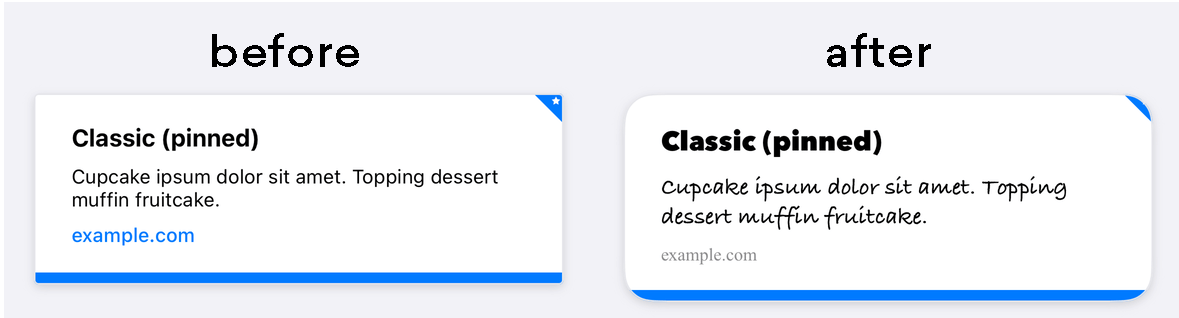

Las propiedades de Content Cards como title, cardDescription, imageUrl, etc., se pueden editar directamente a través del panel, que es el método preferido para cambiar estos detalles.
Los estilos predeterminados de Braze se definen en CSS dentro del SDK de Braze. Al sobrescribir estilos seleccionados en tu aplicación, puedes personalizar nuestra fuente estándar con tus propias imágenes de fondo, familias de fuentes, estilos, tamaños, animaciones y más. Por ejemplo, la siguiente es una sobrescritura de ejemplo que hace que las Content Cards aparezcan con un ancho de 800 px:
body .ab-feed {
width: 800px;
}
Para ver una lista completa de propiedades que puedes modificar, consulta las opciones de configuración del SDK de Braze.
De forma predeterminada, las Content Cards del SDK de Android y FireOS se ajustan a las directrices estándar de la interfaz de Android para proporcionar una experiencia uniforme. Puedes ver estos estilos predeterminados en el archivo res/values/styles.xml en la distribución del SDK de Braze:
<style name="Braze.ContentCards.CaptionedImage.Description">
<item name="android:textColor">@color/com_braze_description</item>
<item name="android:textSize">15.0sp</item>
<item name="android:includeFontPadding">false</item>
<item name="android:paddingBottom">8.0dp</item>
<item name="android:layout_marginLeft">10.0dp</item>
<item name="android:layout_marginRight">10.0dp</item>
<item name="android:layout_marginTop">8.0dp</item>
<item name="android:layout_width">match_parent</item>
<item name="android:layout_below">@id/com_braze_content_cards_captioned_image_card_title_container</item>
</style>
Para personalizar el estilo de tus Content Cards, sobrescribe este estilo predeterminado. Para sobrescribir un estilo, cópialo en su totalidad en el archivo styles.xml de tu proyecto y haz las modificaciones. El estilo completo debe copiarse a tu archivo styles.xml local para que todos los atributos se establezcan correctamente.
<style name="Braze.ContentCardsDisplay">
<item name="android:background">@color/mint</item>
<item name="android:cacheColorHint">@color/mint</item>
<item name="android:divider">@android:color/transparent</item>
<item name="android:dividerHeight">16.0dp</item>
<item name="android:paddingLeft">12.5dp</item>
<item name="android:paddingRight">5.0dp</item>
<item name="android:scrollbarStyle">outsideInset</item>
</style>
<style name="Braze.ContentCardsDisplay">
<item name="android:background">@color/mint</item>
<item name="android:cacheColorHint">@color/mint</item>
</style>
De forma predeterminada, las Content Cards del SDK de Android y FireOS se ajustan a las directrices estándar de la interfaz de Android para proporcionar una experiencia uniforme.
Puedes aplicar estilos de una de estas dos maneras. La primera es pasar un ContentCardListStyling y un ContentCardStyling a ContentCardsList, como en el siguiente ejemplo:
ContentCardsList(
style = ContentCardListStyling(listBackgroundColor = Color.Red),
cardStyle = ContentCardStyling(
titleTextStyle = TextStyle(
fontFamily = fontFamily,
fontSize = 25.sp
),
shadowRadius = 10.dp,
shortNewsContentCardStyle = BrazeShortNewsContentCardStyling(
shadowRadius = 15.dp
)
)
)
La segunda es usar BrazeStyle para crear un estilo global para los componentes de Braze, como en el siguiente ejemplo:
BrazeStyle(
contentCardStyle = ContentCardStyling(
textAnnouncementContentCardStyle = BrazeTextAnnouncementContentCardStyling(
cardBackgroundColor = Color.Red,
descriptionTextStyle = TextStyle(
fontFamily = fontFamily,
fontSize = 25.sp,
)
),
titleTextColor = Color.Magenta
)
) {
// Your app here, including any ContentCardsList() in it
}
El controlador de vista de Content Cards te permite personalizar la apariencia y el comportamiento de todas las celdas a través de la estructura BrazeContentCardUI.ViewController.Attributes. Configurar Content Cards usando Attributes es una opción sencilla que te permite lanzar tu interfaz de Content Cards con una configuración mínima.

La personalización a través de Attributes solo está disponible en Swift.
Modificar Attributes.default
Personaliza la apariencia de todas las instancias del controlador de vista de la interfaz de Content Cards de Braze modificando directamente la variable estática Attributes.defaults.
Por ejemplo, para cambiar el tamaño de imagen predeterminado y el radio de esquina para todas las celdas:
BrazeContentCardUI.ViewController.Attributes.defaults.cellAttributes.cornerRadius = 20
BrazeContentCardUI.ViewController.Attributes.defaults.cellAttributes.classicImageSize = CGSize(width: 65, height: 65)
Inicializar el controlador de vista con Attributes
Si deseas modificar solo una instancia específica del controlador de vista de la interfaz de Content Cards de Braze, usa el inicializador init(braze:attributes:) para pasar una estructura Attributes personalizada al controlador de vista.
Por ejemplo, puedes cambiar el tamaño de imagen y el radio de esquina para una instancia específica del controlador de vista:
var attributes = BrazeContentCardUI.ViewController.Attributes.defaults
attributes.cellAttributes.cornerRadius = 20
attributes.cellAttributes.classicImageSize = CGSize(width: 65, height: 65)
let viewController = BrazeContentCardUI.ViewController(braze: AppDelegate.braze, attributes: attributes)
Personalizar celdas mediante subclases
Como alternativa, puedes crear interfaces personalizadas registrando clases personalizadas para cada tipo de tarjeta deseado. Para usar tu subclase en lugar de la celda predeterminada, modifica la propiedad cells en la estructura Attributes. Por ejemplo:
var attributes = BrazeContentCardUI.ViewController.Attributes.defaults
// Register your own custom cell
attributes.cells[BrazeContentCardUI.ClassicImageCell.identifier] = CustomClassicImageCell.self
let viewController = BrazeContentCardUI.ViewController(braze: AppDelegate.braze, attributes: attributes)
Modificar Content Cards programáticamente
Puedes cambiar las Content Cards programáticamente asignando el closure transform en tu estructura Attributes. El siguiente ejemplo modifica el title y la description de las tarjetas compatibles:
var attributes = BrazeContentCardUI.ViewController.Attributes.defaults
attributes.transform = { cards in
cards.map { card in
var card = card
if let title = card.title {
card.title = "[modified] \(title)"
}
if let description = card.description {
card.description = "[modified] \(description)"
}
return card
}
}
let viewController = BrazeContentCardUI.ViewController(braze: AppDelegate.braze, attributes: attributes)
Consulta la aplicación de ejemplo de Examples para ver un ejemplo completo.
La personalización de Content Cards a través de Attributes no es compatible con Objective-C.
Ejemplos de personalización
Fuente personalizada
Personalizar la fuente utilizada en tus Content Cards te permite mantener la identidad de tu marca y crear una experiencia visualmente atractiva para tus usuarios. Usa estas recetas para configurar la fuente de todas las Content Cards de forma programática.
Al igual que cualquier otro elemento web, puedes personalizar fácilmente la apariencia de las Content Cards mediante CSS. En tu archivo CSS o estilos en línea, usa la propiedad font-family y especifica el nombre de la fuente o la pila de fuentes deseada.
/* CSS selector targeting the Content Card element */
.card-element {
font-family: "Helvetica Neue", Arial, sans-serif;
}
Para cambiar la fuente predeterminada de forma programática, establece un estilo para las tarjetas y usa el atributo fontFamily para indicarle a Braze que utilice tu familia de fuentes personalizada.
Por ejemplo, para actualizar la fuente en todos los títulos de las tarjetas con imagen subtitulada, sobrescribe el estilo Braze.ContentCards.CaptionedImage.Title y haz referencia a tu familia de fuentes personalizada. El valor del atributo debe apuntar a una familia de fuentes en tu directorio res/font.
Este es un ejemplo resumido con una familia de fuentes personalizada, my_custom_font_family, referenciada en la última línea:
<style name="Braze.ContentCards.CaptionedImage.Title">
<item name="android:layout_width">wrap_content</item>
...
<item name="android:fontFamily">@font/my_custom_font_family</item>
<item name="fontFamily">@font/my_custom_font_family</item>
</style>
El ejemplo XML anterior muestra cómo hacer referencia a una familia de fuentes personalizada en los estilos de tus tarjetas.
Para cambiar la fuente predeterminada de forma programática, puedes establecer el titleTextStyle de ContentCardStyling.
También puedes establecer titleTextStyle para un tipo de tarjeta específico configurándolo en BrazeShortNewsContentCardStyling y pasándolo al shortNewsContentCardStyle de ContentCardStyling.
val fontFamily = FontFamily(
Font(R.font.sailec_bold)
)
ContentCardStyling(
titleTextStyle = TextStyle(
fontFamily = fontFamily
)
)
Personaliza tus fuentes modificando los Attributes de la propiedad de instancia cellAttributes. Por ejemplo:
var attributes = BrazeContentCardUI.ViewController.Attributes.defaults
attributes.cellAttributes.titleFont = .preferredFont(textStyle: .callout, weight: .bold)
attributes.cellAttributes.descriptionFont = .preferredFont(textStyle: .footnote, weight: .regular)
attributes.cellAttributes.domainFont = .preferredFont(textStyle: .footnote, weight: .medium)
let viewController = BrazeContentCardUI.ViewController.init(braze: braze, attributes: attributes)
La personalización de fuentes mediante Attributes no es compatible en Objective-C.
Consulta la aplicación de ejemplo de Examples para ver un ejemplo de cómo construir tu propia interfaz con fuentes personalizadas.
Iconos de anclaje personalizados
Al crear una Content Card, los especialistas en marketing tienen la opción de anclar la tarjeta. Una tarjeta anclada se muestra en la parte superior de la fuente de un usuario, y el usuario no puede descartarla. Al personalizar los estilos de tus tarjetas, puedes cambiar la apariencia del icono de anclaje.
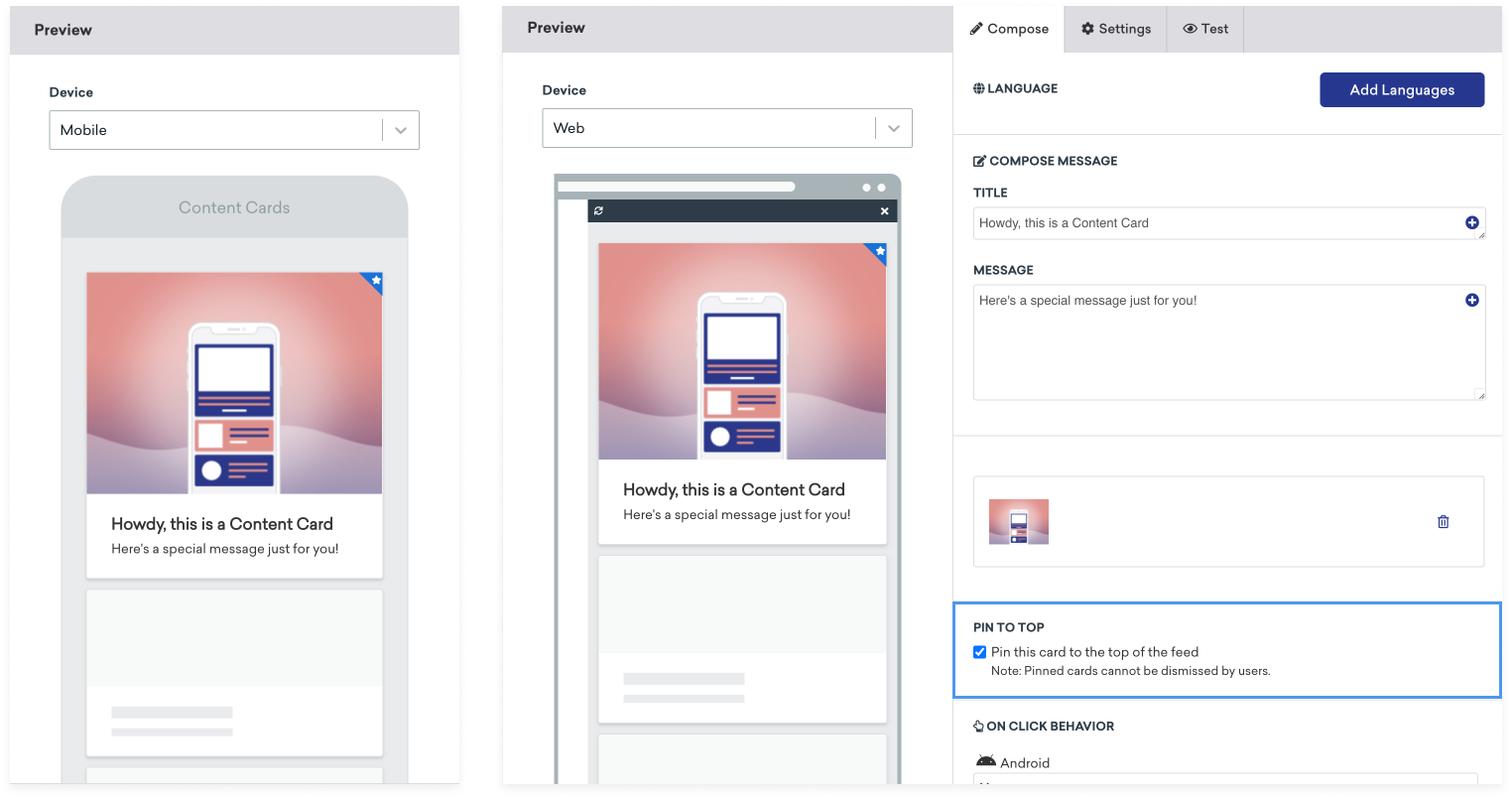
La estructura del icono de anclaje de Content Cards es:
<div class="ab-pinned-indicator">
<i class="fa fa-star"></i>
</div>
Si quieres usar un icono de FontAwesome diferente, puedes reemplazar el nombre de clase del elemento i con el nombre de clase del icono deseado.
Si quieres cambiar el icono por completo, elimina el elemento i y agrega el icono personalizado como hijo de ab-pinned-indicator. Hay varias formas de cambiar el icono, pero un método sencillo es usar replaceChildren() en el elemento ab-pinned-indicator.
Por ejemplo:
// Get the parent element
const pinnedIndicator = document.querySelector('.ab-pinned-indicator');
// Create a new custom icon element
const customIcon = document.createElement('span');
customIcon.classList.add('customIcon');
// Replace the existing icon with the custom icon
pinnedIndicator.replaceChildren(customIcon);
Para establecer un icono de anclaje personalizado, sobrescribe el estilo Braze.ContentCards.PinnedIcon. Tu activo de imagen personalizado debe declararse en el elemento android:src. Por ejemplo:
<style name="Braze.ContentCards.PinnedIcon">
<item name="android:src">@drawable/{my_custom_image_here}</item>
<item name="android:layout_width">wrap_content</item>
<item name="android:layout_height">wrap_content</item>
<item name="android:layout_alignParentRight">true</item>
<item name="android:layout_alignParentTop">true</item>
<item name="android:contentDescription">@null</item>
<item name="android:importantForAccessibility">no</item>
</style>
Para cambiar el icono de anclaje predeterminado, puedes establecer el pinnedResourceId de ContentCardStyling. Por ejemplo:
ContentCardStyling(
pinnedResourceId = R.drawable.pushpin,
pinnedImageAlignment = Alignment.TopCenter
)
También puedes especificar un Composable en pinnedComposable de ContentCardStyling. Si se especifica pinnedComposable, este sobrescribe el valor de pinnedResourceId.
ContentCardStyling(
pinnedComposable = {
Box(Modifier.fillMaxWidth()) {
Text(
modifier = Modifier
.align(Alignment.Center)
.width(50.dp),
text = "This message is not read. Please read it."
)
}
}
)
Personaliza el icono de anclaje modificando las propiedades pinIndicatorColor y pinIndicatorImage de la propiedad de instancia cellAttributes. Por ejemplo:
var attributes = BrazeContentCardUI.ViewController.Attributes.defaults
attributes.cellAttributes.pinIndicatorColor = .red
attributes.cellAttributes.pinIndicatorImage = UIImage(named: "my-image")
let viewController = BrazeContentCardUI.ViewController.init(braze: braze, attributes: attributes)
También puedes usar subclassing para crear tu propia versión personalizada de BrazeContentCardUI.Cell, que incluye el indicador de anclaje. Por ejemplo:
var attributes = BrazeContentCardUI.ViewController.Attributes.defaults
attributes.cells[BrazeContentCardUI.ClassicImageCell.identifier] = CustomClassicImageCell.self
let viewController = BrazeContentCardUI.ViewController(braze: AppDelegate.braze, attributes: attributes)
La personalización del indicador de anclaje mediante Attributes no es compatible en Objective-C.
Cambiar el color del indicador de no leído
Las Content Cards contienen una línea azul en la parte inferior de la tarjeta que indica si la tarjeta ha sido vista o no.
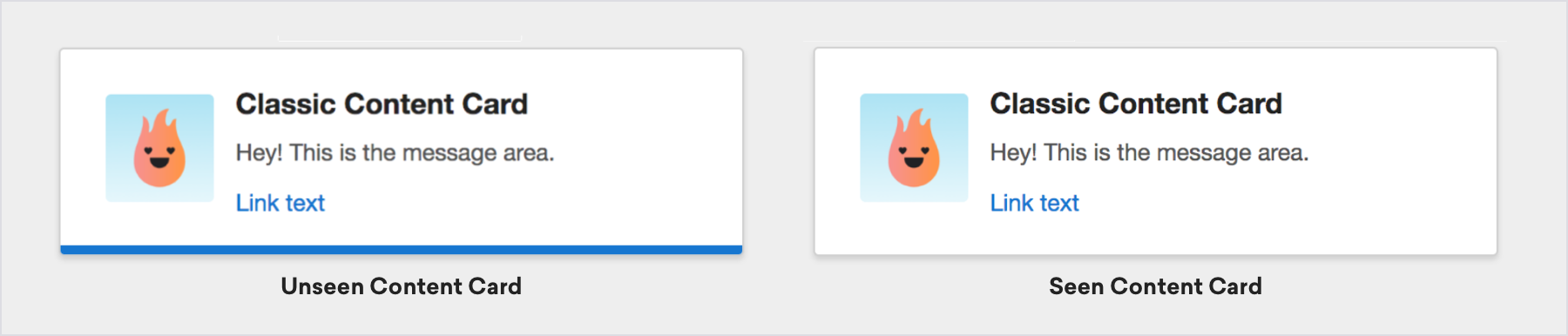
Para cambiar el color del indicador de no leído de una tarjeta, agrega CSS personalizado a tu página web. Por ejemplo, para establecer el color del indicador de no visto en verde:
.ab-unread-indicator { background-color: green; }
Cambia el color de la barra del indicador de no leído modificando el valor en com_braze_content_cards_unread_bar_color en tu archivo colors.xml:
<?xml version="1.0" encoding="utf-8"?>
<resources>
<!-- The color used to highlight unread Content Cards at their bottom edge -->
<color name="com_braze_content_cards_unread_bar_color">#1676d0</color>
</resources>
Para cambiar el color de la barra del indicador de no leído, modifica el valor de unreadIndicatorColor en ContentCardStyling:
ContentCardStyling(
unreadIndicatorColor = Color.Red
)
Cambia el color de la barra del indicador de no leído asignando un valor al color de tinte de tu instancia de BrazeContentCardUI.ViewController:
let viewController = BrazeContentCardUI.ViewController(braze: AppDelegate.braze)
viewController.view.tintColor = .systemGreen
Sin embargo, si solo quieres modificar el indicador de no visto, puedes acceder a la propiedad unviewedIndicatorColor de tu estructura BrazeContentCardUI.ViewController.Attributes. Si usas las implementaciones UITableViewCell de Braze, accede a la propiedad antes de que la celda se dibuje.
Por ejemplo, para establecer el color del indicador de no visto en rojo:
var attributes = BrazeContentCardUI.ViewController.Attributes.defaults
attributes.cellAttributes.unviewedIndicatorColor = .red
let viewController = BrazeContentCardUI.ViewController(braze: AppDelegate.braze, attributes: attributes)
Consulta la aplicación de ejemplo de Examples para ver un ejemplo completo.
Cambia el color de la barra del indicador de no leído asignando un valor al color de tinte de tu BRZContentCardUIViewController:
BRZContentCardUIViewController *viewController = [[BRZContentCardUIViewController alloc] initWithBraze:AppDelegate.braze];
[viewController.view setTintColor:[UIColor systemGreenColor]];
La personalización del indicador de no visto exclusivamente mediante Attributes no es compatible en Objective-C.
Modo oscuro
Para mostrar diferentes imágenes o estilos según el modo oscuro o claro del dispositivo, usa pares clave-valor en tu mensaje de Content Card. Por ejemplo, agrega un par clave-valor como dark_mode_image con la URL de tu activo de imagen en modo oscuro. Luego, en tu aplicación, agrega lógica personalizada para verificar el modo de apariencia actual del dispositivo y mostrar la imagen adecuada.
if let darkImageUrl = card.extras["dark_mode_image"],
view.traitCollection.userInterfaceStyle == .dark {
// Use darkImageUrl for the image
}
val darkModeImage = card.extras["dark_mode_image"]
val isDarkMode = (resources.configuration.uiMode and Configuration.UI_MODE_NIGHT_MASK) == Configuration.UI_MODE_NIGHT_YES
if (isDarkMode && darkModeImage != null) {
// Use darkModeImage for the image
}
const darkModeImage = card.extras?.dark_mode_image;
const isDarkMode = window.matchMedia("(prefers-color-scheme: dark)").matches;
if (isDarkMode && darkModeImage) {
// Use darkModeImage for the image
}
Este patrón funciona para cualquier contenido que dependa de la apariencia, incluyendo texto, colores o diseños. Sube tus activos de imagen en modo oscuro a la biblioteca de medios y luego referéncialos en un par clave-valor.
Desactivar el indicador de no leído
Oculta la barra del indicador de no leído agregando el siguiente estilo a tu css:
.ab-unread-indicator { display: none; }
Oculta la barra del indicador de no leído estableciendo setUnreadBarVisible en ContentCardViewHolder como false.
No se admite desactivar el indicador de no leído en Jetpack Compose.
Oculta la barra del indicador de no leído estableciendo la propiedad attributes.cellAttributes.unviewedIndicatorColor en tu estructura Attributes como .clear.
La personalización del indicador de no visto exclusivamente mediante Attributes no es compatible en Objective-C.