Inscrição para e-mail com imagem de fundo
Use o editor de arrastar e soltar mensagens no app para mostrar o estilo de sua marca com uma mensagem simples e criar sua lista de e-mails.
Prerequisites
Minimum SDK versions
Messages created using the drag-and-drop editor can only be sent to users on the following minimum SDK versions. For more information, see Creating an in-app message with drag-and-drop: Prerequisites.
SDK versions for text links
To include text links that do not dismiss the message, the following minimum SDK versions are required:
If you include a link in your in-app message that redirects to a URL and the user isn’t on the minimum SDK versions specified, clicking on the link will close the message, and the user won’t be able to return to the message to submit the form.
Criação de um formulário de envio de e-mail com uma imagem de fundo
Etapa 1: Escolha seu modelo
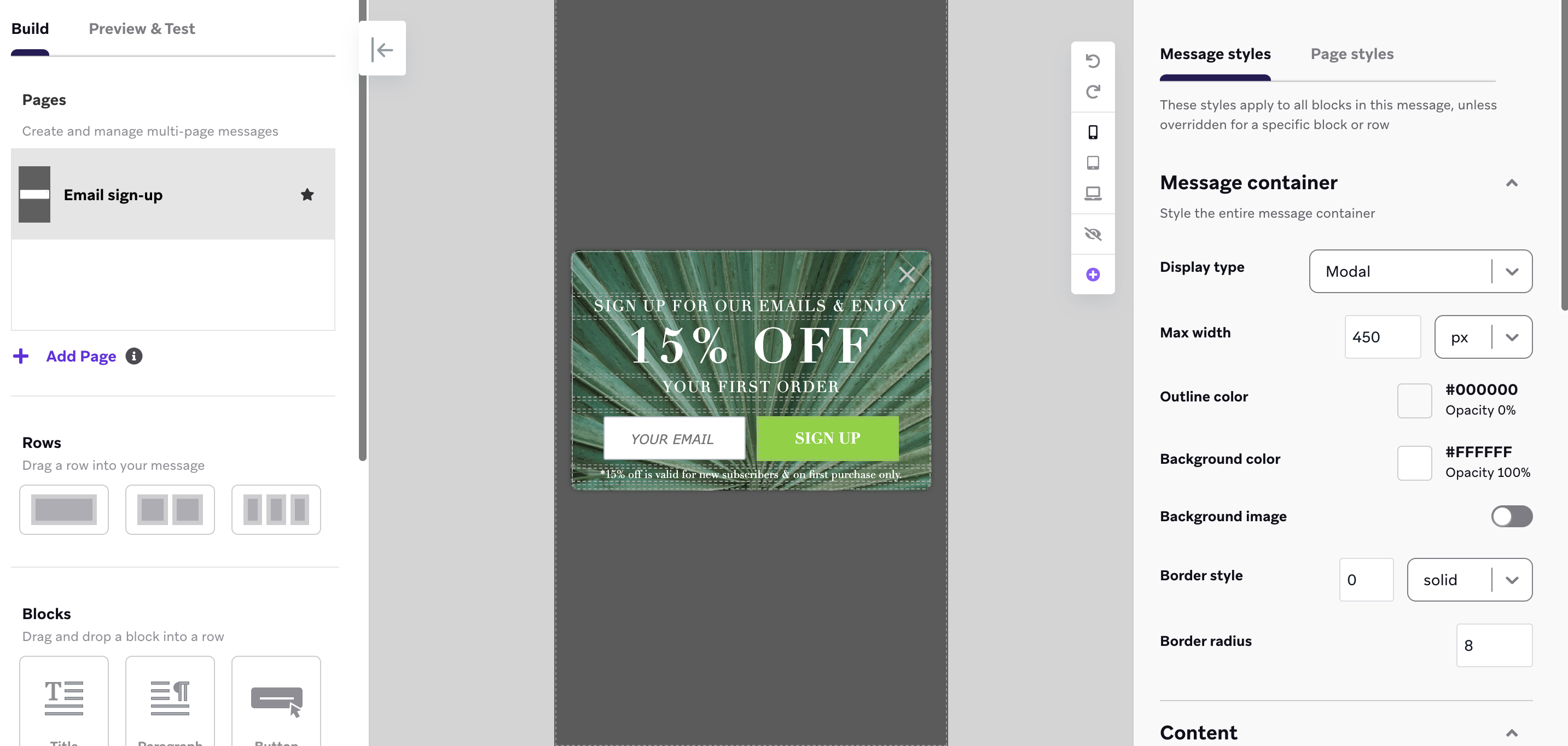
Ao criar uma mensagem no app do tipo arrastar e soltar, selecione Envio de e-mail com imagem de fundo para o modelo e, em seguida, selecione Criar mensagem. Esse modelo é compatível tanto com apps móveis quanto com navegadores da Web.
Etapa 2: Configure seus estilos de mensagens
Before you start customizing your template, you can set message-level styles for the entire message using the side menu. For example, you may want to customize the font of all the text or the color of all the links included in your message. You can also make the message a modal or fullscreen display type.
Etapa 3: Personalize o componente de envio de e-mail
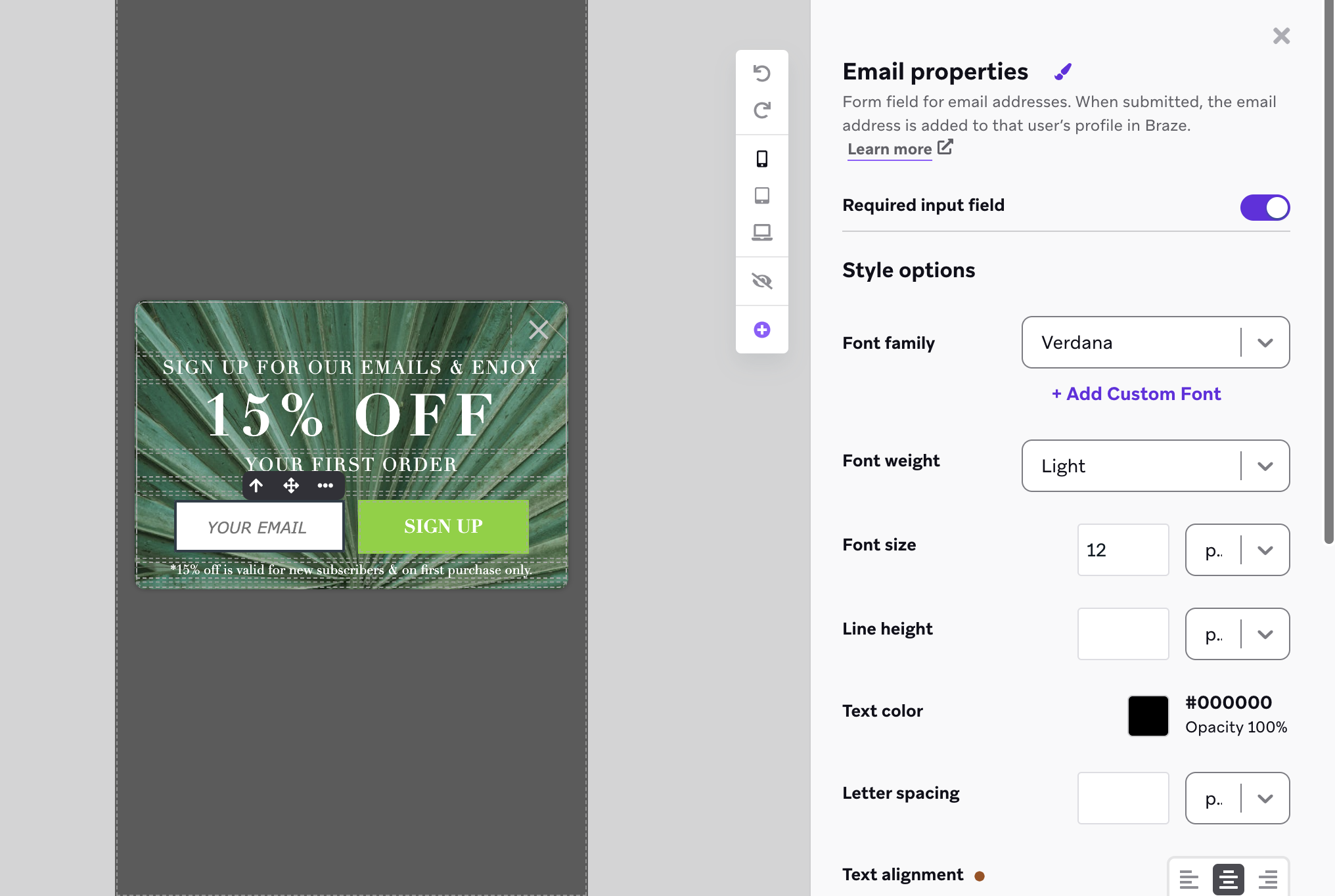
Para começar a criar seu formulário de envio de e-mail, selecione o elemento de captura de e-mail no editor. Por padrão, os endereços de e-mail coletados terão o grupo de inscrições global Subscribed (Inscrito). Para fazer a aceitação de usuários em grupos de inscrições específicos, consulte Atualização de estados de envio de e-mail.
Você pode personalizar o texto do espaço reservado e o texto do rótulo do elemento de captura de e-mail.
Validação de e-mail
If the user enters an email address that includes any unaccepted special characters, they will see a generic error indicator and won’t be able to submit the form. This error message isn’t customizable. You can view the error behavior in the Preview & Test tab and on your test device. Learn more about how Braze formats email addresses in Email validation.
Etapa 4: Adicionar linguagem de isenção de responsabilidade (opcional)
We recommend including opt-in language and links to your brand’s privacy policy and terms and conditions in your message. Be sure to work with your legal team to develop language that is tailored to your specific brand.
Deliverability best practices often exceed legal requirements, and our recommendation is to always obtain explicit consent to send emails and allow users to easily decline.
Etapa 5: Estilize sua mensagem
Personalize a aparência do seu formulário de inscrição usando os componentes de mensagem no app do tipo arrastar e soltar. Adicione sua própria imagem de fundo substituindo o URL padrão da imagem de fundo no menu Estrutura da mensagem ou remova o URL e selecione sua imagem na Biblioteca de mídia.
Análise dos resultados
After your campaign has launched, you can analyze results in real time to see how many users have engaged with your campaign. To see how many users have opted in to the subscription group, you can create a segment of users who subscribed to the subscription group by filtering for users who have received the in-app message and submitted the form.
Melhores práticas
Double opt-in verification
To make sure that anyone who signed up for your list meant to sign up for your list and provided the correct email address, we recommend getting a second confirmation from anyone who signed up through your email sign-up form by sending a double opt-in flow.
One of the ways you can set this up is through Canvas Flow:
- Build a Canvas that is action-based and set it up to trigger when a user adds an email address to Braze. Make sure that you allow for targeting users who are new to the platform (for example, by using a segment with no filters in the Canvas).
- Create an email message step with a CTA that has a hyperlink to the
{{${set_user_to_opted_in_url}}}Liquid tag. This will change the user’s email subscription state toopted_inwhen they click the button. - Add an Action Paths step.
- For the first path, trigger an email when a user changes their email subscription status to
opted_in. This email should inform users that their email has been confirmed. - Set up the other path to exit the Canvas after the window expires.
 Editar esta página no GitHub