テストメッセージの送信
メッセージング キャンペーンをユーザーに送信する際には、まず、正しく表示され、意図した方法で動作することを確認するために、テストを行うことができます。ダッシュボードを使用して、プッシュ通知 s、アプリ内メッセージ s (IAM)、または メール でテストメッセージを作成および送信できます。
テストメッセージの送信
ステップ 1: 指定した試験Segmentを作成する
テストSegmentを設定したら、それを使用してBraze メッセージング チャネルs をテストできます。正しく設定されている場合、これは1 回だけ行う必要があります。
試験Segmentを設定するには、Segment s に移動し、新しいSegmentを作成します。フィルターを追加を選択し、試験フィルターのいずれかを選択します。
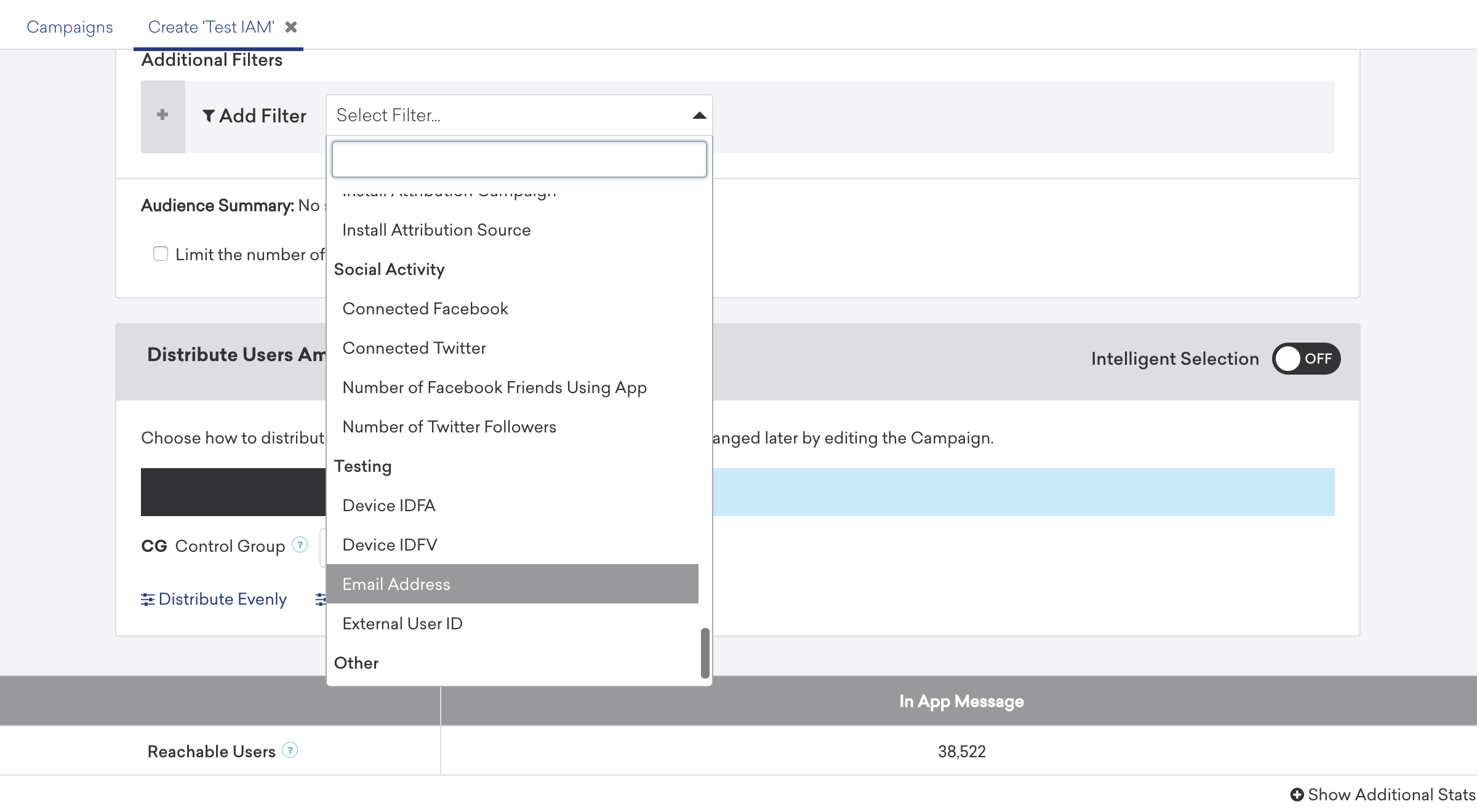
テストフィルター では、指定したメールアドレスまたは外部ユーザー ID を持つユーザー のみがテストメッセージを送信するようにできます。
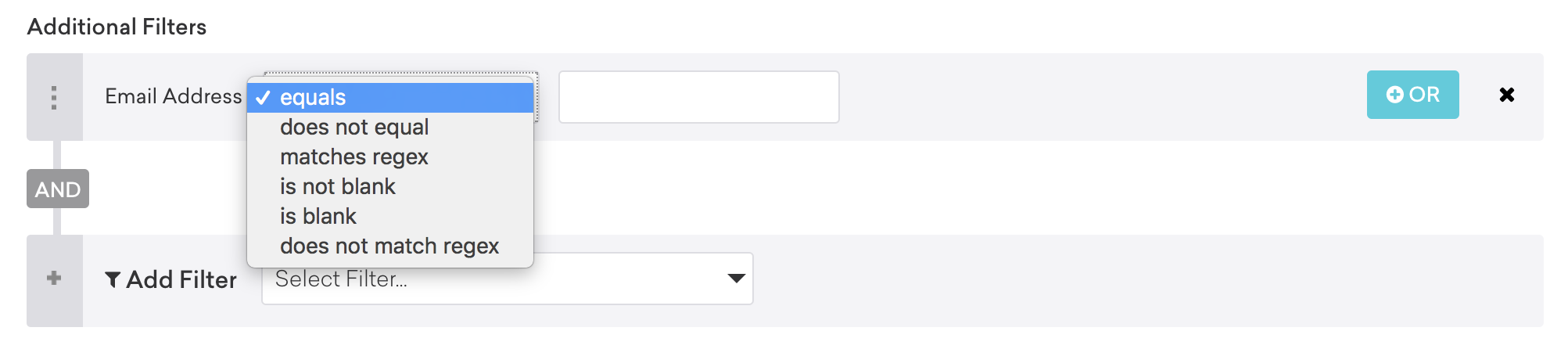
メールアドレスと外部ユーザー識別フィルターの両方に、以下の選択肢があります。
| 演算子 | 説明 |
|---|---|
equals |
これにより、指定したメールまたはユーザー IDと完全に一致するものが検索されます。これは、1 つのメールまたはユーザー ID に関連付けられたデバイスにのみテストキャンペーンを送信する場合に使用します。 |
does not equal |
特定のメールまたはユーザー IDを試験キャンペーンsから除外する場合に使用します。 |
matches |
これにより、指定した検索語句の一部と一致するメールの住所またはユーザー IDs を持つユーザー が検索されます。これを使用して、@yourcompany.com アドレスを持つユーザー のみを検索できます。これにより、自分のチームの全員にメッセージを送信できます。 |
“matches“オプションを使用し、メールの住所を |
文字で区切ることで、複数のメールを選択できます。例: “matches” “[email protected] |
[email protected]“複数の演算子を組み合わせることもできます。たとえば、テストSegmentには、”matches” “@braze.com” および” does not equal” “ [email protected]” という別のフィルターを含めることができます。 |
テストフィルター をテストSegmentに追加した後、プレビュー を選択するか、設定 > CSV エクスポートすべてのユーザーデータ を選択して、そのSegmentのユーザーデータをCSVファイルにエクスポートすることで、動作していることを確認できます。
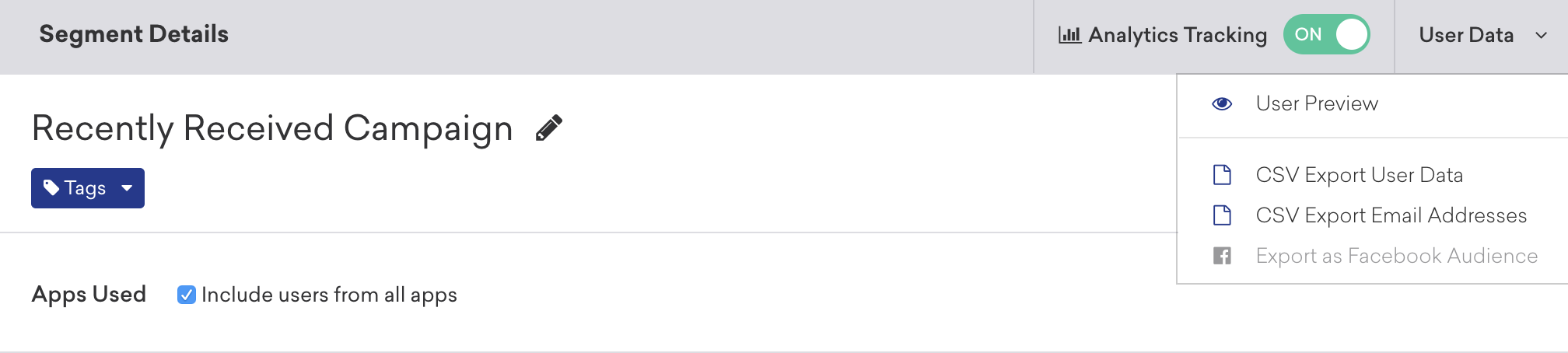
SegmentのユーザーデータをCSVファイルにエクスポートすることは、ユーザーのサンプルのみがプレビューに表示され、すべてのユーザーが含まれているわけではないため、最もACキュレートな確認方法です。
ステップ 2:メッセージを送信する
Braze ダッシュボードまたはコマンドラインを使用して、メッセージを送信できます。
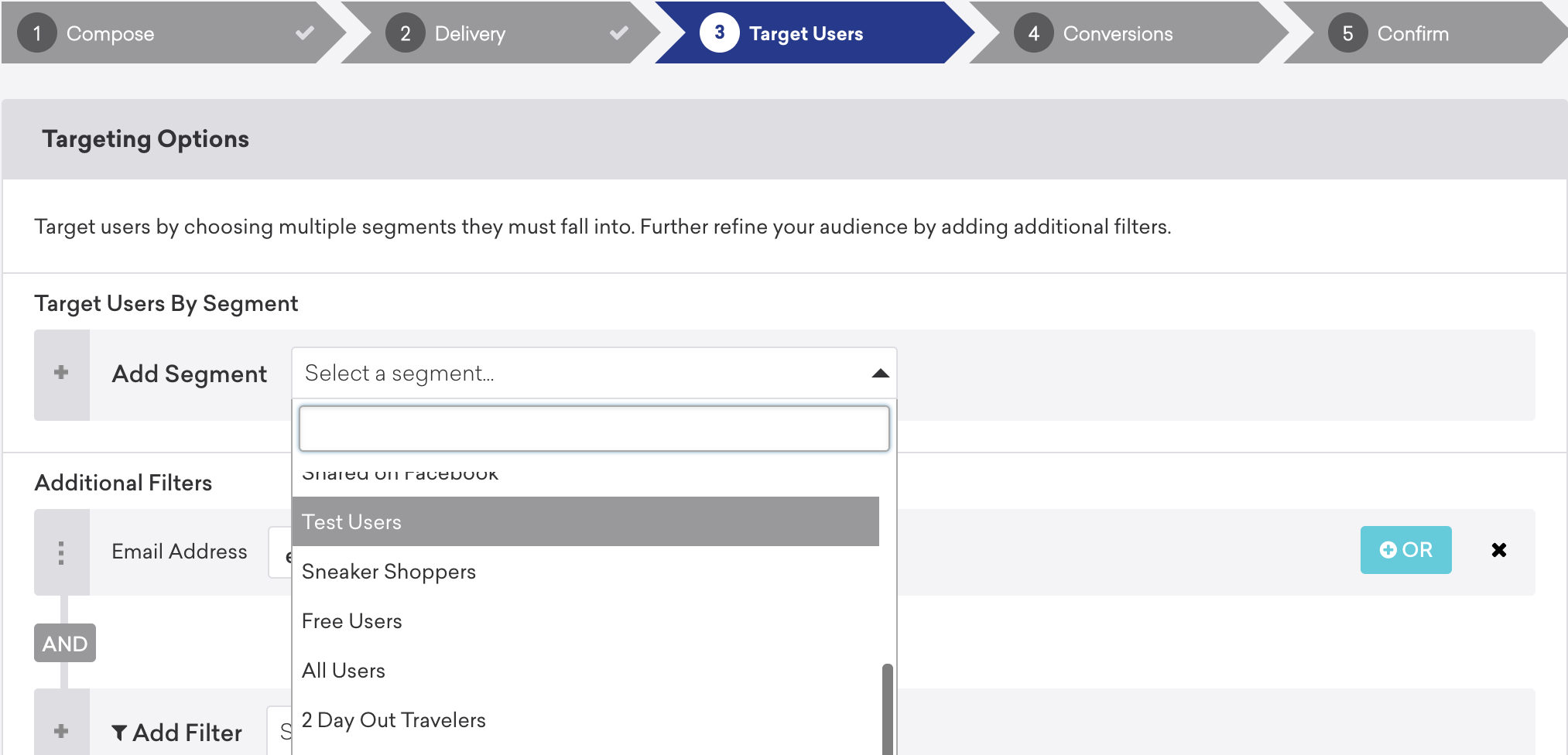
![[テスト送信] タブが選択された Braze キャンペーン](/docs/ja/assets/img_archive/testmessages45.png?883cb58cd3adf2e8315817db896b7914)
または、cURL と Braze メッセージAPI を使用して単一の通知を送信できます。これらの例では、US-01 インスタンスを使用してリクエストを作成しています。詳細については、API エンドポイント sを参照してください。
1
2
3
4
5
6
7
8
9
10
11
12
curl -X POST -H "Content-Type: application/json" -H "Authorization: Bearer {BRAZE_API_KEY}" -d '{
  "external_user_ids":["EXTERNAL_USER_ID"],
  "messages": {
    "android_push": {
      "title":"Test push title",
      "alert":"Test push",
      "extra":{
        "CUSTOM_KEY":"CUSTOM_VALUE"
      }
    }
  }
}' https://rest.iad-01.braze.com/messages/send
1
2
3
4
5
6
7
8
9
10
11
curl -X POST -H "Content-Type: application/json" -H "Authorization: Bearer {BRAZE_API_KEY}" -d '{
  "external_user_ids":["EXTERNAL_USER_ID"],
  "messages": {
    "apple_push": {
      "alert": "Test push",
      "extra": {
        "CUSTOM_KEY" :"CUSTOM_VALUE"
      }
    }
  }
}' https://rest.iad-01.braze.com/messages/send
1
2
3
4
5
6
7
8
9
10
11
12
curl -X POST -H "Content-Type: application/json" -H "Authorization: Bearer {BRAZE_API_KEY}" -d '{
  "external_user_ids":["EXTERNAL_USER_ID"],
  "messages": {
    "kindle_push": {
      "title":"Test push title",
      "alert":"Test push",
      "extra":{
        "CUSTOM_KEY":"CUSTOM_VALUE"
      }
    }
  }
}' https://rest.iad-01.braze.com/messages/send
次のように置き換えます。
| placeholder | 説明 |
|---|---|
BRAZE_API_KEY |
認証に使用するBraze API キー。Braze で、Settings > API Keys に移動してキーを見つけます。 |
EXTERNAL_USER_ID |
指定したユーザーにメールを送信するために使用する外部ユーザー ID。Brazeで、Audience> 検索ユーザーに移動し、ユーザーを検索します。 |
CUSTOM_KEY |
(オプション) 追加データ用のカスタムキー。 |
CUSTOM_VALUE |
(オプション) カスタムキーに割り当てられたカスタム値。 |
試験の限界
テストメッセージに完全な機能パリティがなく、キャンペーンまたはキャンバスを実際のユーザーの集合に起動できない場合があります。このような場合、この動作を検証するには、限られたテストユーザーに対してキャンペーンまたはキャンバスを開始する必要があります。
- ユーザー設定センターというBrazeをテストメッセージから表示すると、送信ボタンがグレー表示になります。
- list-配信停止 ヘッダーは、テストメッセージ機能によって送信されるメールには含まれません。
- アプリ内メッセージおよびコンテンツカードの場合、ターゲットユーザーにはターゲットデバイスのプッシュトークンが必要です。
 GitHub でこのページを編集