高度なプッシュ通知の例
次のガイドでは、Braze SDKの高度なプッシュ通知のいくつかの例について説明します。
前提条件
この機能を使用する前に、Android Braze SDKを統合する必要がある。 また、プッシュ通知の設定も必要です。
カスタム通知レイアウト
Brazeの通知はデータメッセージとして送信されます。つまり、アプリがバックグラウンドにある場合でも、アプリケーションは常に応答して適切な動作を実行する機会を持ちます(アプリがバックグラウンドにあるときにシステムによって自動的に処理される通知メッセージとは対照的です)。そのため、通知トレイに配信される通知内にパーソナライズされたUI要素を表示するなど、アプリケーションでエクスペリエンスをカスタマイズできます。この方法でプッシュを実装することに慣れていない方もいるかもしれませんが、Brazeでよく知られている機能の1つであるPush Storiesは、カスタムビューコンポーネントを使用して魅力的なエクスペリエンスを生み出す代表的な例です。

Androidでは、カスタム通知ビューを実装するために使用できるコンポーネントにいくつかの制限があります。通知ビューレイアウトには、RemoteViewsフレームワークと互換性のあるViewオブジェクト_のみ_を含める必要があります。
IBrazeNotificationFactoryインターフェイスを使用して、Brazeプッシュ通知の表示方法をカスタマイズできます。BrazeNotificationFactoryを拡張することで、通知がユーザーに表示される前にBrazeがファクトリーのcreateNotification()メソッドを呼び出します。その後、BrazeダッシュボードまたはREST APIを通じて送信されたカスタムのキーと値のペアを含むペイロードが渡されます。
このセクションでは、野生動物救助チームが誰が一番多くのフクロウを救えるかを競う新しいゲーム番組のホスト、Superb Owlとパートナーを組みます。彼らはAndroidアプリでライブ更新通知を活用し、進行中の試合のステータスを表示してリアルタイムでダイナミックな更新を行えるようにしたいと考えています。
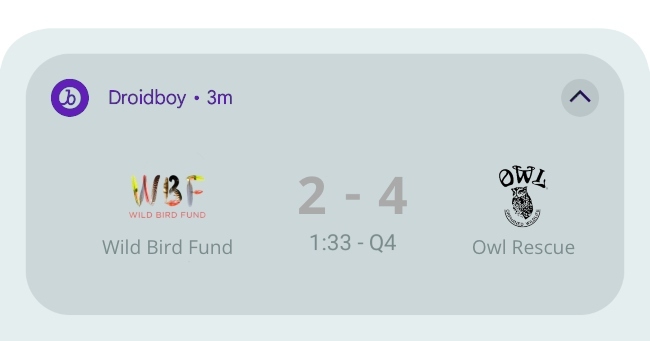
ステップ1: カスタムレイアウトを追加する
1つ以上のカスタム通知RemoteViewレイアウトをプロジェクトに追加できます。これらは、通知が折りたたまれた状態や展開された状態でどのように表示されるかを処理するのに役立ちます。ディレクトリ構造は次のようになります。
1
2
3
4
5
6
.
├── app/
└── res/
    └── layout/
        ├── liveupdate_collapsed.xml
        └── liveupdate_expanded.xml
各XMLファイルで、カスタムレイアウトを作成します。Superb Owlは、折りたたみ時と展開時のRemoteViewレイアウト用に次のレイアウトを作成しました。
<?xml version="1.0" encoding="utf-8"?>
<LinearLayout xmlns:android="http://schemas.android.com/apk/res/android"
    android:layout_width="match_parent"
    android:layout_height="wrap_content"
    android:orientation="vertical">

    <TextView
        android:id="@+id/notification_title"
        style="@style/TextAppearance.Compat.Notification.Title"
        android:layout_width="wrap_content"
        android:layout_height="0dp"
        android:layout_weight="1" />
</LinearLayout>
ステップ2: カスタム通知ファクトリーを作成する
アプリケーション内で、BrazeNotificationFactoryを拡張するMyCustomNotificationFactory.ktという名前の新しいファイルを作成し、カスタムRemoteViewレイアウトの表示方法を処理します。
次の例では、Superb Owlが進行中の試合のRemoteViewレイアウトを表示するカスタム通知ファクトリーを作成しました。次のステップでは、チームのデータをアクティビティにマッピングするgetTeamInfoという新しいメソッドを作成します。
サンプルコードを表示
import android.app.Notification
import android.widget.RemoteViews
import androidx.core.app.NotificationCompat
import com.braze.models.push.BrazeNotificationPayload
import com.braze.push.BrazeNotificationFactory
import com.braze.push.BrazeNotificationUtils.getOrCreateNotificationChannelId
import com.braze.support.BrazeLogger.brazelog

class MyCustomNotificationFactory : BrazeNotificationFactory() {
    override fun createNotification(payload: BrazeNotificationPayload): Notification? {
        if (payload.extras.containsKey("live_update")) {
            val kvp = payload.extras
            val notificationChannelId = getOrCreateNotificationChannelId(payload)
            val context = payload.context

            if (context == null) {
                brazelog { "BrazeNotificationPayload has null context. Not creating notification" }
                return null
            }

            val team1 = kvp["team1"]
            val team2 = kvp["team2"]
            val score1 = kvp["score1"]
            val score2 = kvp["score2"]
            val time = kvp["time"]
            val quarter = kvp["quarter"]

            // Superb Owl will define the 'getTeamInfo' method in the next step.
            val (team1name, team1icon) = getTeamInfo(team1)
            val (team2name, team2icon) = getTeamInfo(team2)

            // Get the layouts to use in the custom notification.
            val notificationLayoutCollapsed = RemoteViews(BuildConfig.APPLICATION_ID, R.layout.liveupdate_collapsed)
            val notificationLayoutExpanded = RemoteViews(BuildConfig.APPLICATION_ID, R.layout.liveupdate_expanded)

            // Very simple notification for the small layout
            notificationLayoutCollapsed.setTextViewText(
                R.id.notification_title,
                "$team1 $score1 - $score2 $team2\n$time $quarter"
            )

            notificationLayoutExpanded.setTextViewText(R.id.score, "$score1 - $score2")
            notificationLayoutExpanded.setTextViewText(R.id.team1name, team1name)
            notificationLayoutExpanded.setTextViewText(R.id.team2name, team2name)
            notificationLayoutExpanded.setTextViewText(R.id.timeInfo, "$time - $quarter")
            notificationLayoutExpanded.setImageViewResource(R.id.team1logo, team1icon)
            notificationLayoutExpanded.setImageViewResource(R.id.team2logo, team2icon)

            val customNotification = NotificationCompat.Builder(context, notificationChannelId)
                .setSmallIcon(R.drawable.notification_small_icon)
                .setStyle(NotificationCompat.DecoratedCustomViewStyle())
                .setCustomContentView(notificationLayout)
                .setCustomBigContentView(notificationLayoutExpanded)
                .build()
            return customNotification
        } else {
            // Use the BrazeNotificationFactory for all other notifications
            return super.createNotification(payload)
        }
    }
}
ステップ3: カスタムデータをマッピングする
MyCustomNotificationFactory.ktで、ライブ更新が表示されたときにデータを処理するための新しいメソッドを作成します。
Superb Owlは、各チームの名前とロゴを展開されたライブ更新にマッピングするために、次のメソッドを作成しました。
class CustomNotificationFactory : BrazeNotificationFactory() {
    override fun createNotification(payload: BrazeNotificationPayload): Notification? {
        // Your existing code
        return super.createNotification(payload)
    }

    // Your new method
    private fun getTeamInfo(team: String?): Pair<String, Int> {
        return when (team) {
            "WBF" -> Pair("Wild Bird Fund", R.drawable.team_wbf)
            "OWL" -> Pair("Owl Rehab", R.drawable.team_owl)
            else  -> Pair("Unknown", R.drawable.notification_small_icon)
        }
    }
}
ステップ4: カスタム通知ファクトリーを設定する
アプリケーションクラスでcustomBrazeNotificationFactoryを使用して、カスタム通知ファクトリーを設定します。
import com.braze.Braze

class MyApplication : Application() {
    override fun onCreate() {
        super.onCreate()

        // Tell Braze to use your custom factory for notifications
        Braze.customBrazeNotificationFactory = MyCustomNotificationFactory()
    }
}
ステップ5: アクティビティを送信する
/messages/send REST APIエンドポイントを使用して、ユーザーのAndroidデバイスにプッシュ通知を送信できます。
curlコマンドの例
Superb Owlは次のcurlコマンドを使用してリクエストを送信しました。
1
2
3
4
5
6
7
8
9
10
11
12
13
14
15
16
17
18
19
20
21
22
curl -X POST "https://BRAZE_REST_ENDPOINT/messages/send" \
  -H "Authorization: Bearer {REST_API_KEY}" \
  -H "Content-Type: application/json" \
  --data '{
    "external_user_ids": ["USER_ID"],
    "messages": {
      "android_push": {
        "title": "WBF vs OWL",
        "alert": "2 to 4 1:33 Q4",
        "extra": {
          "live_update": "true",
          "team1": "WBF",
          "team2": "OWL",
          "score1": "2",
          "score2": "4",
          "time": "1:33",
          "quarter": "Q4"
        },
        "notification_id": "ASSIGNED_NOTIFICATION_ID"
      }
    }
  }'

リクエストパラメーター
| キー | 説明 |
|---|---|
REST_API_KEY |
messages.send権限を持つBraze REST APIキー。これはBrazeダッシュボードの設定 > APIキーから作成できます。 |
BRAZE_REST_ENDPOINT |
RESTエンドポイントのURL。エンドポイントはインスタンスのBraze URLに応じて異なります。 |
USER_ID |
通知を送信するユーザーのID。 |
messages.android_push.title |
メッセージのタイトル。デフォルトでは、カスタム通知ファクトリーのライブ通知には使用されませんが、フォールバックとして使用される場合があります。 |
messages.android_push.alert |
メッセージの本文。デフォルトでは、カスタム通知ファクトリーのライブ通知には使用されませんが、フォールバックとして使用される場合があります。 |
messages.extra |
カスタム通知ファクトリーがライブ通知に使用するキーと値のペア。この値には任意の文字列を割り当てることができます。ただし、上記の例ではlive_updatesを使用して、デフォルトのプッシュ通知かライブプッシュ通知かを判断しています。 |
ASSIGNED_NOTIFICATION_ID |
選択したユーザーのライブ通知に割り当てる通知ID。IDはこのゲームに対して一意である必要があり、後で既存の通知を更新するために使用する必要があります。 |
ステップ6: アクティビティを更新する
既存のRemoteView通知を新しいデータで更新するには、messages.extraに割り当てられた関連するキーと値のペアを変更し、同じnotification_idを使用して/messages/sendエンドポイントを再度呼び出します。
パーソナライズされたプッシュ通知
プッシュ通知では、カスタムビュー階層内にユーザー固有の情報を表示できます。次の例では、APIトリガーを使用してパーソナライズされたプッシュ通知をユーザーに送信し、アプリで特定のタスクを完了した後に現在の進捗状況を確認できるようにしています。
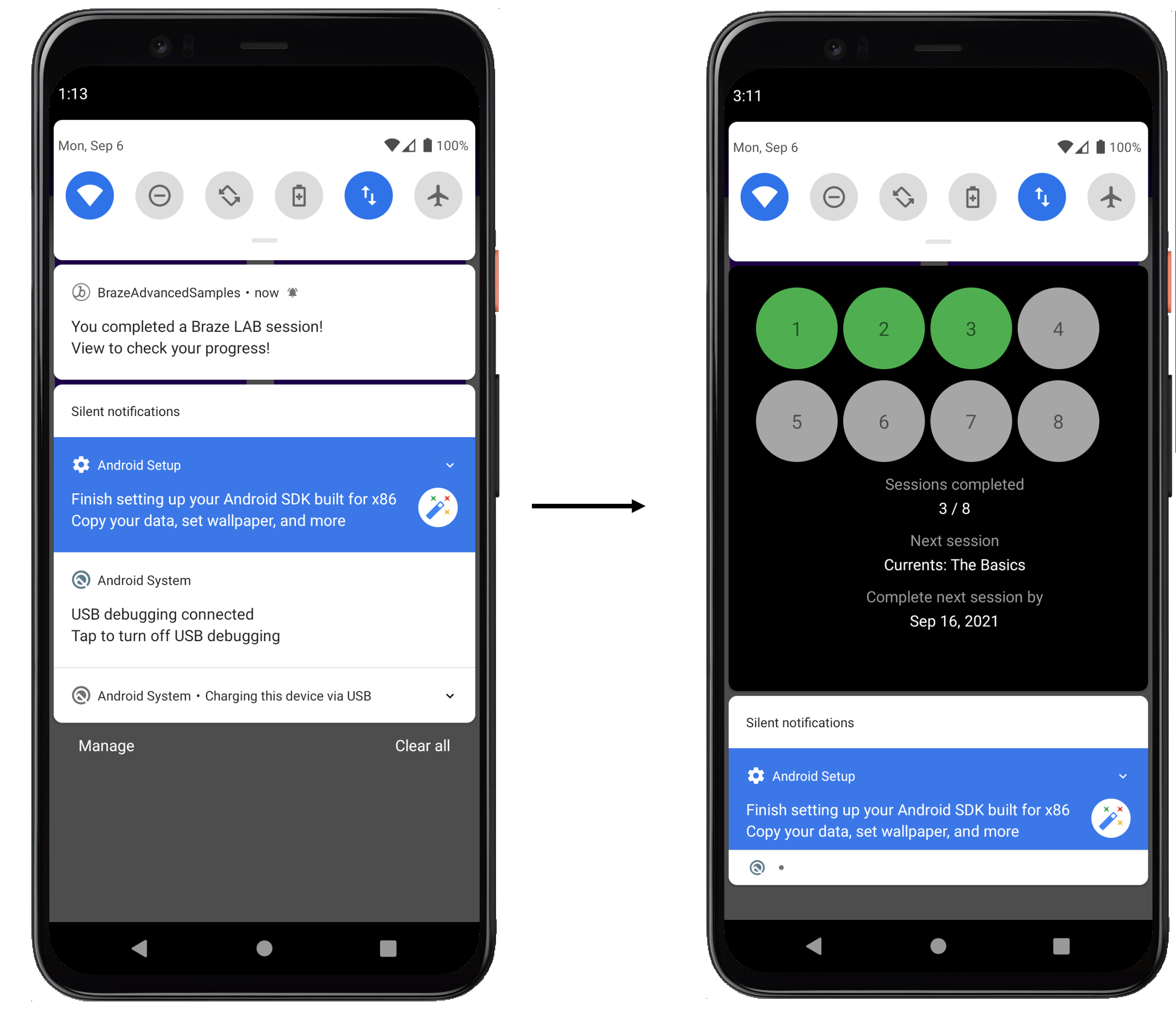
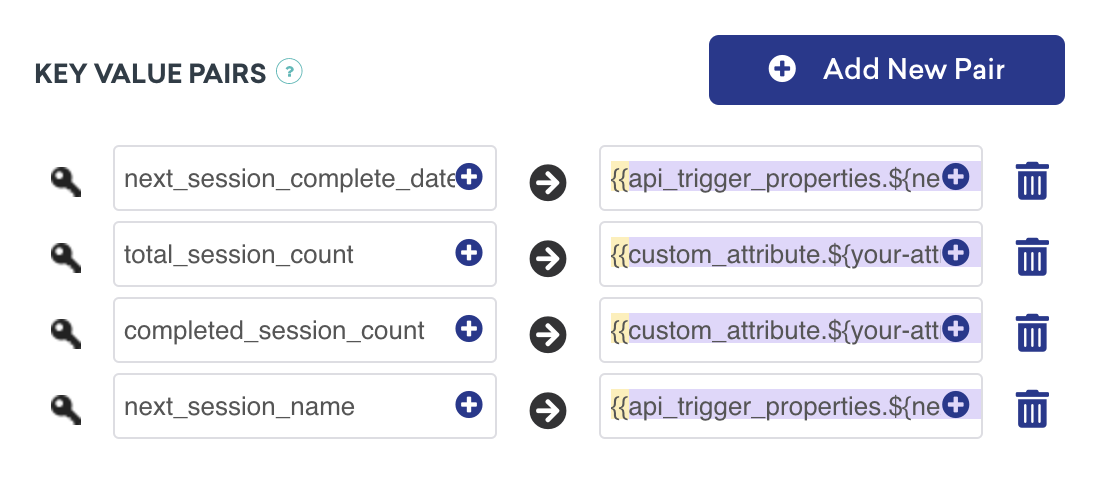
ダッシュボードでパーソナライズされたプッシュを設定するには、表示する特定のカテゴリを登録し、Liquidを使用して表示する関連ユーザー属性を設定します。
前提条件
この機能を使う前に、Swift Braze SDKを統合する必要がある。 また、プッシュ通知の設定も必要です。

この実装ガイドはSwiftの実装を中心としていますが、興味のある方のためにObjective-Cのスニペットも提供しています。
通知コンテンツアプリ拡張機能
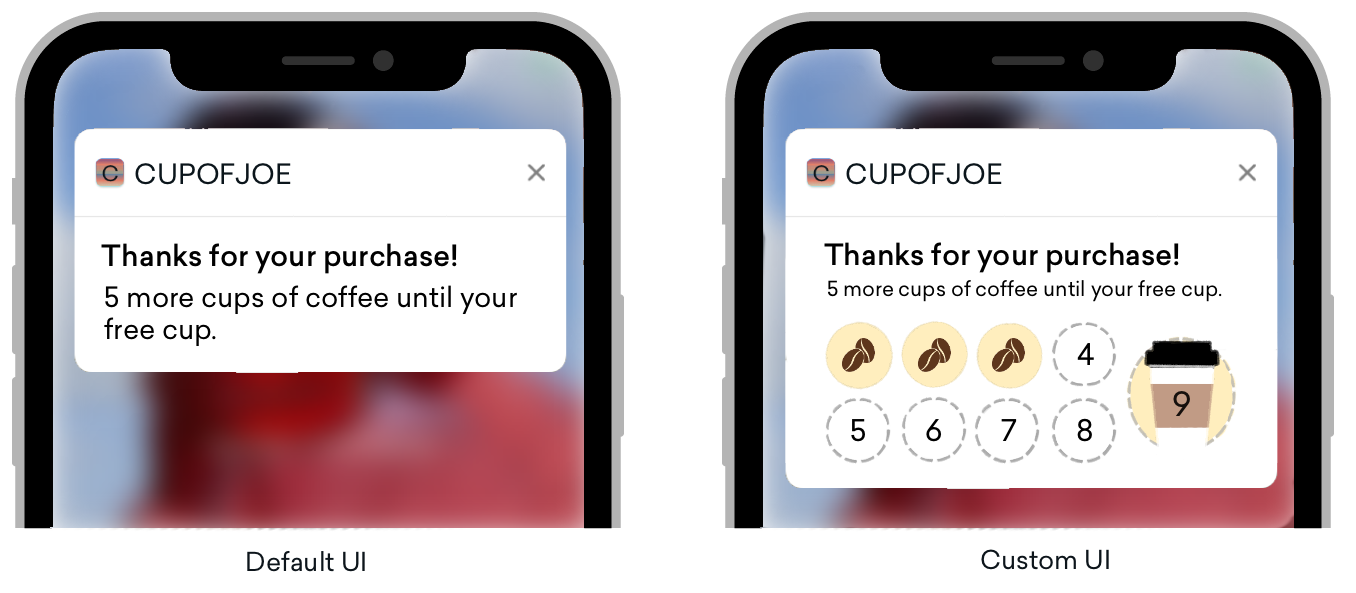
通知コンテンツアプリ拡張機能は、プッシュ通知のカスタマイズに最適なオプションを提供します。プッシュ通知を展開すると、通知コンテンツアプリ拡張機能によって、アプリの通知のカスタムインターフェイスが表示されます。
プッシュ通知は、次の3つの方法で展開できます。
- プッシュバナーを長押しする
- プッシュバナーを下にスワイプする
- バナーを左にスワイプして「表示」を選択する
これらのカスタムビューでは、インタラクティブな通知、ユーザーデータを含む通知、電話番号やメールなどの情報を取得できるプッシュメッセージなど、さまざまな種類のコンテンツを表示して顧客をエンゲージするスマートな方法を提供します。Brazeでよく知られている機能の1つであるPush Storiesは、プッシュ通知コンテンツアプリ拡張機能がどのようなものかを示す代表的な例です。
要件
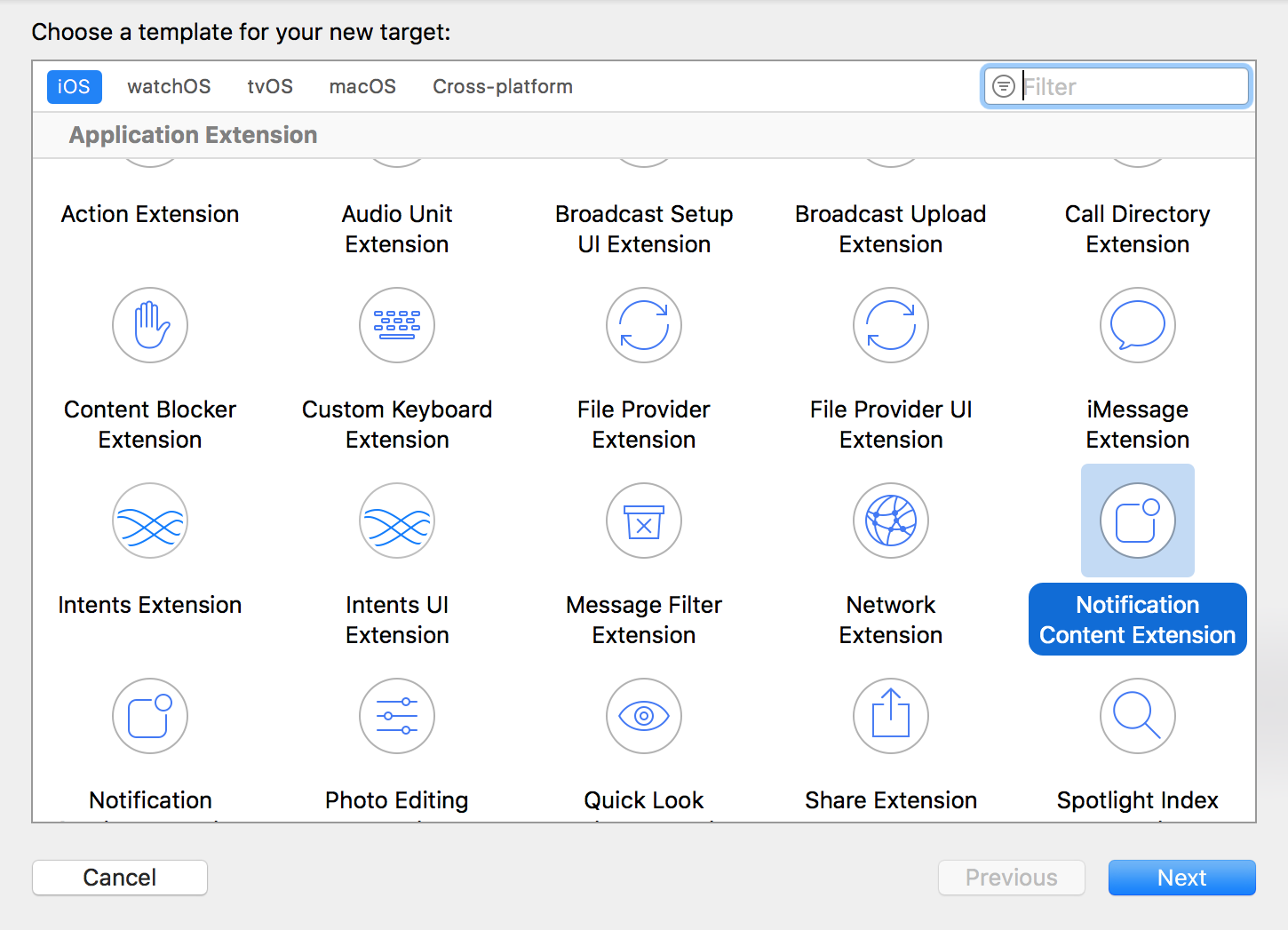
- プッシュ通知がアプリに正常に統合されていること
- コーディング言語に基づいてXcodeによって生成される以下のファイル:
Swift
NotificationViewController.swiftMainInterface.storyboard
Objective-C
NotificationViewController.hNotificationViewController.mMainInterface.storyboard
インタラクティブなプッシュ通知
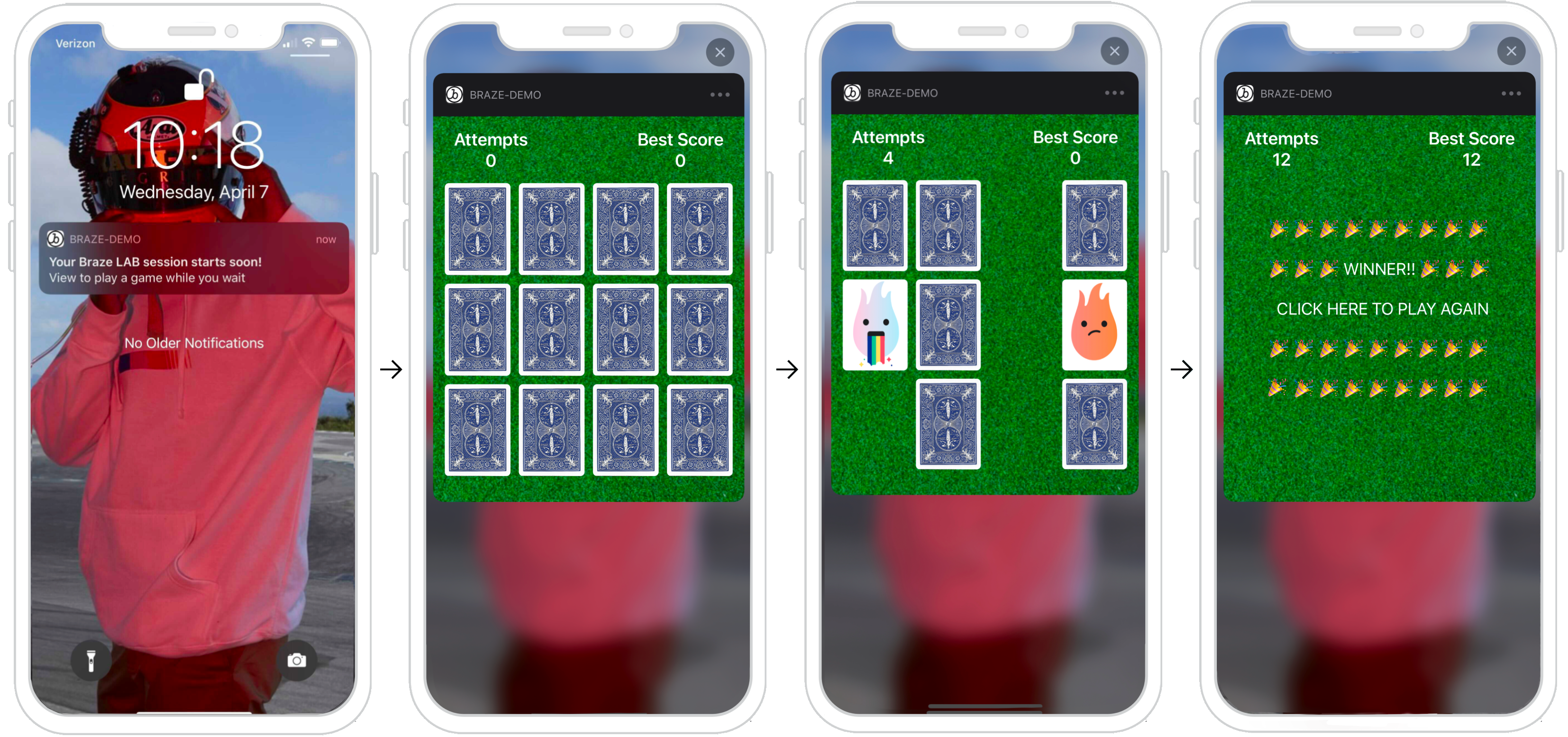
プッシュ通知は、コンテンツアプリ拡張機能内でユーザーのアクションに応答できます。iOS 12以降を使用しているユーザーの場合、プッシュ通知を完全にインタラクティブなメッセージに変えることができます。これにより、プロモーションやアプリケーションにインタラクティビティを導入するエキサイティングなオプションが提供されます。例えば、プッシュ通知にユーザーがプレイできるゲーム、割引のためのスピン・トゥ・ウィンホイール、リストや曲を保存するための「いいね」ボタンなどを含めることができます。
次の例は、ユーザーが展開された通知内でマッチゲームをプレイできるプッシュ通知を示しています。
ダッシュボードの設定
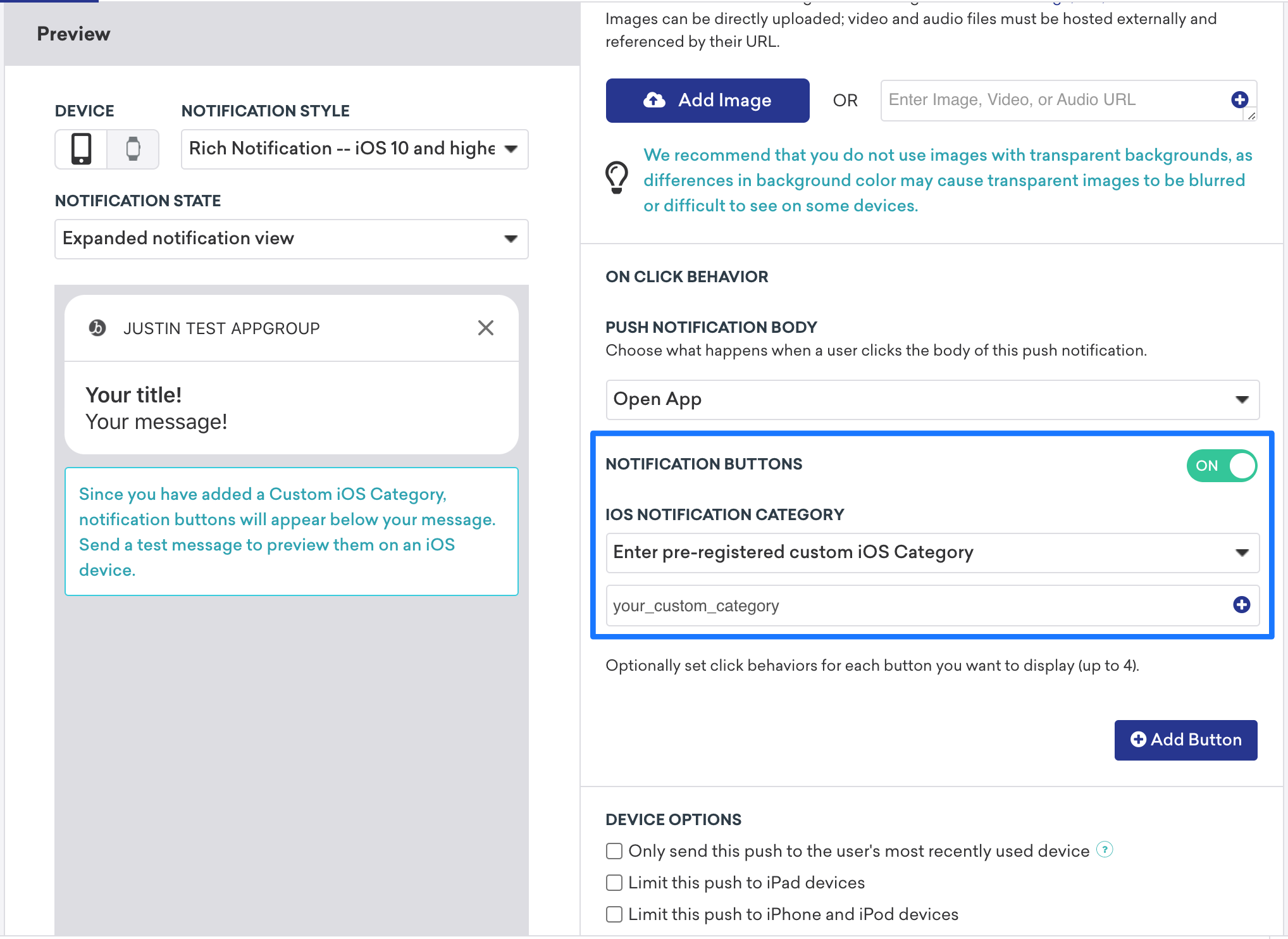
インタラクティブなプッシュ通知を作成するには、ダッシュボードにカスタムビューを設定する必要があります。
- キャンペーンページから、Create キャンペーンをクリックして新しいプッシュ通知キャンペーンを開始します。
- Composeタブで、Notification Buttonsをオンに切り替えます。
- iOS Notification CategoryフィールドにカスタムiOSカテゴリを入力します。
- 通知コンテンツ拡張ターゲットの
.plistで、UNNotificationExtensionCategory属性をカスタムiOSカテゴリに設定します。ここに指定する値は、BrazeダッシュボードのiOS Notification Categoryで設定されているものと一致する必要があります。 UNNotificationExtensionInteractionEnabledキーをtrueに設定して、プッシュ通知でのユーザー操作を有効にします。

パーソナライズ済みプッシュ通知
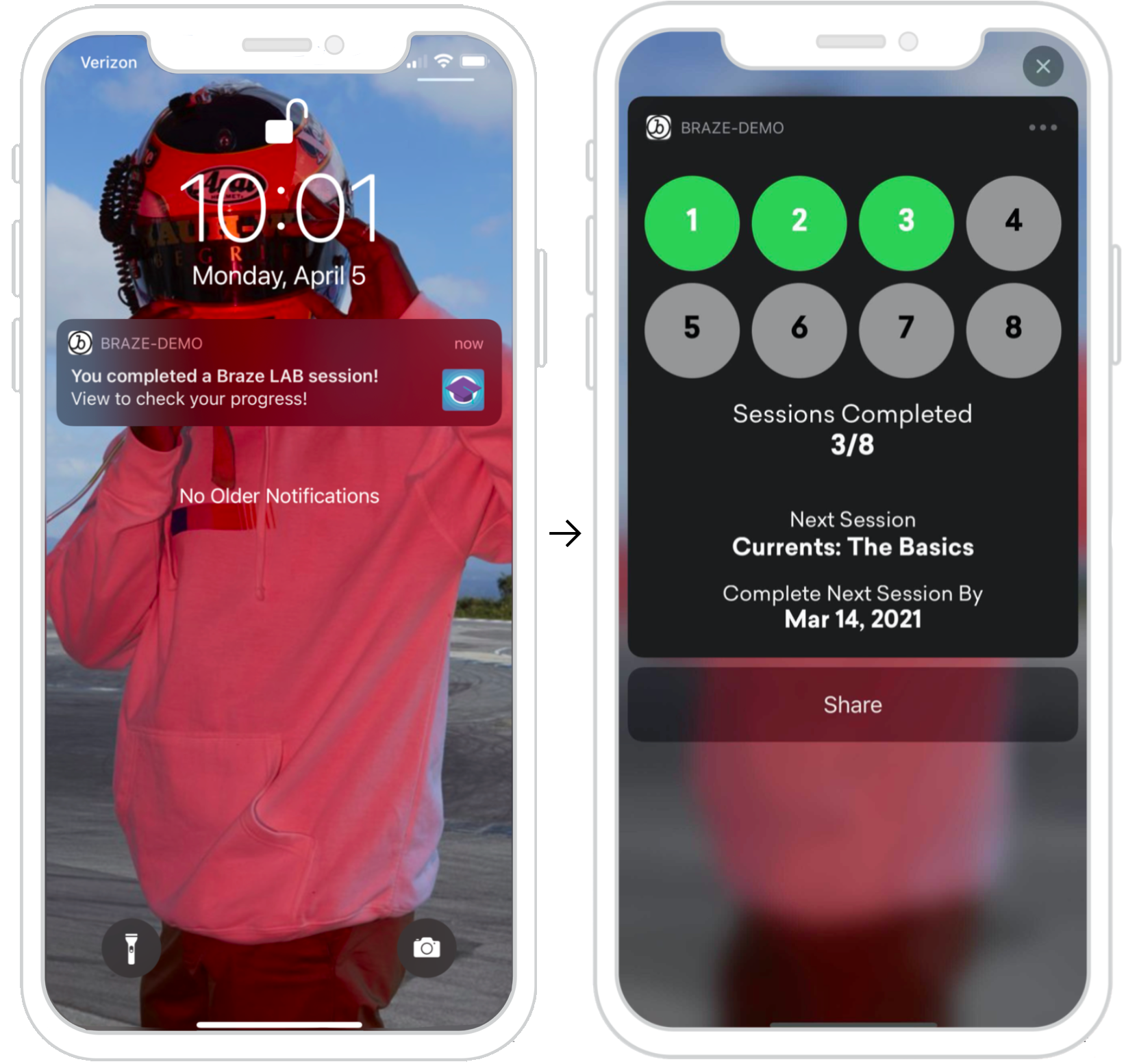
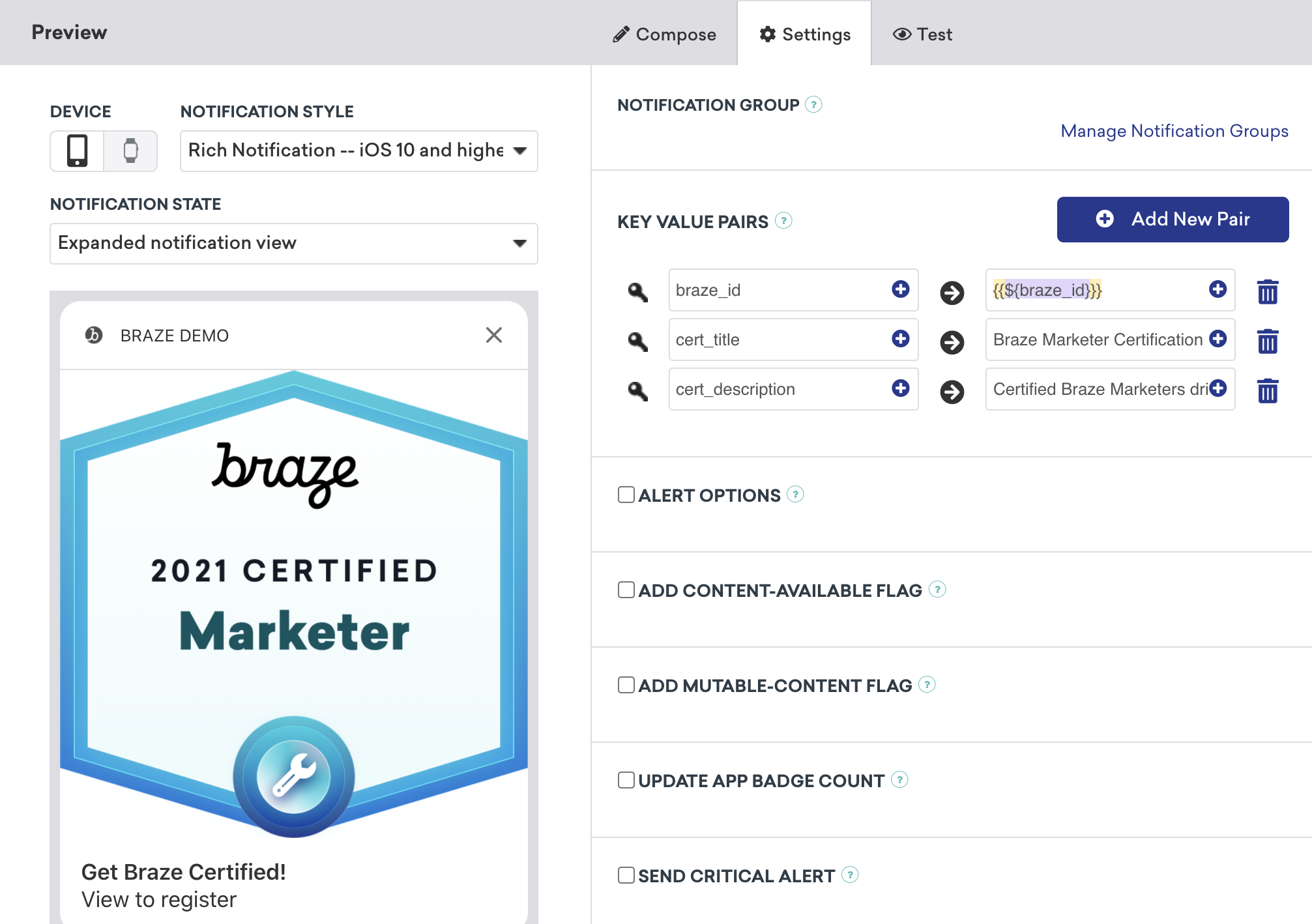
プッシュ通知では、コンテンツ拡張機能内にユーザー固有の情報を表示できます。これにより、さまざまなプラットフォームで進捗を共有するオプションの追加、アンロックされた実績の表示、オンボーディングチェックリストの表示など、ユーザー中心のプッシュコンテンツを作成できます。この例は、ユーザーがBrazeラーニングコースで特定のタスクを完了した後に表示されるプッシュ通知を示しています。通知を展開することで、ユーザーは学習パスの進捗を確認できます。ここで提供される情報はユーザー固有であり、セッションが完了するか、APIトリガーを利用して特定のユーザーアクションが実行されたときに発火させることができます。
ダッシュボードの設定
パーソナライズ済みプッシュ通知を作成するには、ダッシュボードにカスタムビューを設定する必要があります。
- キャンペーンページから、Create キャンペーンをクリックして新しいプッシュ通知キャンペーンを開始します。
- Composeタブで、Notification Buttonsをオンに切り替えます。
- iOS Notification CategoryフィールドにカスタムiOSカテゴリを入力します。
- Settingsタブで、標準のLiquidを使用してキーと値のペアを作成します。メッセージに表示したい適切なユーザー属性を設定します。これらのビューは、特定のユーザープロファイルの特定のユーザー属性に基づいてパーソナライズできます。
- 通知コンテンツ拡張ターゲットの
.plistで、UNNotificationExtensionCategory属性をカスタムiOSカテゴリに設定します。ここに指定する値は、BrazeダッシュボードのiOS Notification Categoryで設定されているものと一致する必要があります。
キーと値のペアの処理
メソッドdidReceiveは、通知コンテンツアプリ拡張機能が通知を受信したときに呼び出されます。このメソッドはNotificationViewController内にあります。ダッシュボードで提供されるキーと値のペアは、userInfo辞書を使用してコード内で表現されます。
プッシュ通知からのキーと値のペアの解析
1
2
3
4
5
6
7
8
9
func didReceive(_ notification: UNNotification) {
  let userInfo = notification.request.content.userInfo

  guard let value = userInfo["YOUR-KEY-VALUE-PAIR"] as? String,
        let otherValue = userInfo["YOUR-OTHER-KEY-VALUE-PAIR"] as? String,
  else { fatalError("Key-Value Pairs are incorrect.")}

  ...
}
- (void)didReceiveNotification:(nonnull UNNotification *)notification {
  NSDictionary *userInfo = notification.request.content.userInfo;

  if (userInfo[@"YOUR-KEY-VALUE-PAIR"] && userInfo[@"YOUR-OTHER-KEY-VALUE-PAIR"]) {

  ...

  } else {
    [NSException raise:NSGenericException format:@"Key-Value Pairs are incorrect"];
  }
}
情報取得プッシュ通知
プッシュ通知は、コンテンツアプリ拡張機能内でユーザー情報をキャプチャし、プッシュで可能なことの限界を押し広げます。プッシュ通知を通じてユーザー入力をリクエストすることで、名前やメールなどの基本的な情報をリクエストできるだけでなく、フィードバックの送信や未完成のユーザープロファイルの完成をユーザーに促すこともできます。
次のフローでは、カスタムビューは状態の変化に応答できます。これらの状態変更コンポーネントは、各画像に表示されています。
- ユーザーがプッシュ通知を受信します。
- プッシュが開封されます。展開後、プッシュはユーザーに情報を求めます。この例では、ユーザーのメールアドレスがリクエストされますが、任意の種類の情報をリクエストすることもできます。
- 情報が提供され、期待される形式であれば、登録ボタンが表示されます。
- 確認ビューが表示され、プッシュが閉じられます。
ダッシュボードの設定
情報取得プッシュ通知を作成するには、ダッシュボードにカスタムビューを設定する必要があります。
- キャンペーンページから、Create キャンペーンをクリックして新しいプッシュ通知キャンペーンを開始します。
- Composeタブで、Notification Buttonsをオンに切り替えます。
- iOS Notification CategoryフィールドにカスタムiOSカテゴリを入力します。
- Settingsタブで、標準のLiquidを使用してキーと値のペアを作成します。メッセージに表示したい適切なユーザー属性を設定します。
- 通知コンテンツ拡張ターゲットの
.plistで、UNNotificationExtensionCategory属性をカスタムiOSカテゴリに設定します。ここに指定する値は、BrazeダッシュボードのiOS Notification Categoryで設定されているものと一致する必要があります。
例に見られるように、プッシュ通知に画像を含めることもできます。これを行うには、リッチプッシュ通知を統合し、キャンペーンの通知スタイルをリッチプッシュ通知に設定し、リッチプッシュ画像を含める必要があります。
ボタンアクションの処理
各アクションボタンは一意に識別されます。コードは、応答識別子がactionIdentifierと等しいかどうかをチェックし、等しい場合はユーザーがアクションボタンをクリックしたことを認識します。
プッシュ通知アクションボタンの応答の処理
````````` swift func didReceive(_ response: UNNotificationResponse, completionHandler completion: @escaping (UNNotificationContentExtensionResponseOption) -> Void) { if response.actionIdentifier == “YOUR-REGISTER-IDENTIFIER” { // do something } else { // do something else } } ```
- (void)didReceiveNotificationResponse:(UNNotificationResponse *)response completionHandler:(void (^)(UNNotificationContentExtensionResponseOption))completion {
  if ([response.actionIdentifier isEqualToString:@"YOUR-REGISTER-IDENTIFIER"]) {
    completion(UNNotificationContentExtensionResponseOptionDismiss);
  } else {
    completion(UNNotificationContentExtensionResponseOptionDoNotDismiss);
  }
}
プッシュの閉じ方
プッシュ通知は、アクションボタンを押すと自動的に閉じることができます。推奨される組み込みのプッシュ閉じオプションは3つあります。
completion(.dismiss)- 通知を閉じますcompletion(.doNotDismiss)- 通知は開いたままになりますcompletion(.dismissAndForward)- プッシュが閉じられ、ユーザーがアプリケーションに転送されます