フィーチャーフラグ実験
フィーチャーフラグ実験では、コンバージョン率を最適化するためにアプリケーションの変更をA/Bテストできます。マーケターはフィーチャーフラグを使って、新機能がコンバージョン率にプラスまたはマイナスの影響を与えるかどうか、あるいはどのフィーチャーフラグプロパティのセットが最適かを判断できます。
前提条件
実験でユーザーデータを追跡するには、ユーザーがフィーチャーフラグを操作したタイミングをアプリが記録する必要があります。これをフィーチャーフラグインプレッションと呼びます。ユーザーがテスト中の機能を見た場合、またはコントロールグループに属していても見る可能性があった場合は、必ずフィーチャーフラグインプレッションを記録してください。
フィーチャーフラグインプレッションの記録について詳しくは、フィーチャーフラグの作成を参照してください。
const featureFlag = braze.getFeatureFlag("my-new-feature");
braze.logFeatureFlagImpression("my-new-feature");
if (featureFlag?.enabled) {
return <NewFeature />
} else {
return <ExistingFeature />
}
FeatureFlag featureFlag = braze.getFeatureFlag("my-new-feature");
braze.logFeatureFlagImpression("my-new-feature");
if (featureFlag != null && featureFlag.getEnabled()) {
return new NewFeature();
} else {
return new ExistingFeature();
}
val featureFlag = braze.getFeatureFlag("my-new-feature")
braze.logFeatureFlagImpression("my-new-feature")
if (featureFlag?.enabled == true) {
return NewFeature()
} else {
return ExistingFeature()
}
フィーチャーフラグ実験の作成
ステップ1:実験を作成する
- メッセージング > キャンペーンに移動し、+ キャンペーンを作成を選択します。
- フィーチャーフラグ実験を選択します。
- キャンペーンにわかりやすい名前を付けます。
ステップ2:実験バリアントを追加する
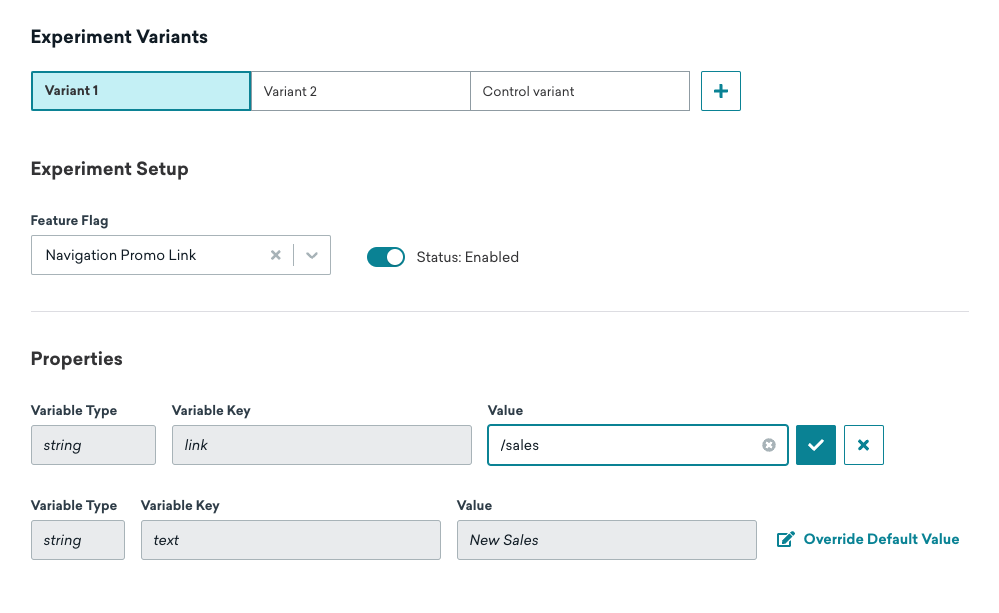
次に、バリエーションを作成します。各バリアントについて、オンまたはオフにするフィーチャーフラグを選択し、割り当てられたプロパティを確認します。
機能の影響をテストするには、バリアントを使用してトラフィックを2つ以上のグループに分割します。1つのグループに「My control group」と名前を付け、そのフィーチャーフラグをオフにします。
フィーチャーフラグ実験は、合計9つのグループ(1つのコントロールグループと最大8つのバリアント)をサポートしています。
ステップ3:プロパティを上書きする(オプション)
特定のキャンペーンバリアントを受け取るユーザーに対して、最初に設定したデフォルトプロパティを上書きすることができます。
追加のデフォルトプロパティを編集、追加、または削除するには、メッセージング > フィーチャーフラグからフィーチャーフラグ自体を編集します。バリアントが無効の場合、SDKは指定されたフィーチャーフラグに対して空のプロパティオブジェクトを返します。
ステップ4:ターゲットユーザーを選択する
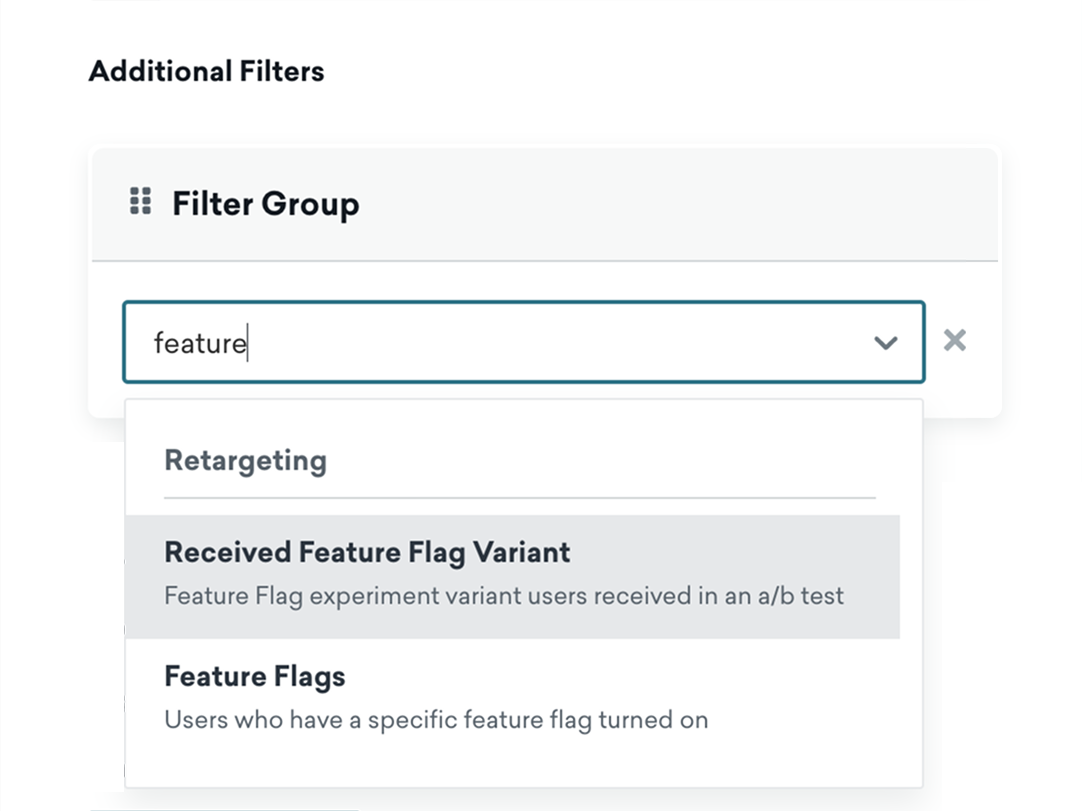
セグメントまたはフィルターを使用して、ターゲットユーザーを選択します。たとえば、フィーチャーフラグバリアントを受信済みフィルターを使用して、すでにA/Bテストを受信したユーザーをリターゲティングすることができます。

セグメントのメンバーシップは、特定のユーザーに対してフィーチャーフラグが更新されるときに計算されます。変更は、アプリがフィーチャーフラグを更新した後、または新しいセッションが開始されたときに利用可能になります。
ステップ5:バリアントを分配する
実験のパーセンテージ分配を選択します。ベストプラクティスとして、実験を開始した後は分配を変更しないでください。
ステップ6:コンバージョンを割り当てる
Brazeでは、キャンペーンを受信した後にユーザーが特定のアクション(コンバージョンイベント)を実行する頻度を追跡できます。ユーザーが指定されたアクションを実行した場合にコンバージョンがカウントされる最大30日間のウィンドウを指定します。
ステップ7:確認して開始する
実験の構築が完了したら、詳細を確認し、実験を開始を選択します。
結果の確認
フィーチャーフラグ実験が終了したら、実験のインプレッションデータを確認できます。メッセージング > キャンペーンに移動し、フィーチャーフラグ実験を含むキャンペーンを選択します。
キャンペーン分析
キャンペーン分析では、実験のパフォーマンスの概要を確認できます。例えば以下のような情報が含まれます。
- インプレッションの合計数
- ユニークインプレッション数
- 1次コンバージョン率
- メッセージによって生み出された合計収益
- 推定オーディエンス
また、配信、オーディエンス、コンバージョンに関する実験の設定も確認できます。
フィーチャーフラグ実験のパフォーマンス
フィーチャーフラグ実験のパフォーマンスでは、さまざまなディメンションにおけるメッセージのパフォーマンスを確認できます。表示される具体的な指標は、選択したメッセージングチャネルや多変量テストを実施しているかどうかによって異なります。各バリアントに関連付けられたフィーチャーフラグの値を確認するには、プレビューを選択します。