バナー配置の管理
Braze SDKでバナー配置を作成・管理する方法について説明します。配置固有のプロパティへのアクセスやインプレッションの記録についても解説します。一般的な情報については、バナーについてを参照してください。
配置リクエストについて
アプリやWebサイトで配置を作成すると、アプリは各配置に対応するバナーメッセージを取得するため、Brazeにリクエストを送信します。
- 1回の更新リクエストにつき、最大10件の配置をリクエストできます。
- 各配置において、Brazeはユーザーが受け取る資格のある最高優先度のバナーを返します。
- リフレッシュ時に10件を超える配置がリクエストされた場合、最初の10件のみが返され、残りは破棄されます。
例えば、アプリがリフレッシュリクエストで3つの配置をリクエストする場合があります:homepage_promo、cart_abandonment、およびseasonal_offer。各リクエストは、その配置に対して最も関連性の高いバナーを返します。
更新リクエストのレート制限
古いSDKバージョン(SWIFT 13.1.0以前、Android 38.0.0以前、Web 6.1.0以前、React Native 17.0.0以前、Flutter 15.0.0以前)を使用している場合、ユーザーセッションごとにリフレッシュリクエストは1回のみ許可されます。
新しい最小SDKバージョン(SWIFT 13.1.0以上、Android 38.0.0以上、Web 6.1.0以上、React Native 17.0.0以上、Flutter 15.0.0以上)を使用している場合、リフレッシュリクエストは過剰なポーリングを防ぐためトークンバケットアルゴリズムで制御されます。
- 各ユーザーセッションは、5つのリフレッシュトークンから始まります。
- トークンは180秒(3分)ごとに1個補充されます。
requestBannersRefreshを明示的に呼び出すたびにトークンを1つ消費します。新しいセッションの開始時やchangeUserが呼び出された際に自動的に行われるリフレッシュはトークンを消費しません。これは、そのユーザーに対して最後にキャッシュされたバナーを配信するためです。トークンが利用できない状態で更新を試みると、SDKはリクエストを送信せず、トークンが補充されるまでエラーをログに記録します。これはセッション途中やイベントトリガーによる更新において重要です。ダイナミックな更新を実装する場合(例えば、ユーザーが同じページでアクションを完了した後など)、カスタムイベントが記録された後にリフレッシュメソッドを呼び出してください。ただし、ユーザーが別のバナーキャンペーンの対象となる前に、Brazeがイベントを取り込んで処理するのに必要な遅延がある点に注意してください。
プレースメントの作成
前提条件
バナープレースメントを作成するために必要な最小SDKバージョンは以下の通りです。
ステップ1:Brazeで配置を作成する
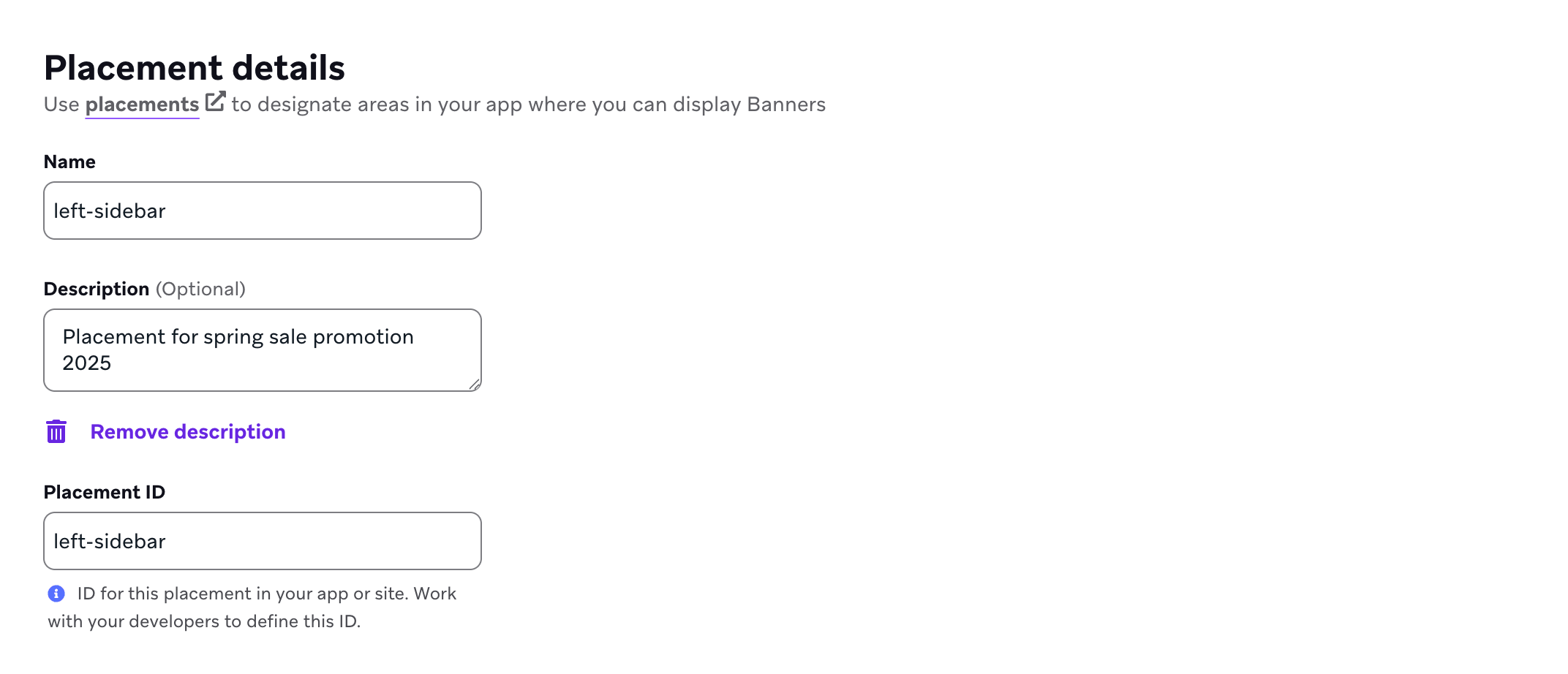
まだ作成していない場合は、アプリまたはサイトでバナーを表示できる場所を定義するために使用するバナーの配置をBrazeで作成する必要があります。配置を作成するには、設定 > バナーの配置に移動し、配置を作成を選択します。

配置に名前を付け、配置IDを割り当てます。IDはカードのライフサイクル全体で使用され、後から変更できないため、IDを割り当てる前に他のチームに相談してください。詳細については、配置IDを参照してください。
ステップ2:アプリ内のプレースメントを更新する
プレースメントを更新するには、SDKのrequestBannersRefresh()を呼び出します。
requestBannersRefresh()は既存のバナーキャッシュにマージされます。渡したプレースメントIDのみが追加、更新、または削除されます。
- サーバーがリクエストされたプレースメントに対してバナーを返した場合、そのプレースメントのキャッシュされたバナーが置き換えられます。
- サーバーがリクエストされたプレースメントに対してバナーを返さなかった場合、そのプレースメントはキャッシュから削除されます。
- リクエストしなかったプレースメントのキャッシュされたバナーは、有効期限が切れるまでキャッシュに残ります。
1回の更新でリクエストできるプレースメント数については、プレースメントリクエストについてを参照してください。時間の経過とともに異なるプレースメントのセットを更新し(例えば、現在の画面のプレースメント)、他のプレースメントのバナーをキャッシュに保持できます。
バナーの更新動作には2つのパスがあります。
- 明示的な更新:アクティブなセッション中の任意のタイミングで更新メソッドを呼び出せます。
- 新しいセッションでの自動更新:少なくとも1回の明示的な更新リクエストを行った後、新しいBrazeセッションの開始時(例えば、
changeUser()の後やセッションタイムアウトの後)に、SDKは最後にリクエストされたプレースメントIDを再リクエストできます。
subscribeToBannersUpdates()の役割はプラットフォームによって異なります。
- iOSおよびAndroid:
subscribeToBannersUpdates()(SwiftではsubscribeToUpdates())は更新コールバックを登録します。自動セッション開始時の更新は、サブスクリプションがアクティブであるかどうかに依存しません。 - Web:自動セッション開始時の更新は、
subscribeToBannersUpdates()が登録されていることに依存します。アクティブなサブスクリプションがなければ、SDKは新しいセッションで自動的に更新を繰り返しません。
いずれの場合も、SDKがどのプレースメントIDを更新し続けるべきかを認識できるよう、アプリのライフサイクルごとに少なくとも1回の明示的な更新リクエストを行う必要があります。初回起動時にその初期呼び出しがなければ、バナーは自動的にフェッチされません。また、トラッキング対象のプレースメントIDはアプリの再起動後にリセットされます。
自動セッション開始時の更新はレート制限トークンを消費しません。

バナーのダウンロードや表示の遅延を避けるため、できるだけ早くプレースメントを更新してください。
import * as braze from "@braze/web-sdk";
braze.requestBannersRefresh(["global_banner", "navigation_square_banner"]);
AppDelegate.braze?.banners.requestBannersRefresh(placementIds: ["global_banner", "navigation_square_banner"])
ArrayList<String> placementIds = new ArrayList<>();
placementIds.add("global_banner");
placementIds.add("navigation_square_banner");
Braze.getInstance(context).requestBannersRefresh(placementIds);
Braze.getInstance(context).requestBannersRefresh(listOf("global_banner", "navigation_square_banner"))
Braze.requestBannersRefresh(["global_banner", "navigation_square_banner"]);
This feature is not currently supported on Unity.
This feature is not currently supported on Cordova.
braze.requestBannersRefresh(["global_banner", "navigation_square_banner"]);
This feature is not currently supported on Roku.
ステップ3:更新をリッスンする
このガイドのSDKメソッドを使用してバナーを挿入すると、すべての分析イベント(インプレッションやクリックなど)が自動的に処理され、インプレッションはバナーが表示されている場合にのみ記録されます。
Web Braze SDKでバニラJavaScriptを使用している場合は、subscribeToBannersUpdatesを使用してプレースメントの更新をリッスンし、requestBannersRefreshを呼び出してフェッチします。
import * as braze from "@braze/web-sdk";
braze.subscribeToBannersUpdates((banners) => {
console.log("Banners were updated");
});
// always refresh after your subscriber function has been registered
braze.requestBannersRefresh(["global_banner", "navigation_square_banner"]);
Web Braze SDKでReactを使用している場合は、useEffectフック内でsubscribeToBannersUpdatesを設定し、リスナーの登録後にrequestBannersRefreshを呼び出します。
import * as braze from "@braze/web-sdk";
useEffect(() => {
const subscriptionId = braze.subscribeToBannersUpdates((banners) => {
console.log("Banners were updated");
});
// always refresh after your subscriber function has been registered
braze.requestBannersRefresh(["global_banner", "navigation_square_banner"]);
// cleanup listeners
return () => {
braze.removeSubscription(subscriptionId);
}
}, []);

バナー更新リスナーは、SDKのインメモリバナー状態を反映します。1回の更新には、最新のrequestBannersRefresh呼び出しのプレースメントIDだけでなく、すでにキャッシュされていたプレースメント(例えば、以前の更新、別の画面、またはSDKの自動処理によるもの)も含まれる場合があります。特定のプレースメントのみに関心がある場合は、リスナー内で各バナーのプレースメントIDを確認し、それ以外はスキップしてください。リスナーを登録したら、Brazeから同期したいプレースメントに対してrequestBannersRefreshを呼び出してください。
let placementIds = ["global_banner", "navigation_square_banner"]
let cancellable = brazeClient.braze()?.banners.subscribeToUpdates { banners in
banners.forEach { placementId, banner in
print("Received banner: \(banner) with placement ID: \(placementId)")
}
}
// Always refresh after your subscriber is registered
brazeClient.braze()?.banners.requestBannersRefresh(placementIds: placementIds)
バナー更新リスナーは、SDKのインメモリバナー状態を反映します。1回の更新には、最新のrequestBannersRefresh呼び出しのプレースメントIDだけでなく、すでにキャッシュされていたプレースメント(例えば、以前の更新、別の画面、またはSDKの自動処理によるもの)も含まれる場合があります。特定のプレースメントのみに関心がある場合は、リスナー内で各バナーのプレースメントIDを確認し、それ以外はスキップしてください。リスナーを登録したら、Brazeから同期したいプレースメントに対してrequestBannersRefreshを呼び出してください。
ArrayList<String> placementIds = new ArrayList<>();
placementIds.add("global_banner");
placementIds.add("navigation_square_banner");
Braze.getInstance(context).subscribeToBannersUpdates(banners -> {
for (Banner banner : banners.getBanners()) {
Log.d(TAG, "Received banner: " + banner.getPlacementId());
}
});
// Always refresh after your subscriber is registered
Braze.getInstance(context).requestBannersRefresh(placementIds);
val placementIds = listOf("global_banner", "navigation_square_banner")
Braze.getInstance(context).subscribeToBannersUpdates { update ->
for (banner in update.banners) {
Log.d(TAG, "Received banner: " + banner.placementId)
}
}
// Always refresh after your subscriber is registered
Braze.getInstance(context).requestBannersRefresh(placementIds)
const bannerCardsSubscription = Braze.addListener(
Braze.Events.BANNER_CARDS_UPDATED,
(data) => {
const banners = data.banners;
console.log(
`Received ${banners.length} Banner Cards with placement IDs:`,
banners.map((banner) => banner.placementId)
);
}
);
This feature is not currently supported on Unity.
This feature is not currently supported on Cordova.
StreamSubscription bannerStreamSubscription = braze.subscribeToBanners((List<BrazeBanner> banners) {
for (final banner in banners) {
print("Received banner: " + banner.toString());
}
});
This feature is not currently supported on Roku.
ステップ4:プレースメントIDを使用して挿入する
バナー用のコンテナ要素を作成します。幅と高さを必ず設定してください。
<div id="global-banner-container" style="width: 100%; height: 450px;"></div>
Web Braze SDKでバニラJavaScriptを使用している場合は、insertBannerメソッドを呼び出して、コンテナ要素の内部HTMLを置き換えます。
import * as braze from "@braze/web-sdk";
braze.initialize("sdk-api-key", {
baseUrl: "sdk-base-url",
allowUserSuppliedJavascript: true, // banners require you to opt-in to user-supplied javascript
});
braze.subscribeToBannersUpdates((banners) => {
// get this placement's banner. If it's `null` the user did not qualify for one.
const globalBanner = braze.getBanner("global_banner");
if (!globalBanner) {
return;
}
// choose where in the DOM you want to insert the banner HTML
const container = document.getElementById("global-banner-container");
// Insert the banner which replaces the innerHTML of that container
braze.insertBanner(globalBanner, container);
// Special handling if the user is part of a Control Variant
if (globalBanner.isControl) {
// hide or collapse the container
container.style.display = "none";
}
});
braze.requestBannersRefresh(["global_banner", "navigation_square_banner"]);
Web Braze SDKでReactを使用している場合は、insertBannerメソッドをrefとともに呼び出して、コンテナ要素の内部HTMLを置き換えます。
import { useRef } from 'react';
import * as braze from "@braze/web-sdk";
export default function App() {
const bannerRef = useRef<HTMLDivElement>(null);
useEffect(() => {
const globalBanner = braze.getBanner("global_banner");
if (!globalBanner || globalBanner.isControl) {
// hide the container
} else {
// insert the banner to the container node
braze.insertBanner(globalBanner, bannerRef.current);
}
}, []);
return <div ref={bannerRef}></div>
}
インプレッションをトラッキングするには、isControlに対して必ずinsertBannerを呼び出してください。その後、コンテナを非表示または折りたたむことができます。
更新後、SDKはそのプレースメントのキャッシュされたコンテンツが変更された場合(追加、削除、または更新)にのみBannerUIViewまたはBannerViewを更新します。変更されていない表示中のバナーはそのまま維持されます。changeUser()を呼び出すと、登録済みのすべてのバナービューが更新されます。
// To get access to the Banner model object:
let globalBanner: Braze.Banner?
AppDelegate.braze?.banners.getBanner(for: "global_banner", { banner in
self.globalBanner = banner
})
// UIKit implementation:
// If you simply want the Banner view, initialize a `UIView` with the placement ID:
if let braze = AppDelegate.braze {
let bannerUIView = BrazeBannerUI.BannerUIView(
placementId: "global_banner",
braze: braze,
// iOS does not perform automatic resizing or visibility changes.
// Use the `processContentUpdates` parameter to adjust the size and visibility of your Banner according to your use case.
processContentUpdates: { result in
switch result {
case .success(let updates):
if let height = updates.height {
// Adjust the visibility and/or height.
}
case .failure(let error):
// Handle the error.
}
}
)
}
// SwiftUI implementation:
// Similarly, if you want a Banner view in SwiftUI, use the corresponding `BannerView` initializer:
if let braze = AppDelegate.braze {
let bannerView = BrazeBannerUI.BannerView(
placementId: "global_banner",
braze: braze,
// iOS does not perform automatic resizing or visibility changes.
// Use the `processContentUpdates` parameter to adjust the size and visibility of your Banner according to your use case.
processContentUpdates: { result in
switch result {
case .success(let updates):
if let height = updates.height {
// Adjust the visibility and/or height according to your parent controller.
}
case .failure(let error):
// Handle the error.
}
}
)
}
更新後、SDKはそのプレースメントのキャッシュされたコンテンツが変更された場合(追加、削除、または更新)にのみBannerViewを更新します。変更されていない表示中のバナーはそのまま維持されます。changeUser()を呼び出すと、登録済みのすべてのBannerViewが更新されます。
JavaコードでBannerを取得するには、以下を使用します。
Banner globalBanner = Braze.getInstance(context).getBanner("global_banner");
Androidビューのレイアウトにこの XMLを含めることでバナーを作成できます。
<com.braze.ui.banners.BannerView
android:id="@+id/global_banner_id"
android:layout_width="match_parent"
android:layout_height="wrap_content"
app:placementId="global_banner" />
Android Viewsを使用している場合は、このXMLを使用します。
<com.braze.ui.banners.BannerView
android:id="@+id/global_banner_id"
android:layout_width="match_parent"
android:layout_height="wrap_content"
app:placementId="global_banner" />
Jetpack Composeを使用するには、com.braze:android-sdk-jetpack-composeアーティファクトをアプリモジュールに追加します。他のBraze Android SDK依存関係と同じバージョンを使用してください。このモジュールはandroid-sdk-uiとは別で、com.braze.jetpackcompose.bannersの下にあるBannerコンポーザブルを提供します。
一部のCompose UIライブラリは独自のBannerコンポーザブルを定義しています。BrazeのAPIを呼び出すために、com.braze.jetpackcompose.banners.Bannerを明示的にインポートしてください。
import com.braze.jetpackcompose.banners.Banner
@Composable
fun myBannerSlot() {
Banner(placementId = "global_banner")
}
オプションでheightCallbackを渡して、バナーサイズが変更された際にレンダリングされた高さ(dp)を受け取ることができます。詳細については、BannerのKDocを参照してください。
Jetpack Composeモジュールを追加しない場合は、BannerViewをAndroidViewでラップしてください。
import android.view.ViewGroup
import androidx.compose.runtime.Composable
import androidx.compose.ui.viewinterop.AndroidView
import com.braze.ui.banners.BannerView
@Composable
fun myBannerSlot() {
AndroidView(
factory = { context ->
BannerView(context, "global_banner").apply {
layoutParams = ViewGroup.LayoutParams(
ViewGroup.LayoutParams.MATCH_PARENT,
ViewGroup.LayoutParams.WRAP_CONTENT
)
}
},
update = { it.placementId = "global_banner" }
)
}
KotlinでBannerを取得するには、以下を使用します。
val banner = Braze.getInstance(context).getBanner("global_banner")
React Nativeの新しいアーキテクチャを使用している場合は、AppDelegate.mmでBrazeBannerViewをFabricコンポーネントとして登録する必要があります。
#ifdef RCT_NEW_ARCH_ENABLED
/// Register the `BrazeBannerView` for use as a Fabric component.
- (NSDictionary<NSString *,Class<RCTComponentViewProtocol>> *)thirdPartyFabricComponents {
NSMutableDictionary * dictionary = [super thirdPartyFabricComponents].mutableCopy;
dictionary[@"BrazeBannerView"] = [BrazeBannerView class];
return dictionary;
}
#endif
最もシンプルな統合方法として、以下のJavaScript XML(JSX)スニペットをビュー階層に追加し、プレースメントIDのみを指定します。
<Braze.BrazeBannerView
placementId='global_banner'
/>
React NativeでBannerのデータモデルを取得する場合、またはユーザーのキャッシュにそのプレースメントが存在するか確認する場合は、以下を使用します。
const banner = await Braze.getBanner("global_banner");
This feature is not currently supported on Unity.
This feature is not currently supported on Cordova.
最もシンプルな統合方法として、以下のウィジェットをビュー階層に追加し、プレースメントIDのみを指定します。
BrazeBannerView(
placementId: "global_banner",
),
To get the Banner's data model in Flutter, use:
getBannerメソッドを使用して、ユーザーのキャッシュにそのプレースメントが存在するか確認できます。
braze.getBanner("global_banner").then((banner) {
if (banner == null) {
// Handle null cases.
} else {
print(banner.toString());
}
});
This feature is not currently supported on Roku.
ステップ5:テストバナーを送信する(オプション)
バナーキャンペーンをローンチする前に、テストバナーを送信して統合を確認できます。テストバナーは別のインメモリキャッシュに保存され、アプリの再起動後は保持されません。追加の設定は不要ですが、テストデバイスはテストを表示するためにフォアグラウンドプッシュ通知を受信できる必要があります。
テストバナーは他のバナーと同様ですが、次のアプリセッションで削除されます。
インプレッションの記録
Brazeは、SDKメソッドを使用してバナーを挿入すると、表示されているバナーのインプレッションを自動的に記録します。そのため、インプレッションを手動でトラッキングする必要はありません。
クリックの記録
バナーのクリックを記録する方法は、バナーのレンダリング方法とクリックハンドラーの場所によって異なります。
標準的なバナーコンテンツ(自動)
デフォルトの組み込みSDKメソッドを使用してバナーを挿入し、バナーが標準エディターコンポーネント(画像、ボタン、テキスト)を使用している場合、クリックは自動的にトラッキングされます。SDKがこれらの要素にクリックリスナーを付加するため、追加のコードは必要ありません。
カスタムコードブロック
バナーがBrazeダッシュボードのカスタムコードエディターブロックを使用している場合、カスタムHTML内からクリックを記録するために brazeBridge.logClick() を使用する必要があります。SDKメソッドを使用してバナーをレンダリングしている場合でも、SDKはカスタムコード内の要素にリスナーを自動的に付加できないため、これが必要です。
<button onclick="brazeBridge.logClick()">
Click me
</button>
詳しいリファレンスについては、バナーのカスタムコードとJavaScriptブリッジを参照してください。brazeBridge は、バナーの内部HTMLと親のBraze SDKの間の通信レイヤーを提供します。
カスタムUI実装(ヘッドレス)
バナーHTMLをレンダリングするのではなく、バナーのカスタムプロパティを使用して完全にカスタムのUIを構築している場合、アプリケーションコードからクリックとインプレッションを手動で記録する必要があります。SDKがバナーをレンダリングしていないため、カスタムUI要素とのインタラクションを自動的にトラッキングする手段がありません。
メソッドシグネチャと詳細については、Braze SDKリファレンスドキュメントを参照してください。
インプレッションの記録
カスタムUIがバナーを「閲覧済み」とみなしたときに、プラットフォームのバナーインプレッションメソッドを呼び出してください。重複イベントを避けるために、何をインプレッションとしてカウントするかのロバストなロジックを構築してください。たとえば、バナーがビューポートに入ったとき(または同等のタイミング)にのみ記録し、同じバナーがスクロールで再び表示されたときやコンポーネントが新しいビューイベントなしに再レンダリングされたときには再度記録しないようにしてください。
import * as braze from "@braze/web-sdk";
// Log impression when your custom UI considers the banner viewed (for example, once when it enters viewport)
const banner = braze.getBanner("placement_id_homepage_top");
if (banner) {
braze.logBannerImpressions([banner]);
}
// Log impression when your custom UI considers the banner viewed (for example, once when it enters viewport)
Braze.getInstance(context).logBannerImpression("placement_id_homepage_top")
// Log impression when your custom UI considers the banner viewed (for example, once when it enters viewport)
Braze.getInstance(context).logBannerImpression("placement_id_homepage_top");
// Retrieve a banner and log an impression on it (for example, once when it enters viewport)
braze.banners.getBanner(for: "placement_id_homepage_top") { banner in
banner?.context.logImpression()
}
// Log impression when your custom UI considers the banner viewed (for example, once when it enters viewport)
Braze.logBannerImpression("placement_id_homepage_top");
最新のメソッドシグネチャについては、React Native SDKリポジトリを参照してください。
// Log impression when your custom UI considers the banner viewed (for example, once when it enters viewport)
braze.logBannerImpression("placement_id_homepage_top");
クリックの記録
ユーザーがカスタムバナー(または特定のボタン)をタップしたときに、プラットフォームのバナークリックメソッドを呼び出してください。クリックが特定のボタンに対するものである場合は、分析がクリックを正しく帰属できるように、オプションの buttonId を渡してください。
import * as braze from "@braze/web-sdk";
// Log click
braze.logBannerClick("placement_id_homepage_top", buttonId); // buttonID is optional
// Log click
Braze.getInstance(context).logBannerClick("placement_id_homepage_top", buttonId) // buttonID parameter can be null
// Log click
Braze.getInstance(context).logBannerClick("placement_id_homepage_top", buttonId); // buttonID parameter can be null
// Retrieve a banner and log a click on it
braze.banners.getBanner(for: "placement_id_homepage_top") { banner in
banner?.context.logClick(buttonId: buttonId) // buttonID is optional
}
// Log click
Braze.logBannerClick("placement_id_homepage_top", buttonId); // buttonID is optional
最新のメソッドシグネチャについては、React Native SDKリポジトリを参照してください。
// Log click
braze.logBannerClicked("placement_id_homepage_top", buttonId); // buttonID parameter can be null
非表示のログ記録
バナーの非表示は、ユーザーがアクティブにバナーを閉じたときに、プレースメントからプログラム的にバナーを削除します。非表示にされたバナーは、そのユーザーに対して抑制されます。次にプレースメントのリストが更新されると、ユーザーが別のバナーの対象である場合、新しいバナーが返されます。
前提条件
バナーの非表示をログに記録するために必要な最小SDKバージョンは以下の通りです。
統合
標準バナー統合(ドラッグ&ドロップエディター)
バナーがドラッグ&ドロップエディターを使用し、非表示ボタンコンポーネントを含んでいる場合、追加のコードは不要です。ユーザーが非表示ボタンをクリックすると、メッセージが非表示になり、非表示がトリガーされ、分析用の非表示イベントが記録されます。
カスタムコードブロック
バナーがカスタムコードエディターブロックを使用している場合、バナーのHTML内から brazeBridge.closeMessage() を使用して非表示を直接トリガーできます。
<button onclick="brazeBridge.closeMessage()">
Dismiss
</button>
プログラムでバナーを非表示にする
ドラッグ&ドロップエディターで作成した非表示ボタンを持つ標準の BrazeBannerView を使用している場合、追加のコードは不要です。非表示は自動的に処理されます。
カスタムUI統合の場合、Brazeインスタンスの非表示メソッドを直接呼び出して、プログラムでバナーを非表示にし、非表示イベントをログに記録できます。非表示メソッドは複数回呼び出しても安全です。SDKは同じバナーに対する重複した呼び出しを無視します。
プログラムでバナーを非表示にするために必要な最小SDKバージョンは以下の通りです。
Banner オブジェクトを braze.dismissBanner() に渡します。Banner オブジェクトは braze.getAllBanners() または subscribeToBannersUpdates コールバックから取得できます。
import * as braze from "@braze/web-sdk";
const banners = braze.getAllBanners();
const banner = banners["global_banner"];
if (banner) {
braze.dismissBanner(banner);
}
import * as braze from "@braze/web-sdk";
const banners = braze.getAllBanners();
const banner = banners["global_banner"];
if (banner) {
braze.dismissBanner(banner);
}
Braze.getInstance(context).dismissBanner("your-placement-id");
Braze.getInstance(context).dismissBanner("your-placement-id")
バナーのコンテキストが利用可能な場合、dismiss() を使用します。このメソッドは冪等であり、onDismiss コールバックを自動的に発火します。コンテキストが利用できない場合は、バナーの dismiss(using:) を直接呼び出します。いずれのメソッドもメインスレッドから呼び出す必要があります。
// Preferred: dismiss via context.
banner.context?.dismiss()
// Fallback: if context is unavailable.
banner.dismiss(using: braze)
Objective-Cでは、[banner.context dismiss] および [banner dismissUsing:braze] として利用できます。
Braze.dismissBanner("your-placement-id");
braze.dismissBanner("your-placement-id");
バナー非表示時にカスタム分析をログに記録する
バナーが非表示になったときにカスタムロジック(分析のログ記録など)を実行するには、SDKの非表示コールバックを使用します。コールバックは、バナーの placementId、stableKey、trackingId を含むイベントオブジェクトを受け取ります。
Banner.subscribeToDismissedEvent() を使用して、特定のバナーが非表示になったときにカスタムロジックを実行します。バナーを表示する前にイベントをサブスクライブしてください。
Banner.subscribeToDismissedEvent() にはWeb SDK 6.9.0以降が必要です。以前のバージョンでは、braze.subscribeToBannersUpdates() を使用し、更新されたバナーマップにバナーが存在しなくなったかどうかを確認して非表示を検出してください。
import * as braze from "@braze/web-sdk";
braze.subscribeToBannersUpdates((banners) => {
const banner = banners["global_banner"];
if (banner) {
banner.subscribeToDismissedEvent(() => {
// Run any custom logic here, such as logging custom analytics
console.log("Banner was dismissed");
});
}
});
braze.requestBannersRefresh(["global_banner"]);
import { useEffect } from "react";
import * as braze from "@braze/web-sdk";
useEffect(() => {
const subscriptionId = braze.subscribeToBannersUpdates((banners) => {
const banner = banners["global_banner"];
if (banner) {
banner.subscribeToDismissedEvent(() => {
// Run any custom logic here, such as logging custom analytics
console.log("Banner was dismissed");
});
}
});
braze.requestBannersRefresh(["global_banner"]);
return () => {
braze.removeSubscription(subscriptionId);
};
}, []);
BannerView のオプションの onDismissCallback プロパティを設定します。
import android.util.Log;
import com.braze.ui.banners.BannerView;
import kotlin.Unit;
// After obtaining your BannerView instance (for example from XML via findViewById, or `new BannerView(context, "global_banner")`)
bannerView.setOnDismissCallback((snapshot) -> {
Log.d(TAG, "placementId: " + snapshot.getPlacementId()
+ ", stableKey: " + snapshot.getStableKey()
+ ", trackingId: " + snapshot.getTrackingId());
// Run any custom logic here, such as logging custom analytics
return Unit.INSTANCE;
});
import android.util.Log
import com.braze.ui.banners.BannerView
// After obtaining your BannerView instance (for example via findViewById or `BannerView(context, "global_banner")`)
bannerView.onDismissCallback = { snapshot ->
Log.d(TAG, "placementId: ${snapshot.placementId}, stableKey: ${snapshot.stableKey}, trackingId: ${snapshot.trackingId}")
// Run any custom logic here, such as logging custom analytics
}
// After initializing your banner view instance using UIKit or SwiftUI
bannerView.onDismiss = { event in
print("Banner dismissed — placementId: \(event.placementId ?? "unknown")")
print(" stableKey: \(event.stableKey ?? "unknown")")
print(" trackingId: \(event.trackingId ?? "unknown")")
// Run any custom logic here, such as logging custom analytics
}
バナーが非表示になったときにカスタムロジックを実行するには、Braze.BrazeBannerView の onDismiss プロパティを設定します。
import Braze from "@braze/react-native-sdk";
<Braze.BrazeBannerView
placementId="global_banner"
onDismiss={(event) => {
console.log("placementId:", event.placementId, "stableKey:", event.stableKey, "trackingId:", event.trackingId);
// Run any custom logic here, such as logging custom analytics
}}
/>
バナーが非表示になったときにカスタムロジックを実行するには、BrazeBannerView の onDismiss パラメーターを設定します。
BrazeBannerView(
placementId: 'global_banner',
onDismiss: (BrazeBannerDismissEvent event) {
print('placementId: ${event.placementId}, stableKey: ${event.stableKey}, trackingId: ${event.trackingId}');
// Run any custom logic here, such as logging custom analytics
},
)
保留中の非表示のストレージ上限
非表示イベントは、次の requestBannersRefresh 呼び出し時にBrazeサーバーに同期されるまで、保留中のエントリとしてローカルに保存されます。

まれに、同期が成功しないまま大量の非表示が蓄積された場合、古い保留中の非表示が削除されることがあります。この場合、以前に非表示にしたバナーが次の同期が正常に完了するまで再表示される可能性があります。このリスクを最小限に抑えるには、アプリがネットワーク接続を回復するたびに requestBannersRefresh を呼び出してください。
サイズと寸法
バナーの寸法とサイズについて知っておくべきことは以下のとおりです。
- コンポーザーではバナーをさまざまな寸法でプレビューできますが、その情報はSDKに保存されたり送信されたりしません。
- HTMLは、レンダリングされるコンテナの幅全体を占めます。
- 固定寸法の要素を作成し、コンポーザーでそれらの寸法をテストすることをお勧めします。
カスタムプロパティ
バナーキャンペーンのカスタムプロパティを使って、SDKを通じてキーと値のデータを取得し、アプリの動作や外観を変更できます。たとえば、以下のようなことが可能です。
- サードパーティの分析やインテグレーションにメタデータを送信します。
timestampやJSONオブジェクトなどのメタデータを使用して、条件付きロジックをトリガーします。ratioやformatなどの含まれるメタデータに基づいて、バナーの動作をコントロールします。
前提条件
バナーキャンペーンにカスタムプロパティを追加する必要があります。さらに、カスタムプロパティにアクセスするために必要な最小SDKバージョンは以下の通りです。
カスタムプロパティにアクセスする
バナーのカスタムプロパティにアクセスするには、ダッシュボードで定義されたプロパティの型に基づいて、以下のいずれかのメソッドを使用します。キーがその型のプロパティと一致しない場合、またはキーが存在しない場合、メソッドはnullを返します。
// Returns the Banner instance
const banner = braze.getBanner("placement_id_homepage_top");
// banner may be undefined or null
if (banner) {
// Returns the string property
const stringProperty = banner.getStringProperty("color");
// Returns the boolean property
const booleanProperty = banner.getBooleanProperty("expanded");
// Returns the number property
const numberProperty = banner.getNumberProperty("height");
// Returns the timestamp property (as a number)
const timestampProperty = banner.getTimestampProperty("account_start");
// Returns the image URL property as a string of the URL
const imageProperty = banner.getImageProperty("homepage_icon");
// Returns the JSON object property
const jsonObjectProperty = banner.getJsonProperty("footer_settings");
}
// Passes the specified banner to the completion handler
AppDelegate.braze?.banners.getBanner(for: "placement_id_homepage_top") { banner in
// Returns the string property
let stringProperty: String? = banner.stringProperty(key: "color")
// Returns the boolean property
let booleanProperty: Bool? = banner.boolProperty(key: "expanded")
// Returns the number property as a double
let numberProperty: Double? = banner.numberProperty(key: "height")
// Returns the Unix UTC millisecond timestamp property as an integer
let timestampProperty: Int? = banner.timestampProperty(key: "account_start")
// Returns the image property as a String of the image URL
let imageProperty: String? = banner.imageProperty(key: "homepage_icon")
// Returns the JSON object property as a [String: Any] dictionary
let jsonObjectProperty: [String: Any]? = banner.jsonObjectProperty(key: "footer_settings")
}
// Returns the Banner instance
Banner banner = Braze.getInstance(context).getBanner("placement_id_homepage_top");
// banner may be undefined or null
if (banner != null) {
// Returns the string property
String stringProperty = banner.getStringProperty("color");
// Returns the boolean property
Boolean booleanProperty = banner.getBooleanProperty("expanded");
// Returns the number property
Number numberProperty = banner.getNumberProperty("height");
// Returns the timestamp property (as a Long)
Long timestampProperty = banner.getTimestampProperty("account_start");
// Returns the image URL property as a String of the URL
String imageProperty = banner.getImageProperty("homepage_icon");
// Returns the JSON object property as a JSONObject
JSONObject jsonObjectProperty = banner.getJSONProperty("footer_settings");
}
// Returns the Banner instance
val banner: Banner = Braze.getInstance(context).getBanner("placement_id_homepage_top") ?: return
// Returns the string property
val stringProperty: String? = banner.getStringProperty("color")
// Returns the boolean property
val booleanProperty: Boolean? = banner.getBooleanProperty("expanded")
// Returns the number property
val numberProperty: Number? = banner.getNumberProperty("height")
// Returns the timestamp property (as a Long)
val timestampProperty: Long? = banner.getTimestampProperty("account_start")
// Returns the image URL property as a String of the URL
val imageProperty: String? = banner.getImageProperty("homepage_icon")
// Returns the JSON object property as a JSONObject
val jsonObjectProperty: JSONObject? = banner.getJSONProperty("footer_settings")
// Get the Banner instance
const banner = await Braze.getBanner('placement_id_homepage_top');
if (!banner) return;
// Get the string property
const stringProperty = banner.getStringProperty('color');
// Get the boolean property
const booleanProperty = banner.getBooleanProperty('expanded');
// Get the number property
const numberProperty = banner.getNumberProperty('height');
// Get the timestamp property (as a number)
const timestampProperty = banner.getTimestampProperty('account_start');
// Get the image URL property as a string
const imageProperty = banner.getImageProperty('homepage_icon');
// Get the JSON object property
const jsonObjectProperty = banner.getJSONProperty('footer_settings');
// Fetch the banner asynchronously
_braze.getBanner(placementId).then(('placement_id_homepage_top') {
// Get the string property
final String? stringProperty = banner?.getStringProperty('color');
// Get the boolean property
final bool? booleanProperty = banner?.getBooleanProperty('expanded');
// Get the number property
final num? numberProperty = banner?.getNumberProperty('height');
// Get the timestamp property
final int? timestampProperty = banner?.getTimestampProperty('account_start');
// Get the image URL property
final String? imageProperty = banner?.getImageProperty('homepage_icon');
// Get the JSON object property
final Map<String, dynamic>? jsonObjectProperty = banner?.getJSONProperty('footer_settings');
// Use these properties as needed in your UI or logic
});