Débogage du SDK de Braze
Découvrez comment utiliser le débogueur intégré au SDK de Braze pour résoudre les problèmes liés à vos canaux alimentés par le SDK, sans avoir à activer la journalisation détaillée dans votre application.
Pour une analyse plus approfondie, vous pouvez également activer la journalisation détaillée afin de capturer les sorties détaillées du SDK et apprendre à lire les journaux détaillés pour des canaux spécifiques.
Conditions préalables
Pour utiliser le débogueur du SDK de Braze, vous devez disposer des autorisations granulaires « Voir les données personnelles » et « Voir les profils utilisateurs (données personnelles masquées) » (ou de l’autorisation héritée « Voir les profils utilisateurs conformes aux données personnelles »). Pour télécharger les journaux de vos sessions de débogage, vous aurez également besoin de l’autorisation « Exporter les données utilisateur ». De plus, votre SDK Braze doit être conforme ou pointer vers les versions minimales suivantes :
Débogage du SDK de Braze
Pour activer le débogage du SDK Web de Braze, vous pouvez utiliser un paramètre d’URL.
Étape 1 : Fermez votre application
Avant de commencer votre session de débogage, fermez l’application qui pose problème. Vous pourrez la relancer au début de votre session.
Étape 2 : Créez une session de débogage
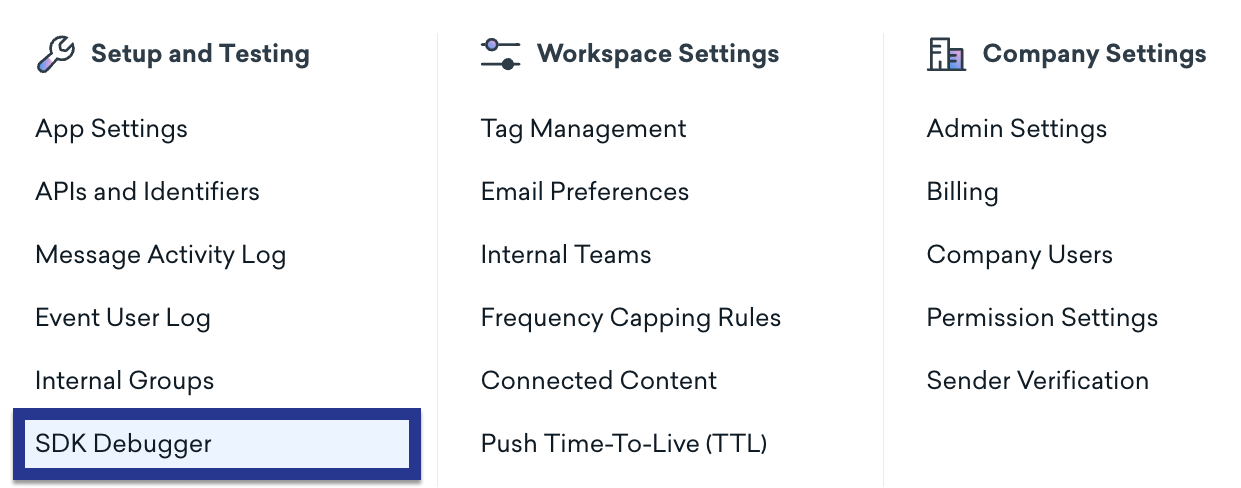
Dans Braze, accédez à Paramètres, puis sous Configuration et test, sélectionnez SDK Debugger.
Sélectionnez Créer une session de débogage.
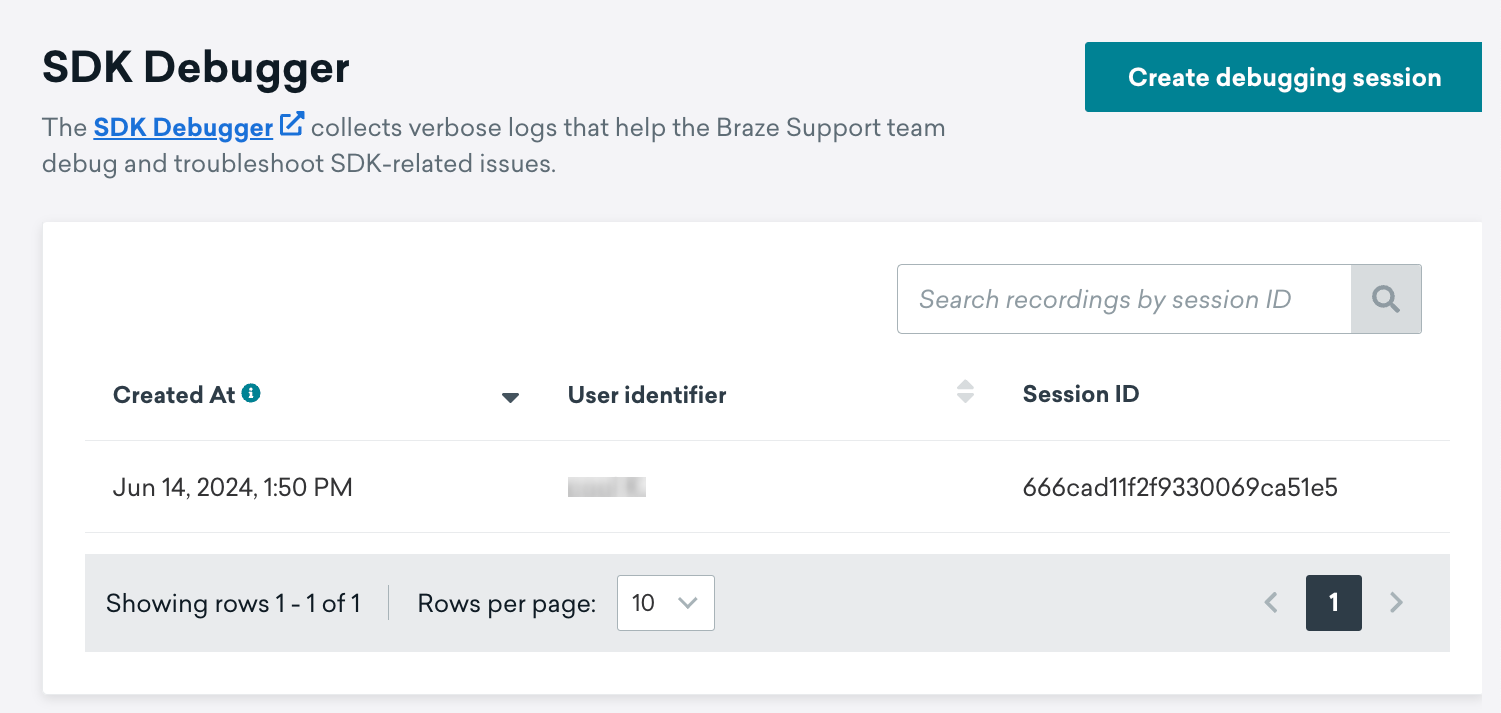
Étape 3 : Sélectionnez un utilisateur
Recherchez un utilisateur à l’aide de son adresse e-mail, de son external_id, de son alias d’utilisateur ou de son jeton de notification push. Lorsque vous êtes prêt à démarrer votre session, sélectionnez Sélectionner un utilisateur.

Étape 4 : Relancez l’application
Commencez par lancer l’application et vérifiez que votre appareil est bien apparié. Si l’appariement a réussi, relancez votre application — cela garantit que les journaux d’initialisation de l’application sont entièrement capturés.
Étape 5 : Reproduisez les étapes
Après avoir relancé votre application, suivez les étapes pour reproduire l’erreur.
Lorsque vous reproduisez l’erreur, veillez à suivre les étapes de reproduction aussi fidèlement que possible afin de générer des journaux de qualité.
Étape 6 : Terminez votre session
Une fois les étapes de reproduction terminées, sélectionnez Terminer la session > Fermer.
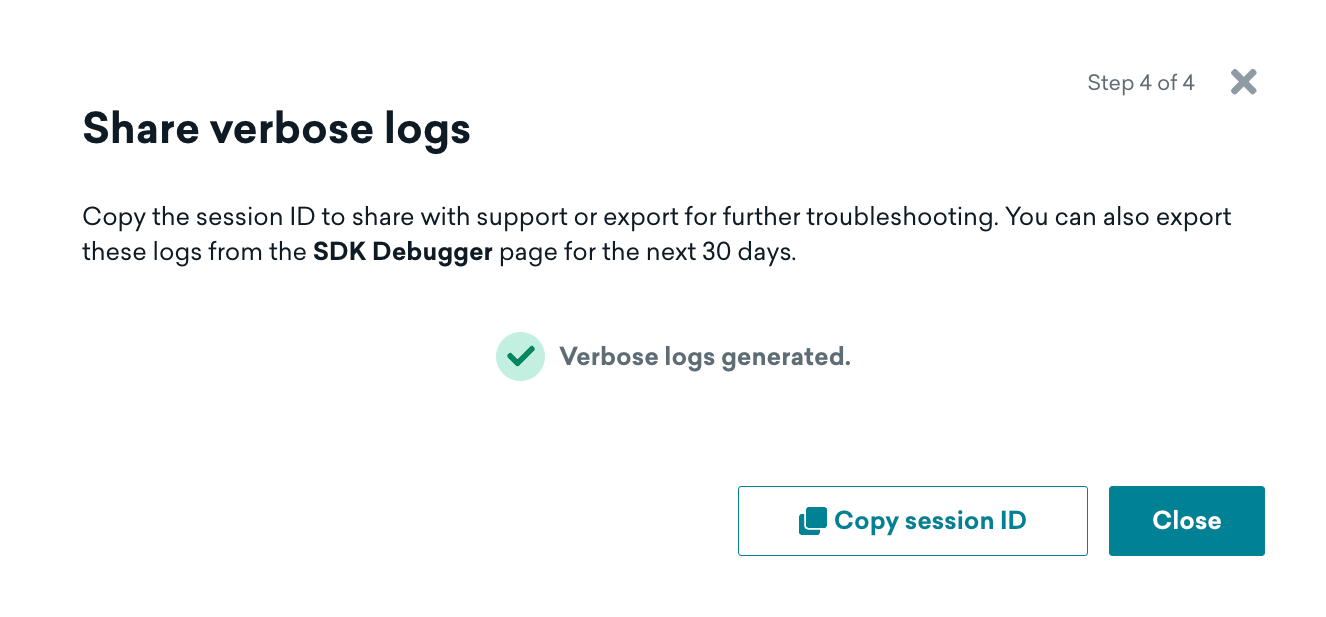
La génération des journaux peut prendre quelques minutes selon la durée de la session et la connectivité réseau.
Étape 7 : Partagez ou exportez votre session (facultatif)
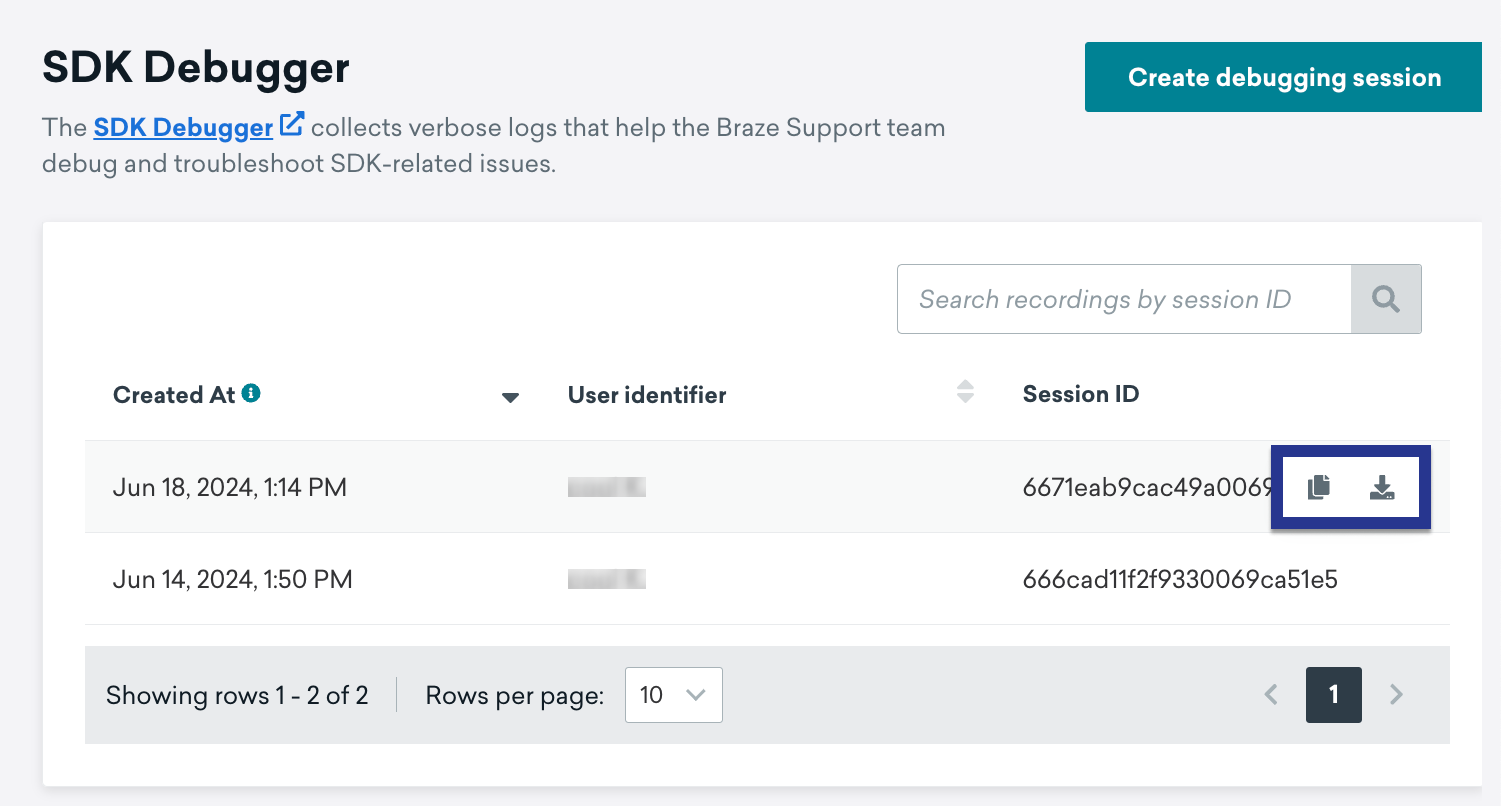
Après votre session, vous pouvez exporter vos journaux de session sous forme de fichier CSV. D’autres personnes peuvent également utiliser votre ID de session pour rechercher votre session de débogage, ce qui vous évite de leur envoyer directement vos journaux.
 Modifier cette page sur GitHub