AppboyKit (également connu sous le nom de SDK Objective-C) n’est plus pris en charge et a été remplacé par Swift SDK. Il ne recevra plus de nouvelles fonctionnalités, de corrections de bugs, de mises à jour de sécurité ou d’assistance technique - cependant, la messagerie et l’analyse continueront à fonctionner normalement. Pour en savoir plus, consultez Présentation du nouveau SDK Braze Swift.
Configurer une Push Story
La fonction Push Story nécessite l’infrastructure UNNotification et iOS 10. Cette fonctionnalité est uniquement disponible à partir du SDK iOS version 3.2.1.
Étape 1 : Activer les notifications push dans votre application
Suivez l’intégration de la notification push pour activer le push dans votre app.
Étape 2 : Ajout de la cible de l’extension de contenu de notification
Dans votre projet d’application, sélectionnez Fichier > Nouveau > Cible…, ajoutez une nouvelle cible Notification Content Extension et activez-la.
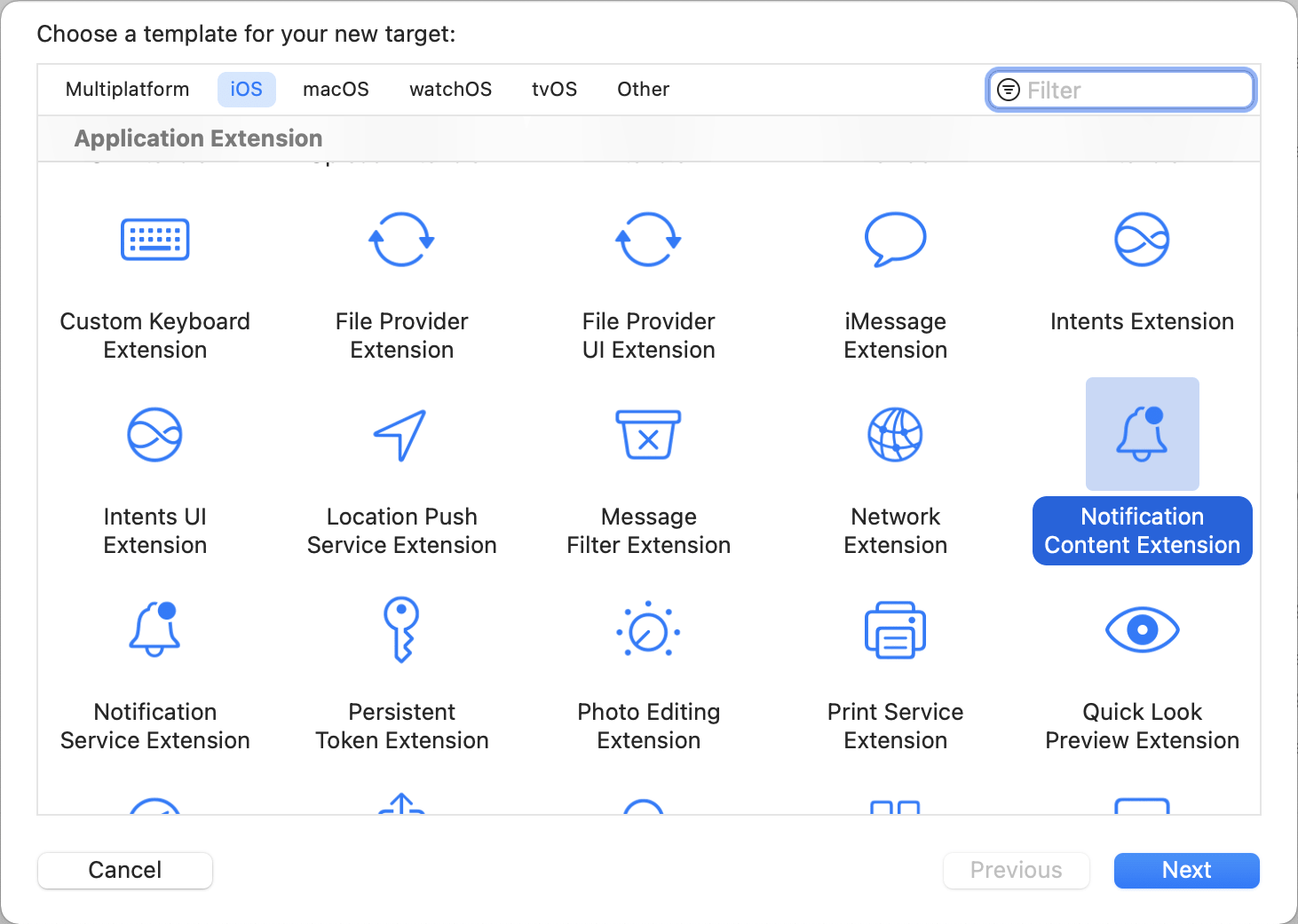
Xcode doit générer une nouvelle cible pour vous et créer des fichiers automatiquement pour vous, notamment :
NotificationViewController.hNotificationViewController.mMainInterface.storyboard
NotificationViewController.swiftMainInterface.storyboard
Étape 3 : Activer les fonctionnalités
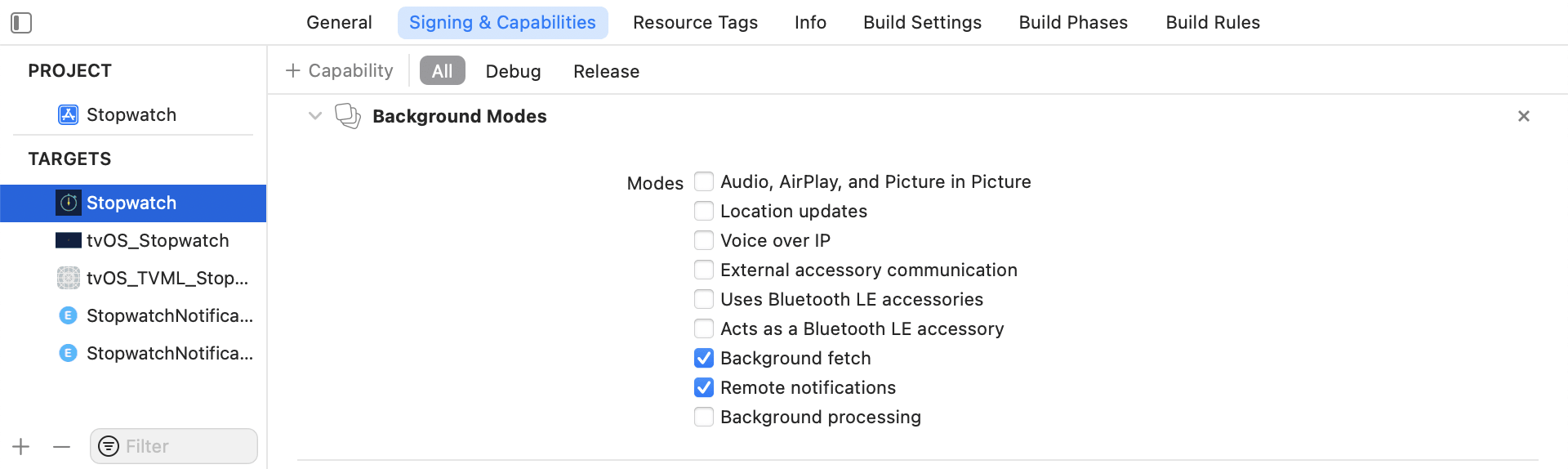
La fonctionnalité Push Story nécessite le mode arrière-plan dans la section Capacités de l’objectif principal de l’application. Après avoir activé les modes d’arrière-plan, sélectionnez Récupérer en arrière-plan et Notifications à distance.
Ajouter un groupe d’applications
Vous devez également ajouter Capability App Groups. Si vous n’avez pas de groupe d’applications dans votre application, sélectionnez la capacité de la cible de l’application principale, activez les App Groups et cliquez sur le bouton +. Utilisez l’ID de l’ensemble de votre application pour créer le groupe d’applications. Par exemple, si l’ID de l’ensemble de votre application est com.company.appname, vous pouvez nommer votre groupe d’applications group.com.company.appname.xyz. Vous devez activer le App Groups pour les cibles d’extension de contenu et de l’application principale.
Dans ce contexte, App Groups se réfère aux droits des groupes d’applications d’Apple et non à votre ID d’espace de travail (anciennement groupe d’applications) de Braze.
Si vous n’ajoutez pas votre application à un groupe d’applications, votre application risque de ne pas remplir certains champs de la charge utile de push et ne fonctionnera pas complètement comme prévu.
Étape 4 : Ajouter l’infrastructure Push Story à votre application
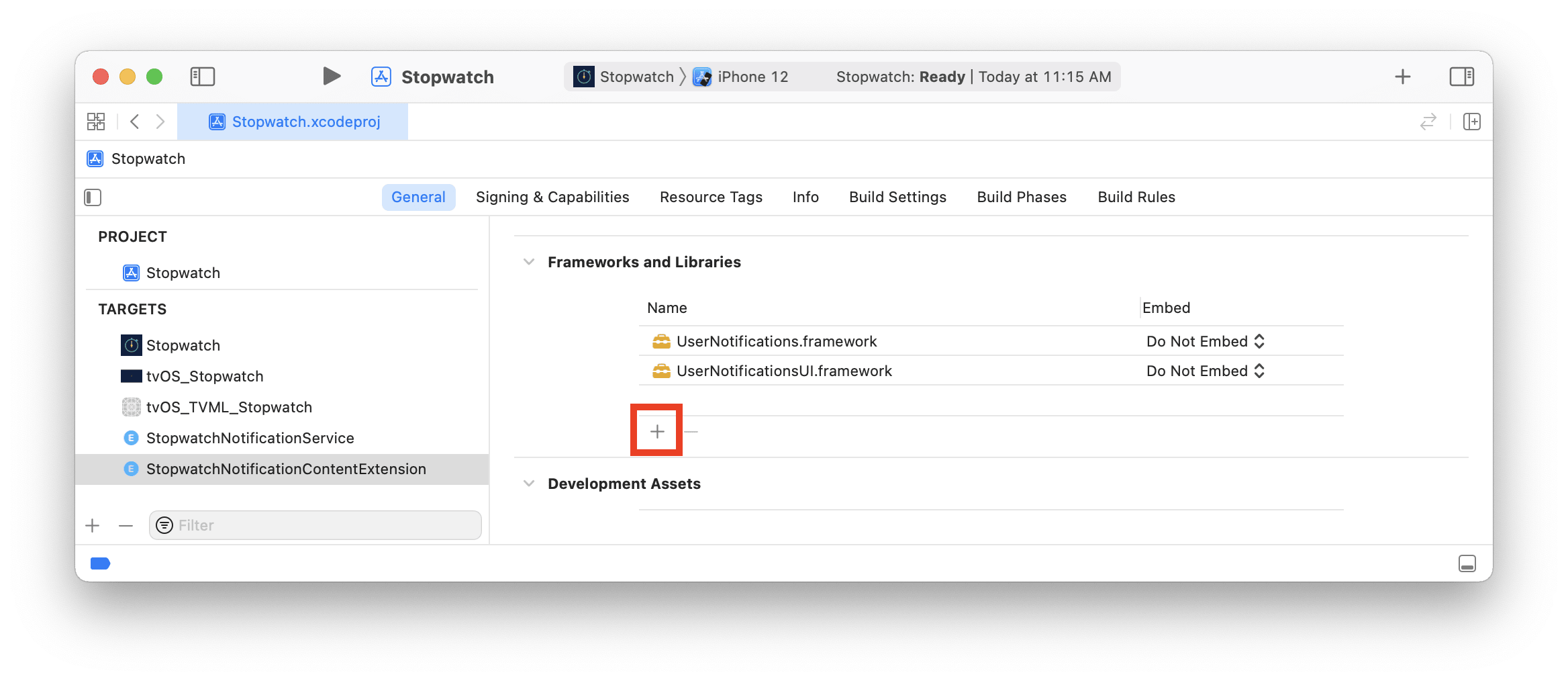
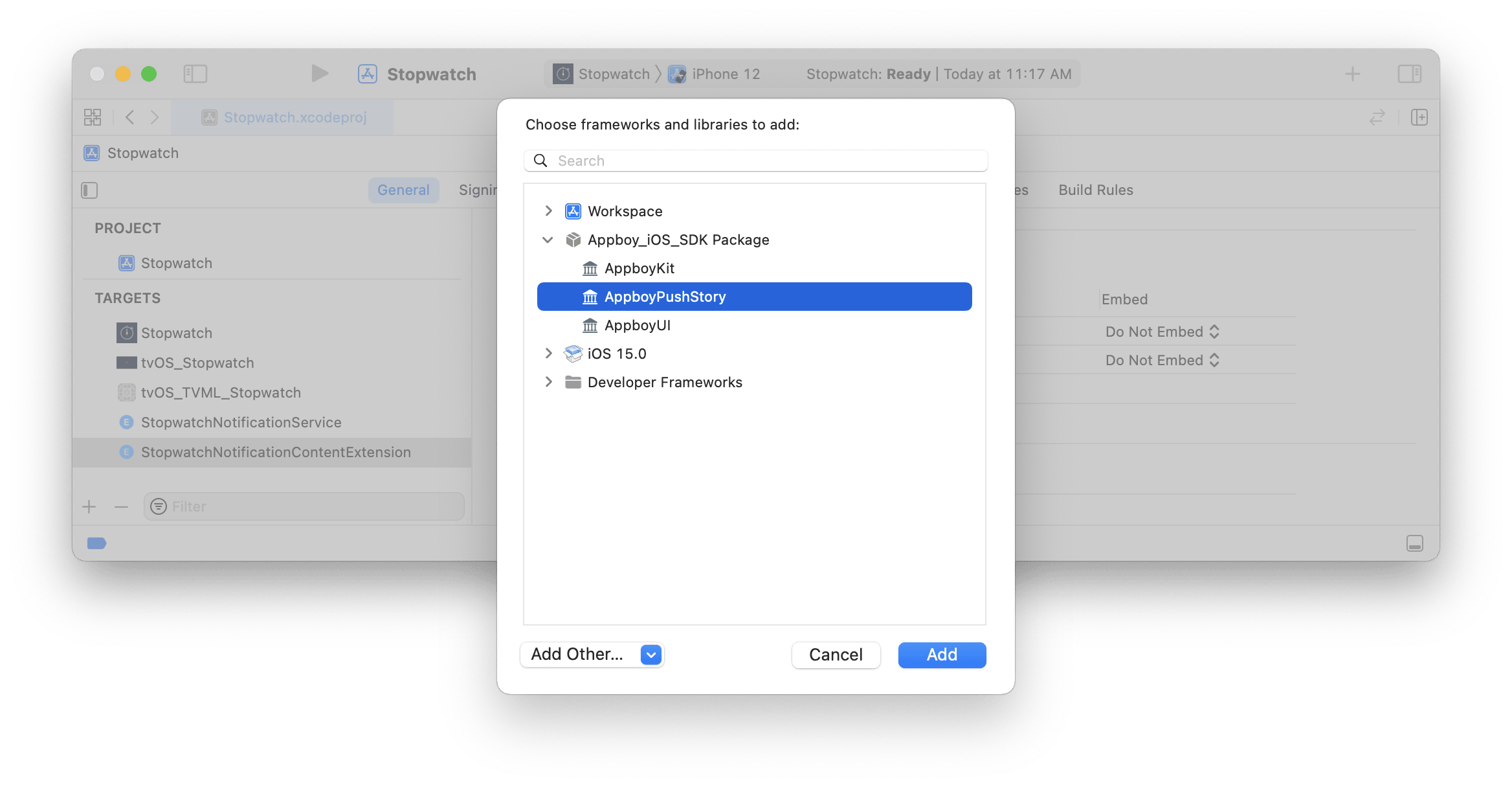
Après avoir suivi le Guide d’intégration du gestionnaire de paquets Swift, ajoutez AppboyPushStory à votre Notification Content Extension :
Ajoutez la ligne suivante à votre Podfile :
1
2
3
target 'YourContentExtensionTarget' do
  pod 'Appboy-Push-Story'
end
Après avoir mis à jour le Podfile, naviguez jusqu’au répertoire de votre projet d’application Xcode dans votre terminal et exécutez pod install.
Téléchargez la dernière version de AppboyPushStory.zip depuis la page GitHub, décompressez-la et ajoutez les fichiers suivants à l’Notification Content Extension de votre projet :
Resources/ABKPageView.nibAppboyPushStory.xcframework
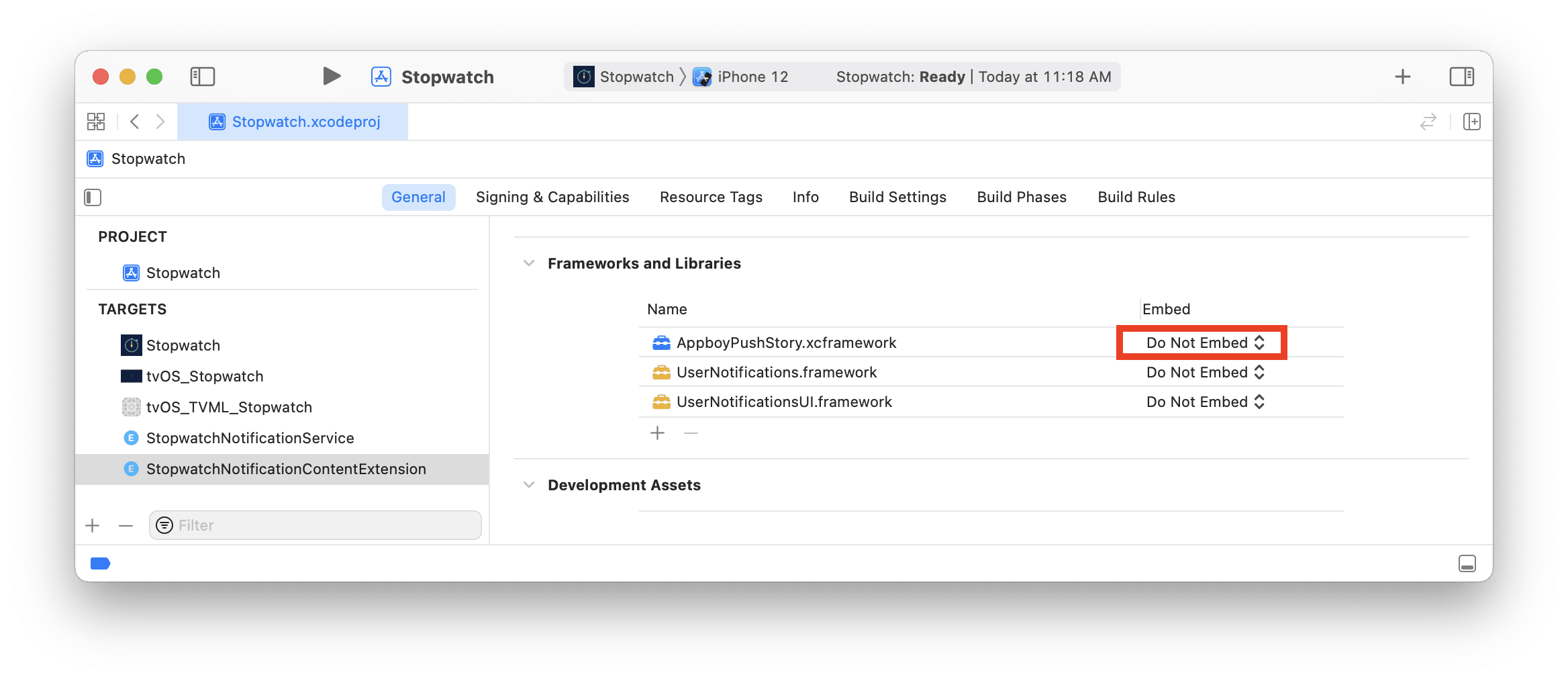
Assurez-vous que Ne pas intégrer est sélectionné pour AppboyPushStory.xcframework dans la colonne Intégrer.
Ajoutez l’indicateur -ObjC à l’Notification Content Extension de votre projet dans Paramètres de création > Autres indicateurs de lien.
Étape 5 : Mise à jour de votre contrôleur de visualisation de notification
Dans votre NotificationViewController.h, ajoutez les lignes suivantes pour ajouter de nouvelles propriétés et importer les fichiers d’en-tête :
1
#import <AppboyPushStory/AppboyPushStory.h>
1
2
@property (nonatomic) IBOutlet ABKStoriesView *storiesView;
@property (nonatomic) ABKStoriesViewDataSource *dataSource;
Dans votre NotificationViewController.m, supprimez l’implémentation par défaut et ajouter le code suivant :
1
2
3
4
5
6
7
8
9
10
11
12
13
14
15
16
17
18
19
20
@implementation NotificationViewController

- (void)didReceiveNotification:(UNNotification *)notification {
  self.dataSource = [[ABKStoriesViewDataSource alloc] initWithNotification:notification
                                                               storiesView:self.storiesView
                                                                  appGroup:@"YOUR-APP-GROUP-IDENTIFIER"];
}

- (void)didReceiveNotificationResponse:(UNNotificationResponse *)response
                     completionHandler:(void (^)(UNNotificationContentExtensionResponseOption option))completion {
  UNNotificationContentExtensionResponseOption option = [self.dataSource didReceiveNotificationResponse:response];
  completion(option);
}

- (void)viewWillDisappear:(BOOL)animated {
  [self.dataSource viewWillDisappear];
  [super viewWillDisappear:animated];
}

@end
Dans votre NotificationViewController.swift, ajoutez la ligne suivante pour importer les fichiers d’en-tête :
1
import AppboyPushStory
Puis, supprimez l’implémentation par défaut et ajoutez le code suivant :
1
2
3
4
5
6
7
8
9
10
11
12
13
14
15
16
17
18
19
20
21
class NotificationViewController: UIViewController, UNNotificationContentExtension {

  @IBOutlet weak var storiesView: ABKStoriesView!
  var dataSource: ABKStoriesViewDataSource?

  func didReceive(_ notification: UNNotification) {
    dataSource = ABKStoriesViewDataSource(notification: notification, storiesView: storiesView, appGroup: "YOUR-APP-GROUP-IDENTIFIER")
  }

  func didReceive(_ response: UNNotificationResponse, completionHandler completion: @escaping (UNNotificationContentExtensionResponseOption) -> Void) {
    if dataSource != nil {
      let option: UNNotificationContentExtensionResponseOption = dataSource!.didReceive(response)
      completion(option)
    }
  }

  override func viewWillDisappear(_ animated: Bool) {
    dataSource?.viewWillDisappear()
    super.viewWillDisappear(animated)
  }
}
Étape 6 : Définissez le storyboard d’extension de contenu de notification
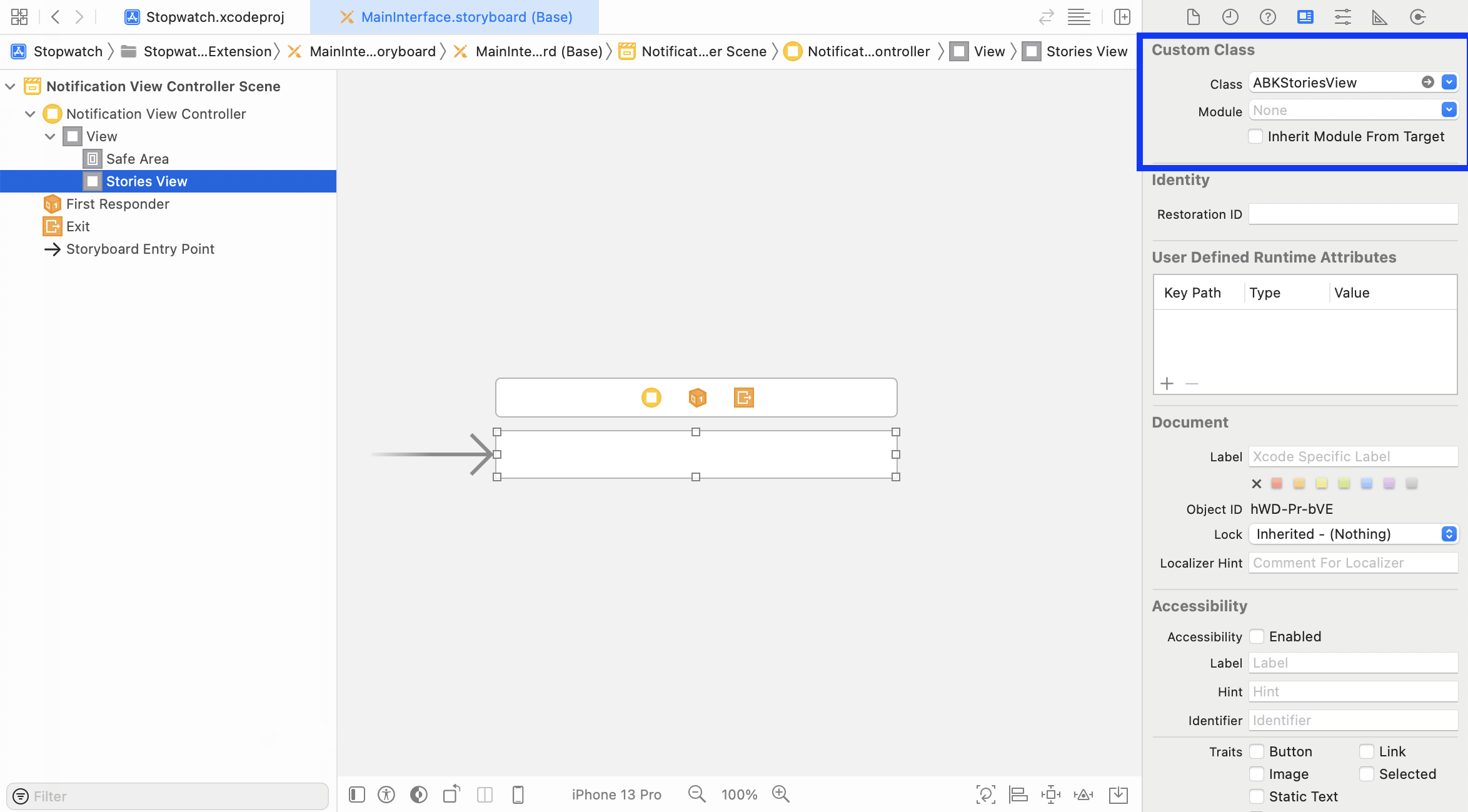
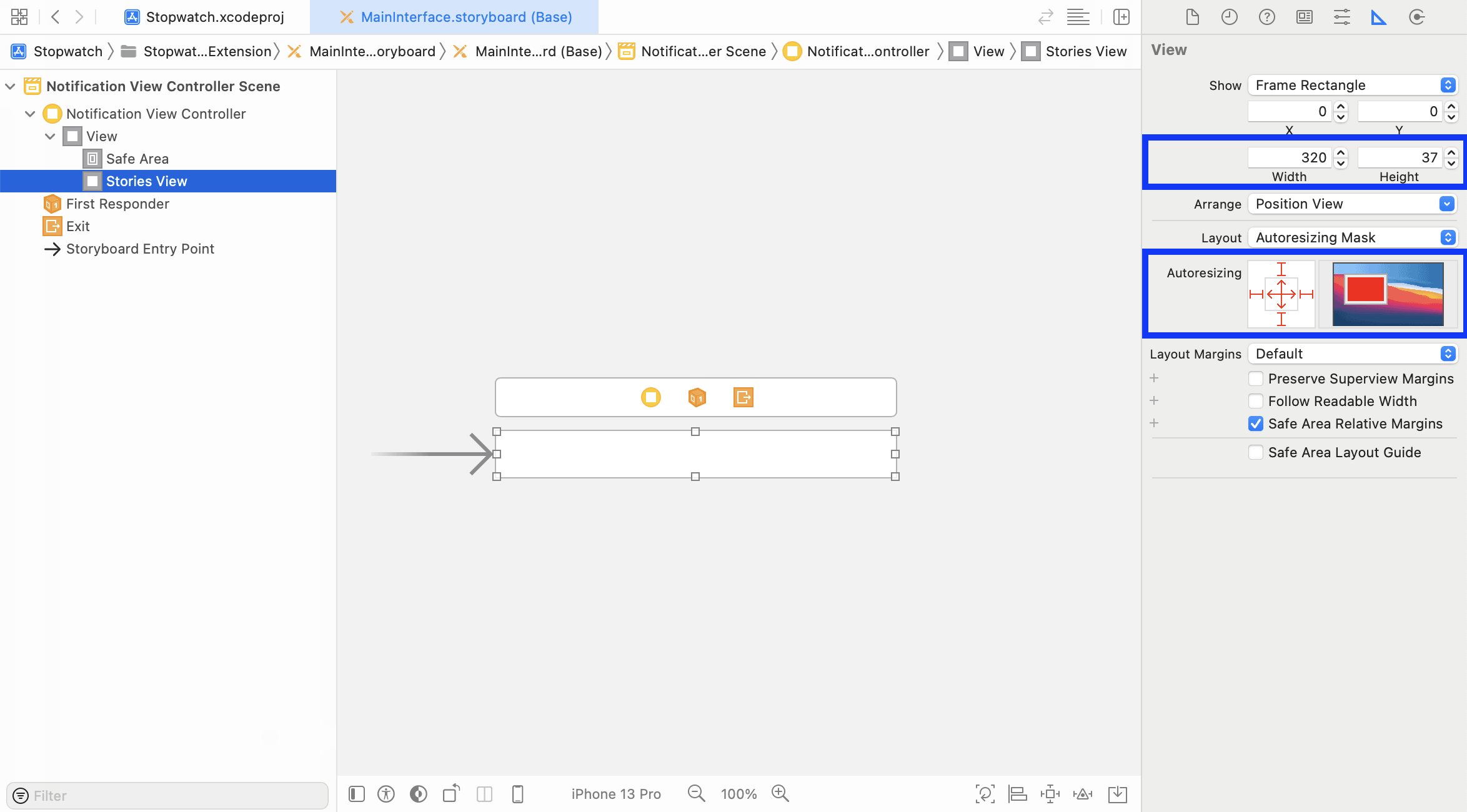
Ouvrez le storyboard Notification Content Extension et placez un nouveau UIView dans le contrôleur de visualisation de notification. Renommez la classe par ABKStoriesView. Faites en sorte que la largeur et la hauteur de la vue correspondent à la vue principale du contrôleur de visualisation de notification.
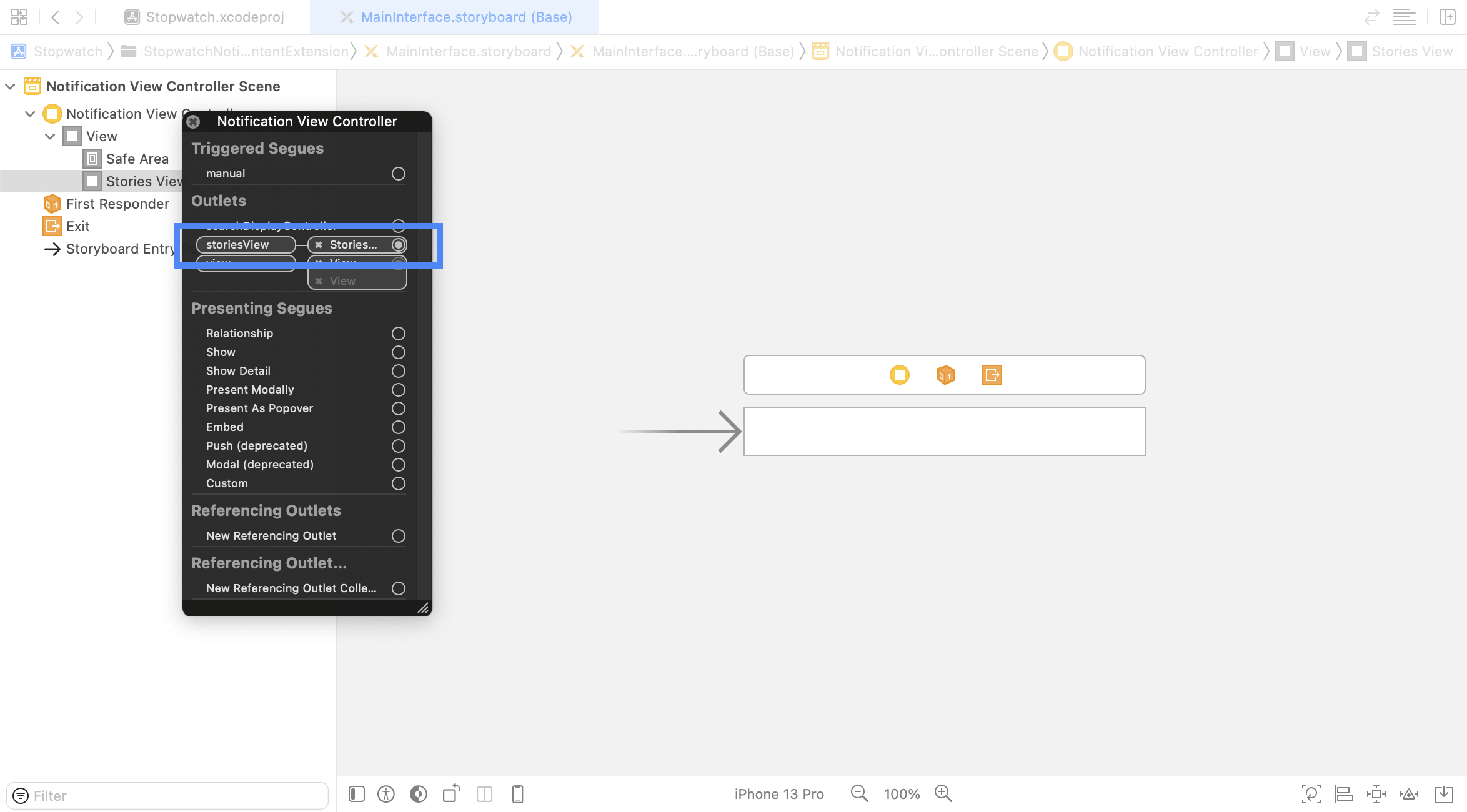
Ensuite, liez le contrôleur de visualisation de notification IBOutlet storiesView au ABKStoriesView ajouté.
Étape 7 : Définissez la plist d’extension de contenu de notification
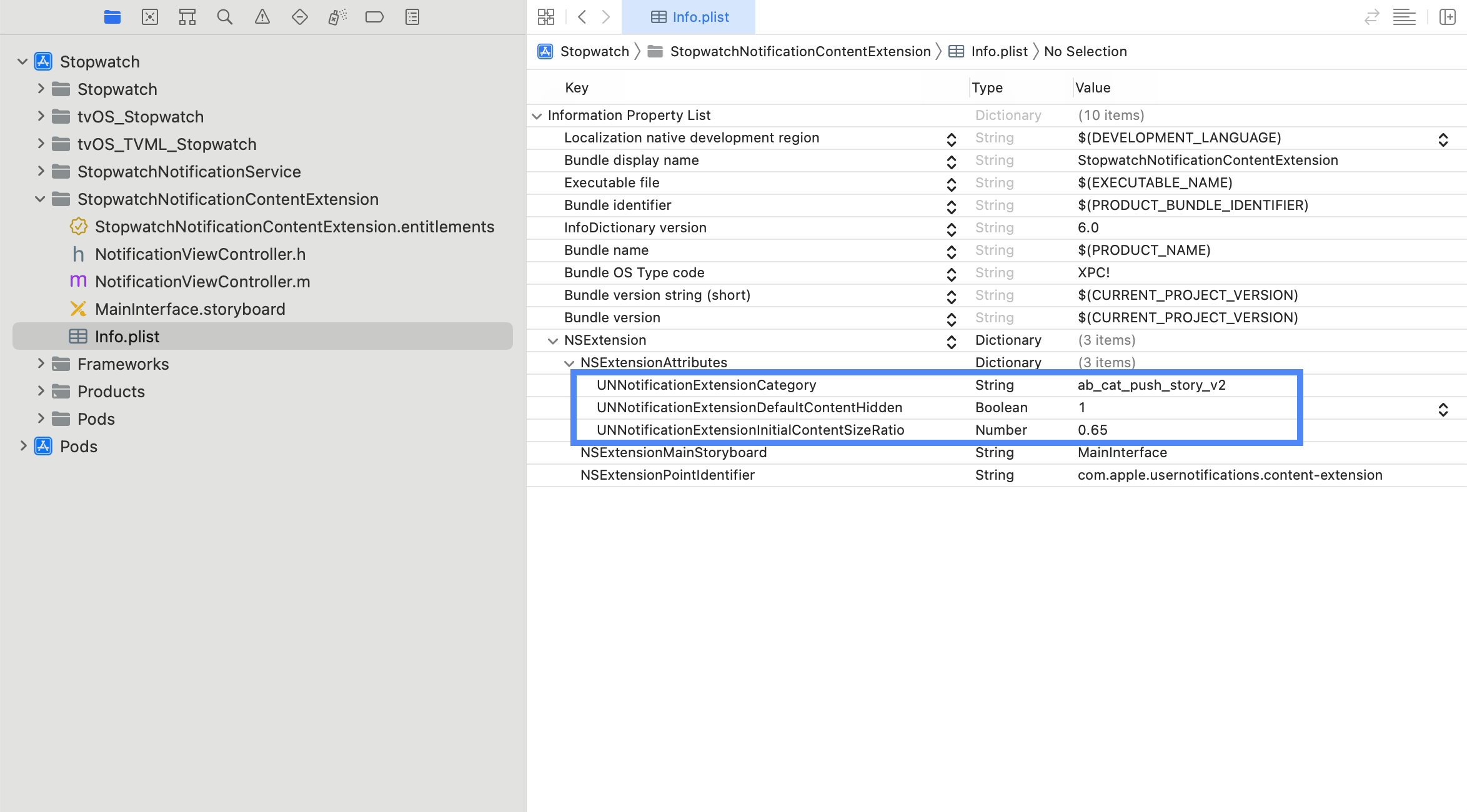
Ouvrez le fichier Info.plist de Notification Content Extension et ajoutez et modifiez les clés suivantes dans NSExtension \ NSExtensionAttributes :
UNNotificationExtensionCategory = ab_cat_push_story_v2 (type String)
UNNotificationExtensionDefaultContentHidden = YES (type Boolean)
UNNotificationExtensionInitialContentSizeRatio = 0.65 (type Number)
Étape 8 : Mise à jour de l’intégration Braze dans votre application principale
Option 1 : Exécution
Dans le dictionnaire appboyOptions utilisé pour configurer votre instance Braze, ajoutez une entrée ABKPushStoryAppGroupKey et définissez la valeur de l’identifiant API de votre espace de travail.
1
2
3
4
5
6
NSMutableDictionary *appboyOptions = [NSMutableDictionary dictionary];
appboyOptions[ABKPushStoryAppGroupKey] = @"YOUR-APP-GROUP-IDENTIFIER";
[Appboy startWithApiKey:@"YOUR-API-KEY"
          inApplication:application
      withLaunchOptions:launchOptions
      withAppboyOptions:appboyOptions];
1
2
3
4
let appboyOptions: [AnyHashable: Any] = [
  ABKPushStoryAppGroupKey : "YOUR-APP-GROUP-IDENTIFIER"
]
Appboy.start(withApiKey: "YOUR-API-KEY", in:application, withLaunchOptions:launchOptions, withAppboyOptions:appboyOptions)
Option 2 : Info.plist
Alternativement, pour configurer l’espace de travail Push Story à partir de votre fichier Info.plist, ajoutez un dictionnaire nommé Braze à votre fichier Info.plist. Dans le dictionnaire Braze, ajoutez une sous-entrée PushStoryAppGroup de type chaîne de caractères et définissez la valeur de l’identifiant de votre espace de travail. Notez qu’avant le SDK Braze pour iOS v4.0.2, la clé du dictionnaire Appboy doit être utilisée à la place de Braze.
Étapes suivantes
Reportez-vous ensuite aux étapes relatives à l’intégration des boutons d’action, qui est nécessaire pour que les boutons s’affichent dans un message Push Story.
 Modifier cette page sur GitHub