AppboyKit (également connu sous le nom de SDK Objective-C) n’est plus pris en charge et a été remplacé par Swift SDK. Il ne recevra plus de nouvelles fonctionnalités, de corrections de bugs, de mises à jour de sécurité ou d’assistance technique - cependant, la messagerie et l’analyse continueront à fonctionner normalement. Pour en savoir plus, consultez Présentation du nouveau SDK Braze Swift.
Paramètres avancés
Lors de la création d’une campagne push, à l’étape de composition, sélectionnez Paramètres pour afficher les paramètres avancés disponibles.
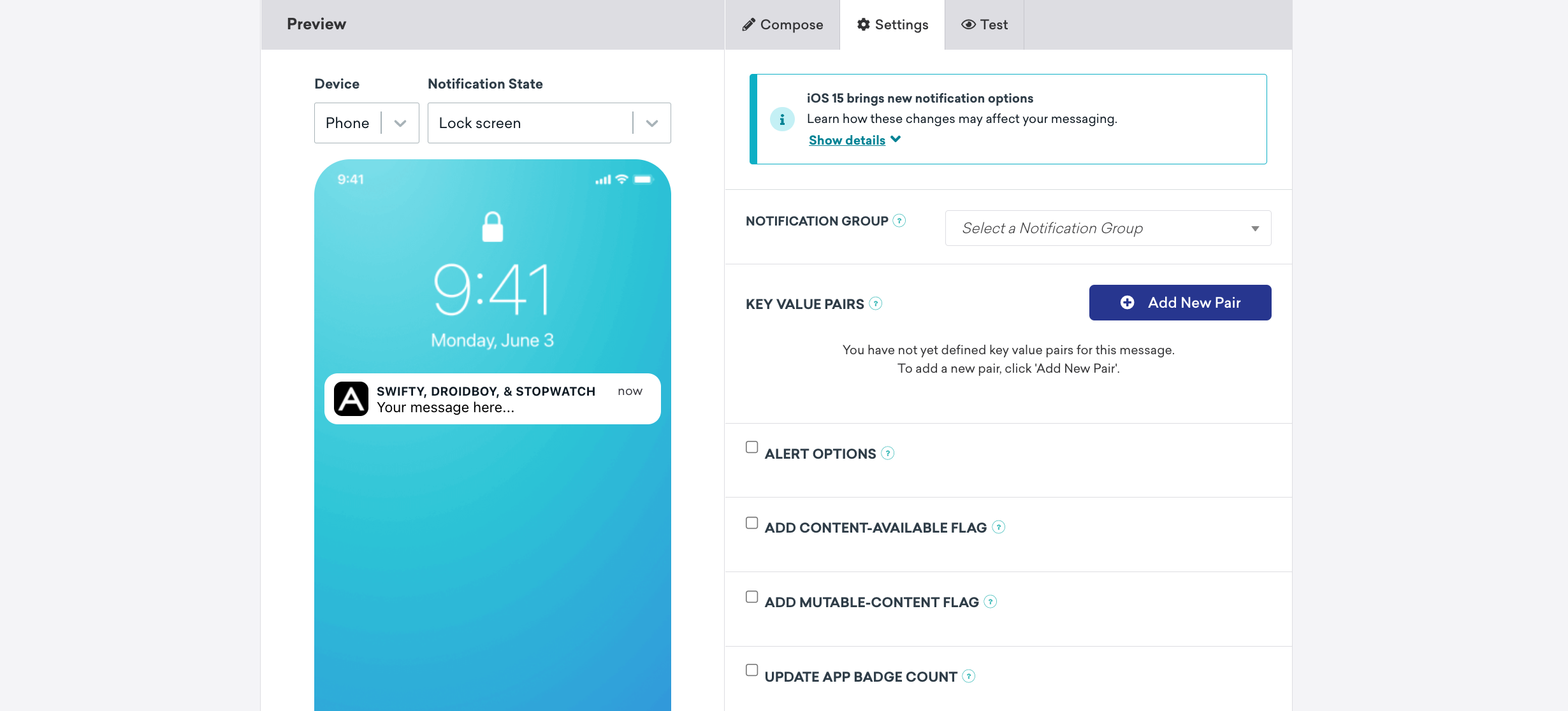
Extraire des données à partir des paires clé-valeur de notifications push
Braze vous permet d’envoyer des paires clé-valeur définies de manière personnalisée sous forme de chaînes de caractères, appelées extras, ainsi qu’une notification push à votre application. Des éléments supplémentaires peuvent être définis via le tableau de bord ou l’API et seront disponibles en tant que paires clé-valeur dans le dictionnaire notification transmis à vos implémentations de délégué de notification push.
Options d’alerte
Cochez la case Options d’alerte pour voir une liste déroulante de valeurs clés disponibles pour ajuster l’apparence de la notification sur les appareils.
Ajouter un indicateur de contenu disponible
Cochez la case Ajouter un indicateur de contenu disponible pour indiquer aux appareils de télécharger le nouveau contenu en arrière-plan. Le plus souvent, vous pouvez cocher cette case si vous souhaitez envoyer des notifications silencieuses.
Ajouter un indicateur de contenu mutable
Cochez la case Ajouter un indicateur de contenu mutable pour activer les personnalisations avancées de récepteur sur les appareils équipés d’iOS 10+. Cet indicateur sera automatiquement envoyé lors de la composition d’une notification enrichie, quelle que soit la valeur de cette case à cocher.
Mettre à jour le nombre de badges de l’application
Saisissez le nouveau nombre pour votre nombre de badges, ou utilisez la syntaxe Liquid pour définir vos conditions personnalisées. Vous pouvez également mettre manuellement à jour votre badge par l’intermédiaire de la propriété applicationIconBadgeNumber de votre application ou de la charge utile de notification push. Pour en savoir plus, consultez notre article dédié au nombre de badges.
Sons
Vous pouvez entrer ici un chemin d’accès à un fichier audio dans votre lot d’applications afin de spécifier un son à lire lorsque la notification push est reçue. Si le fichier audio spécifié n’existe pas ou si le mot-clé « par défaut » est saisi, Braze utilisera le son d’alerte par défaut de l’appareil. Pour plus d’informations sur la personnalisation, consultez notre article dédié sons personnalisés.
ID de réduction
Spécifiez un ID de réduction pour fusionner les notifications similaires. Si vous envoyez plusieurs notifications avec le même ID de réduction, l’appareil affichera uniquement la notification la plus récemment reçue. Reportez-vous à la documentation d’Apple sur les notifications groupées.
Expiration
Cocher la case Expiration permettra de définir une durée d’expiration pour votre message. Si l’appareil d’un utilisateur perd sa connexion, Braze continuera d’essayer d’envoyer le message jusqu’à l’heure spécifiée. Si cette option n’est pas définie, la plateforme établit par défaut un délai d’expiration de 30 jours. Notez que les notifications push expirant avant la livraison ne sont pas considérées comme ayant échoué et ne seront pas enregistrées comme une non-remise.
 Modifier cette page sur GitHub