AppboyKit (également connu sous le nom de SDK Objective-C) n’est plus pris en charge et a été remplacé par Swift SDK. Il ne recevra plus de nouvelles fonctionnalités, de corrections de bugs, de mises à jour de sécurité ou d’assistance technique - cependant, la messagerie et l’analyse continueront à fonctionner normalement. Pour en savoir plus, consultez Présentation du nouveau SDK Braze Swift.
Vous recherchez le guide d’intégration de base du développeur de messages in-app ? Veuillez trouver here.
Guide d’implémentation de la messagerie in-app
Ce Guide d’implémentation avancé optionnel couvre les considérations du code des messages in-app, trois cas d’utilisation personnalisés créés par notre équipe et les extraits de code qui l’accompagnent. Visitez notre dépôt de démonstration Braze ici ! Ce guide d’implémentation est centré sur une implémentation Swift, mais des extraits de code Objective-C sont fournis aux personnes intéressées. Vous recherchez des implémentations HTML ? Jetez un coup d’œil à notre référentiel de modèles HTML!
Considérations du code
Le guide suivant propose une intégration de développeur personnalisée facultative à utiliser en plus des messages in-app par défaut. Les contrôleurs de vue personnalisés sont inclus dans chaque cas d’utilisation, ils offrent des exemples pour étendre la fonctionnalité et personnaliser nativement l’apparence et la convivialité de vos messages in-app.
Sous-classes ABKinAppMessage
L’extrait de code suivant est une méthode de délégation de l’interface utilisateur du SDK Braze qui détermine la vue de sous-classe avec laquelle vous souhaitez remplir votre message in-app. Nous couvrons une implémentation de base dans ce guide et montrons comment les sous-classes complètes, coulissantes et modales peuvent être implémentées de manière captivante. Notez que si vous souhaitez configurer votre contrôleur de visualisation personnalisée, vous devez configurer toutes les autres sous-classes de messages in-app. Après avoir bien compris les concepts derrière la sous-classe, consultez nos cas d’utilisation pour commencer à implémenter des sous-classes de messagerie dans l’application.
Sous-classes ABKinAppMessage
1
2
3
4
5
6
7
8
9
10
11
12
13
14
15
16
extension AppboyManager: ABKInAppMessageUIDelegate {
  func inAppMessageViewControllerWith(_ inAppMessage: ABKInAppMessage) -> ABKInAppMessageViewController {
    switch inAppMessage {
    case is ABKInAppMessageSlideup:
      return slideupViewController(inAppMessage: inAppMessage) //Custom Method
    case is ABKInAppMessageModal:
      return modalViewController(inAppMessage: inAppMessage) //Custom Method
    case is ABKInAppMessageFull:
      return fullViewController(inAppMessage: inAppMessage) //Custom Method
    case is ABKInAppMessageHTML:
      return ABKInAppMessageHTMLViewController(inAppMessage: inAppMessage)
    default:
      return ABKInAppMessageViewController(inAppMessage: inAppMessage)
    }
  }
}
Sous-classes ABKinAppMessage
1
2
3
4
5
6
7
8
9
10
11
12
13
- (ABKInAppMessageViewController *)inAppMessageViewControllerWithInAppMessage:(ABKInAppMessage *)inAppMessage {
  if ([inAppMessage isKindOfClass:[ABKInAppMessageSlideup class]]) {
    return [self slideupViewControllerWithInAppMessage:inAppMessage]; //Custom Method
  } else if ([inAppMessage isKindOfClass:[ABKInAppMessageModal class]]) {
    return [self modalViewControllerWithInAppMessage:inAppMessage]; //Custom Method
  } else if ([inAppMessage isKindOfClass:[ABKInAppMessageFull class]]) {
    return [self fullViewControllerWithInAppMessage:inAppMessage]; //Custom Method
  } else if ([inAppMessage isKindOfClass:[ABKInAppMessageHTML class]]) {
    return [[ABKInAppMessageHTMLViewController alloc] initWithInAppMessage:inAppMessage];
  } else {
    return [[ABKInAppMessageViewController alloc] initWithInAppMessage:inAppMessage];
  }
}
Cas d’utilisation
Nous avons fourni trois cas d’utilisation ci-dessous. Chaque cas d’utilisation offre une explication détaillée, des extraits de code pertinents et un aperçu de la manière dont les messages in-app peuvent être examinés et utilisés dans le tableau de bord de Braze :
- Message in-app personnalisé à glissement vers le haut
- Message in-app modal personnalisé
- Message in-app complet personnalisé
Message in-app personnalisé à glissement vers le haut
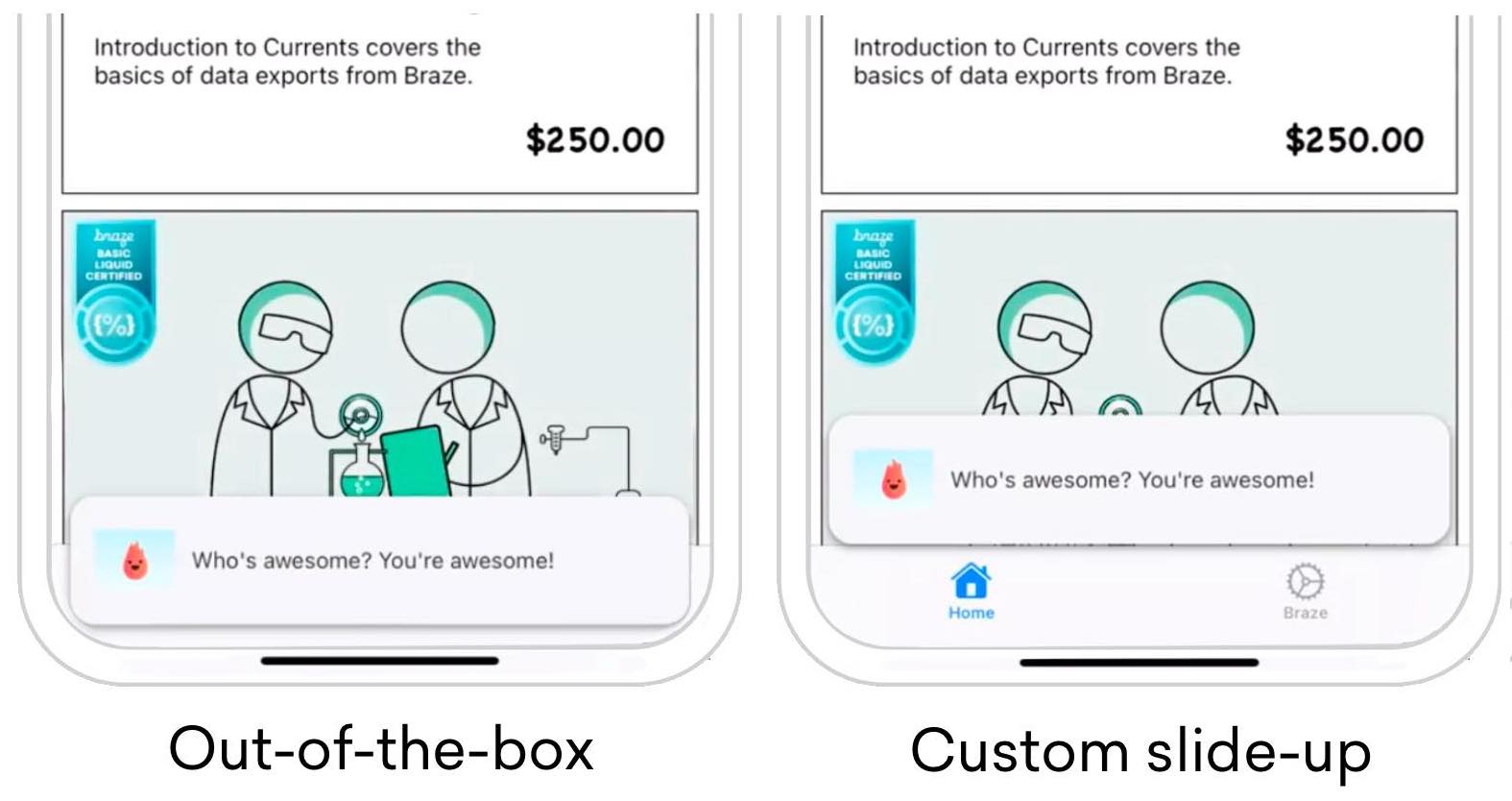
Lors de la création de votre message in-app à glissement vers le haut, vous remarquerez peut-être que vous ne pouvez pas modifier l’emplacement du message à l’aide des méthodes par défaut. Une telle modification est rendue possible en sous-classant le ABKInAppMessageSlideupViewController et en remplaçant la variable offset par votre propre variable personnalisée. L’image à droite montre un exemple de la façon dont cela peut être utilisé pour ajuster vos messages in-app à glissement vers le haut.
Visitez le SlideFromBottomViewController pour commencer.
Ajouter un comportement supplémentaire à notre interface utilisateur par défaut
Mettre à jour la variable offset
Mettre à jour la variable offset et définissez votre propre décalage pour répondre à vos besoins.
1
2
3
func setSlideConstraint() {
  offset = 0
}
1
2
3
4
5
6
7
8
override var offset: CGFloat {
  get {
    return super.offset
  }
  set {
    super.offset = newValue + adjustedOffset
  }
}
Version 3.34.0 or earlier
Mettre à jour la variable slideConstraint
La variable publique slideConstraint provient de la super classe ABKInAppMessageSlideupViewController.
1
2
3
func setSlideConstraint() {
    slideConstraint?.constant = bottomSpacing
}
1
2
3
private var bottomSpacing: CGFloat {
    return AppboyManager.shared.activeApplicationViewController.topMostViewController().view.safeAreaInsets.bottom
}
Visitez le dépôt de démonstration Braze pour la fonction topMostViewController().
Mettre à jour la variable offset
Mettre à jour la variable offset et définissez votre propre décalage pour répondre à vos besoins.
1
2
3
- (void)setOffset {
  self.offset = 0;
}
1
2
3
4
5
6
7
- (CGFloat)offset {
  return [super offset];
}

- (void)setOffset:(CGFloat)offset {
  [super setOffset:offset + [self adjustedOffset]];
}
Version 3.34.0 or earlier
Mettre à jour la variable slideConstraint
La variable publique slideConstraint provient de la super classe ABKInAppMessageSlideupViewController.
1
2
3
- (void)self.setSlideConstraint:(NSLayoutConstraint *)slideConstraint {
  slideConstraint.constant = bottomSpacing;
}
1
2
3
- (CGFloat)bottomSpacing {
  return [AppboyManager shared].activeApplicationViewController.topMostViewController.view.safeAreaInsets.bottom;
}
Remplacer et définir une contrainte personnalisée
Remplacez beforeMoveInAppMessageViewOnScreen() et définissez votre propre valeur de contrainte personnalisée pour répondre à vos besoins. La valeur originale est définie dans la superclasse.
1
2
3
4
override func beforeMoveInAppMessageViewOnScreen() {
  super.beforeMoveInAppMessageViewOnScreen()
  setOffset()
}
Version 3.34.0 or earlier
1
2
3
override func beforeMoveInAppMessageViewOnScreen() {
  setSlideConstraint()
}
Remplacer et définir une contrainte personnalisée
Remplacez beforeMoveInAppMessageViewOnScreen() et définissez votre propre valeur de contrainte personnalisée pour répondre à vos besoins. La valeur originale est définie dans la superclasse.
1
2
3
4
- (void)beforeMoveInAppMessageViewOnScreen {
  [super beforeMoveInAppMessageViewOnScreen];
  [self setOffset];
}
Version 3.34.0 or earlier
1
2
3
- (void)beforeMoveInAppMessageViewOnScreen {
  [self setSlideConstraint:self.slideConstraint];
}
Modifier la contrainte pour l’orientation de l’appareil
Ajustez la valeur respective dans viewWillTransition(), car la sous-classe assume la responsabilité de maintenir la contrainte synchronisée lors des changements de mise en page.
Message in-app modal personnalisé
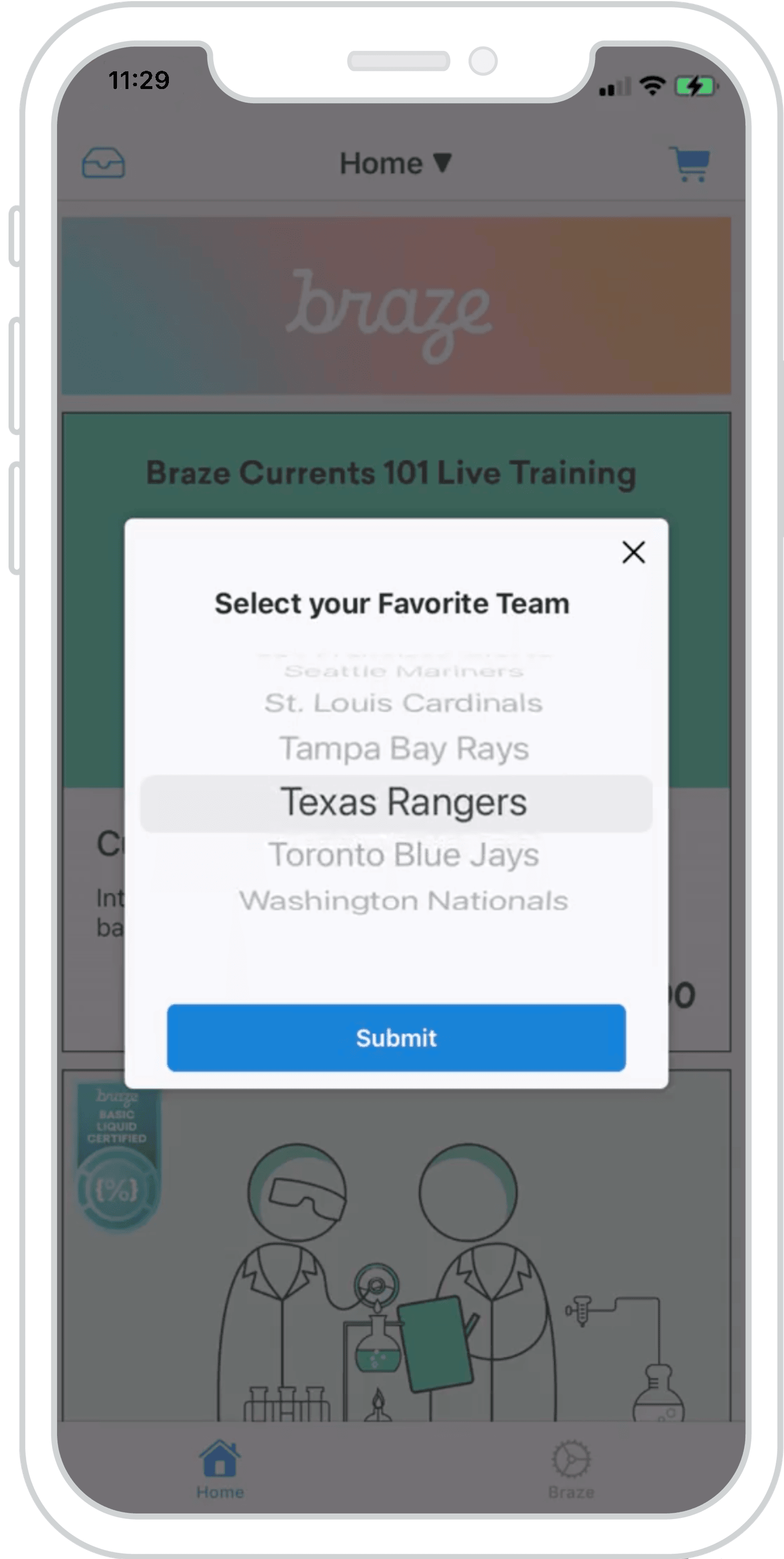
Un ABKInAppMessageModalViewController peut être sous-classé pour tirer parti de UIPickerView offrant des moyens attrayants de collecter de précieux attributs d’utilisateur. Le message in-app modal personnalisé vous permet d’utiliser le contenu connecté ou toute liste disponible pour afficher et recueillir des attributs à partir d’une liste dynamique d’éléments.
Vous pouvez interjeter vos propres vues dans des messages in-app sous-classés. Cet exemple illustre comment un UIPickerView peut être utilisé pour étendre la fonctionnalité d’un ABKModalInAppMessageViewController.
Visitez le ModalPickerViewController pour commencer.
Configuration du tableau de bord
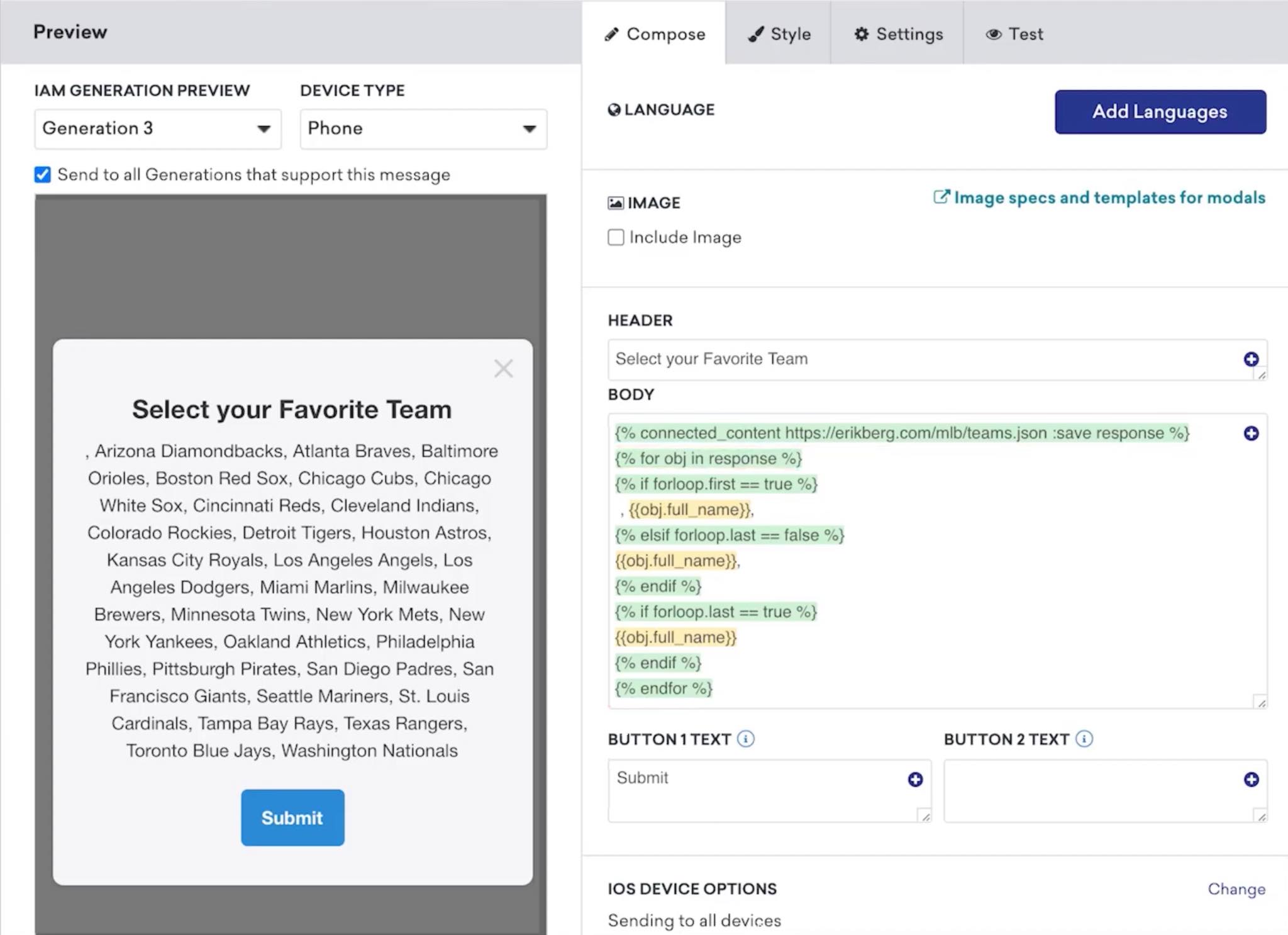
Pour configurer un message in-app modal dans le tableau de bord, vous devez fournir une liste d’éléments formatés comme une chaîne séparée par des virgules. Dans notre exemple, nous utilisons le contenu connecté pour extraire une liste de noms d’équipes JSON et les formater en conséquence.
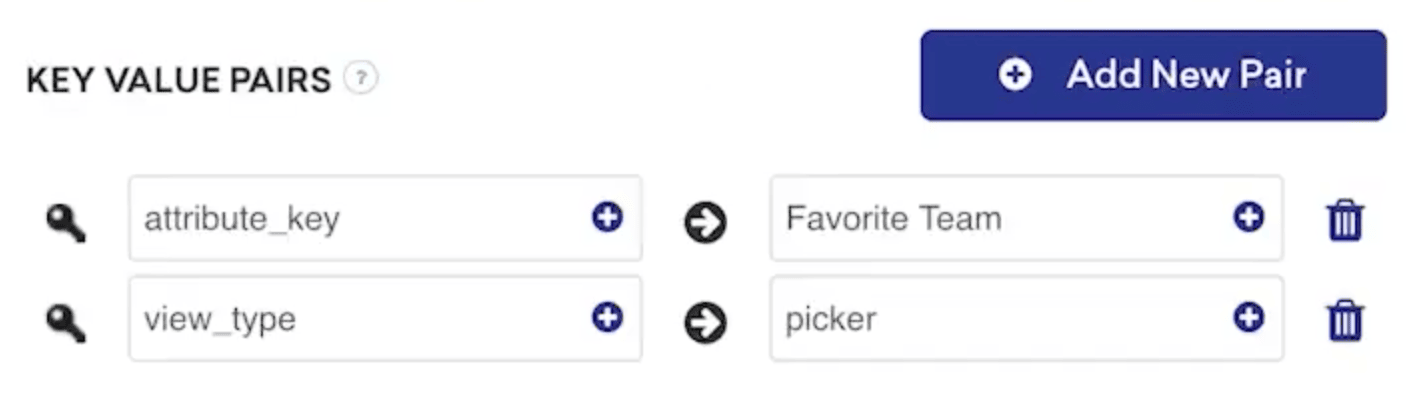
Dans les paires clé-valeur, fournissez un attribute_key ; cette clé, ainsi que la valeur sélectionnée par l’utilisateur, seront enregistrées dans son profil d’utilisateur en tant qu’attribut personnalisé. Votre logique d’affichage personnalisé doit gérer les attributs utilisateur envoyés à Braze.
Le dictionnaire extras dans l’objet ABKInAppMessage vous permet de rechercher une clé view_type (le cas échéant) qui signale la vue correcte à afficher. Il est important de noter que les messages in-app sont configurés par message, de sorte que les vues modales personnalisées et par défaut puissent fonctionner harmonieusement.
Utilisation de view_type pour le comportement d’affichage de l’interface utilisateur
Interroger le dictionnaire extras pour votre view_type pour charger le contrôleur de visualisation sous-classé souhaité.
1
2
3
4
5
6
7
8
func modalViewController(inAppMessage: ABKInAppMessage) -> ABKInAppMessageModalViewController {
  switch inAppMessage.extras?[InAppMessageKey.viewType.rawValue] as? String {
  case InAppMessageViewType.picker.rawValue:
    return ModalPickerViewController(inAppMessage: inAppMessage)
  default:
    return ABKInAppMessageModalViewController(inAppMessage: inAppMessage)
  }
}
Utilisation de view_type pour le comportement d’affichage de l’interface utilisateur
Interroger le dictionnaire extras pour votre view_type pour charger le contrôleur de visualisation sous-classé souhaité.
1
2
3
4
5
6
7
8
9
10
11
- (ABKInAppMessageModalViewController *)modalViewControllerWithInAppMessage:(ABKInAppMessage *)inAppMessage {
  InAppMessageData *inAppMessageData = [[InAppMessageData alloc] init];
  NSString *key = [inAppMessageData rawValueForInAppMessageKey:InAppMessageKeyViewType];
  NSString *viewType = [inAppMessageData rawValueForInAppMessageViewType:InAppMessageViewTypePicker];

  if ([inAppMessage.extras objectForKey:key] && [inAppMessage.extras[key] isEqualToString:viewType]) {
    return [[ModalViewController alloc] initWithInAppMessage:inAppMessage];
  } else {
    return [[ABKInAppMessageModalViewController alloc] initWithInAppMessage:inAppMessage];
  }
}
Remplacer et fournir une vue personnalisée
Remplacez loadView() et définissez votre propre affichage personnalisé pour répondre à vos besoins.
1
2
3
4
5
6
7
override var nibname: String{
  return "ModalPickerViewController"
}

override func loadView() {
  Bundle.main.loadNibNamed(nibName, owner: self, options: nil)
}
Remplacer et fournir une vue personnalisée
Remplacez loadView() et définissez votre propre affichage personnalisé pour répondre à vos besoins.
1
2
3
4
- (void)loadView {
  NSString *nibName = @"ModalPickerViewController";
  [[NSBundle mainBundle] loadNibNamed:nibName owner:self options:nil];
}
Formater les variables pour une liste dynamique
Avant de recharger les composants UIPickerView, la variable de message inAppMessage sort sous forme de chaîne de caractères. Ce message doit être formaté comme un ensemble d’éléments à afficher correctement. Par exemple, cela peut être effectué en utilisant components(separatedBy: ", ").
1
2
3
4
5
6
override func viewDidLoad() {
  super.viewDidLoad()

  items = inAppMessage.message.separatedByCommaSpaceValue
  pickerView.reloadAllComponents()
}
Formater les variables pour PickerView
Avant de recharger les composants UIPickerView, la variable de message inAppMessage sort sous forme de chaîne de caractères. Ce message doit être formaté comme un ensemble d’éléments à afficher correctement. Par exemple, cela peut être effectué en utilisant componentsSeparatedByString.
1
2
3
4
5
6
- (void)viewDidLoad {
  [super viewDidLoad];

  self.items = [[NSArray alloc] initWithArray:[self.inAppMessage.message componentsSeparatedByString:@", "]];
  [self.pickerView reloadAllComponents];
}
Attribuer un attribut personnalisé
À l’aide de la sous-classe, après qu’un utilisateur appuie sur Envoyer, transmettez l’attribut avec sa valeur sélectionnée correspondante à Braze.
1
2
3
4
5
@IBAction func primaryButtonTapped(_ sender: Any) {
  guard let item = selectedItem, !item.isEmpty, let attributeKey = inAppMessage.extras?[InAppMessageKey.attributeKey.rawValue] as? String else { return }

  AppboyManager.shared.setCustomAttributeWithKey(attributeKey, andStringValue: item)
}
Attribuer un attribut personnalisé
À l’aide de la sous-classe, après qu’un utilisateur appuie sur Envoyer, transmettez l’attribut avec sa valeur sélectionnée correspondante à Braze.
1
2
3
4
5
6
7
8
- (IBAction)primaryButtonTapped:(id)sender {
  InAppMessageData *inAppMessageData = [[InAppMessageData alloc] init];
  NSString *key = [inAppMessageData rawValueForInAppMessageKey:InAppMessageKeyAttributeKey];

  if (self.selectedItem.length > 0 && [self.inAppMessage.extras objectForKey:key]) {
    [[AppboyManager shared] setCustomAttributeWithKey:self.inAppMessage.extras[key] andStringValue:self.selectedItem];
  }
}
Intéressé par l’utilisation de nos messages in-app modaux personnalisés pour partager des vidéos sur FaceTime ? Consultez notre guide d’implémentation des messages in-app SharePlay.
Message in-app complet personnalisé
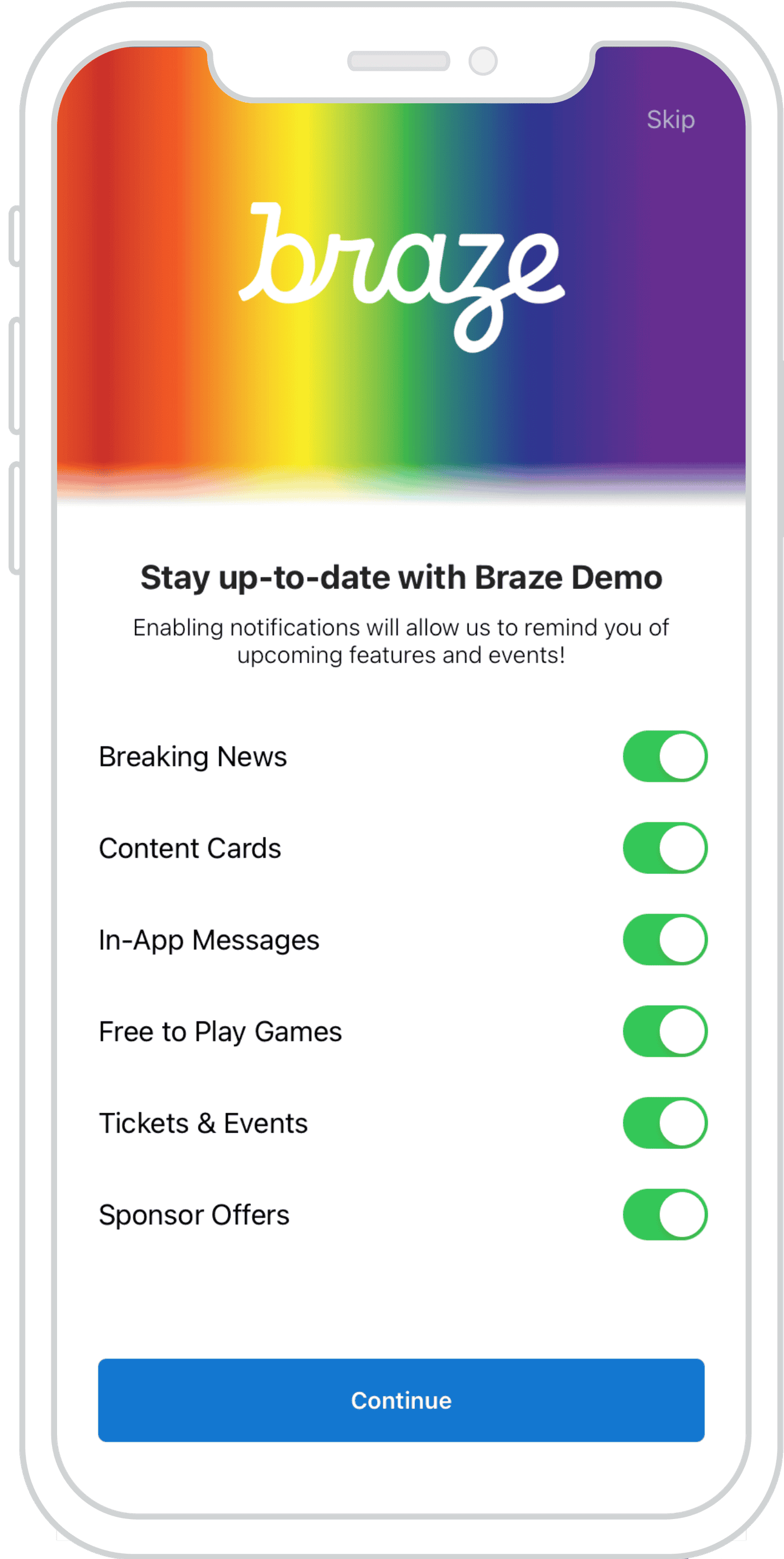
Utilisez des messages in-app complets personnalisés pour créer des invites interactives et conviviales pour recueillir de précieuses données client. L’exemple à droite montre une implémentation du message in-app personnalisé complet réinventée comme un primer push interactif avec des préférences de notification.
Visitez le FullListViewController pour commencer.
Configuration du tableau de bord
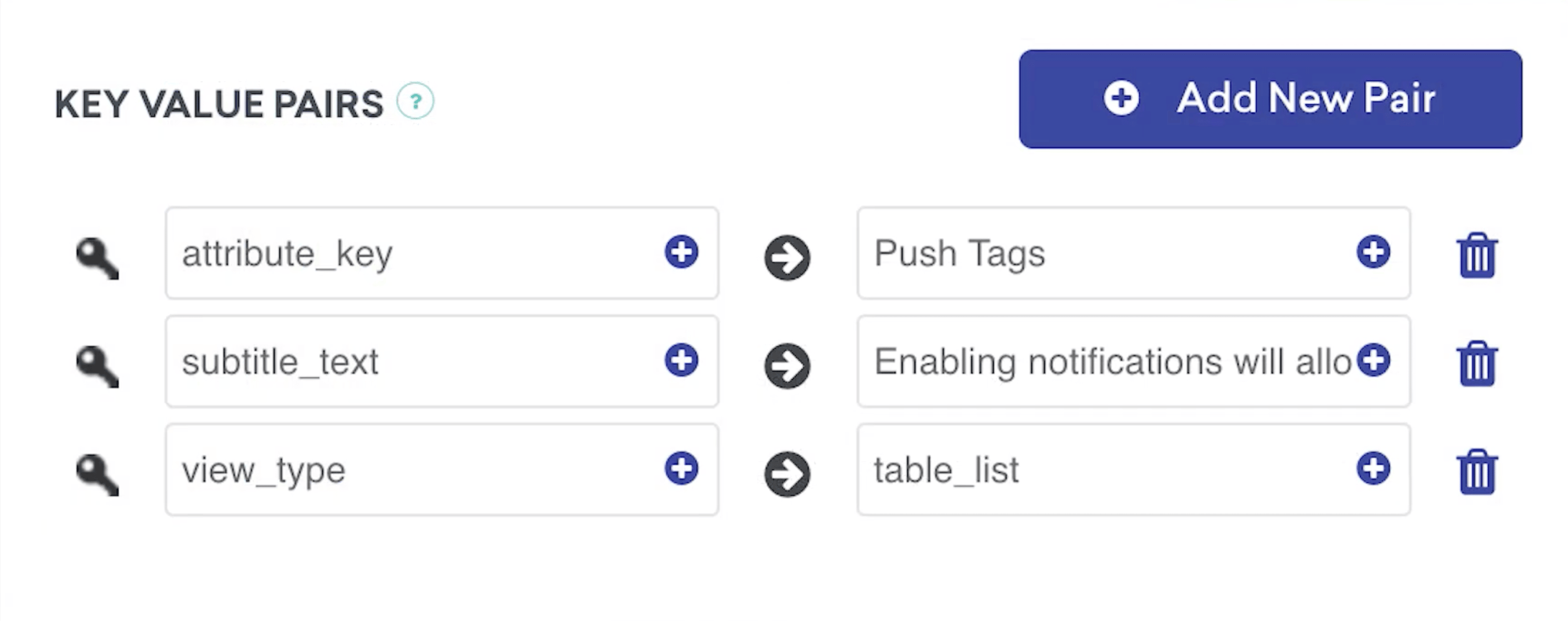
Pour configurer un message in-app complet dans le tableau de bord, vous devez fournir une liste de vos balises formatées en tant que chaîne séparée par des virgules.
Dans les paires clé-valeur, fournissez un attribute_key ; cette clé, ainsi que la valeur sélectionnée par l’utilisateur, seront enregistrées dans son profil d’utilisateur en tant qu’attribut personnalisé. Votre logique d’affichage personnalisé doit gérer les attributs utilisateur envoyés à Braze.
Interception des touches de message in-app
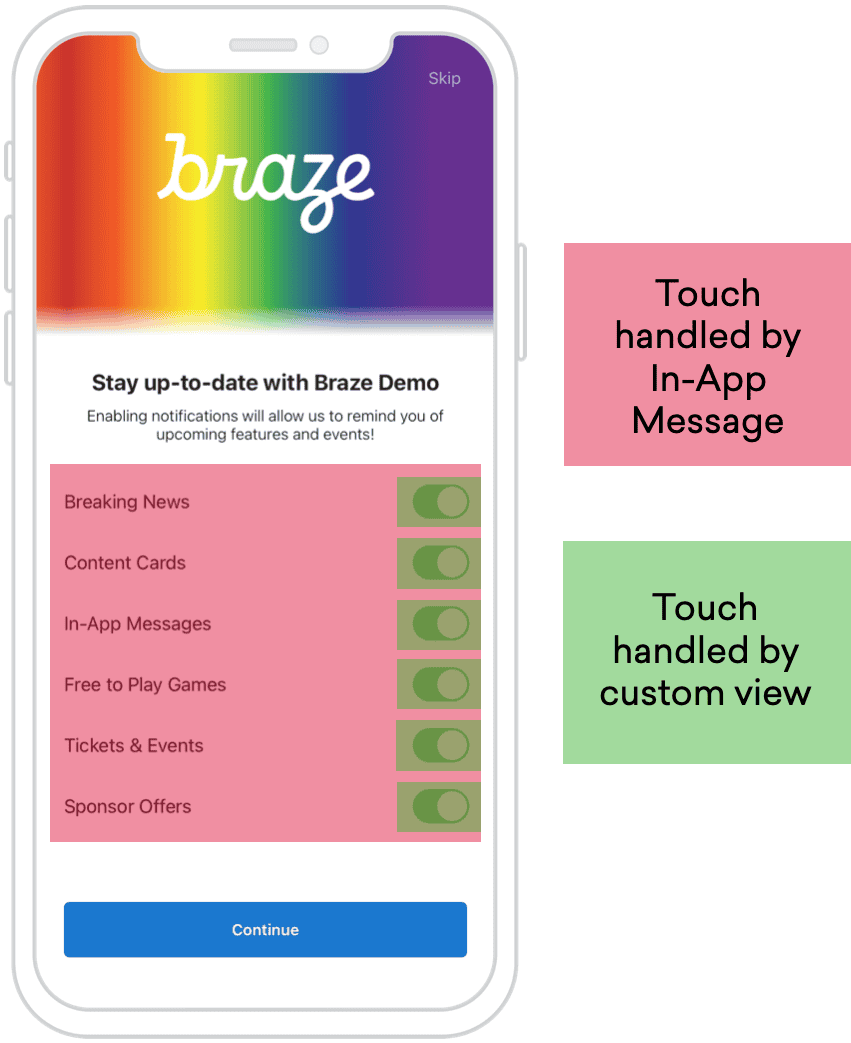 L’interception des touchés de message in-app est essentielle pour que les boutons du message in-app personnalisé complet fonctionnent correctement. Par défaut, le
 ABKInAppMessageImmersive ajoute un outil de reconnaissance des gestes tactiles au message, afin que les utilisateurs puissent ignorer les messages sans boutons.. En ajoutant un UISwitch ou un bouton à la hiérarchie de la vueUITableViewCell, les touches sont maintenant gérées par notre affichage personnalisé. À partir d’iOS 6, les boutons et autres commandes ont la priorité lors de l’utilisation de reconnaissances de gestes, ce qui permet à notre message in-app personnalisé de fonctionner comme il se doit.
 Modifier cette page sur GitHub