Configuration du serveur Braze MCP
Découvrez comment configurer le serveur Braze MCP afin de pouvoir interagir avec vos données Braze en utilisant un langage naturel grâce à des outils tels que Claude et Cursor. Pour obtenir des informations générales, veuillez consulter le serveur Braze MCP
Le serveur Braze MCP est actuellement en version bêta. Si vous souhaitez nous aider à l’améliorer, veuillez nous envoyer vos commentaires à l’adresse [email protected].
Conditions préalables
Avant de commencer, vous avez besoin des éléments suivants :
| Prérequis | Description |
|---|---|
| Clé API Braze | Une clé API Braze avec les autorisations requises. Vous créerez une nouvelle clé lors de la configuration de votre serveur Braze MCP. |
| client MCP | Claude, Cursor et Google Gemini CLI sont officiellement pris en charge. Il est nécessaire de disposer d’un compte auprès de l’un de ces clients pour pouvoir utiliser le serveur Braze MCP. |
| Terminal | Une application terminale vous permettant d’exécuter des commandes et d’installer des outils. Veuillez utiliser votre application de terminal préférée ou celle qui est préinstallée sur votre ordinateur. |
Configuration du serveur Braze MCP
Étape 1 : Veuillez installer uv
Tout d’abord, veuillez installer uv—un outil en ligne de commande développé par Astral pour la gestion des dépendances et la manipulation des paquets Python.
Veuillez ouvrir votre application de terminal, copier-coller la commande suivante, puis appuyer sur Entrée.
1
curl -LsSf https://astral.sh/uv/install.sh | sh
Le résultat est similaire à ce qui suit :
1
2
3
4
5
6
7
8
$ curl -LsSf https://astral.sh/uv/install.sh | sh

downloading uv 0.8.9 aarch64-apple-darwin
no checksums to verify
installing to /Users/Isaiah.Robinson/.local/bin
  uv
  uvx
everything's installed!
Veuillez ouvrir Windows PowerShell, insérer la commande suivante, puis appuyer sur Entrée.
1
irm https://astral.sh/uv/install.ps1 | iex
Le résultat est similaire à ce qui suit :
1
2
3
4
5
6
7
8
PS C:\Users\YourUser> irm https://astral.sh/uv/install.ps1 | iex

Downloading uv 0.8.9 (x86_64-pc-windows-msvc)
no checksums to verify
installing to C:\Users\YourUser\.local\bin
  uv.exe
  uvx.exe
everything's installed!
Étape 2 : Créer une clé API
Le serveur MCP Braze prend en charge 38 endpoints en lecture seule qui ne renvoient pas les données des profils utilisateurs Braze. Veuillez vous rendre dans Paramètres > API et identifiants > Clés API et créer une nouvelle clé avec certaines ou toutes les autorisations suivantes.
List of read-only, non-PII permissions
Campagnes
| Endpoint | Autorisation requise |
|---|---|
/campaigns/data_series |
campaigns.data_series |
/campaigns/details |
campaigns.details |
/campaigns/list |
campaigns.list |
/sends/data_series |
sends.data_series |
Canvas
| Endpoint | Autorisation requise |
|---|---|
/canvas/data_series |
canvas.data_series |
/canvas/data_summary |
canvas.data_summary |
/canvas/details |
canvas.details |
/canvas/list |
canvas.list |
Catalogues
| Endpoint | Autorisation requise |
|---|---|
/catalogs |
catalogs.get |
/catalogs/{catalog_name}/items |
catalogs.get_items |
/catalogs/{catalog_name}/items/{item_id} |
catalogs.get_item |
Ingestion de données cloud
| Endpoint | Autorisation requise |
|---|---|
/cdi/integrations |
cdi.integration_list |
/cdi/integrations/{integration_id}/job_sync_status |
cdi.integration_job_status |
Blocs de contenu
| Endpoint | Autorisation requise |
|---|---|
/content_blocks/list |
content_blocks.list |
/content_blocks/info |
content_blocks.info |
Attributs personnalisés
| Endpoint | Autorisation requise |
|---|---|
/custom_attributes |
custom_attributes.get |
Événements
| Endpoint | Autorisation requise |
|---|---|
/events/list |
events.list |
/events/data_series |
events.data_series |
/events |
events.get |
Indicateurs clé de performance
| Endpoint | Autorisation requise |
|---|---|
/kpi/new_users/data_series |
kpi.new_users.data_series |
/kpi/dau/data_series |
kpi.dau.data_series |
/kpi/mau/data_series |
kpi.mau.data_series |
/kpi/uninstalls/data_series |
kpi.uninstalls.data_series |
Messages
| Endpoint | Autorisation requise |
|---|---|
/messages/scheduled_broadcasts |
messages.schedule_broadcasts |
Centre de préférences
| Endpoint | Autorisation requise |
|---|---|
/preference_center/v1/list |
preference_center.list |
/preference_center/v1/{preferenceCenterExternalID} |
preference_center.get |
Achats
| Endpoint | Autorisation requise |
|---|---|
/purchases/product_list |
purchases.product_list |
/purchases/revenue_series |
purchases.revenue_series |
/purchases/quantity_series |
purchases.quantity_series |
Segments
| Endpoint | Autorisation requise |
|---|---|
/segments/list |
segments.list |
/segments/data_series |
segments.data_series |
/segments/details |
segments.details |
Envois
| Endpoint | Autorisation requise |
|---|---|
/sends/data_series |
sends.data_series |
Sessions
| Endpoint | Autorisation requise |
|---|---|
/sessions/data_series |
sessions.data_series |
Clés d’authentification SDK
| Endpoint | Autorisation requise |
|---|---|
/app_group/sdk_authentication/keys |
sdk_authentication.keys |
Abonnement
| Endpoint | Autorisation requise |
|---|---|
/subscription/status/get |
subscription.status.get |
/subscription/user/status |
subscription.groups.get |
Modèles
| Endpoint | Autorisation requise |
|---|---|
/templates/email/list |
templates.email.list |
/templates/email/info |
templates.email.info |
Veuillez ne pas réutiliser une clé API existante ; veuillez en créer une spécialement pour votre client MCP. De plus, veuillez n’attribuer que des autorisations en lecture seule, non liées aux informations personnelles identifiables, car les agents pourraient tenter d’écrire ou de supprimer des données dans Braze.
Étape 3 : Obtenez votre identifiant et votre endpoint
Lorsque vous configurez votre client MCP, vous aurez besoin de l’identifiant de votre clé API et de l’endpoint REST de votre espace de travail. Pour obtenir ces informations, veuillez retourner à la page Clés API dans le tableau de bord. Veuillez garder cette page ouverte afin de pouvoir vous y référer lors de l’étape suivante.
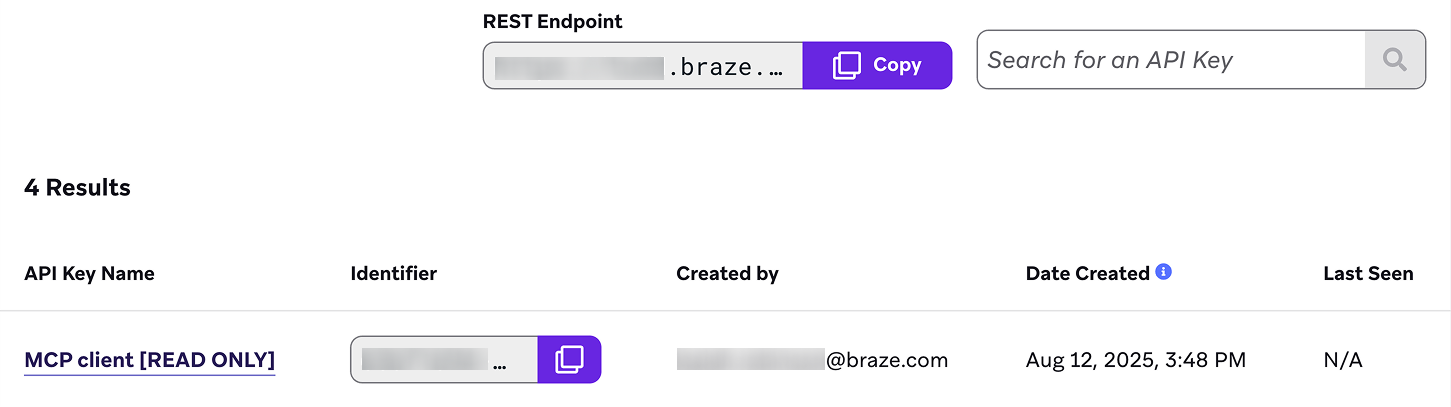
Étape 4 : Veuillez configurer votre client MCP.
Veuillez configurer votre client MCP à l’aide du fichier de configuration fourni.
Veuillez configurer votre serveur MCP en utilisant le répertoire du connecteur Claude Desktop.
- Dans Claude Desktop, veuillez vous rendre dans Paramètres > Connecteurs > Parcourir les connecteurs > Extensions de bureau > Serveur Braze MCP > Installer.
- Veuillez saisir votre clé API et votre URL de base.
- Veuillez enregistrer la configuration et redémarrer Claude Desktop.
Dans Cursor, veuillez vous rendre dans Paramètres > Outils et intégrations > Outils MCP > Ajouter un MCP personnalisé, puis ajoutez l’extrait de code suivant :
1
2
3
4
5
6
7
8
9
10
11
12
{
  "mcpServers": {
    "braze": {
      "command": "uvx",
      "args": ["--native-tls", "braze-mcp-server@latest"],
      "env": {
        "BRAZE_API_KEY": "your-braze-api-key",
        "BRAZE_BASE_URL": "your-braze-endpoint-url"
      }
    }
  }
}
Veuillez remplacerkey-identifier etrest-endpoint par les valeurs correspondantes figurant sur la page Clés API dans Braze. Votre configuration devrait être similaire à celle-ci :
1
2
3
4
5
6
7
8
9
10
11
12
{
  "mcpServers": {
    "braze": {
      "command": "uvx",
      "args": ["--native-tls", "braze-mcp-server@latest"],
      "env": {
        "BRAZE_API_KEY": "2e8b-3c6c-d12e-bd75-4f0e2a8e5c71",
        "BRAZE_BASE_URL": "https://torchie.braze.com"
      }
    }
  }
}
Une fois que vous avez terminé, veuillez enregistrer la configuration et redémarrer Cursor.
Gemini CLI lit les paramètres utilisateur à partir de ~/.gemini/settings.json. Si ce fichier n’existe pas, vous pouvez le créer en exécutant la commande suivante dans votre terminal :
1
2
mkdir -p ~/.gemini
nano ~/.gemini/settings.json
Ensuite, veuillez remplaceryournamepar la chaîne de caractères exacte précédant@BZXXXXXXXXdans votre invite de commande. Veuillez ensuite remplacerkey-identifieretrest-endpointpar les valeurs correspondantes figurant sur la page Clés API dans Braze.
Votre configuration devrait être similaire à celle-ci :
1
2
3
4
5
6
7
8
9
10
11
12
{
  "mcpServers": {
    "braze": {
      "command": "/Users/yourname/.local/bin/uvx",
      "args": ["--native-tls", "braze-mcp-server@latest"],
      "env": {
        "BRAZE_API_KEY": "2e8b-3c6c-d12e-bd75-4f0e2a8e5c71",
        "BRAZE_BASE_URL": "https://torchie.braze.com"
      }
    }
  }
}
Une fois que vous avez terminé, veuillez enregistrer la configuration et redémarrer Gemini CLI. Ensuite, dans Gemini, exécutez les commandes suivantes pour vérifier que le serveur Braze MCP est répertorié et que les outils et le schéma sont disponibles :
1
2
3
4
gemini
/mcp
/mcp desc
/mcp schema
Vous devriez voir lebrazeserveur répertorié avec les outils et le schéma disponibles à l’utilisation.
Étape 5 : Veuillez envoyer une invite de test.
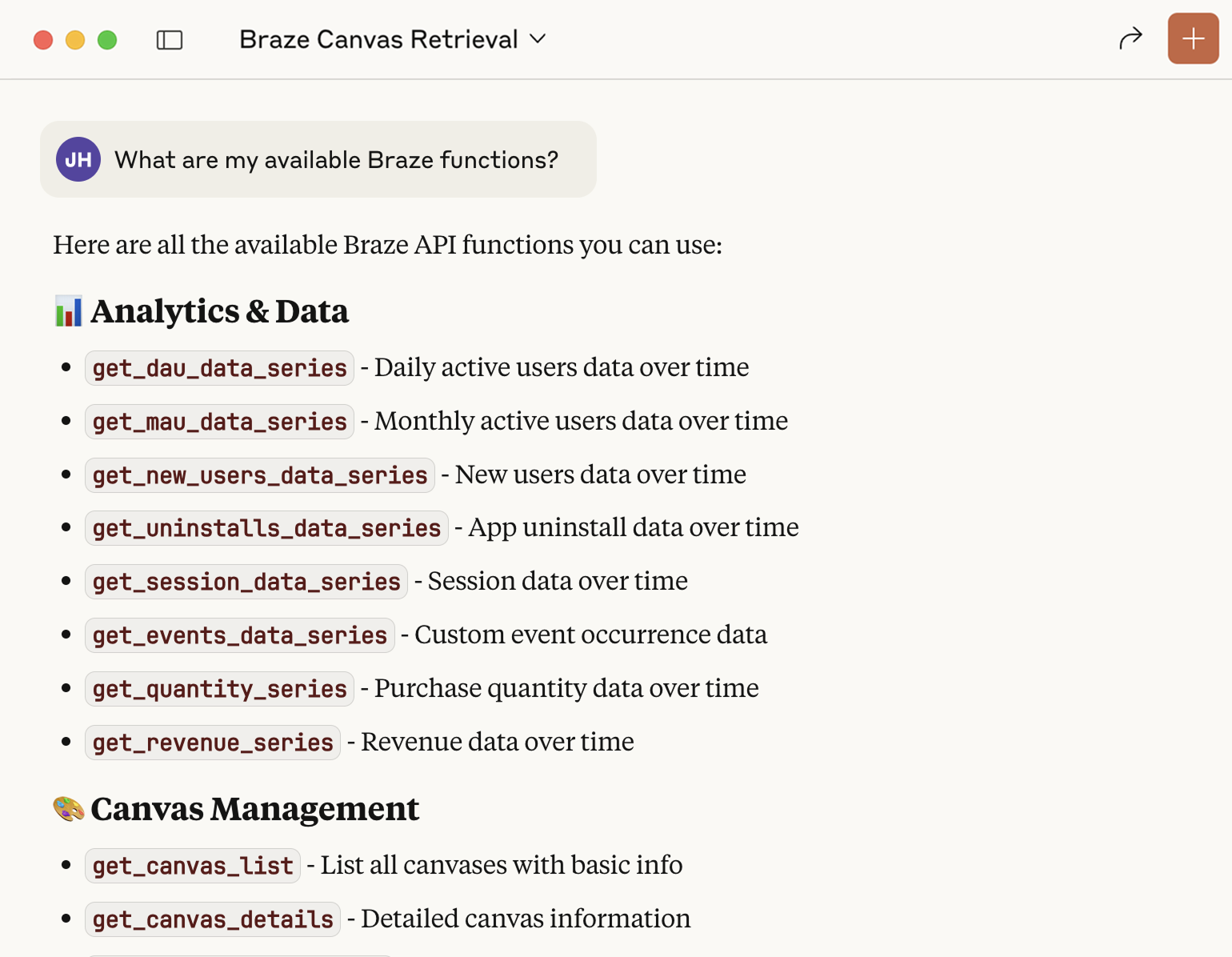
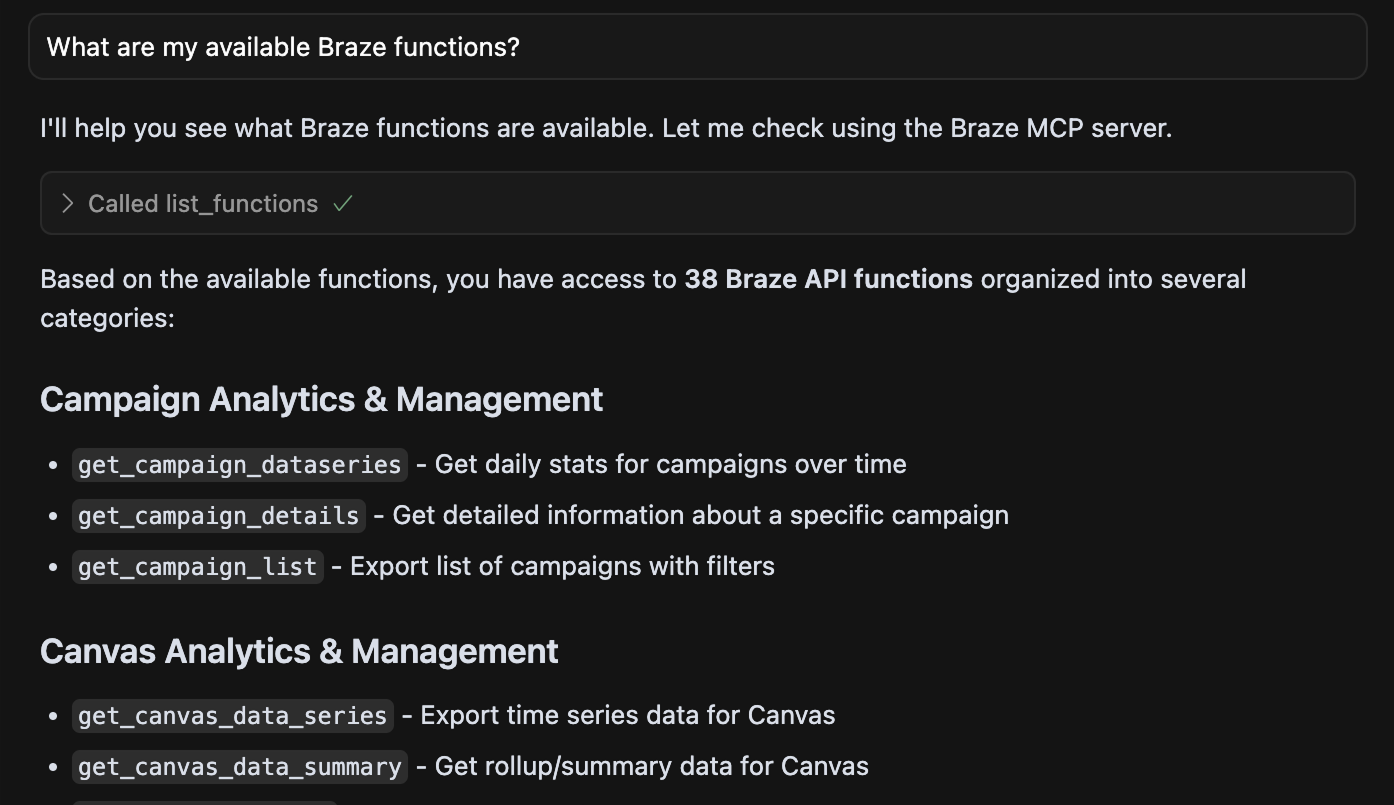
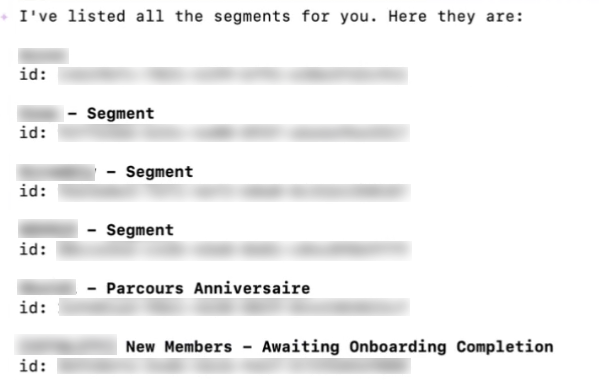
Une fois le serveur Braze MCP configuré, veuillez essayer d’envoyer une invite de test à votre client MCP. Pour d’autres exemples et bonnes pratiques, veuillez consulter Utilisation du serveur Braze MCP.
Résolution des problèmes
Erreurs de terminal
uvx commande introuvable
Si vous recevez une erreur indiquant queuvxla commande est introuvable, veuillez réinstalleruvet redémarrer votre terminal.
1
curl -LsSf https://astral.sh/uv/install.sh | sh
spawn uvx ENOENT erreur
Si vous rencontrez desspawn uvx ENOENTerreurs, il peut être nécessaire de mettre à jour le chemin d’accès au fichier dans le fichier de configuration de votre client. Tout d’abord, veuillez ouvrir votre terminal et exécuter la commande suivante :
1
which uvx
La commande devrait renvoyer un message similaire à celui-ci :
1
/Users/alex-lee/.local/bin/uvx
Veuillez copier le message dans votre presse-papiers et ouvrir le fichier de configuration de votre client. Veuillez remplacer"command": "uvx"par le chemin d’accès que vous avez copié, puis redémarrez votre client. Par exemple :
1
"command": "/Users/alex-lee/.local/bin/uvx"
L’installation du paquet échoue
Si l’installation de votre paquet échoue, veuillez essayer d’installer une version spécifique de Python à la place.
1
uvx --python 3.12 braze-mcp-server@latest
Configuration client
Le client MCP ne parvient pas à localiser le serveur Braze.
- Veuillez vérifier que la syntaxe de configuration de votre client MCP est correcte.
- Veuillez redémarrer votre client MCP après avoir modifié la configuration.
- Veuillez vérifier que [nom du fichier
uvx] est présent dans votre systèmePATH.
Erreurs d’authentification
- Veuillez vérifier que votre
BRAZE_API_KEYest correct et actif. - Veuillez vous assurer que votre configuration
BRAZE_BASE_URLcorrespond à votre instance Braze. - Veuillez vérifier que votre clé API dispose des autorisations appropriées.
Délais d’attente de connexion ou erreurs réseau
- Veuillez vérifier que votre
BRAZE_BASE_URLest correct pour votre instance. - Veuillez vérifier votre connexion réseau et les paramètres de votre pare-feu.
- Veuillez vous assurer que vous utilisez le protocole HTTPS dans votre URL de base.
Clause de non-responsabilité
Le protocole MCP (Model Context Protocol) est un protocole open source récemment introduit qui pourrait présenter des problèmes de sécurité ou des vulnérabilités à l’heure actuelle.
Le code et les instructions de configuration du serveur MCP de Braze sont fournis par Braze « tels quels » et sans aucune garantie. Les clients les utilisent à leurs propres risques. Braze ne saurait être tenu responsable des conséquences résultant d’une configuration incorrecte, d’une mauvaise utilisation du MCP ou de tout problème de sécurité potentiel pouvant survenir. Braze recommande vivement à ses clients de vérifier attentivement leurs configurations et de suivre les directives fournies afin de réduire les risques liés à l’intégrité et à la sécurité de leur environnement Braze.
Pour toute assistance ou clarification, veuillez contacter l’Assistance Braze.
 Modifier cette page sur GitHub