Content Cards
Découvrez les Content Cards pour le SDK de Braze, notamment les différents modèles de données et les propriétés spécifiques aux cartes disponibles pour votre application.

Vous utilisez des Content Cards pour des messages de type bannière ? Essayez les Bannières— parfaites pour les messages in-app et web intégrés et persistants.

Ce guide utilise des exemples de code du SDK Web de Braze 4.0.0+. Pour passer à la dernière version du SDK Web, consultez le Guide de mise à niveau du SDK.
Prérequis
Avant de pouvoir utiliser les Content Cards, vous devez intégrer le SDK Web de Braze dans votre application. Cependant, aucune configuration supplémentaire n’est requise. Pour créer votre propre interface utilisateur, consultez le guide de personnalisation des Content Cards.
Certains bloqueurs de publicités et extensions de confidentialité de navigateur peuvent bloquer le script du SDK Web de Braze ou les requêtes réseau associées, ce qui peut empêcher le chargement des Content Cards. Si vous utilisez la méthode d’intégration par CDN, envisagez de passer à la méthode d’intégration par NPM, qui stocke les bibliothèques du SDK localement sur votre site web et peut éviter certains problèmes liés aux bloqueurs de publicités.
Interface utilisateur standard du flux
Pour utiliser l’interface utilisateur intégrée des Content Cards, vous devez spécifier où afficher le flux sur votre site web.
Dans cet exemple, nous avons un <div id="feed"></div> dans lequel nous souhaitons placer le flux de Content Cards. Nous utiliserons trois boutons pour masquer, afficher ou basculer (masquer ou afficher selon l’état actuel) le flux.
1
2
3
4
5
6
7
8
9
10
11
12
13
14
15
16
17
18
19
20
21
22
23
24
25
26
27
28

<button id="toggle" type="button">Toggle Cards Feed</button>
<button id="hide" type="button">Hide Cards Feed</button>
<button id="show" type="button">Show Cards Feed</button>

<nav>
    <h1>Your Personalized Feed</h1>
    <div id="feed"></div>
</nav>

<script>
   const toggle = document.getElementById("toggle");
   const hide = document.getElementById("hide");
   const show = document.getElementById("show");
   const feed = document.getElementById("feed");

   toggle.onclick = function(){
      braze.toggleContentCards(feed);
   }

   hide.onclick = function(){
      braze.hideContentCards();
   }

   show.onclick = function(){
      braze.showContentCards(feed);
   }
</script>
Lorsque vous utilisez les méthodes toggleContentCards(parentNode, filterFunction) et showContentCards(parentNode, filterFunction), si aucun argument n’est fourni, toutes les Content Cards seront affichées dans une barre latérale à position fixe sur la page. Sinon, le flux sera placé dans l’option parentNode spécifiée.
| Paramètres | Description |
|---|---|
parentNode |
Le nœud HTML dans lequel afficher les Content Cards. Si le nœud parent possède déjà une vue de Content Cards Braze en tant que descendant direct, les Content Cards existantes seront remplacées. Par exemple, vous devez passer document.querySelector(".my-container"). |
filterFunction |
Une fonction de filtre ou de tri pour les cartes affichées dans cette vue. Invoquée avec le tableau d’objets Card, triés par {pinned, date}. Cette fonction doit retourner un tableau trié d’objets Card à afficher pour cet utilisateur. Si elle est omise, toutes les cartes seront affichées. |
Consultez la documentation de référence du SDK pour plus d’informations sur le basculement des Content Cards.
Tester les Content Cards sur le web
Vous pouvez tester votre intégration des Content Cards à l’aide des outils de développement de votre navigateur.
- Créez une campagne de Content Cards et ciblez votre utilisateur test.
- Connectez-vous au site web qui contient votre intégration du SDK Web.
- Ouvrez la console de votre navigateur. Pour Chrome, faites un clic droit sur la page, sélectionnez Inspecter, puis sélectionnez l’onglet Console.
- Exécutez ces commandes dans la console :
window.braze.getCachedContentCards()window.braze.toggleContentCards()
Types de cartes et propriétés
Le modèle de donnée des Content Cards est disponible dans le SDK Web et propose les types de Content Cards suivants : ImageOnly, CaptionedImage et ClassicCard. Chaque type hérite des propriétés communes d’un modèle de base Card et possède les propriétés supplémentaires suivantes.
Pour enregistrer les données des Content Cards, consultez la section Enregistrement des analyses.
Modèle de carte de base
Toutes les Content Cards partagent ces propriétés communes :
| Propriété | Description |
|---|---|
expiresAt |
L’horodatage UNIX de l’expiration de la carte. |
extras |
(Facultatif) Données de paire clé-valeur formatées en objet chaîne de caractères avec une valeur de type chaîne de caractères. |
id |
(Facultatif) L’identifiant de la carte. Il sera renvoyé à Braze avec les événements à des fins d’analyse. |
pinned |
Cette propriété indique si la carte a été définie comme « épinglée » dans le tableau de bord. |
updated |
L’horodatage UNIX de la dernière modification de cette carte. |
viewed |
Cette propriété indique si l’utilisateur a consulté la carte ou non. |
isControl |
Cette propriété est true lorsqu’une carte est un groupe de « contrôle » dans un test A/B. |
Image uniquement
Les cartes ImageOnly sont des images plein format cliquables.
| Propriété | Description |
|---|---|
aspectRatio |
Le rapport hauteur/largeur de l’image de la carte, servant d’indication avant la fin du chargement de l’image. Notez que cette propriété peut ne pas être fournie dans certaines circonstances. |
categories |
Cette propriété sert uniquement à l’organisation dans votre implémentation personnalisée ; ces catégories peuvent être définies dans le compositeur du tableau de bord. |
clicked |
Cette propriété indique si cette carte a déjà été cliquée sur cet appareil. |
created |
L’horodatage UNIX de la création de la carte depuis Braze. |
dismissed |
Cette propriété indique si cette carte a été fermée. |
dismissible |
Cette propriété indique si l’utilisateur peut fermer la carte, la retirant de la vue. |
imageUrl |
L’URL de l’image de la carte. |
linkText |
Le texte d’affichage pour l’URL. |
url |
L’URL qui sera ouverte après un clic sur la carte. |
Image avec légende
Les cartes CaptionedImage sont des images plein format cliquables accompagnées d’un texte descriptif.
| Propriété | Description |
|---|---|
aspectRatio |
Le rapport hauteur/largeur de l’image de la carte, servant d’indication avant la fin du chargement de l’image. Notez que cette propriété peut ne pas être fournie dans certaines circonstances. |
categories |
Cette propriété sert uniquement à l’organisation dans votre implémentation personnalisée ; ces catégories peuvent être définies dans le compositeur du tableau de bord. |
clicked |
Cette propriété indique si cette carte a déjà été cliquée sur cet appareil. |
created |
L’horodatage UNIX de la création de la carte depuis Braze. |
dismissed |
Cette propriété indique si cette carte a été fermée. |
dismissible |
Cette propriété indique si l’utilisateur peut fermer la carte, la retirant de la vue. |
imageUrl |
L’URL de l’image de la carte. |
linkText |
Le texte d’affichage pour l’URL. |
title |
Le texte du titre de cette carte. |
url |
L’URL qui sera ouverte après un clic sur la carte. |
Classique
Le modèle ClassicCard peut contenir une image sans texte ou un texte avec image.
| Propriété | Description |
|---|---|
aspectRatio |
Le rapport hauteur/largeur de l’image de la carte, servant d’indication avant la fin du chargement de l’image. Notez que cette propriété peut ne pas être fournie dans certaines circonstances. |
categories |
Cette propriété sert uniquement à l’organisation dans votre implémentation personnalisée ; ces catégories peuvent être définies dans le compositeur du tableau de bord. |
clicked |
Cette propriété indique si cette carte a déjà été cliquée sur cet appareil. |
created |
L’horodatage UNIX de la création de la carte depuis Braze. |
description |
Le corps du texte de cette carte. |
dismissed |
Cette propriété indique si cette carte a été fermée. |
dismissible |
Cette propriété indique si l’utilisateur peut fermer la carte, la retirant de la vue. |
imageUrl |
L’URL de l’image de la carte. |
linkText |
Le texte d’affichage pour l’URL. |
title |
Le texte du titre de cette carte. |
url |
L’URL qui sera ouverte après un clic sur la carte. |
Formats d’image
Les images des Content Cards (y compris les GIF) sont rendues à l’aide de balises HTML standard <img>. La prise en charge des GIF dépend des capacités du navigateur de l’utilisateur et ne nécessite pas de version minimale du SDK Web. Tous les navigateurs modernes prennent en charge la lecture des GIF de manière native.
Groupe de contrôle
Si vous utilisez le flux de Content Cards par défaut, les impressions et les clics sont automatiquement suivis.
Si vous utilisez une intégration personnalisée pour les Content Cards, vous devez enregistrer les impressions lorsqu’une carte de contrôle aurait été vue. Dans le cadre de cet effort, assurez-vous de gérer les cartes de contrôle lors de l’enregistrement des impressions dans un test A/B. Ces cartes sont vierges et, bien qu’elles ne soient pas vues par les utilisateurs, vous devez quand même enregistrer les impressions afin de comparer leurs performances par rapport aux cartes hors contrôle.
Pour déterminer si une Content Card fait partie du groupe de contrôle d’un test A/B, vérifiez la propriété card.isControl (SDK Web v4.5.0+) ou vérifiez si la carte est une instance de ControlCard (card instanceof braze.ControlCard).
Méthodes de carte
Méthodes de flux par défaut
Utilisez ces méthodes lorsque vous affichez des Content Cards en utilisant l’interface utilisateur de flux par défaut de Braze :
| Méthode | Description |
|---|---|
showContentCards |
Affiche le flux de Content Cards par défaut. Effectue le rendu des cartes dans un élément HTML parentNode fourni, ou sous forme de barre latérale à position fixe si aucun élément n’est spécifié. Accepte une fonction filterFunction facultative pour trier ou filtrer les cartes avant l’affichage. |
hideContentCards |
Masque le flux de Content Cards par défaut s’il est actuellement affiché. |
toggleContentCards |
Affiche le flux de Content Cards par défaut s’il est masqué, ou le masque s’il est visible. Si vous devez afficher plusieurs flux de Content Cards simultanément, utilisez showContentCards et hideContentCards à la place. |
Méthodes de flux personnalisé
Utilisez ces méthodes lorsque vous créez votre propre interface utilisateur de Content Cards :
| Méthode | Description |
|---|---|
subscribeToContentCardsUpdates |
Enregistre une fonction de rappel qui est invoquée chaque fois que les Content Cards sont mises à jour pour l’utilisateur actuel, par exemple au démarrage de la session. Utilisez cette méthode comme moyen principal de recevoir les données des cartes pour votre flux personnalisé. Doit être appelée avant openSession() pour recevoir les mises à jour lors de la session initiale. |
getCachedContentCards |
Renvoie toutes les cartes actuellement disponibles à partir de la dernière actualisation des Content Cards. Utilisez cette méthode pour afficher immédiatement les cartes au chargement de la page sans attendre une nouvelle requête serveur, par exemple lorsque l’utilisateur revient sur une page pendant une session active. |
requestContentCardsRefresh |
Demande une actualisation immédiate des Content Cards auprès des serveurs Braze. Par défaut, les cartes sont actualisées au démarrage de la session et lorsque le flux par défaut est rouvert. Utilisez cette méthode pour forcer une actualisation à d’autres moments, par exemple après une action spécifique de l’utilisateur. Tenez compte des limites de débit. |
logContentCardImpressions |
Enregistre des événements d’impression pour un tableau de cartes. Appelez cette méthode lorsque les cartes sont rendues et visibles par l’utilisateur. Nécessaire pour des rapports de Campaign précis lorsque vous utilisez une interface personnalisée, car les impressions ne sont pas suivies automatiquement en dehors du flux par défaut. |
logContentCardClick |
Enregistre un événement de clic pour une seule carte. Appelez cette méthode lorsqu’un utilisateur interagit avec une carte dans votre interface personnalisée. Nécessaire pour des rapports de Campaign précis, car les clics ne sont pas suivis automatiquement en dehors du flux par défaut. |
handleBrazeAction |
Traite l’URL d’une carte et exécute l’action au clic configurée, y compris les actions Braze (URL brazeActions://) et la navigation URL standard. Appelez cette méthode dans votre gestionnaire de clic de carte pour vous assurer que les comportements au clic configurés dans le tableau de bord de Braze sont exécutés. |
dismissCard |
Rejette une carte de manière programmatique, la retirant du flux de l’utilisateur. Utilisez cette méthode pour permettre aux utilisateurs de rejeter des cartes dans votre interface personnalisée. |
Pour plus de détails, consultez la documentation de référence du SDK.
Bonnes pratiques
Appeler les méthodes dans le bon ordre
Pour les flux personnalisés, les Content Cards ne s’actualisent au démarrage de la session que si subscribeToContentCardsUpdates() est appelé avant openSession(). Appelez vos méthodes Braze dans cet ordre :
1
2
3
4
5
6
7
8
9
10
11
12
13
14
15
16
import * as braze from "@braze/web-sdk";

// Step 1: Initialize the SDK
braze.initialize("YOUR-API-KEY", { baseUrl: "YOUR-SDK-ENDPOINT" });

// Step 2: Subscribe to card updates
braze.subscribeToContentCardsUpdates((updates) => {
  const cards = updates.cards;
  renderCards(cards);
});

// Step 3: Identify the user
braze.changeUser("USER_ID");

// Step 4: Start the session
braze.openSession();
Utiliser les cartes en cache pour conserver le contenu entre les chargements de page
Étant donné que subscribeToContentCardsUpdates() n’invoque son rappel que lorsqu’il y a de nouvelles mises à jour (par exemple au démarrage de la session), les cartes peuvent disparaître de votre flux personnalisé si un utilisateur actualise la page en cours de session. Pour éviter cela, utilisez getCachedContentCards() pour afficher immédiatement les cartes à partir du cache local, en complément de votre abonnement pour les nouvelles mises à jour :
1
2
3
4
5
6
7
8
9
10
11
12
13
14
15
16
17
18
19
20
21
22
23
24
25
26
27
28
29
30
31
32
33
34
35
36
37
38
39
40
41
42
43
44
45
46
47
48
49
50
51
52
53
import * as braze from "@braze/web-sdk";

function renderCards(cards) {
  const container = document.getElementById("content-cards");
  container.textContent = "";
  const displayedCards = [];

  cards.forEach(card => {
    if (card instanceof braze.ClassicCard || card instanceof braze.CaptionedImage) {
      const cardElement = document.createElement("div");

      const h3 = document.createElement("h3");
      h3.textContent = card.title || "";
      cardElement.appendChild(h3);

      const p = document.createElement("p");
      p.textContent = card.description || "";
      cardElement.appendChild(p);

      if (card.imageUrl) {
        const img = document.createElement("img");
        img.src = card.imageUrl;
        img.alt = card.title || "";
        cardElement.appendChild(img);
      }

      if (card.url) {
        cardElement.addEventListener("click", () => {
          braze.logContentCardClick(card);
          braze.handleBrazeAction(card.url);
        });
      }

      container.appendChild(cardElement);
      displayedCards.push(card);
    }
  });

  if (displayedCards.length > 0) {
    braze.logContentCardImpressions(displayedCards);
  }
}

// Display cached cards immediately
const cached = braze.getCachedContentCards();
if (cached && cached.cards.length > 0) {
  renderCards(cached.cards);
}

// Subscribe to future updates
braze.subscribeToContentCardsUpdates((updates) => {
  renderCards(updates.cards);
});
Enregistrer les analyses pour les flux personnalisés
Lorsque vous utilisez une interface utilisateur personnalisée, les impressions, les clics et les fermetures ne sont pas suivis automatiquement. Vous devez enregistrer chaque événement manuellement :
- Impressions : Appelez
logContentCardImpressions([card1, card2, ...])avec un tableau d’objets de cartes lorsque les cartes deviennent visibles pour l’utilisateur. - Clics : Appelez
logContentCardClick(card)lorsqu’un utilisateur interagit avec une carte. - Comportement au clic : Appelez
handleBrazeAction(card.url)pour exécuter l’action configurée au clic de la carte (par exemple, naviguer vers une URL ou enregistrer un événement personnalisé).

L’argument transmis à logContentCardClick() doit être un objet Card Braze d’origine. Si vous transformez ou reconstituez les données de la carte (par exemple, en les sérialisant puis en les désérialisant), les clics ne sont pas enregistrés et vous obtenez l’erreur : « card must be a Card object. »
Utiliser Google Tag Manager
Google Tag Manager fonctionne en injectant le CDN Braze (une version de notre SDK Web) directement dans le code de votre site web, ce qui signifie que toutes les méthodes du SDK sont disponibles exactement comme si vous aviez intégré le SDK sans Google Tag Manager, sauf lors de l’implémentation des Content Cards.
Configurer les Content Cards
Pour une intégration standard du flux de Content Cards, vous pouvez utiliser une balise Custom HTML dans Google Tag Manager. Ajoutez le code suivant à votre balise Custom HTML, ce qui activera le flux standard de Content Cards :
1
2
3
<script>
   window.braze.showContentCards();
</script>
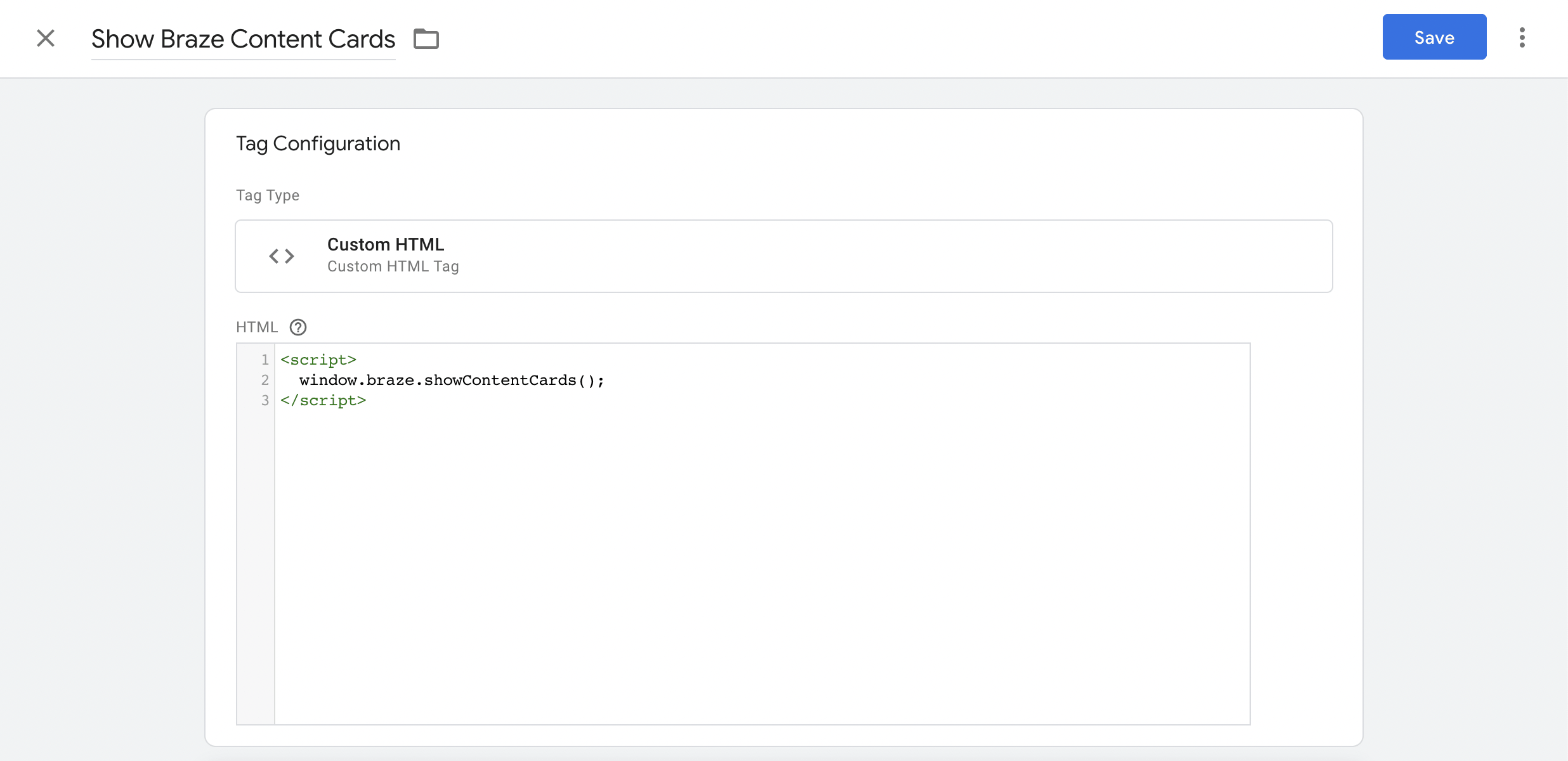
Pour plus de liberté dans la personnalisation de l’apparence des Content Cards et de leur flux, vous pouvez intégrer directement les Content Cards dans votre site web natif. Deux approches sont possibles : utiliser l’interface standard du flux ou créer une interface de flux personnalisée.
Lors de l’implémentation de l’interface standard du flux, les méthodes Braze doivent être précédées de window.. Par exemple, braze.showContentCards doit être remplacé par window.braze.showContentCards.
Pour le style d’un flux personnalisé, les étapes sont les mêmes que si vous aviez intégré le SDK sans GTM. Par exemple, si vous souhaitez personnaliser la largeur du flux de Content Cards, vous pouvez coller le code suivant dans votre fichier CSS :
1
2
3
body .ab-feed {
    width: 800px;
}
Mettre à jour les modèles
Pour passer à la dernière version du SDK Web Braze, suivez les trois étapes suivantes dans votre tableau de bord Google Tag Manager :
- Mettre à jour le modèle de balise
Accédez à la page Templates dans votre espace de travail. Vous devriez voir une icône indiquant qu’une mise à jour est disponible.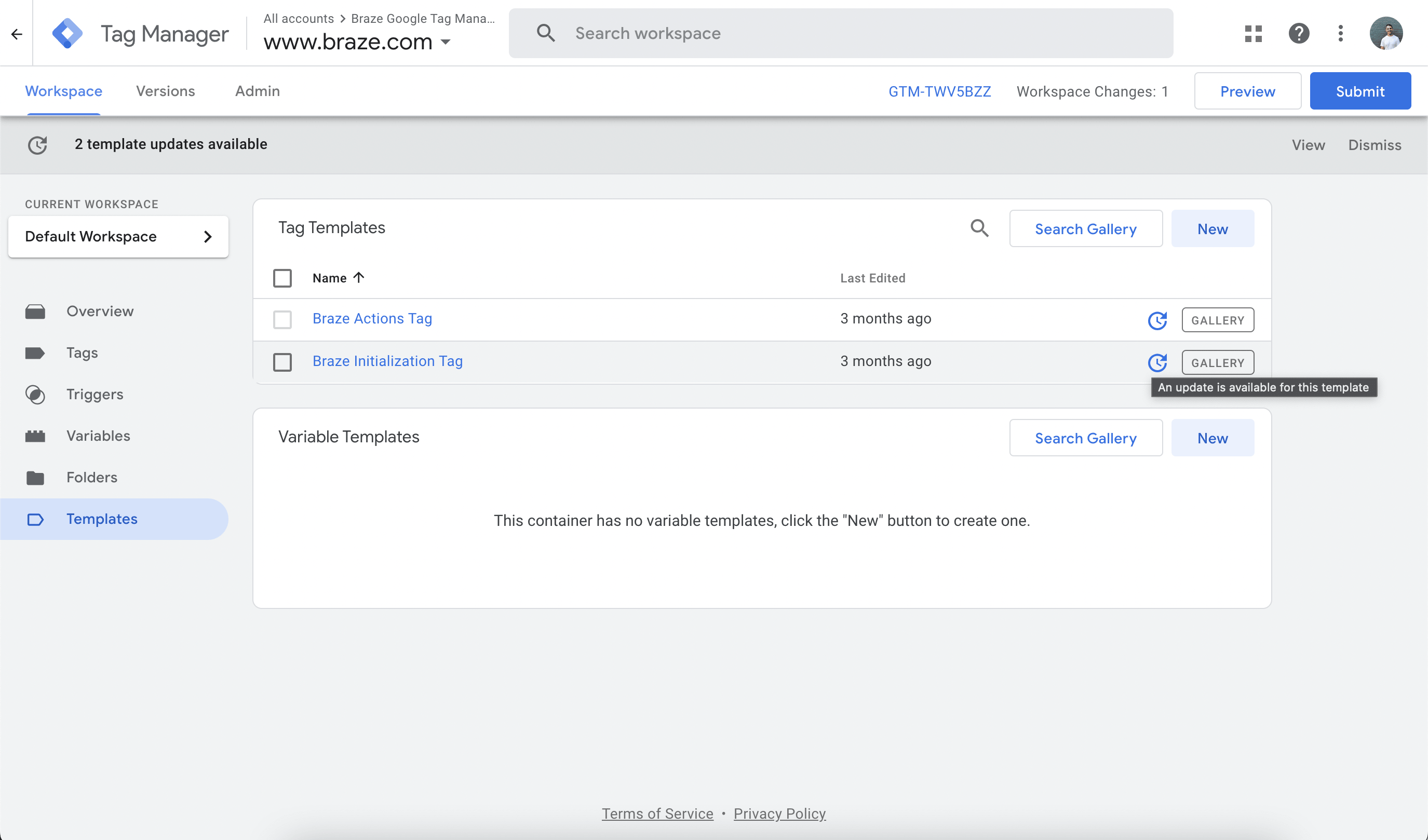
Cliquez sur cette icône et, après avoir examiné les modifications, cliquez sur Accept Update.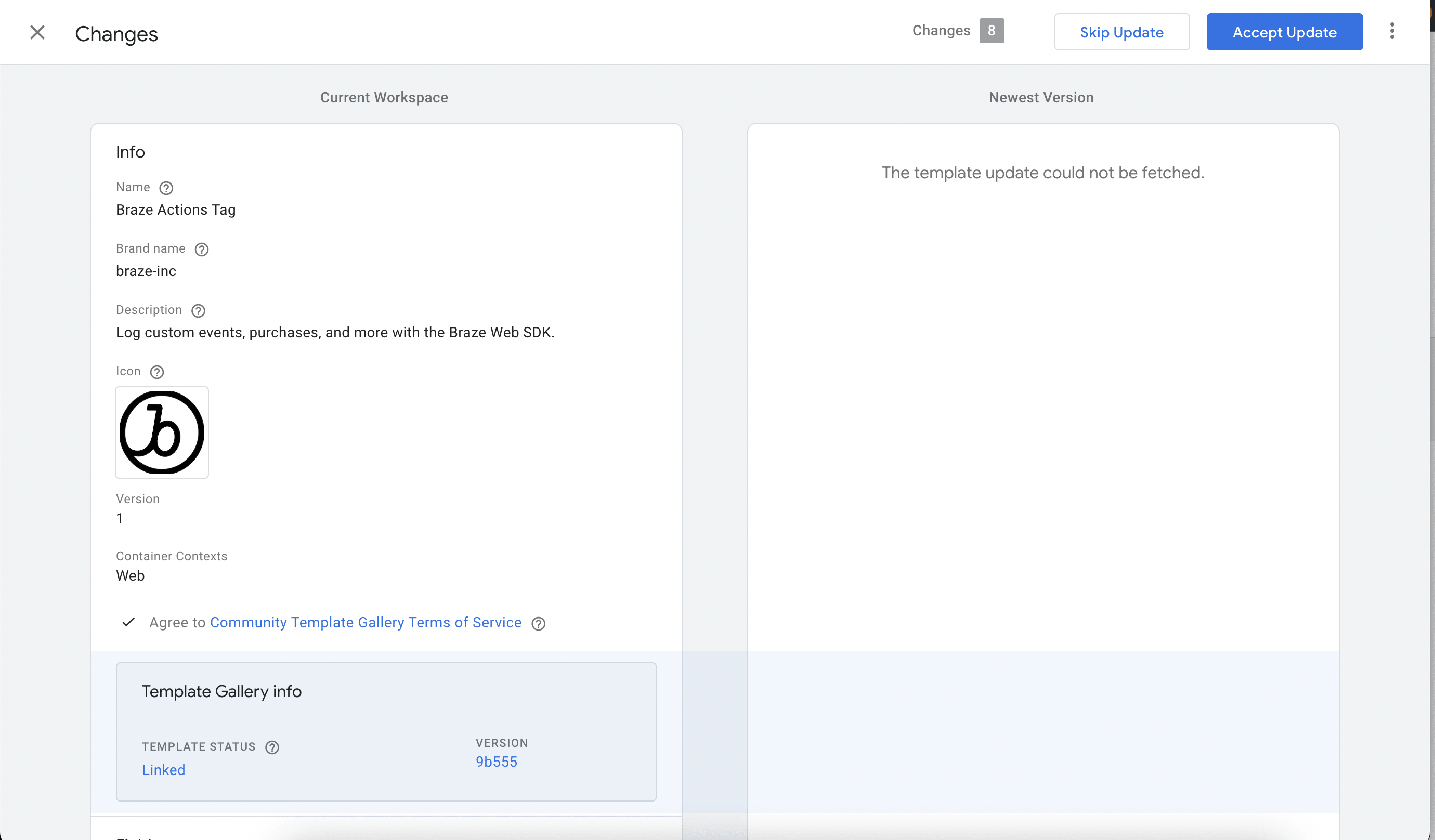
- Mettre à jour le numéro de version
Une fois votre modèle de balise mis à jour, modifiez la balise d’initialisation Braze et mettez à jour la version du SDK vers la versionmajor.minorla plus récente. Par exemple, si la dernière version est4.1.2, saisissez4.1. Vous pouvez consulter la liste des versions du SDK dans notre journal des modifications.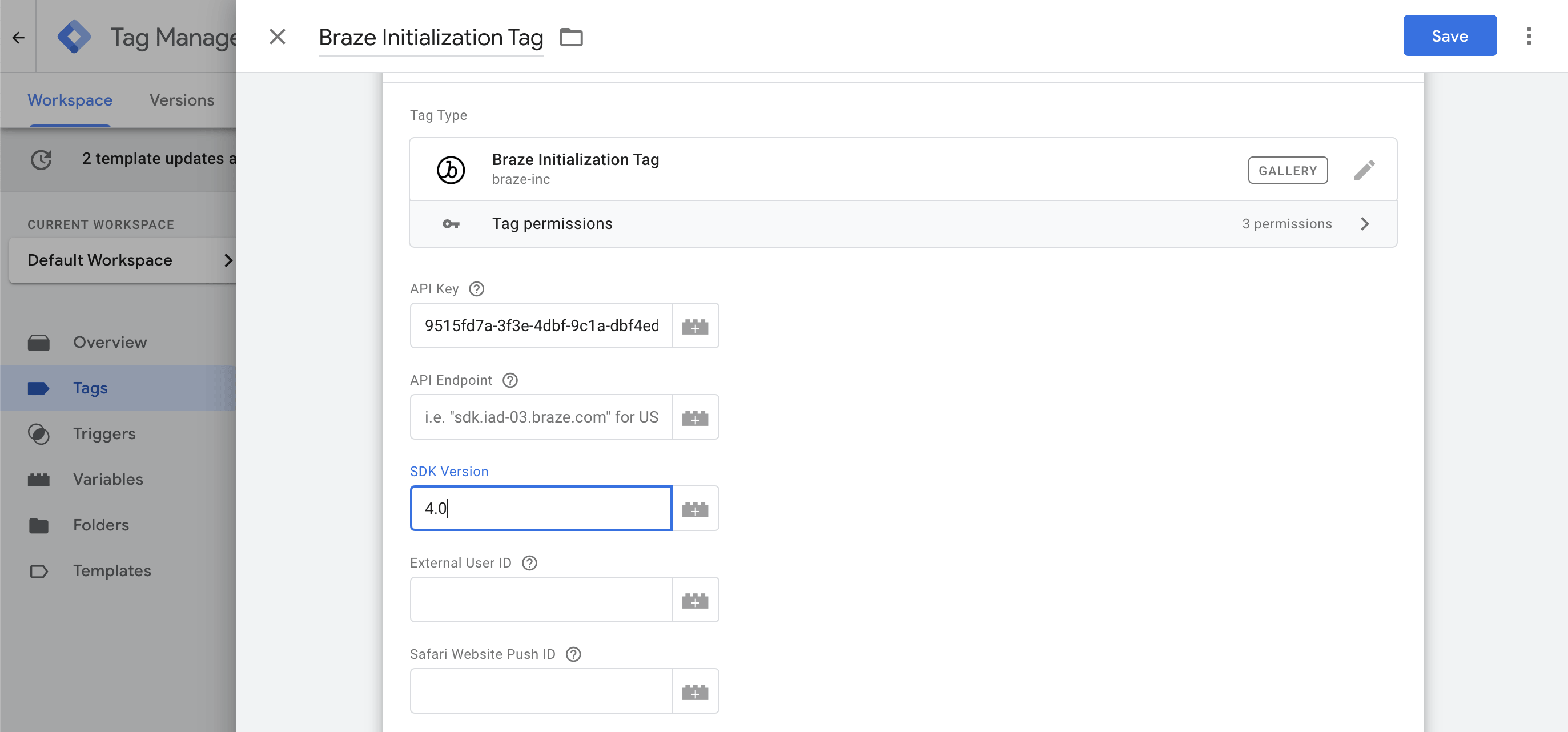
- Assurance qualité et publication
Vérifiez que la nouvelle version du SDK fonctionne correctement à l’aide de l’outil de débogage de Google Tag Manager avant de publier une mise à jour de votre conteneur de balises.
Résolution des problèmes
Activer le débogage des balises
Chaque modèle de balise Braze dispose d’une case à cocher facultative GTM Tag Debugging qui peut être utilisée pour enregistrer des messages de débogage dans la console JavaScript de votre page web.
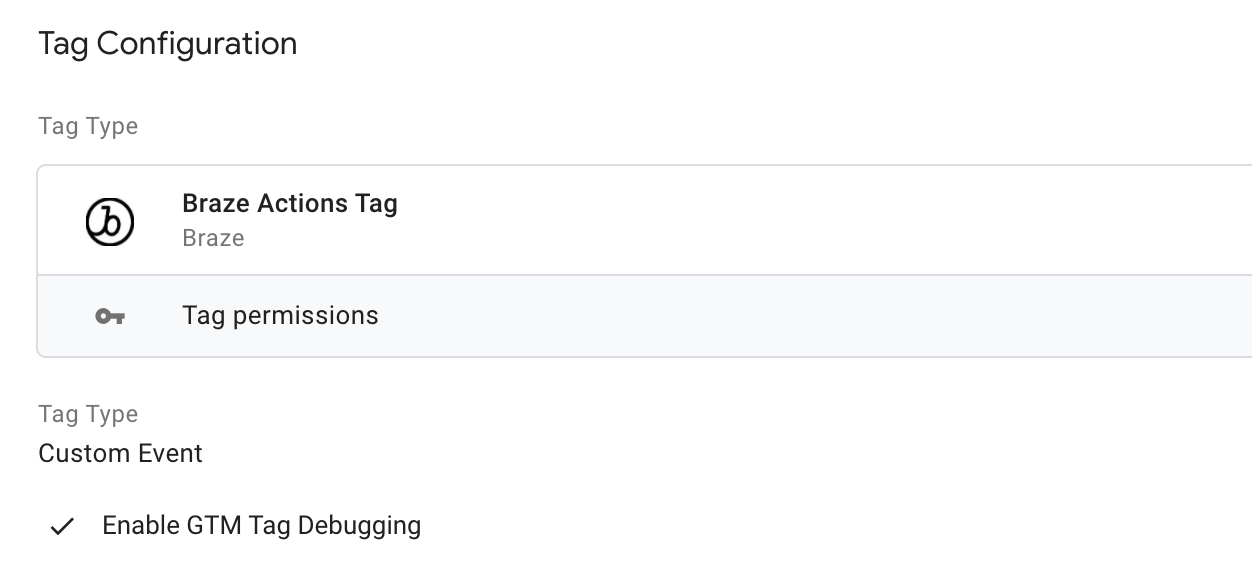
Passer en mode débogage
Une autre façon d’aider à déboguer votre intégration Google Tag Manager est d’utiliser la fonctionnalité mode Aperçu de Google.
Cela vous aidera à identifier quelles valeurs sont envoyées depuis la couche de données de votre page web vers chaque balise Braze déclenchée, et expliquera également quelles balises ont été déclenchées ou non.
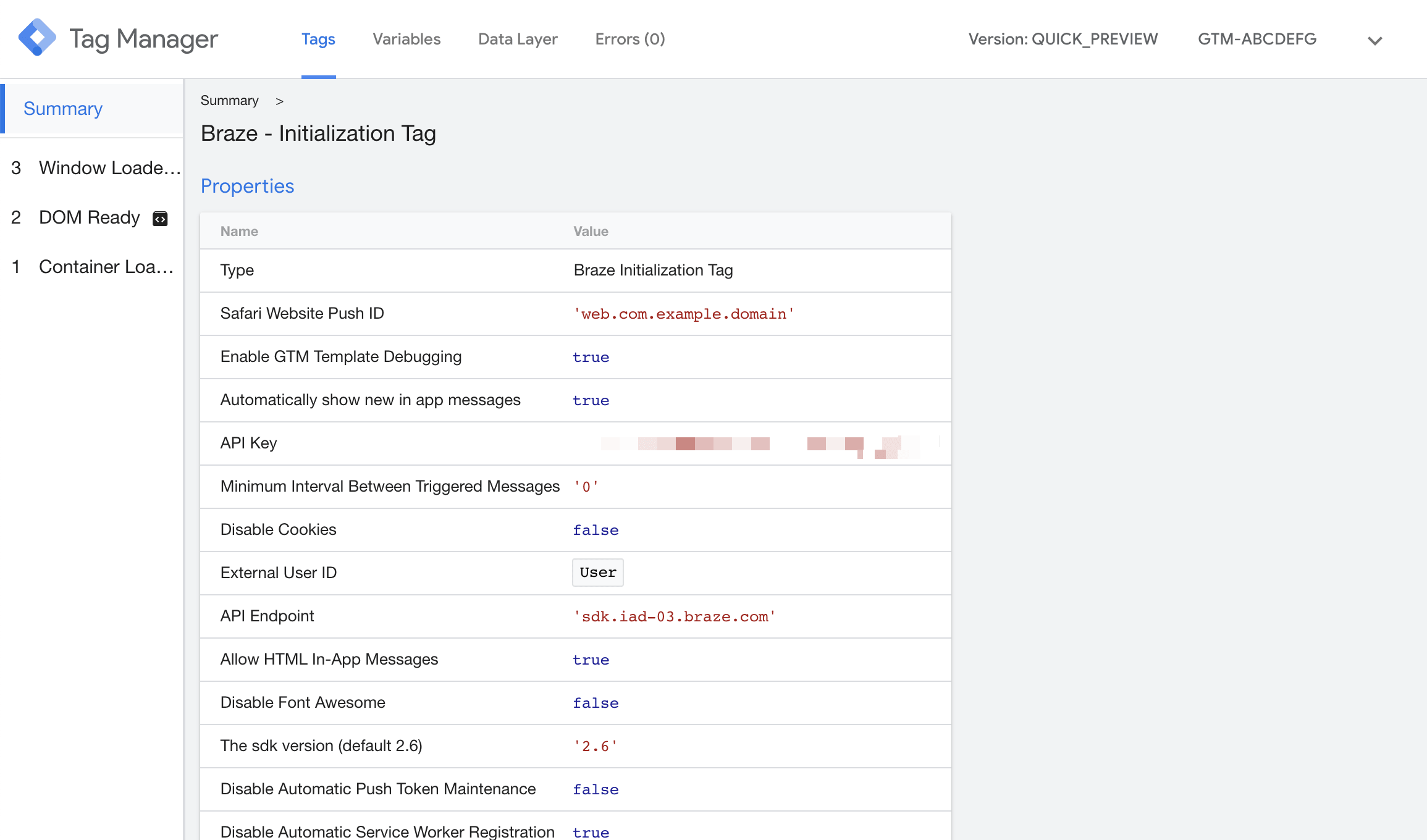
Vérifier le séquencement des balises pour les événements personnalisés
Si les événements personnalisés ou d’autres actions ne sont pas enregistrés dans Braze, une cause fréquente est une condition de concurrence où une balise d’action (telle que Custom Event ou Purchase) se déclenche avant que la balise Braze Initialization ne soit terminée. Pour résoudre ce problème, configurez le séquencement des balises dans GTM :
- Ouvrez la balise d’action qui ne s’enregistre pas correctement.
- Sous Advanced Settings > Tag Sequencing, sélectionnez A tag that fires before [this tag].
- Choisissez votre balise Braze Initialization comme balise de configuration.
Cela garantit que le SDK est entièrement initialisé avant que les balises d’action ne tentent d’envoyer des données à Braze.
Activer la journalisation détaillée
Pour capturer des journaux détaillés à des fins de résolution des problèmes, vous pouvez activer la journalisation détaillée sur votre intégration Google Tag Manager. Ces journaux apparaîtront dans l’onglet Console des outils de développement de votre navigateur.
Dans votre intégration Google Tag Manager, accédez à votre balise d’initialisation Braze et sélectionnez Enable Web SDK Logging.
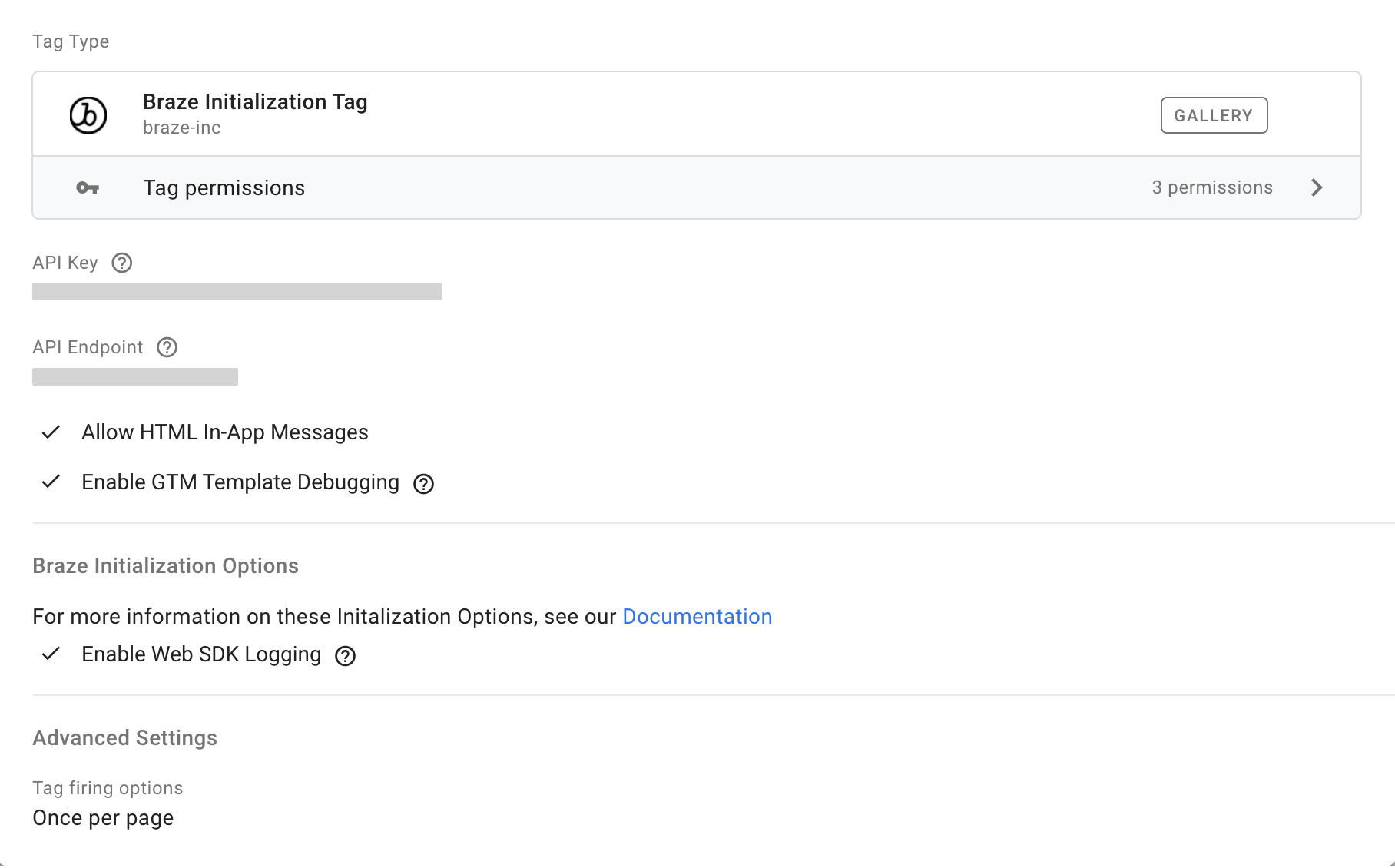
Conditions préalables
Avant de pouvoir utiliser les Content Cards de Braze, vous devez intégrer le SDK Android de Braze dans votre application. Cependant, aucune configuration supplémentaire n’est requise.
Fragments Google
Sur Android, le flux de Content Cards est implémenté sous forme de fragment disponible dans le projet d’interface utilisateur Android de Braze. La classe ContentCardsFragment actualise et affiche automatiquement le contenu des Content Cards et enregistre les données d’analytique d’utilisation. Les cartes qui peuvent apparaître dans les ContentCards d’un utilisateur sont créées dans le tableau de bord de Braze.
Pour savoir comment ajouter un fragment à une activité, consultez la documentation Google sur les fragments.
Types de cartes et propriétés
Le modèle de données des Content Cards est disponible dans le SDK Android et propose les types de Content Cards uniques suivants. Chaque type partage un modèle de base, ce qui lui permet d’hériter des propriétés communes du modèle de base, en plus de posséder ses propres propriétés uniques. Pour la documentation de référence complète, consultez com.braze.models.cards.
Modèle de carte de base
Le modèle de carte de base fournit le comportement fondamental pour toutes les cartes.
| Propriété | Description |
|---|---|
getId() |
Renvoie l’ID de la carte défini par Braze. |
getViewed() |
Renvoie un booléen indiquant si la carte a été lue ou non par l’utilisateur. |
getExtras() |
Renvoie une map de paires clé-valeur supplémentaires pour cette carte. |
getCreated() |
Renvoie l’horodatage unix de la date de création de la carte depuis Braze. |
isPinned |
Renvoie un booléen indiquant si la carte est épinglée. |
getOpenUriInWebView() |
Renvoie un booléen indiquant si les URI de cette carte doivent être ouverts dans la WebView de Braze ou non. |
getExpiredAt() |
Obtient la date d’expiration de la carte. |
isRemoved() |
Renvoie un booléen indiquant si l’utilisateur final a rejeté cette carte. |
isDismissibleByUser() |
Renvoie un booléen indiquant si la carte peut être rejetée par l’utilisateur. |
isClicked() |
Renvoie un booléen reflétant l’état de clic de cette carte. |
isDismissed |
Renvoie un booléen indiquant si la carte a été rejetée. Définissez sur true pour marquer la carte comme rejetée. Si une carte est déjà marquée comme rejetée, elle ne peut pas être marquée comme rejetée à nouveau. |
isControl() |
Renvoie un booléen indiquant si cette carte est une carte de contrôle et ne doit pas être affichée. |
Image uniquement
Les cartes image uniquement sont des images cliquables en taille réelle.
| Propriété | Description |
|---|---|
getImageUrl() |
Renvoie l’URL de l’image de la carte. |
getUrl() |
Renvoie l’URL qui est ouverte après un clic sur la carte. Il peut s’agir d’une URL HTTP(s) ou d’une URL de protocole. |
getDomain() |
Renvoie le texte du lien pour l’URL de la propriété. |
Image avec légende
Les cartes image avec légende sont des images cliquables en taille réelle accompagnées d’un texte descriptif.
| Propriété | Description |
|---|---|
getImageUrl() |
Renvoie l’URL de l’image de la carte. |
getTitle() |
Renvoie le texte du titre de la carte. |
getDescription() |
Renvoie le texte du corps de la carte. |
getUrl() |
Renvoie l’URL qui est ouverte après un clic sur la carte. Il peut s’agir d’une URL HTTP(s) ou d’une URL de protocole. |
getDomain() |
Renvoie le texte du lien pour l’URL de la propriété. |
Classique
Une carte classique sans image donne une carte d’annonce textuelle. Si une image est incluse, vous recevez une carte d’actualité courte.
| Propriété | Description |
|---|---|
getTitle() |
Renvoie le texte du titre de la carte. |
getDescription() |
Renvoie le texte du corps de la carte. |
getUrl() |
Renvoie l’URL qui est ouverte après un clic sur la carte. Il peut s’agir d’une URL HTTP(s) ou d’une URL de protocole. |
getDomain() |
Renvoie le texte du lien pour l’URL de la propriété. |
getImageUrl() |
Renvoie l’URL de l’image de la carte, s’applique uniquement à la carte classique d’actualité courte. |
isDismissed |
Renvoie un booléen indiquant si la carte a été rejetée. Définissez sur true pour marquer la carte comme rejetée. Si une carte est déjà marquée comme rejetée, elle ne peut pas être marquée comme rejetée à nouveau. |
Méthodes de carte
Tous les objets du modèle de données Card offrent les méthodes d’analytique suivantes pour enregistrer les événements utilisateur sur les serveurs de Braze.
| Méthode | Description |
|---|---|
logImpression() |
Enregistre manuellement une impression sur Braze pour une carte particulière. |
logClick() |
Enregistre manuellement un clic sur Braze pour une carte particulière. |
Conditions préalables
Avant de pouvoir utiliser les Content Cards, vous devez intégrer le SDK Swift de Braze dans votre application. Cependant, aucune configuration supplémentaire n’est nécessaire.
Contextes du contrôleur de vue
L’interface utilisateur par défaut des Content Cards peut être intégrée à partir de la bibliothèque BrazeUI du SDK Braze. Créez le contrôleur de vue des Content Cards en utilisant l’instance braze. Si vous souhaitez intercepter le cycle de vie de l’interface utilisateur des Content Cards et y réagir, implémentez BrazeContentCardUIViewControllerDelegate en tant que délégué pour votre BrazeContentCardUI.ViewController.
Pour plus d’informations sur les options du contrôleur de vue iOS, reportez-vous à la documentation du développeur Apple.
La bibliothèque BrazeUI du SDK Swift propose deux contextes de contrôleur de vue par défaut : navigation ou modale. Cela signifie que vous pouvez intégrer les Content Cards dans ces contextes en ajoutant quelques lignes de code à votre application ou site. Les deux vues offrent des options de personnalisation et de style décrites dans le guide de personnalisation. Vous pouvez également créer un contrôleur de vue de Content Cards personnalisé au lieu d’utiliser le contrôleur standard de Braze pour bénéficier d’encore plus d’options de personnalisation — reportez-vous au tutoriel sur l’interface utilisateur des Content Cards pour voir un exemple.

Pour gérer la variante de contrôle des Content Cards dans votre interface utilisateur personnalisée, transmettez votre objet Braze.ContentCard.Control, puis appelez la méthode logImpression comme vous le feriez avec n’importe quel autre type de Content Card. L’objet enregistrera implicitement une impression de contrôle pour informer notre analytique du moment où un utilisateur aurait vu la carte de contrôle.
Navigation
Un contrôleur de navigation est un contrôleur de vue qui gère un ou plusieurs contrôleurs de vue enfants dans une interface de navigation. Voici un exemple d’ajout d’une instance de BrazeContentCardUI.ViewController dans un contrôleur de navigation :
1
2
3
4
5
6
7
func pushViewController() {
  guard let braze = AppDelegate.braze else { return }
  let contentCardsController = BrazeContentCardUI.ViewController(braze: braze)
  // Implement and set `BrazeContentCardUIViewControllerDelegate` if you wish to intercept click actions.
  contentCardsController.delegate = self
  self.navigationController?.pushViewController(contentCardsController, animated: true)
}
1
2
3
4
5
6
- (void)pushViewController {
  BRZContentCardUIViewController *contentCardsController = [[BRZContentCardUIViewController alloc] initWithBraze:self.braze];
  // Implement and set `BrazeContentCardUIViewControllerDelegate` if you wish to intercept click actions.
  [contentCardsController setDelegate:self];
  [self.navigationController pushViewController:contentCardsController animated:YES];
}
Modale
Utilisez les présentations modales pour créer des interruptions temporaires dans le flux de travail de votre application, par exemple en demandant à l’utilisateur de fournir des informations importantes. Cette vue comporte une barre de navigation en haut et un bouton Done sur le côté de la barre. Voici un exemple d’insertion d’une instance de BrazeContentCard.ViewController dans un contrôleur modal :
1
2
3
4
5
6
7
func presentModalViewController() {
  guard let braze = AppDelegate.braze else { return }
  let contentCardsModal = BrazeContentCardUI.ModalViewController(braze: braze)
  // Implement and set `BrazeContentCardUIViewControllerDelegate` if you wish to intercept click actions.
  contentCardsModal.viewController.delegate = self
  self.navigationController?.present(contentCardsModal, animated: true, completion: nil)
}
1
2
3
4
5
6
- (void)presentModalViewController {
  BRZContentCardUIModalViewController *contentCardsModal = [[BRZContentCardUIModalViewController alloc] initWithBraze:AppDelegate.braze];
  // Implement and set `BrazeContentCardUIViewControllerDelegate` if you wish to intercept click actions.
  [contentCardsModal.viewController setDelegate:self];
  [self.navigationController presentViewController:contentCardsModal animated:YES completion:nil];
}
Pour un exemple d’utilisation des contrôleurs de vue BrazeUI, consultez les exemples d’interface utilisateur des Content Cards correspondants dans notre application Exemples.
Modèle de carte de base
Le modèle de données des Content Cards est disponible dans le module BrazeKit du SDK Swift de Braze. Ce module contient les types de Content Cards suivants, qui sont une implémentation du type Braze.ContentCard. Pour une liste complète des propriétés des Content Cards et de leur utilisation, voir la classe ContentCard.
- Image uniquement
- Image avec légende
- Classique
- Image classique
- Contrôle
Pour accéder au modèle de données des Content Cards, appelez contentCards.cards sur votre instance braze. Voir Enregistrer les analyses pour plus d’informations sur l’abonnement aux données de cartes.
La lecture de contentCards.cards, contentCards.unviewedCards ou contentCards.lastUpdate bloque le thread appelant jusqu’à ce que le SDK ait terminé ses opérations post-initialisation. Pour les contextes sur le thread principal ou sensibles à la latence, utilisez plutôt les alternatives non bloquantes getCachedContentCards(_:), getUnviewedCards(_:) ou getLastUpdate(_:).
N’oubliez pas que BrazeKit propose une classe alternative ContentCardRaw pour la compatibilité avec Objective-C.
Méthodes de carte
Chaque carte est initialisée avec un objet Context, qui contient diverses méthodes pour gérer l’état de votre carte. Appelez ces méthodes lorsque vous souhaitez modifier la propriété d’état correspondante d’un objet de carte particulier.
| Méthode | Description |
|---|---|
card.context?.logImpression() |
Enregistre l’événement d’impression de la Content Card. |
card.context?.logClick() |
Enregistre l’événement de clic sur la Content Card. |
card.context?.processClickAction() |
Traite une entrée ClickAction donnée. |
card.context?.logDismissed() |
Enregistre l’événement de rejet de la Content Card. |
card.context?.logError() |
Enregistre une erreur liée à la Content Card. |
card.context?.loadImage() |
Charge une image de Content Card à partir d’une URL. Cette méthode peut être nulle si la Content Card n’a pas d’image. |
Pour plus de détails, reportez-vous à la documentation de la classe Context
Conditions préalables
Avant de pouvoir utiliser cette fonctionnalité, vous devez intégrer le SDK Braze de Cordova.
Flux de cartes
Le SDK Braze comprend un flux de cartes par défaut. Pour afficher le flux de cartes par défaut, vous pouvez utiliser la méthode launchContentCards(). Cette méthode gère l’ensemble du suivi analytique, des rejets et du rendu des Content Cards d’un utilisateur.
Content Cards
Vous pouvez utiliser ces méthodes supplémentaires pour créer un flux de Content Cards personnalisé dans votre application :
| Méthode | Description |
|---|---|
requestContentCardsRefresh() |
Envoie une requête en arrière-plan pour demander les dernières Content Cards au serveur du SDK Braze. |
getContentCardsFromServer(successCallback, errorCallback) |
Récupère les Content Cards du SDK Braze. Cette fonction demande les dernières Content Cards au serveur et renvoie la liste des cartes une fois l’opération terminée. |
getContentCardsFromCache(successCallback, errorCallback) |
Récupère les Content Cards du SDK Braze. Cette fonction renvoie la dernière liste de cartes depuis le cache local, qui a été mis à jour lors de la dernière actualisation. |
logContentCardClicked(cardId) |
Enregistre un clic pour l’ID de carte de contenu donné. |
logContentCardImpression(cardId) |
Enregistre une impression pour l’ID de carte de contenu donné. |
logContentCardDismissed(cardId) |
Enregistre un rejet pour l’ID de carte de contenu donné. |
À propos des cartes de contenu Flutter
Le SDK Braze comprend un flux de cartes par défaut pour vous permettre de démarrer avec les Content Cards. Pour afficher ce flux, utilisez la méthode braze.launchContentCards(). Le flux de cartes par défaut inclus avec le SDK Braze gère l’ensemble du suivi analytique, des masquages et du rendu des Content Cards d’un utilisateur.
Conditions préalables
Avant de pouvoir utiliser cette fonctionnalité, vous devrez intégrer le SDK de Flutter Braze.
Méthodes de carte
Vous pouvez utiliser ces méthodes supplémentaires pour créer un flux de Content Cards personnalisé dans votre application, disponibles sur l’interface publique du plugin :
| Méthode | Description |
|---|---|
braze.requestContentCardsRefresh() |
Demande les dernières Content Cards au serveur du SDK Braze. |
braze.logContentCardClicked(contentCard) |
Enregistre un clic pour l’objet Content Card donné. |
braze.logContentCardImpression(contentCard) |
Enregistre une impression pour l’objet Content Card donné. |
braze.logContentCardDismissed(contentCard) |
Enregistre un masquage pour l’objet Content Card donné. |
Réception des données de Content Cards
Pour recevoir des données de Content Cards dans votre application Flutter, le BrazePlugin prend en charge l’envoi de données de Content Cards à l’aide de Dart Streams.
L’objet BrazeContentCard prend en charge un sous-ensemble de champs disponibles dans les objets du modèle natif, notamment description, title, image, url, extras, et plus encore.
Écouter les données de Content Cards dans la couche Dart
Pour recevoir les données de Content Cards dans la couche Dart, utilisez le code ci-dessous pour créer un StreamSubscription et appeler braze.subscribeToContentCards(). N’oubliez pas d’appeler cancel() sur l’abonnement au flux lorsqu’il n’est plus nécessaire.
1
2
3
4
5
6
7
8
9
// Create stream subscription
StreamSubscription contentCardsStreamSubscription;

contentCardsStreamSubscription = braze.subscribeToContentCards((List<BrazeContentCard> contentCards) {
  // Handle Content Cards
}

// Cancel stream subscription
contentCardsStreamSubscription.cancel();
Pour un exemple, consultez main.dart dans l’application exemple du SDK Flutter de Braze.
Transférer les données de Content Cards depuis la couche native iOS
Les données de Content Cards sont automatiquement transférées depuis les couches natives Android et iOS. Aucune configuration supplémentaire n’est requise.
Si vous utilisez le SDK Flutter 17.1.0 ou une version antérieure, le transfert des données de Content Cards depuis la couche native iOS nécessite une configuration manuelle. Votre application contient probablement un rappel contentCards.subscribeToUpdates qui appelle BrazePlugin.processContentCards(contentCards). Pour migrer vers le SDK Flutter 18.0.0, supprimez l’appel à BrazePlugin.processContentCards(_:) — le transfert des données est désormais géré automatiquement.
Pour un exemple, consultez AppDelegate.swift dans l’application exemple du SDK Flutter de Braze.
Rejouer le rappel pour les Content Cards
Pour stocker les Content Cards déclenchées avant que le rappel soit disponible et les rejouer une fois celui-ci défini, ajoutez l’entrée suivante à la map customConfigs lors de l’initialisation du BrazePlugin :
1
BrazePlugin braze = new BrazePlugin(customConfigs: {replayCallbacksConfigKey: true});
À propos des Content Cards React Native
Les SDK Braze incluent un flux de cartes par défaut pour vous permettre de démarrer avec les Content Cards. Pour afficher le flux de cartes, vous pouvez utiliser la méthode Braze.launchContentCards(). Le flux de cartes par défaut inclus avec le SDK Braze gère l’ensemble du suivi analytique, des masquages et du rendu des Content Cards d’un utilisateur.
Conditions préalables
Avant de pouvoir utiliser cette fonctionnalité, vous devrez intégrer le SDK React Native Braze.
Méthodes pour les cartes
Pour créer votre propre interface utilisateur, vous pouvez obtenir une liste des cartes disponibles et écouter les mises à jour des cartes :
1
2
3
4
5
6
7
8
9
10
11
// Set initial cards
const [cards, setCards] = useState([]);

// Listen for updates as a result of card refreshes, such as:
// a new session, a manual refresh with `requestContentCardsRefresh()`, or after the timeout period
Braze.addListener(Braze.Events.CONTENT_CARDS_UPDATED, async (update) => {
    setCards(update.cards);
});

// Manually trigger a refresh of cards
Braze.requestContentCardsRefresh();
Si vous choisissez de créer votre propre interface utilisateur pour afficher les cartes, vous devez appeler logContentCardImpression afin de recevoir les analyses pour ces cartes. Ceci inclut les cartes control, qui doivent faire l’objet d’un suivi même si elles ne sont pas affichées à l’utilisateur.
Vous pouvez utiliser ces méthodes supplémentaires pour créer un flux de Content Cards personnalisé dans votre application :
| Méthode | Description |
|---|---|
launchContentCards() |
Lance l’élément d’interface utilisateur Content Cards. |
requestContentCardsRefresh() |
Demande les dernières Content Cards au serveur du SDK Braze. La liste de cartes qui en résulte est transmise à chacun des récepteurs d’événements de carte de contenu précédemment enregistrés. |
getCachedContentCards() |
Renvoie le tableau de Content Cards le plus récent du cache. |
logContentCardClicked(cardId) |
Enregistre un clic pour l’ID de Content Card donné. Cette méthode est uniquement utilisée pour les analyses. Pour exécuter l’action de clic, appelez processContentCardClickAction(cardId) en plus. |
logContentCardImpression(cardId) |
Enregistre une impression pour l’ID de Content Card donné. |
logContentCardDismissed(cardId) |
Enregistre un rejet pour l’ID de Content Card donné. |
processContentCardClickAction(cardId) |
Effectue l’action d’une carte particulière. |
Types de cartes et propriétés
Le modèle de données Content Cards est disponible dans le SDK React Native et propose les types de cartes Content Cards suivants : Image seule, Image légendée et Classique. Il existe également un type de carte spécial Contrôle, qui est renvoyé aux utilisateurs faisant partie du groupe de contrôle pour une carte donnée. Chaque type hérite des propriétés communes d’un modèle de base en plus de ses propres propriétés uniques.
Modèle de carte de base
Le modèle de carte de base fournit un comportement fondamental pour toutes les cartes.
| Propriété | Description |
|---|---|
id |
L’ID de la carte défini par Braze. |
created |
L’horodatage UNIX du moment de création de la carte depuis Braze. |
expiresAt |
L’horodatage UNIX du moment d’expiration de la carte. Lorsque la valeur est inférieure à 0, cela signifie que la carte n’expire jamais. |
viewed |
Indique si la carte est lue ou non par l’utilisateur. Ceci n’enregistre pas les analyses. |
clicked |
Indique si la carte a été cliquée par l’utilisateur. |
pinned |
Indique si la carte est épinglée. |
dismissed |
Indique si l’utilisateur a fermé cette carte. Marquer comme rejetée une carte qui l’a déjà été n’aura aucun effet. |
dismissible |
Détermine si la carte peut être rejetée par l’utilisateur. |
url |
(Facultatif) La chaîne de caractères de l’URL associée à l’action de clic sur la carte. |
openURLInWebView |
Indique si les URL de cette carte doivent être ouvertes dans le WebView de Braze ou non. |
isControl |
Indique si cette carte est une carte de contrôle. Les cartes de contrôle ne doivent pas être affichées à l’utilisateur. |
extras |
Le mappage des suppléments clé-valeur pour cette carte. |
Pour une référence complète de la carte de base, consultez la documentation Android et iOS.
Image seule
Les cartes image seule sont des images cliquables en taille réelle.
| Propriété | Description |
|---|---|
type |
Le type de Content Card, IMAGE_ONLY. |
image |
L’URL de l’image de la carte. |
imageAspectRatio |
Le rapport hauteur/largeur de l’image de la carte. Il sert d’indication avant que le chargement de l’image ne soit terminé. Veuillez noter que la propriété peut ne pas être fournie dans certaines circonstances. |
Pour une référence complète de la carte image seule, consultez la documentation Android et iOS.
Image légendée
Les cartes d’images légendées sont des images cliquables en taille réelle accompagnées d’un texte descriptif.
| Propriété | Description |
|---|---|
type |
Le type de Content Card, CAPTIONED. |
image |
L’URL de l’image de la carte. |
imageAspectRatio |
Le rapport hauteur/largeur de l’image de la carte. Il sert d’indication avant que le chargement de l’image ne soit terminé. Veuillez noter que la propriété peut ne pas être fournie dans certaines circonstances. |
title |
Le texte du titre de la carte. |
cardDescription |
Le texte de description de la carte. |
domain |
(Facultatif) Le texte du lien pour l’URL de propriété, par exemple, "braze.com/resources/". Il peut être affiché sur l’interface utilisateur de la carte pour indiquer l’action ou la direction du clic sur la carte. |
Pour une référence complète de la carte d’image légendée, consultez la documentation Android et iOS.
Classique
Les cartes classiques comportent un titre, une description et une image facultative avant le texte.
| Propriété | Description |
|---|---|
type |
Le type de Content Card, CLASSIC. |
image |
(Facultatif) L’URL de l’image de la carte. |
title |
Le texte du titre de la carte. |
cardDescription |
Le texte de description de la carte. |
domain |
(Facultatif) Le texte du lien pour l’URL de propriété, par exemple, "braze.com/resources/". Il peut être affiché sur l’interface utilisateur de la carte pour indiquer l’action ou la direction du clic sur la carte. |
Pour une référence complète de la Content Card classique (annonce textuelle), consultez la documentation Android et iOS. Pour la carte image classique (nouvelles brèves), consultez la documentation Android et iOS.
Contrôle
Les cartes de contrôle incluent toutes les propriétés de base, avec quelques différences importantes. Et surtout :
- La propriété
isControlest garantie àtrue. - La propriété
extrasest garantie vide.
Pour une référence complète de la carte de contrôle, consultez la documentation Android et iOS.
Conditions préalables
Avant de pouvoir utiliser les Content Cards, intégrez le SDK Swift de Braze dans votre application. Ensuite, suivez les étapes de configuration de votre application tvOS.
Implémentez votre propre interface utilisateur personnalisée, car les Content Cards sont prises en charge via une interface sans affichage (headless UI) à l’aide du SDK Swift—qui n’inclut aucune interface utilisateur ni vue par défaut pour tvOS.
Configuration de votre application tvOS
Étape 1 : Créer une nouvelle application iOS
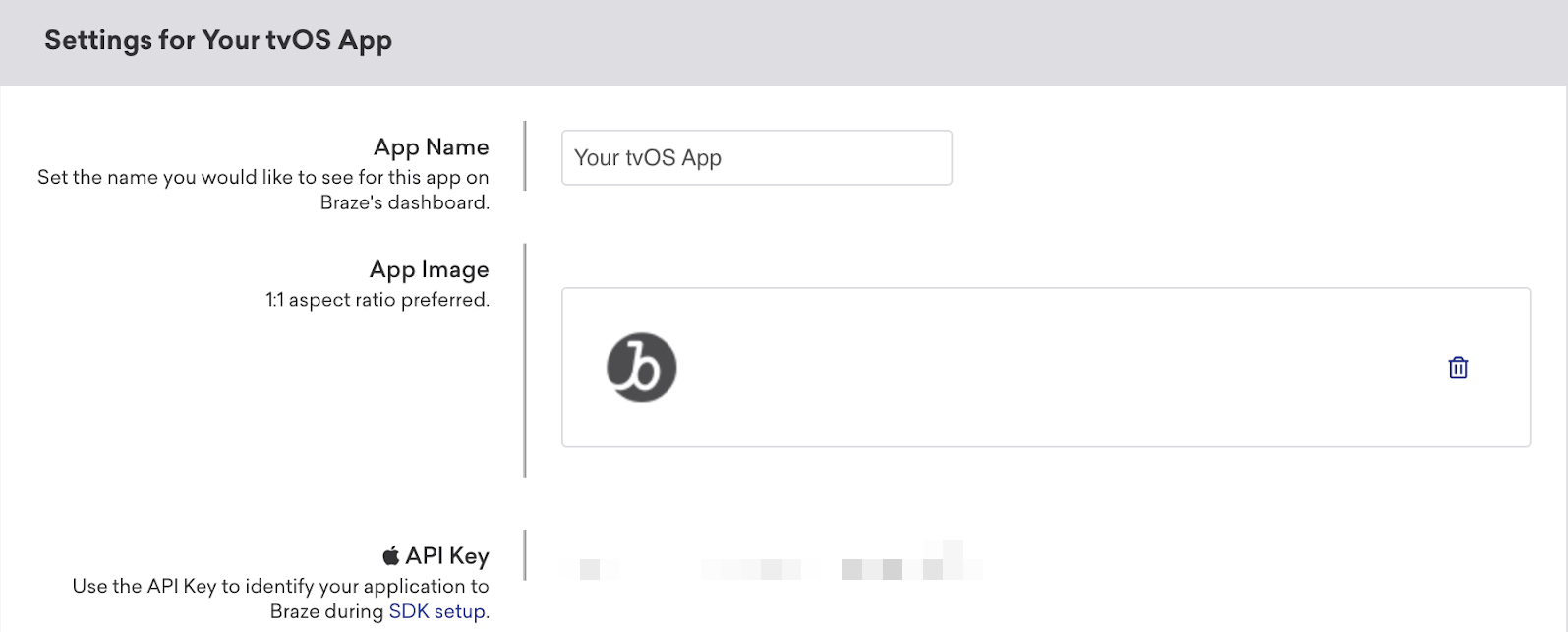
Dans Braze, sélectionnez Settings > App Settings, puis sélectionnez Add App. Saisissez un nom pour votre application tvOS, sélectionnez iOS—pas tvOS—puis sélectionnez Add App.
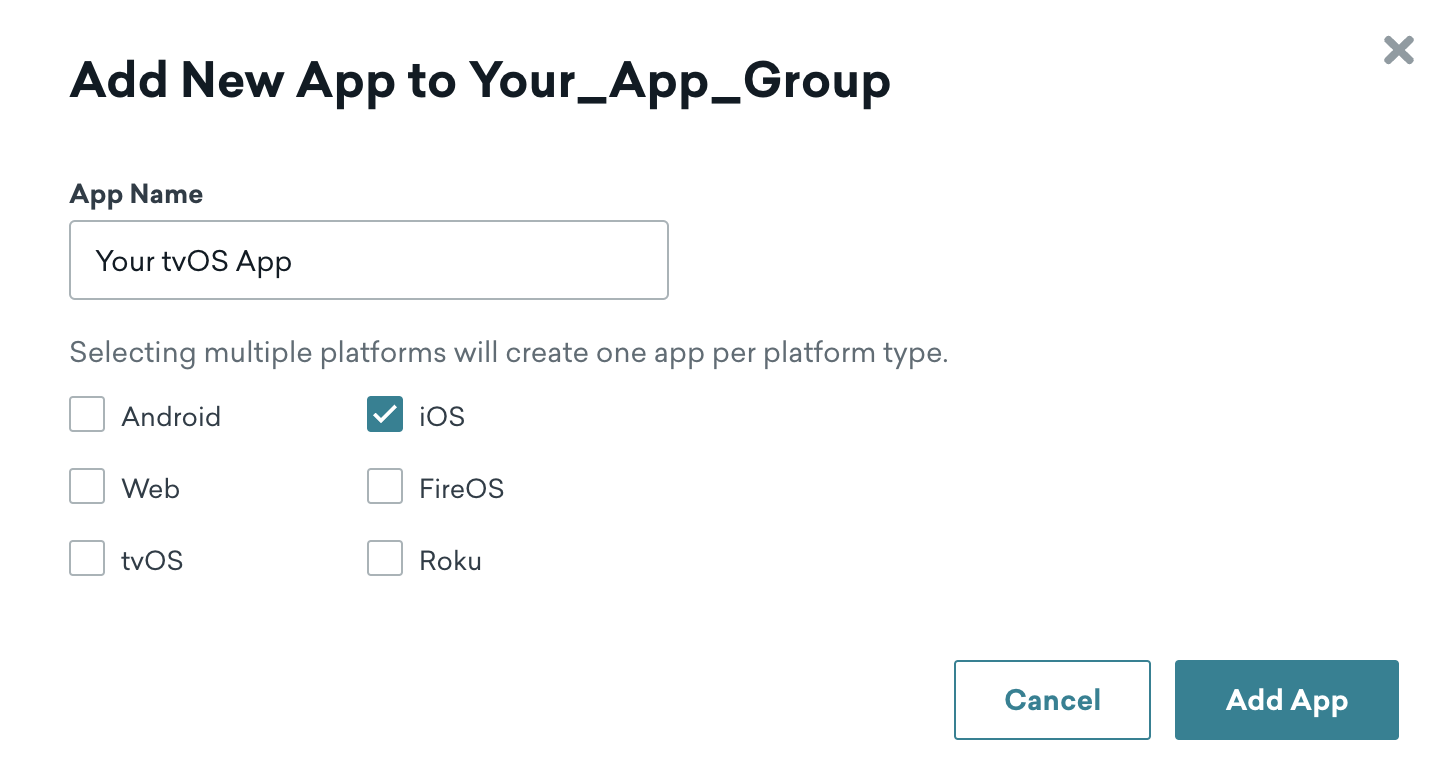
Si vous cochez la case tvOS, vous ne pourrez pas personnaliser les Content Cards pour tvOS.
Étape 2 : Obtenir la clé API de votre application
Dans les paramètres de votre application, sélectionnez votre nouvelle application tvOS, puis notez la clé API de votre application. Utilisez cette clé pour configurer votre application dans Xcode.
Étape 3 : Intégrer BrazeKit
Utilisez la clé API de votre application pour intégrer le SDK Swift de Braze dans votre projet tvOS dans Xcode. Vous devez uniquement intégrer BrazeKit à partir du SDK Swift de Braze.
Étape 4 : Créer votre interface utilisateur personnalisée
Étant donné que Braze ne fournit pas d’interface utilisateur par défaut pour les Content Cards sur tvOS, personnalisez-la vous-même. Pour un guide complet étape par étape, consultez notre tutoriel : Personnalisation des Content Cards pour tvOS. Pour un projet d’exemple, consultez les exemples du SDK Swift de Braze.
Conditions préalables
Avant de pouvoir utiliser cette fonctionnalité, vous devez intégrer le SDK d’Unity Braze.
Affichage natif des Content Cards
Vous pouvez afficher l’interface utilisateur par défaut pour les Content Cards à l’aide de l’appel suivant :
1
Appboy.AppboyBinding.DisplayContentCards();
Réception des données de Content Cards dans Unity
Vous pouvez enregistrer des objets de jeu Unity pour être notifié de l’arrivée de Content Cards. Nous recommandons de définir des écouteurs d’objets de jeu à partir de l’éditeur de configuration Braze.
Si vous devez configurer votre écouteur d’objet de jeu lors de l’exécution, utilisez AppboyBinding.ConfigureListener() et spécifiez BrazeUnityMessageType.CONTENT_CARDS_UPDATED.
Notez que vous devrez également appeler AppboyBinding.RequestContentCardsRefresh() pour commencer à recevoir des données dans votre écouteur d’objet de jeu sur iOS.
Analyse des Content Cards
Les messages de type string entrants reçus dans le rappel de votre objet de jeu Content Cards peuvent être analysés à l’aide de notre objet de modèle ContentCard pré-fourni pour plus de commodité.
L’analyse des Content Cards nécessite une analyse JSON. Consultez l’exemple suivant pour plus de détails :
Exemple de rappel de Content Cards
1
2
3
4
5
6
7
8
9
10
11
12
13
14
15
16
17
18
19
20
21
22
23
24
25
26
27
28
void ExampleCallback(string message) {
  try {
    JSONClass json = (JSONClass)JSON.Parse(message);

    // Content Card data is contained in the `mContentCards` field of the top level object.
    if (json["mContentCards"] != null) {
      JSONArray jsonArray = (JSONArray)JSON.Parse(json["mContentCards"].ToString());
      Debug.Log(String.Format("Parsed content cards array with {0} cards", jsonArray.Count));

      // Iterate over the card array to parse individual cards.
      for (int i = 0; i < jsonArray.Count; i++) {
        JSONClass cardJson = jsonArray[i].AsObject;
        try {
          ContentCard card = new ContentCard(cardJson);
          Debug.Log(String.Format("Created card object for card: {0}", card));

          // Example of logging Content Card analytics on the ContentCard object
          card.LogImpression();
          card.LogClick();
        } catch {
          Debug.Log(String.Format("Unable to create and log analytics for card {0}", cardJson));
        }
      }
    }
  } catch {
    throw new ArgumentException("Could not parse content card JSON message.");
  }
}
Actualiser les Content Cards
Pour actualiser les Content Cards depuis Braze, appelez l’une des méthodes suivantes :
1
2
3
4
// results in a network request to Braze
AppboyBinding.RequestContentCardsRefresh()

AppboyBinding.RequestContentCardsRefreshFromCache()
Analytique
Les clics et les impressions doivent être enregistrés manuellement pour les Content Cards non affichées directement par Braze.
Utilisez LogClick() et LogImpression() sur ContentCard pour enregistrer les clics et les impressions pour des cartes spécifiques.
À propos des Content Cards .NET MAUI
Le SDK Braze .NET MAUI (anciennement Xamarin) comprend un flux de cartes par défaut pour vous aider à démarrer avec les Content Cards. Le flux de cartes par défaut inclus avec le SDK Braze gère l’ensemble du suivi analytique, des rejets et du rendu des Content Cards d’un utilisateur.
Conditions préalables
Avant de pouvoir utiliser cette fonctionnalité, il est nécessaire d’intégrer le SDK .NET MAUI Braze.
Types et propriétés des cartes
Le SDK Braze .NET MAUI propose trois types de Content Cards uniques qui partagent un modèle de base : Bannière, Image avec légende et Classique. Chaque type hérite des propriétés communes d’un modèle de base et possède les propriétés supplémentaires suivantes.
Modèle de carte de base
| Propriété | Description |
|---|---|
idString |
L’ID de la carte défini par Braze. |
created |
L’horodatage UNIX du moment de création de la carte depuis Braze. |
expiresAt |
L’horodatage UNIX du moment d’expiration de la carte. Lorsque la valeur est inférieure à 0, cela signifie que la carte n’expire jamais. |
viewed |
Indique si la carte est lue ou non par l’utilisateur. Ceci n’enregistre pas d’analyse. |
clicked |
Indique si la carte a été cliquée par l’utilisateur. |
pinned |
Indique si la carte est épinglée. |
dismissed |
Indique si l’utilisateur a rejeté cette carte. Marquer comme rejetée une carte qui l’a déjà été sera sans effet. |
dismissible |
Indique si la carte peut être rejetée par l’utilisateur. |
urlString |
(Facultatif) La chaîne de caractères d’URL associée à l’action de clic sur la carte. |
openUrlInWebView |
Indique si les URL de cette carte doivent être ouvertes dans la WebView Braze ou non. |
isControlCard |
Indique si cette carte est une carte de contrôle. Les cartes de contrôle ne doivent pas être affichées à l’utilisateur. |
extras |
Le mappage des suppléments clé-valeur pour cette carte. |
isTest |
Indique si cette carte est une carte de test. |
Pour une référence complète de la carte de base, consultez la documentation Android et iOS.
Bannière
Les cartes de type bannière sont des images cliquables en taille réelle.
| Propriété | Description |
|---|---|
image |
L’URL de l’image de la carte. |
imageAspectRatio |
Le rapport hauteur/largeur de l’image de la carte. Il sert d’indication avant que le chargement de l’image ne soit terminé. Notez que cette propriété peut ne pas être fournie dans certaines circonstances. |
Pour une référence complète de la carte bannière, consultez la documentation Android et iOS (désormais renommée en image uniquement).
Image avec légende
Les cartes d’image avec légende sont des images cliquables en taille réelle accompagnées d’un texte descriptif.
| Propriété | Description |
|---|---|
image |
L’URL de l’image de la carte. |
imageAspectRatio |
Le rapport hauteur/largeur de l’image de la carte. Il sert d’indication avant que le chargement de l’image ne soit terminé. Notez que cette propriété peut ne pas être fournie dans certaines circonstances. |
title |
Le texte du titre de la carte. |
cardDescription |
Le texte de description de la carte. |
domain |
(Facultatif) Le texte du lien pour l’URL de propriété, par exemple, "braze.com/resources/". Il peut être affiché sur l’interface utilisateur de la carte pour indiquer l’action ou la direction du clic sur la carte. |
Pour une référence complète de la carte d’image avec légende, consultez la documentation Android et iOS.
Classique
Les cartes classiques comportent un titre, une description et une image facultative avant le texte.
| Propriété | Description |
|---|---|
image |
(Facultatif) L’URL de l’image de la carte. |
title |
Le texte du titre de la carte. |
cardDescription |
Le texte de description de la carte. |
domain |
(Facultatif) Le texte du lien pour l’URL de propriété, par exemple, "braze.com/resources/". Il peut être affiché sur l’interface utilisateur de la carte pour indiquer l’action ou la direction du clic sur la carte. |
Pour une référence complète de la Content Card classique (annonce textuelle), consultez la documentation Android et iOS. Pour une référence complète de la carte d’image classique (courte nouvelle), consultez la documentation Android et iOS.
Méthodes de carte
Vous pouvez utiliser ces méthodes supplémentaires pour créer un flux de Content Cards personnalisé dans votre application :
| Méthode | Description |
|---|---|
requestContentCardsRefresh() |
Demande les dernières Content Cards au serveur du SDK Braze. |
getContentCards() |
Récupère les Content Cards depuis le SDK Braze. Cela renverra la dernière liste de cartes du serveur. |
logContentCardClicked(cardId) |
Enregistre un clic pour l’ID de Content Card donné. Cette méthode est uniquement utilisée pour l’analytique. |
logContentCardImpression(cardId) |
Enregistre une impression pour l’ID de Content Card donné. |
logContentCardDismissed(cardId) |
Enregistre un rejet pour l’ID de Content Card donné. |