Suivre les sessions
Découvrez comment suivre les sessions à l’aide du SDK Braze.

Pour les SDK wrapper non répertoriés, utilisez plutôt la méthode native Android ou Swift correspondante.
À propos du cycle de vie de la session
Une session désigne la période pendant laquelle le SDK Braze suit l’activité des utilisateurs dans votre application après son lancement. Vous pouvez également forcer une nouvelle session en appelant la méthode changeUser().
Par défaut, une session commence lorsque vous appelez braze.openSession() pour la première fois. La session restera active pendant un maximum de 30 minutes d’inactivité (à moins que vous ne modifiiez le délai d’expiration par défaut de la session ou que l’utilisateur ne ferme l’application).
Si vous avez configuré le rappel du cycle de vie des activités pour Android, Braze appellera automatiquement openSession() et closeSession() pour chaque activité de votre application.
Par défaut, une session commence lorsque openSession() est appelé pour la première fois. Si votre application passe en arrière-plan puis revient au premier plan, le SDK vérifie si plus de 10 secondes se sont écoulées depuis le début de la session (à moins que vous ne modifiiez le délai d’expiration par défaut de la session). Dans ce cas, une nouvelle session débutera. Gardez à l’esprit que si l’utilisateur ferme votre application alors qu’elle est en arrière-plan, les données de session risquent de ne pas être envoyées à Braze tant qu’il n’aura pas rouvert l’application.
Appeler closeSession() ne mettra pas immédiatement fin à la session. La session prendra fin après 10 secondes si openSession() n’est pas rappelé par l’utilisateur démarrant une autre activité.
Par défaut, une session commence lorsque vous appelez Braze.init(configuration:). Cela se produit lorsque la notification UIApplicationWillEnterForegroundNotification est déclenchée, ce qui signifie que l’application est passée au premier plan.
Si votre application passe en arrière-plan, UIApplicationDidEnterBackgroundNotification est déclenché. L’application ne reste pas dans une session active lorsqu’elle est en arrière-plan. Lorsque votre application revient au premier plan, le SDK compare le temps écoulé depuis le début de la session au délai d’expiration de la session (à moins que vous ne modifiiez le délai d’expiration par défaut de la session). Si le temps écoulé depuis le début de la session dépasse le délai d’expiration, une nouvelle session commence.
Définir l’inactivité
Comprendre comment l’inactivité est définie et mesurée est essentiel pour gérer efficacement les cycles de vie des sessions dans le SDK Web. L’inactivité fait référence à une période durant laquelle le SDK Web de Braze ne détecte aucun événement suivi de la part de l’utilisateur.
Comment l’inactivité est mesurée
Le SDK Web suit l’inactivité en se basant sur les événements suivis par le SDK. Le SDK maintient un minuteur interne qui se réinitialise chaque fois qu’un événement suivi est envoyé. Si aucun événement suivi par le SDK ne survient dans le délai d’expiration configuré, la session est considérée comme inactive et se termine.
Pour plus d’informations sur la manière dont le cycle de vie des sessions est implémenté dans le SDK Web, consultez le code source de la gestion des sessions dans le dépôt GitHub du SDK Web de Braze.
Ce qui est considéré comme une activité par défaut :
- Ouvrir ou actualiser l’application web
- Interagir avec des éléments d’interface pilotés par Braze (tels que les In-App Messages ou les Content Cards)
- Appeler des méthodes du SDK qui envoient des événements suivis (tels que les événements personnalisés ou les mises à jour d’attributs utilisateur)
Ce qui n’est pas considéré comme une activité par défaut :
- Basculer vers un autre onglet du navigateur
- Réduire la fenêtre du navigateur
- Événements de focus ou de perte de focus du navigateur
- Défilement ou mouvements de souris sur la page
Le SDK Web ne suit pas automatiquement les changements de visibilité du navigateur, les changements d’onglet ou le focus de l’utilisateur. Cependant, vous pouvez suivre ces interactions au niveau du navigateur en implémentant des écouteurs d’événements personnalisés à l’aide de l’API Page Visibility du navigateur et en envoyant des événements personnalisés à Braze. Pour un exemple d’implémentation, consultez Suivi de l’inactivité personnalisée.
Configuration du délai d’expiration de session
Par défaut, le SDK Web considère une session comme inactive après 30 minutes sans aucun événement suivi. Vous pouvez personnaliser ce seuil lors de l’initialisation du SDK en utilisant le paramètre sessionTimeoutInSeconds. Pour plus de détails sur la configuration de ce paramètre, y compris des exemples de code, consultez Modifier le délai d’expiration de session par défaut.
Exemple : comprendre les scénarios d’inactivité
Considérez le scénario suivant :
- Un utilisateur ouvre votre site web, et le SDK démarre une session en appelant
braze.openSession(). - L’utilisateur bascule vers un autre onglet du navigateur pour consulter un autre site web pendant 30 minutes.
- Pendant ce temps, aucun événement suivi par le SDK ne se produit sur votre site web.
- Après 30 minutes d’inactivité, la session se termine automatiquement.
- Lorsque l’utilisateur revient sur l’onglet de votre site web et déclenche un événement du SDK (comme la consultation d’une page ou une interaction avec du contenu), une nouvelle session commence.
Suivi de l’inactivité personnalisée
Si vous devez suivre l’inactivité en fonction de la visibilité du navigateur ou des changements d’onglet, implémentez des écouteurs d’événements personnalisés dans votre code JavaScript. Utilisez des événements du navigateur tels que visibilitychange pour détecter quand les utilisateurs quittent votre page, et envoyez manuellement des événements personnalisés à Braze ou appelez braze.openSession() lorsque cela est approprié.
// Example: Track when user switches away from tab
document.addEventListener('visibilitychange', function() {
if (document.hidden) {
// User switched away - optionally log a custom event
braze.logCustomEvent('tab_hidden');
} else {
// User returned - optionally start a new session and/or log an event
// braze.openSession();
braze.logCustomEvent('tab_visible');
}
});
Pour plus d’informations sur l’enregistrement d’événements personnalisés, consultez Enregistrer des événements personnalisés. Pour plus de détails sur le cycle de vie des sessions et la configuration du délai d’expiration, consultez Modifier le délai d’expiration de session par défaut.
S’abonner aux mises à jour de session
Étape 1 : S’abonner aux mises à jour
Pour vous abonner aux mises à jour de session, utilisez la méthode subscribeToSessionUpdates().
Actuellement, l’abonnement aux mises à jour de session n’est pas pris en charge pour le SDK Braze Web.
Braze.getInstance(this).subscribeToSessionUpdates(new IEventSubscriber<SessionStateChangedEvent>() {
@Override
public void trigger(SessionStateChangedEvent message) {
if (message.getEventType() == SessionStateChangedEvent.ChangeType.SESSION_STARTED) {
// A session has just been started
}
}
});
Braze.getInstance(this).subscribeToSessionUpdates { message ->
if (message.eventType == SessionStateChangedEvent.ChangeType.SESSION_STARTED) {
// A session has just been started
}
}
Si vous enregistrez un rappel de fin de session, il se déclenche lorsque l’application revient au premier plan. La durée de la session est mesurée depuis l’ouverture ou le passage au premier plan de l’application, jusqu’à sa fermeture ou son passage en arrière-plan.
// This subscription is maintained through a Braze cancellable, which will observe changes until the subscription is cancelled.
// You must keep a strong reference to the cancellable to keep the subscription active.
// The subscription is canceled either when the cancellable is deinitialized or when you call its `.cancel()` method.
let cancellable = AppDelegate.braze?.subscribeToSessionUpdates { event in
switch event {
case .started(let id):
print("Session \(id) has started")
case .ended(let id):
print("Session \(id) has ended")
}
}
Pour vous abonner à un flux asynchrone, vous pouvez utiliser sessionUpdatesStream à la place.
for await event in braze.sessionUpdatesStream {
switch event {
case .started(let id):
print("Session \(id) has started")
case .ended(let id):
print("Session \(id) has ended")
}
}
// This subscription is maintained through a Braze cancellable, which will observe changes until the subscription is cancelled.
// You must keep a strong reference to the cancellable to keep the subscription active.
// The subscription is canceled either when the cancellable is deinitialized or when you call its `.cancel()` method.
BRZCancellable *cancellable = [AppDelegate.braze subscribeToSessionUpdates:^(BRZSessionEvent * _Nonnull event) {
switch (event.state) {
case BRZSessionStateStarted:
NSLog(@"Session %@ has started", event.sessionId);
break;
case BRZSessionStateEnded:
NSLog(@"Session %@ has ended", event.sessionId);
break;
default:
break;
}
}];
Le SDK React Native n’expose pas de méthode pour s’abonner directement aux mises à jour de session. Le cycle de vie des sessions est géré par le SDK natif sous-jacent. Pour vous abonner aux mises à jour, utilisez l’approche native de la plateforme décrite dans l’onglet Android ou Swift.
Étape 2 : Tester le suivi de session (facultatif)
Pour tester le suivi de session, démarrez une session sur votre appareil, puis ouvrez le tableau de bord de Braze et recherchez l’utilisateur concerné. Dans son profil utilisateur, sélectionnez Sessions Overview. Si les indicateurs se mettent à jour comme prévu, le suivi de session fonctionne correctement.
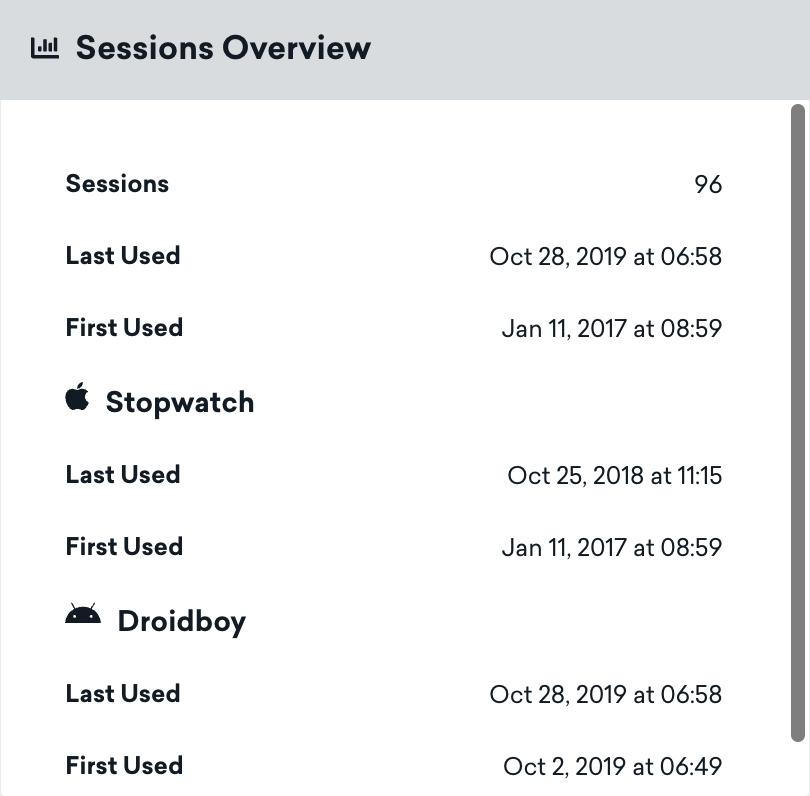
Les détails spécifiques à l’application ne sont affichés que pour les utilisateurs ayant utilisé plus d’une application.
Modifier le délai de session par défaut
Vous pouvez modifier le délai qui s’écoule avant qu’une session ne se termine automatiquement.
Par défaut, le délai d’expiration de la session est fixé à 30 minutes. Pour le modifier, passez l’option sessionTimeoutInSeconds à votre fonction initialize. La valeur peut être n’importe quel nombre entier supérieur ou égal à 1.
// Sets the session timeout to 15 minutes instead of the default 30
braze.initialize('YOUR-API-KEY-HERE', { sessionTimeoutInSeconds: 900 });
Par défaut, le délai d’expiration de la session est fixé à 10 secondes. Pour le modifier, ouvrez votre fichier braze.xml et ajoutez le paramètre com_braze_session_timeout. La valeur peut être n’importe quel nombre entier supérieur ou égal à 1.
<!-- Sets the session timeout to 60 seconds. -->
<integer name="com_braze_session_timeout">60</integer>
Par défaut, le délai d’expiration de la session est fixé à 10 secondes. Pour le modifier, définissez sessionTimeout dans l’objet configuration transmis à init(configuration). La valeur peut être n’importe quel nombre entier supérieur ou égal à 1.
// Sets the session timeout to 60 seconds
let configuration = Braze.Configuration(
apiKey: "<BRAZE_API_KEY>",
endpoint: "<BRAZE_ENDPOINT>"
)
configuration.sessionTimeout = 60;
let braze = Braze(configuration: configuration)
AppDelegate.braze = braze
// Sets the session timeout to 60 seconds
BRZConfiguration *configuration =
[[BRZConfiguration alloc] initWithApiKey:brazeApiKey
endpoint:brazeEndpoint];
configuration.sessionTimeout = 60;
Braze *braze = [[Braze alloc] initWithConfiguration:configuration];
AppDelegate.braze = braze;
Le SDK React Native s’appuie sur les SDK natifs pour gérer les sessions. Pour modifier le délai d’expiration de session par défaut, configurez-le dans la couche native :
- Android : Définissez
com_braze_session_timeoutdans votre fichierbraze.xml. Pour plus de détails, sélectionnez l’onglet Android. - iOS : Définissez
sessionTimeoutsur votre objetBraze.Configuration. Pour plus de détails, sélectionnez l’onglet Swift.
Si vous définissez un délai de session, toute la sémantique de session s’étendra automatiquement au délai défini.
Résolution des problèmes
Le profil utilisateur affiche 0 session
Un profil utilisateur peut afficher 0 session si l’utilisateur a été créé en dehors du SDK :
- Créé par l’API REST : Si un utilisateur est créé via l’endpoint
/users/trackavec unapp_iddans la requête, le profil apparaît associé à cette application mais ne contient aucune donnée de session, car le SDK n’a jamais été initialisé pour cet utilisateur. - Créé par importation CSV : Si un utilisateur est importé par CSV sans valeurs pour les champs de première ou dernière session, le profil existe avec 0 session.
Certains utilisateurs n’enregistrent pas de sessions
Comme les sessions ne sont suivies qu’après l’initialisation du SDK, les utilisateurs qui ne déclenchent pas l’initialisation du SDK n’enregistrent aucune session. Cela se produit généralement lorsque votre application utilise une logique conditionnelle avant d’initialiser le SDK, par exemple en retardant l’initialisation derrière un flux de connexion, une demande de consentement ou un feature flag. Pour des conseils de déploiement, consultez Initialisation différée. Dans ces cas, tout utilisateur qui ne satisfait pas la condition ne démarre jamais de session.
Si certains utilisateurs enregistrent des sessions et d’autres non, vérifiez les points suivants :
- Vérifiez votre logique d’initialisation. Confirmez que le SDK est initialisé pour tous les utilisateurs et tous les points d’entrée de l’application, pas seulement certains.
- Recherchez les modifications récentes de l’application. Une nouvelle logique conditionnelle autour de l’initialisation du SDK peut provoquer une chute soudaine du nombre de sessions.
- Comparez les utilisateurs affectés et non affectés. Identifiez les différences de version de l’application, de type d’appareil ou de parcours utilisateur qui pourraient expliquer pourquoi l’initialisation est ignorée pour certains utilisateurs.
Si le problème persiste après vérification de votre déploiement, reproduisez le problème et collectez les informations suivantes avant de contacter le support :
- Les étapes pour reproduire le problème
- La version de l’application concernée
- Les journaux détaillés du SDK, capturés pendant que le problème se produit (ou par plateforme : Android, Swift, Web)
- L’extrait de code pour l’initialisation du SDK
- Un résumé de toute logique conditionnelle appliquée avant l’initialisation