Grouparoo

Die Unterstützung für Grouparoo wurde im April 2022 eingestellt.
Grouparoo ist ein Open-Source Reverse ETL-Tool, das Daten aus Ihrem Warehouse mit Marketing-, Vertriebs- und Support-Tools synchronisiert. Die modellzentrierte UI ermöglicht es nicht-technischen Teammitgliedern, Datensynchronisierungen zu konfigurieren und Zeitpläne festzulegen.
Die Integration von Braze und Grouparoo synchronisiert Warehouse-Daten mit Braze. Automatische Synchronisierungszeitpläne halten die Kundenkommunikation mit aktuellen Informationen auf dem neuesten Stand.
Voraussetzungen
| Anforderung | Beschreibung |
|---|---|
| Grouparoo-Konto und -Projekt | Sie benötigen ein Grouparoo-Konto und ein Projekt, um die Vorteile dieser Partnerschaft zu nutzen. Diese Integration kann sowohl mit der kostenlosen Community Edition als auch mit den Enterprise-Lösungen von Grouparoo genutzt werden. Die Einrichtung erfolgt über die Benutzeroberfläche der Grouparoo-Konfiguration. |
| Braze REST-API-Schlüssel | Ein Braze REST-API-Schlüssel mit Berechtigungen für Nutzer:innen und Tracking. Dieser kann im Braze-Dashboard unter Einstellungen > API-Schlüssel erstellt werden. |
| Braze REST-Endpunkt | Ihre REST-Endpunkt-URL. Ihr Endpunkt hängt von der Braze-URL für Ihre Instanz ab. |
Integration
1. Schritt: Erstellen Sie eine Braze-App in Grouparoo
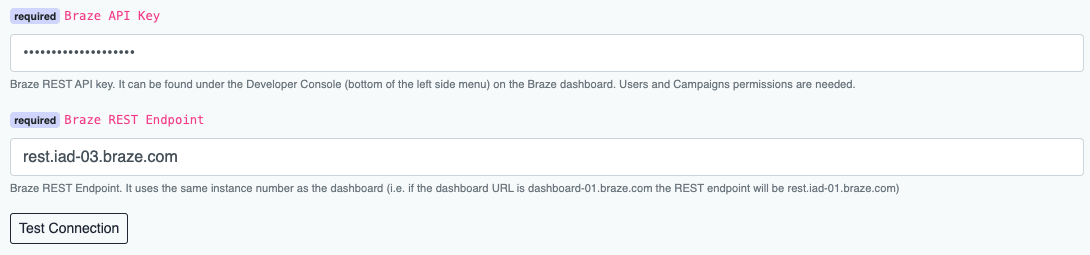
Navigieren Sie in Grouparoo zu Apps und wählen Sie Braze aus, um eine neue Braze-App zu erstellen. Geben Sie in dem daraufhin angezeigten Modal Ihren Braze-API-Schlüssel und den REST-Endpunkt an.
2. Schritt: Einrichten eines Modells und einer Datenquelle
Diese Integration setzt voraus, dass Sie ein bestehendes Modell und eine Datenquelle eingerichtet haben, bevor Sie mit dem nächsten Schritt fortfahren. Wenn Sie dies noch nicht eingerichtet haben, besuchen Sie die Dokumentation von Grouparoo, um zu erfahren, wie Sie ein Modell und eine Datenquelle einrichten können.
3. Schritt: Erstellen Sie ein Braze-Ziel in Grouparoo
Synchronisationsmodus auswählen
Wählen Sie in Grouparoo Ihr Modell in der Navigationsleiste aus. Scrollen Sie dann zum Abschnitt Destinations und klicken Sie auf Add new Destination.
Wählen Sie dann die von Ihnen erstellte Braze-App aus, benennen Sie das Ziel und wählen Sie den gewünschten Synchronisierungsmodus aus den folgenden Möglichkeiten:
- Sync: Fügen Sie bei Bedarf Unternehmensnutzer:innen hinzu, aktualisieren und entfernen Sie sie. Diese Option sucht nach neuen Datensätzen, Änderungen an bestehenden Datensätzen und Löschungen.
- Additive: Fügen Sie bei Bedarf Unternehmensnutzer:innen hinzu und aktualisieren Sie sie, aber entfernen Sie niemanden. Diese Option sucht nach neuen Nutzer:innen, die Braze hinzugefügt werden sollen, und nach Änderungen an bestehenden Unternehmensnutzer:innen, verfolgt aber keine Löschungen.
- Enrich: Aktualisieren Sie nur die Nutzer:innen, die bereits in Braze existieren. Nutzer:innen werden weder hinzugefügt noch entfernt. Mit dieser Option werden nur bestehende Nutzer:innen in Braze aktualisiert.
Abbildung von Eigenschaftsfeldern
Als Nächstes müssen Sie Grouparoo-Eigenschaftsfelder auf Braze-Eigenschaftsfelder abbilden.
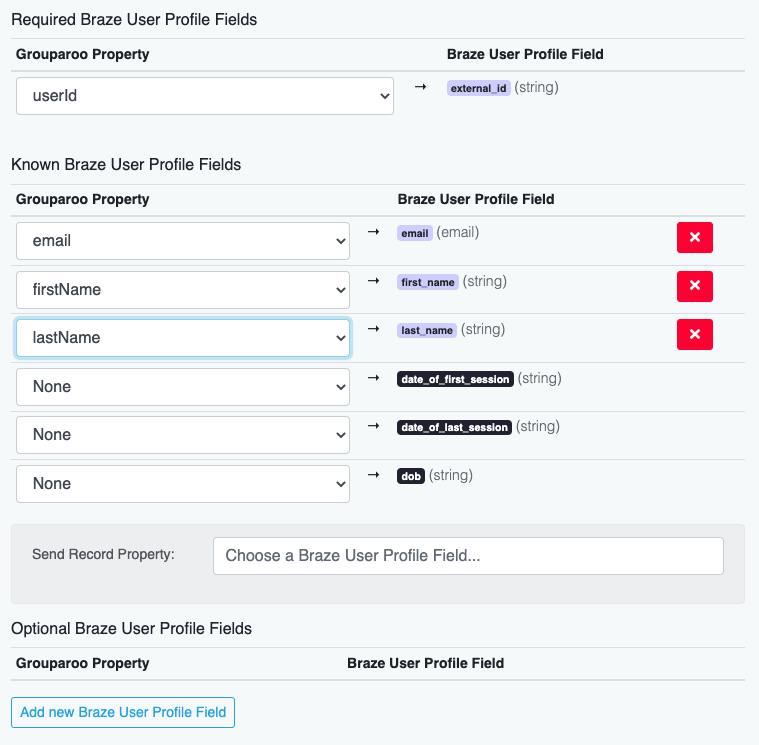
Stellen Sie sicher, dass das Braze-Feld external_id dem Primärschlüssel in Ihrer Quelltabelle zugeordnet ist. Bilden Sie den Rest der Felder nach Bedarf für Ihren Anwendungsfall ab.
Abschnitt Send Record Properties: Eine Liste der voreingestellten Nutzerprofilfelder, die für die Abbildung von Daten zur Verfügung stehen. Jede dieser Eigenschaften kann mit Grouparoo-Eigenschaften synchronisiert werden.
Abschnitt Optional Braze Kundenprofil Fields: Erstellen Sie optional angepasste Braze-Nutzerprofilfelder. Wenn Sie auf Add New Braze Kundenprofil Field klicken, werden alle verfügbaren Eigenschaften angezeigt, die Sie Braze zuordnen können. Der Name jedes neuen Feldes, das Sie erstellen, ist derselbe wie die Grouparoo-Eigenschaft, kann aber umbenannt werden.
Grouparoo-Gruppen
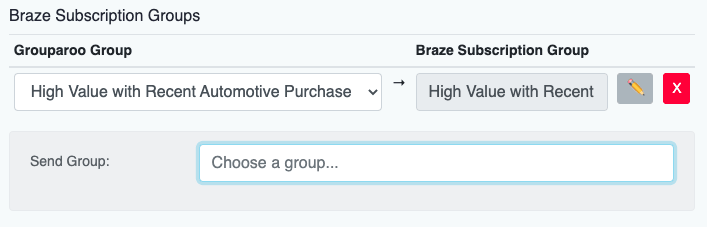
Neben der Abbildung können Sie auch Grouparoo-Gruppen zu Braze-Abo-Gruppen hinzufügen.

Weitere Details und Updates zu dieser Integration finden Sie in der Dokumentation von Grouparoo.