SDK-Ersteinrichtung mit Eclipse

Braze hat die Unterstützung für die Eclipse IDE entfernt, da Google die Unterstützung für das Eclipse Android Developer Tools Plugin eingestellt hat. Wenn Sie vor der Migration Hilfe bei Ihrer Eclipse-Integration benötigen, senden Sie eine E-Mail an den Support.
1. Schritt
Klon Sie in Ihrer Befehlszeile das Braze Android GitHub Repository.
$ git clone [email protected]:braze-inc/braze-android-sdk.git
2. Schritt
Importieren Sie das Braze-Projekt in Ihren lokalen Workspace.
In Eclipse:
-
Navigieren Sie zu Datei > Importieren.
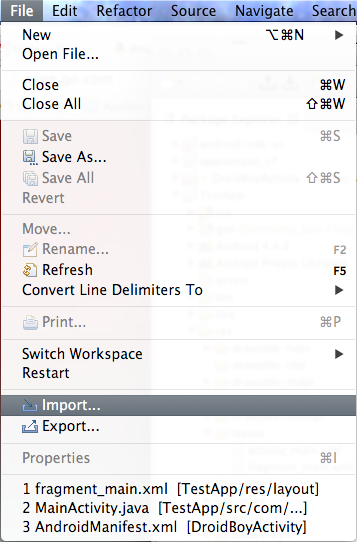
-
Wählen Sie Android > Vorhandenen Android-Code in Workspace importieren.
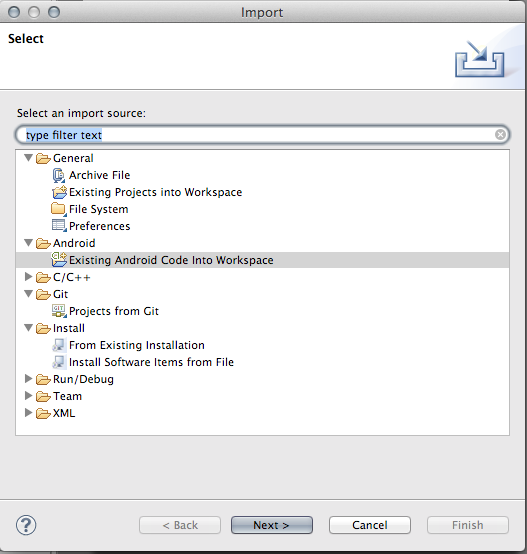
-
Klicken Sie auf „Durchsuchen“.
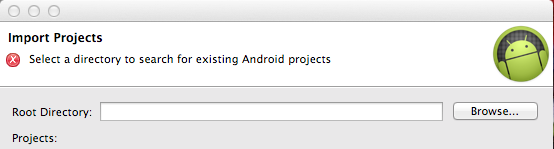
-
Markieren Sie den Braze-UI-Projektordner sowie „Projekt in Workspace kopieren“ und klicken Sie auf „Fertig stellen“.
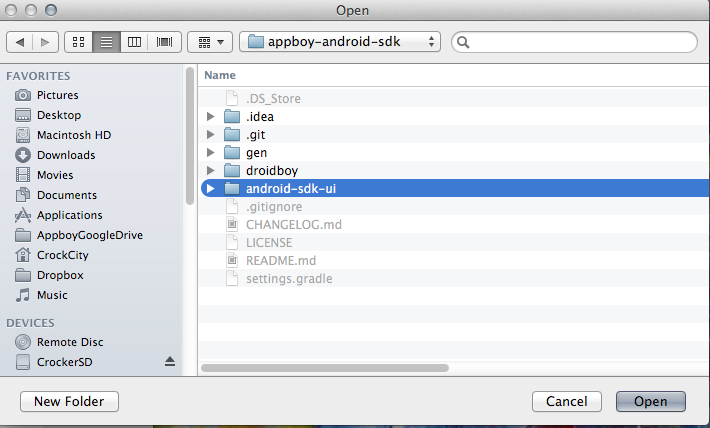
3. Schritt
Referenzieren Sie Braze in Ihrem eigenen Projekt. In Eclipse:
-
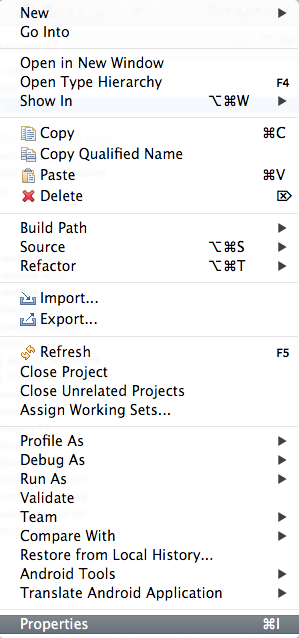
Klicken Sie mit der rechten Maustaste auf Ihr Projekt und wählen Sie „Eigenschaften“.
-
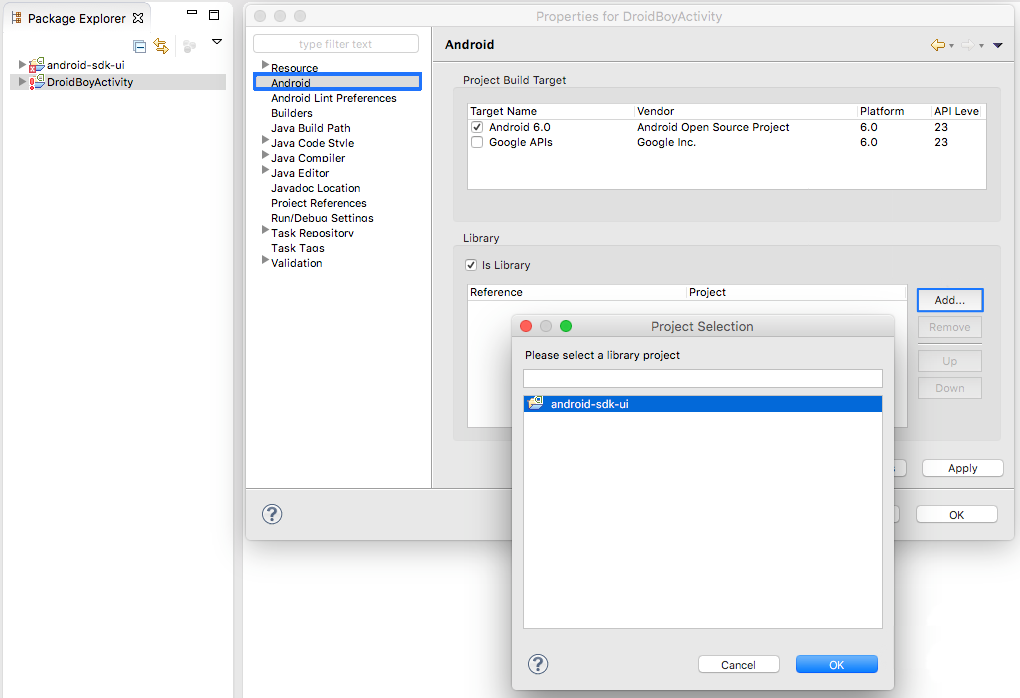
Klicken Sie unter „Android“ im Abschnitt „Bibliothek“ auf „Hinzufügen…“ und fügen Sie android-sdk-ui als Bibliothek zu Ihrer App hinzu.
4. Schritt
Beheben Sie Abhängigkeitsfehler und korrigieren Sie das Build-Target.
Zu diesem Zeitpunkt können Fehler im Braze-Code auftreten, da die Abhängigkeiten nicht aufgelöst sind und das Build-Target möglicherweise falsch eingestellt ist:
-
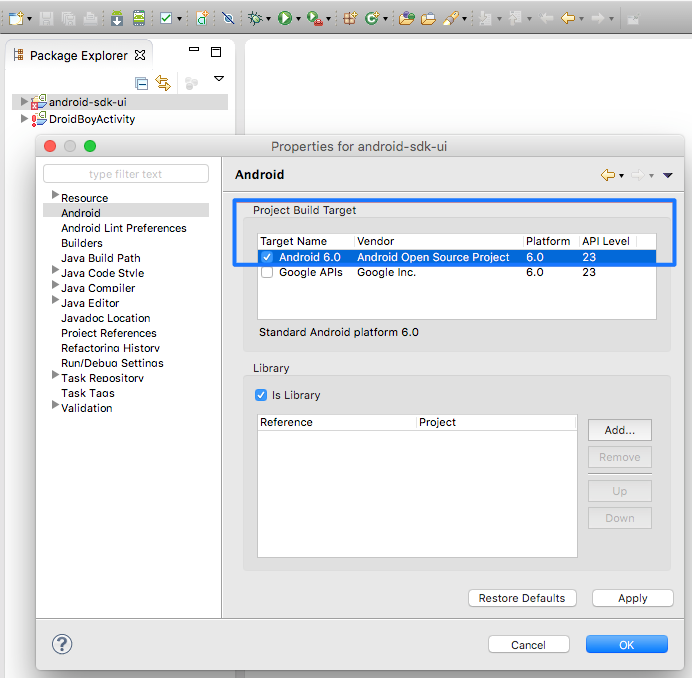
Klicken Sie mit der rechten Maustaste auf das Braze-UI-Projekt und wählen Sie Eigenschaften > Android, um sicherzustellen, dass das Build-Target auf die aktuelle Version der Braze-Build-Tools eingestellt ist.
-
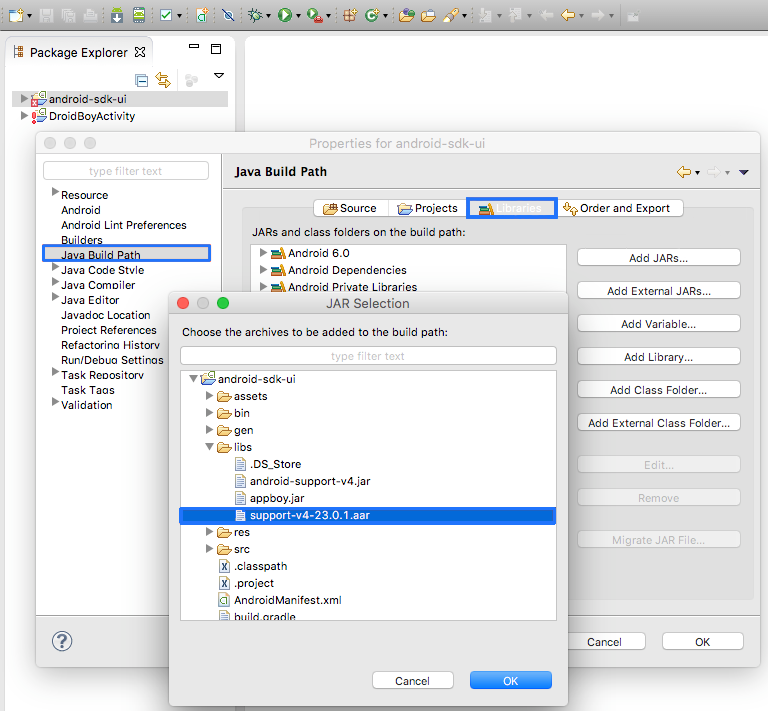
Klicken Sie mit der rechten Maustaste auf das Braze-UI-Projekt und wählen Sie Eigenschaften > Java Build Path > Add JARs… und fügen Sie „android-support-v4.jar“ aus der Hauptanwendung als Bibliothek hinzu.
5. Schritt
Fügen Sie die letzten Teile hinzu.
-
Für SDK-Version 1.10.0 oder höher müssen Sie Folgendes zu Ihrer AndroidManifest.xml hinzufügen, da Eclipse das Zusammenführen von Manifesten nicht unterstützt:
<service android:name="com.appboy.services.AppboyDataSyncService" /> -
Für SDK-Version 1.7.0 oder höher müssen Sie „assets/fontawesome-webfont.ttf“ aus unserem Bibliotheksprojekt in Ihre Anwendung kopieren. Eclipse fügt den Assets-Ordner von Bibliotheken nicht automatisch ein.