Formulário de captura de e-mail
As mensagens de captura de e-mail permitem solicitar facilmente que os usuários do seu site enviem o endereço de e-mail, que ficará disponível no perfil do usuário para uso em todas as suas campanhas de mensagens.
Quando um usuário final insere seu endereço de e-mail nesse formulário, o endereço de e-mail é adicionado ao seu perfil de usuário.
- Para usuários anônimos que ainda não têm uma conta, o endereço de e-mail ficará no perfil de usuário anônimo que está vinculado ao dispositivo do usuário.
- Se já existir um endereço de e-mail no perfil do usuário, o endereço de e-mail existente será substituído pelo endereço de e-mail recém-inserido.
- Se o usuário conhecido tiver um endereço de e-mail sinalizado como hard bounce, verificaremos se o endereço de e-mail recém-inserido é diferente do que está em seu perfil no Braze. Se o endereço de e-mail fornecido for diferente, o endereço de e-mail será atualizado e o status de hard bounce será removido.
- Se um usuário inserir um endereço de e-mail inválido, verá a mensagem de erro: “Por favor, digite um e-mail válido.”
- Endereços de e-mail inválidos:
exampleexample@@gmail.comexample@gmail
- Endereços de e-mail válidos:
[email protected][email protected](com um erro de digitação)
- Para saber mais sobre a validação de e-mails na Braze, consulte as diretrizes e notas técnicas de e-mail.
- Endereços de e-mail inválidos:
Mais informações sobre usuários identificados e anônimos
Em geral, a lógica por trás do formulário de captura de e-mail é simples. Isso definirá o endereço de e-mail no perfil do usuário no Braze para o usuário que está ativo no momento. No entanto, isso significa que o comportamento difere com base no fato de o usuário ser identificado (registrado, changeUser chamado) ou não.
Se um usuário anônimo inserir seu e-mail no formulário e enviá-lo, o Braze adicionará o endereço de e-mail ao seu perfil. Se o changeUser for chamado posteriormente em sua jornada na Web e um novo external_id for atribuído (como quando um novo usuário se registra no serviço), todos os dados anônimos do perfil do usuário serão mesclados, inclusive o envio de e-mail.
Se changeUser for chamado com um external_id existente, o perfil de usuário anônimo ficará órfão e os campos de dados de usuários específicos que ainda não existem no usuário identificado serão mesclados, mas os campos que já existem serão perdidos, inclusive o endereço de e-mail.
Para saber mais, consulte o Ciclo de vida do perfil do usuário.
Etapa 1: Crie uma campanha de mensagens no app
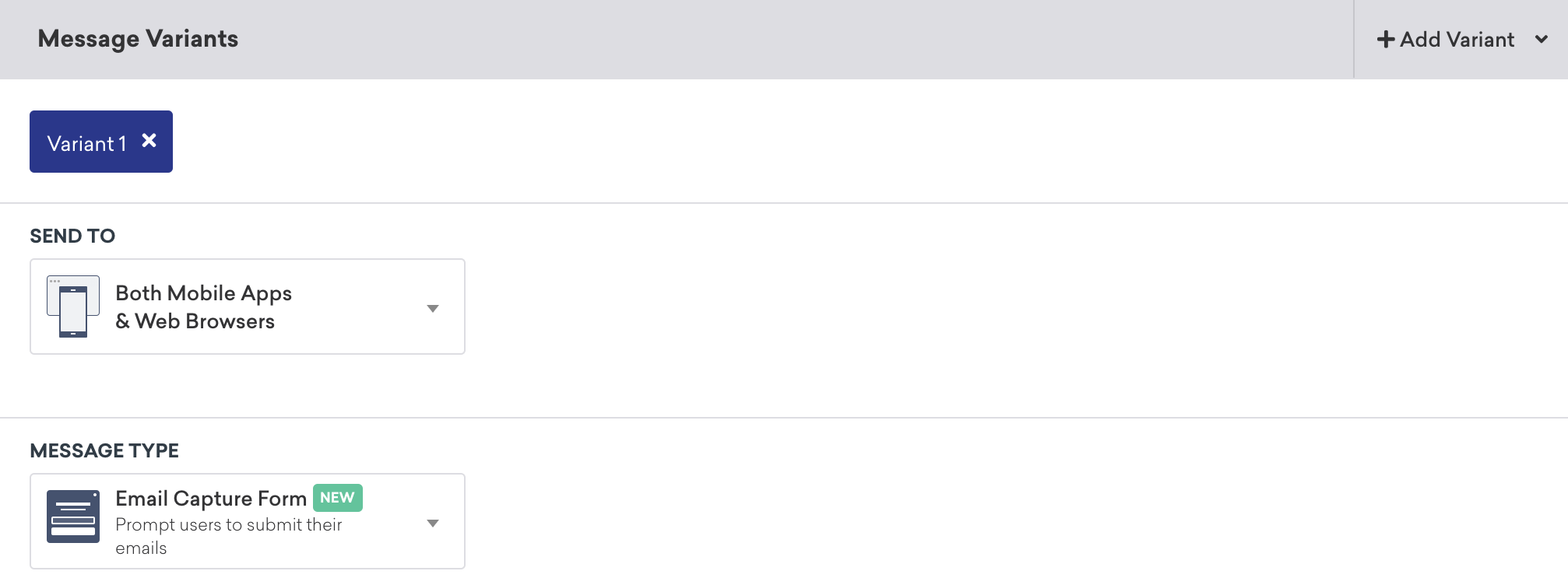
Para navegar até essa opção, você deve criar uma campanha de mensagens no app. A partir daí, dependendo do seu caso de uso, defina Send To (Enviar para ) como Web Browsers (Navegadores da Web), Mobile Apps (Aplicativos Móveis) ou Both Mobile Apps & Web Browsers (Aplicativos Móveis e Navegadores da Web) e, em seguida, selecione Email Capture Form (Formulário de Captura de E-mail ) como seu Message Type (Tipo de Mensagem).
Para ativar mensagens no app HTML através do Web SDK, você deve fornecer a opção de inicialização allowUserSuppliedJavascript para a Braze, por exemplo, braze.initialize('YOUR-API_KEY', {allowUserSuppliedJavascript: true}). Isso ocorre por motivos de segurança, pois as mensagens HTML no app podem executar JavaScript, portanto, exigimos que um mantenedor de site as ative.
Etapa 2: Personalizar o formulário
Em seguida, personalize seu formulário conforme necessário. Você pode personalizar os seguintes recursos para seu formulário de captura de e-mail:
- Texto do cabeçalho, do corpo e do botão de envio
- Uma imagem opcional
- Um link opcional para os “Termos de Serviço”
- Cores diferentes para o texto do cabeçalho e do corpo, botões e plano de fundo
- Pares de valores chave
- Estilo para texto do cabeçalho e do corpo, botões, cor da borda do botão, plano de fundo e sobreposição
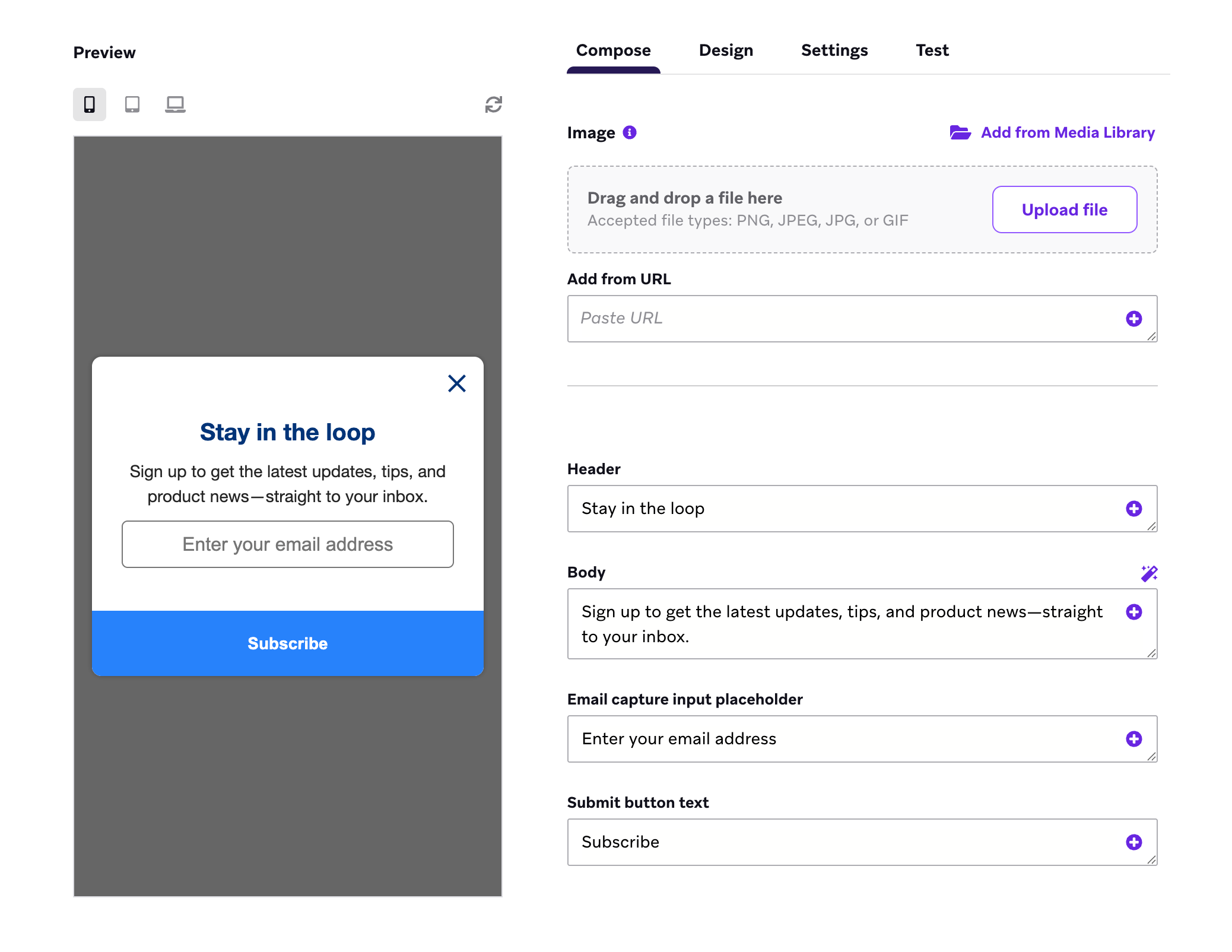
Se precisar fazer mais personalizações, escolha Custom Code (Código personalizado ) para seu Message Type (Tipo de mensagem). Você pode usar este modelo modal de captura de e-mail do repositório do GitHub Modelos da Braze como seu código inicial.
Etapa 3: Defina seu público de entrada
Se quiser enviar esse formulário apenas para usuários sem endereços de e-mail existentes, use o filtro Email Available is false.

Se quiser enviar esse formulário apenas para usuários sem IDs externos (usuários anônimos), use o filtro External User ID is blank.

Você também pode combinar os dois filtros usando a lógica AND, se desejar.
Etapa 4: Direcionamento para usuários que preencheram o formulário (opcional)
Depois de lançar o formulário de captura de e-mail e coletar os endereços de e-mail dos usuários, é possível direcionar esses usuários com o filtro Clicked/Opened Campaign.
Defina o filtro como Has clicked in-app message button 1 para a campanha <CAMPAIGN_NAME>. Substitua <CAMPAIGN_NAME> pelo nome de sua campanha de formulário de captura de e-mail.

 Editar esta página no GitHub