Promoção sazonal com imagem de fundo
Use o editor de arrastar e soltar mensagens no app para promover uma oferta sazonal ou um negócio para impulsionar o engajamento do usuário.
Prerequisites
Minimum SDK versions
Messages created using the drag-and-drop editor can only be sent to users on the following minimum SDK versions. For more information, see Creating an in-app message with drag-and-drop: Prerequisites.
SDK versions for text links
To include text links that do not dismiss the message, the following minimum SDK versions are required:
If you include a link in your in-app message that redirects to a URL and the user isn’t on the minimum SDK versions specified, clicking on the link will close the message, and the user won’t be able to return to the message to submit the form.
Criação de uma promoção sazonal com uma imagem de fundo
Etapa 1: Escolha seu modelo
Ao criar uma mensagem no app do tipo arrastar e soltar, selecione Promoção sazonal com imagem de fundo para o modelo e, em seguida, selecione Montar mensagem. Esse modelo é compatível com apps móveis e navegadores da Web.
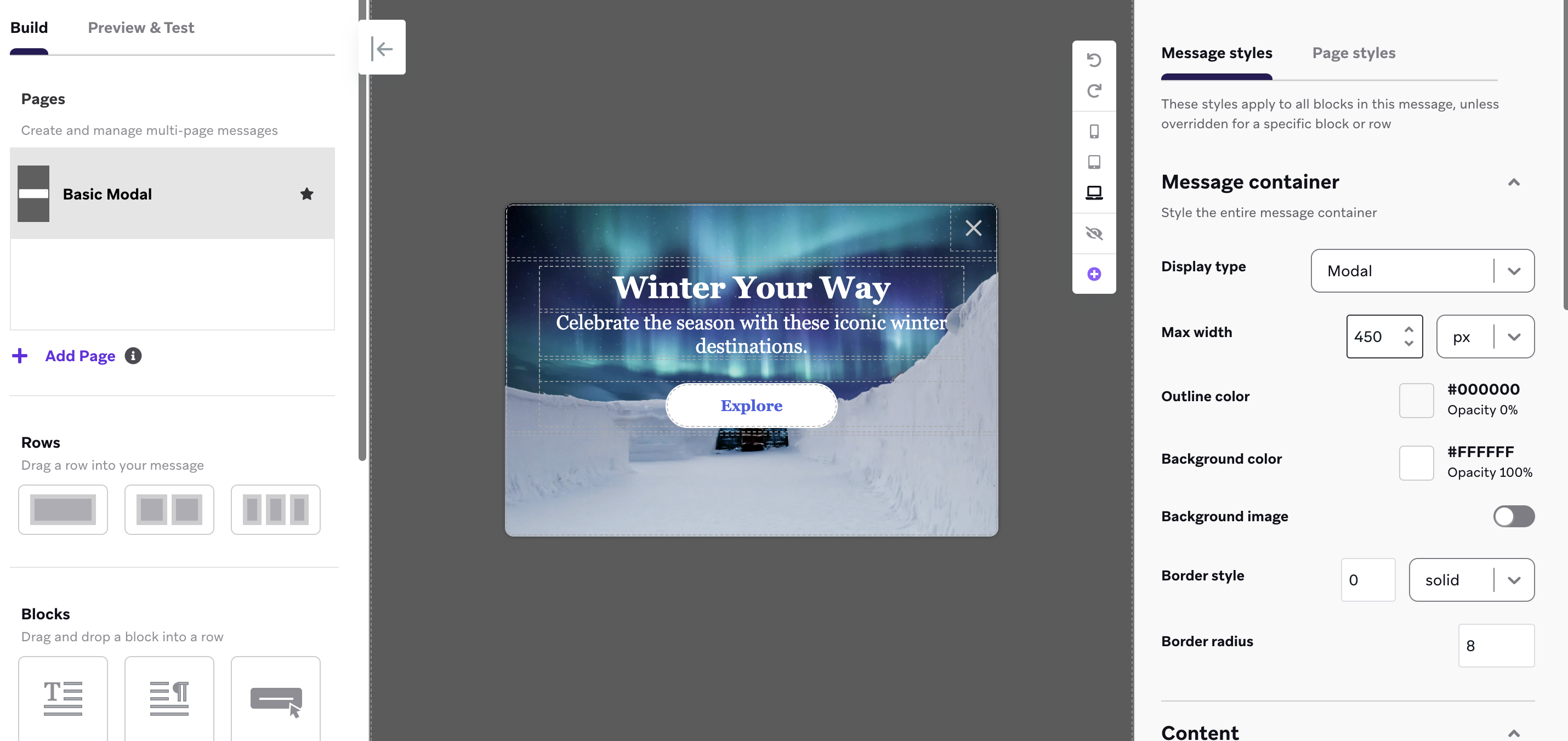
Etapa 2: Configure seus estilos de mensagens
Before you start customizing your template, you can set message-level styles for the entire message using the side menu. For example, you may want to customize the font of all the text or the color of all the links included in your message. You can also make the message a modal or fullscreen display type.
Etapa 3: Personalize seu componente de botão
Para começar a criar sua promoção sazonal, selecione o componente de botão no editor. Em seguida, use o menu lateral para selecionar para onde os usuários serão levados quando selecionarem o botão. O padrão do modelo é fechar a mensagem, mas você pode optar por navegar para uma página específica em seu app (como o produto que está promovendo).
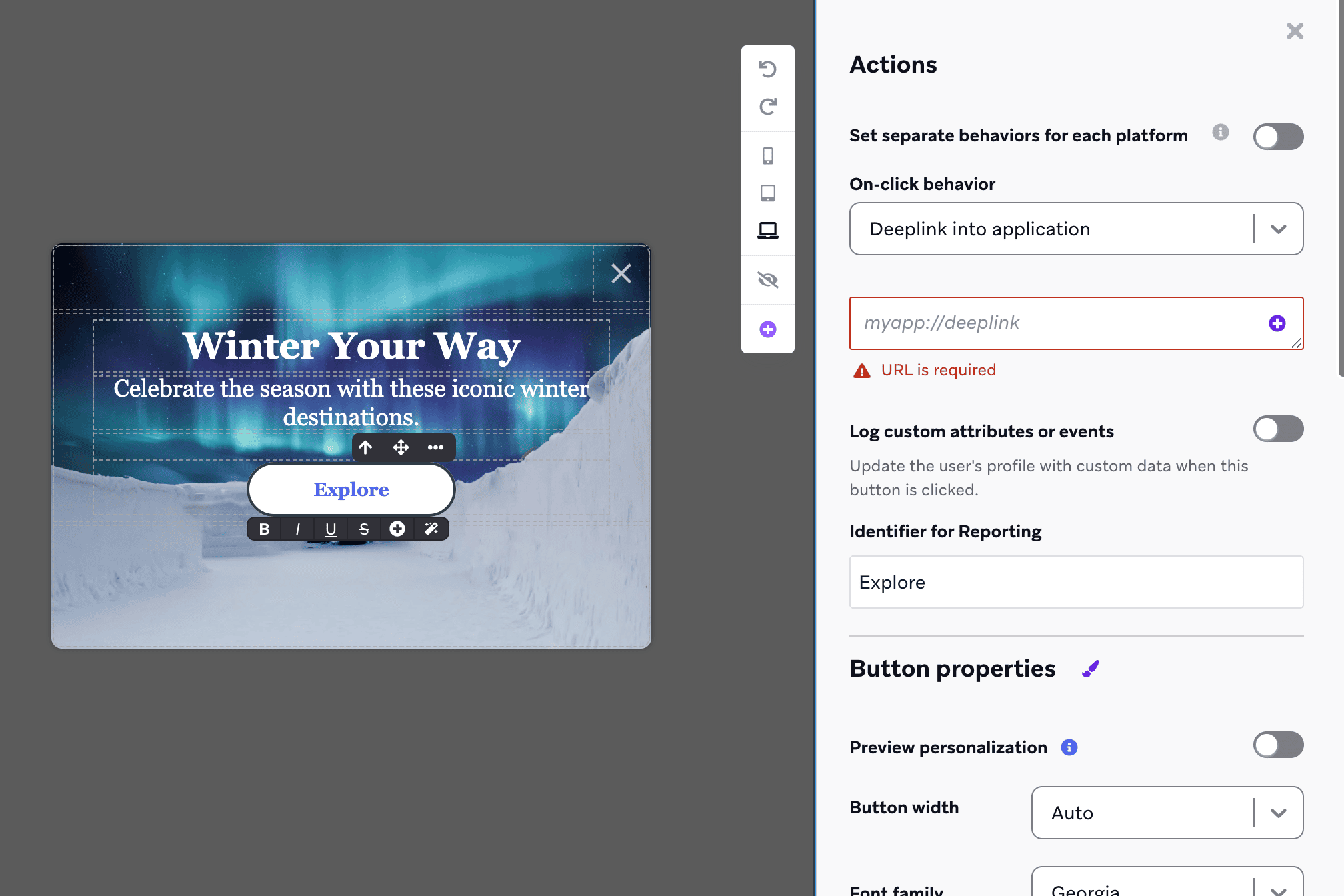
Também é possível adicionar mensagens adicionais ao anúncio do produto na seção Páginas e, em seguida, vinculá-las para obter um fluxo sequencial. Por exemplo, é possível montar uma sequência de mensagens que descrevam brevemente os recursos do produto e terminem com um botão que leve os usuários à página do produto. Saiba como fazer isso em Conectar páginas.
Etapa 4: Estilize sua mensagem
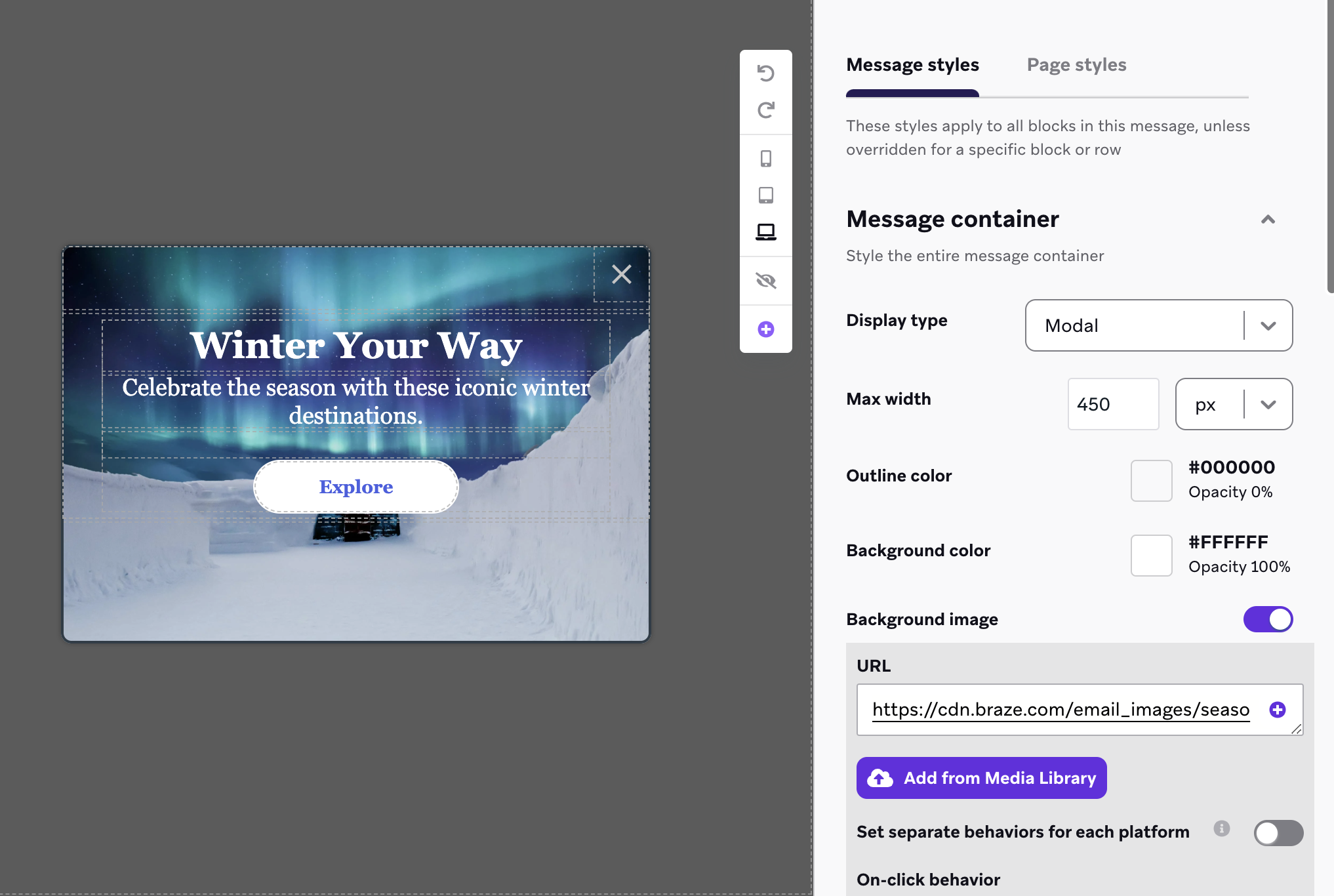
Personalize a aparência de sua promoção sazonal usando os componentes de mensagem no app do tipo arrastar e soltar. Adicione sua própria imagem de fundo substituindo o URL padrão da imagem de fundo no menu Estrutura da mensagem ou remova o URL e selecione sua imagem na Biblioteca de mídia.
Análise dos resultados
After your campaign has launched, you can analyze results in real time to see how many users have engaged with your campaign. To see how many users have opted in to the subscription group, you can create a segment of users who subscribed to the subscription group by filtering for users who have received the in-app message and submitted the form.
 Editar esta página no GitHub