Configurações de estilo de mensagem no app
A experiência de edição de arrastar e soltar é dividida em duas seções: Compilação e Pré-visualização e Teste. Este artigo aborda o que você precisa saber para trabalhar na guia Build do editor e pressupõe que você já tenha criado uma mensagem no app.
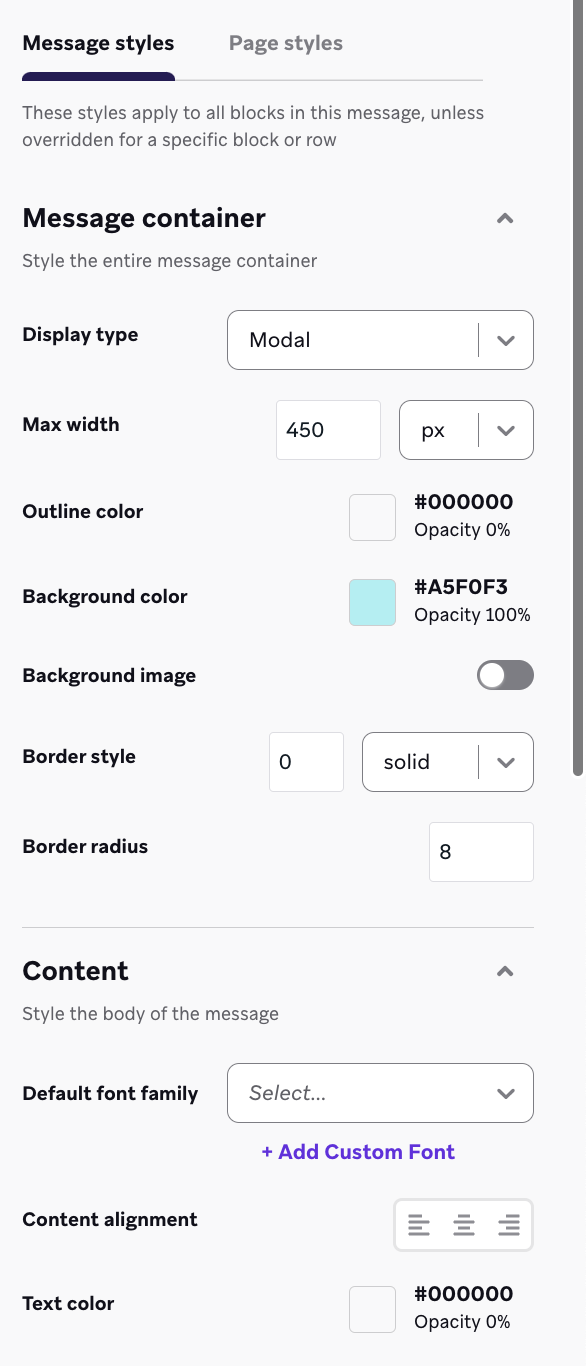
Estilos em nível de mensagens
É possível definir determinados estilos a serem aplicados em todos os blocos relevantes da mensagem no app na guia Estilos de mensagem. Por exemplo, talvez você queira personalizar a fonte de todo o texto ou a cor de todos os links da sua mensagem.
Os estilos desta seção são usados em toda a mensagem, exceto quando são substituídos por um bloco específico. Se a sua mensagem tiver várias páginas, você também poderá substituir os estilos no nível da mensagem para páginas individuais, exceto para o tipo de exibição e a largura máxima.
Para facilitar a experiência de design, recomendamos configurar os estilos no nível da mensagem antes de personalizar os estilos no nível do bloco.
Para retornar à guia Message Styles (Estilos de mensagens ) a qualquer momento:
- Clique no botão X de fechar nas propriedades individuais do bloco
- Selecione o contêiner da mensagem, o botão X de fechamento da mensagem ou o plano de fundo do editor
Fontes personalizadas
Aceitamos os seguintes tipos de arquivos para fontes: .ttf, .woff, .otf, e .woff2. Para saber mais, consulte Arquivos de ativos.
Você pode adicionar várias variações de uma família de fontes, pois algumas opções de estilo podem não estar disponíveis para fontes personalizadas. Atualmente, não oferecemos suporte à adição de fontes via URL.
Para adicionar uma fonte personalizada:
- Acesse a seção Content (Conteúdo ) na guia Message styles (Estilos de mensagens ).
- Clique em Adicionar fonte personalizada.
- Faça upload de sua fonte usando a biblioteca de mídia.
A fonte em nível de mensagem será aplicada somente à mensagem atual e a quaisquer mensagens duplicadas, mas não a modelos futuros.
Componentes de mensagens
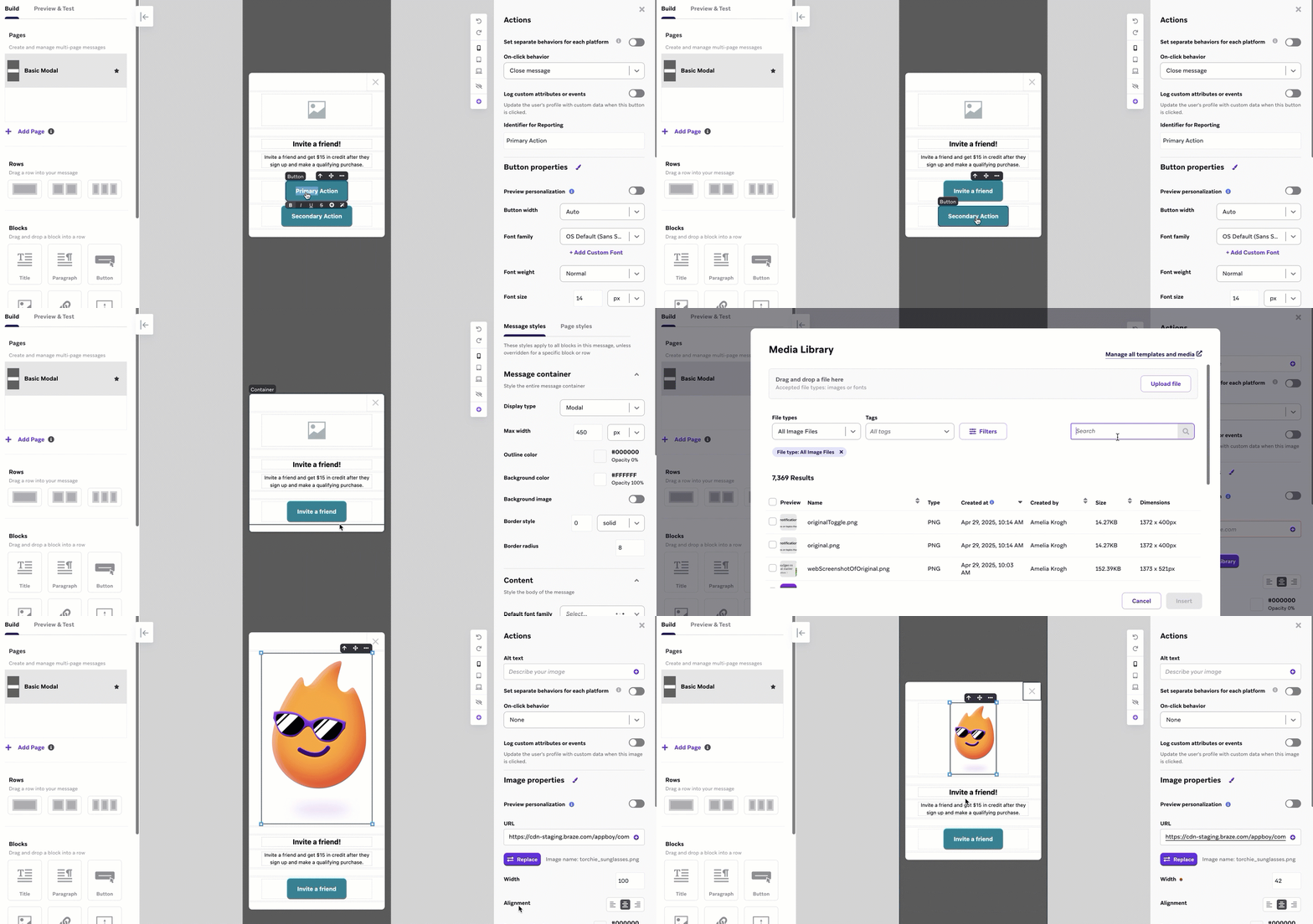
O editor de arrastar e soltar usa dois componentes principais para criar mensagens no app: linhas e blocos. Todos os blocos devem ser colocados em uma fileira.
Linhas
As linhas são unidades estruturais que definem a composição horizontal de uma seção da mensagem usando células.
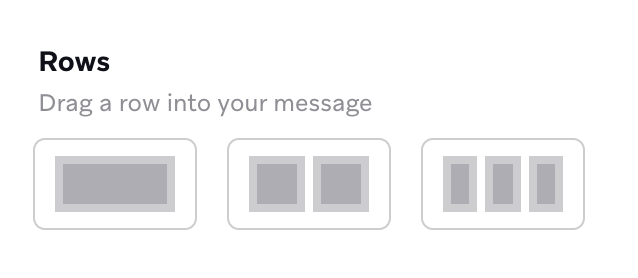
Quando uma linha é selecionada, é possível adicionar ou remover o número de colunas necessárias na seção Personalização de colunas para colocar diferentes elementos de conteúdo lado a lado.
Você também pode deslizar para ajustar o tamanho das colunas existentes.
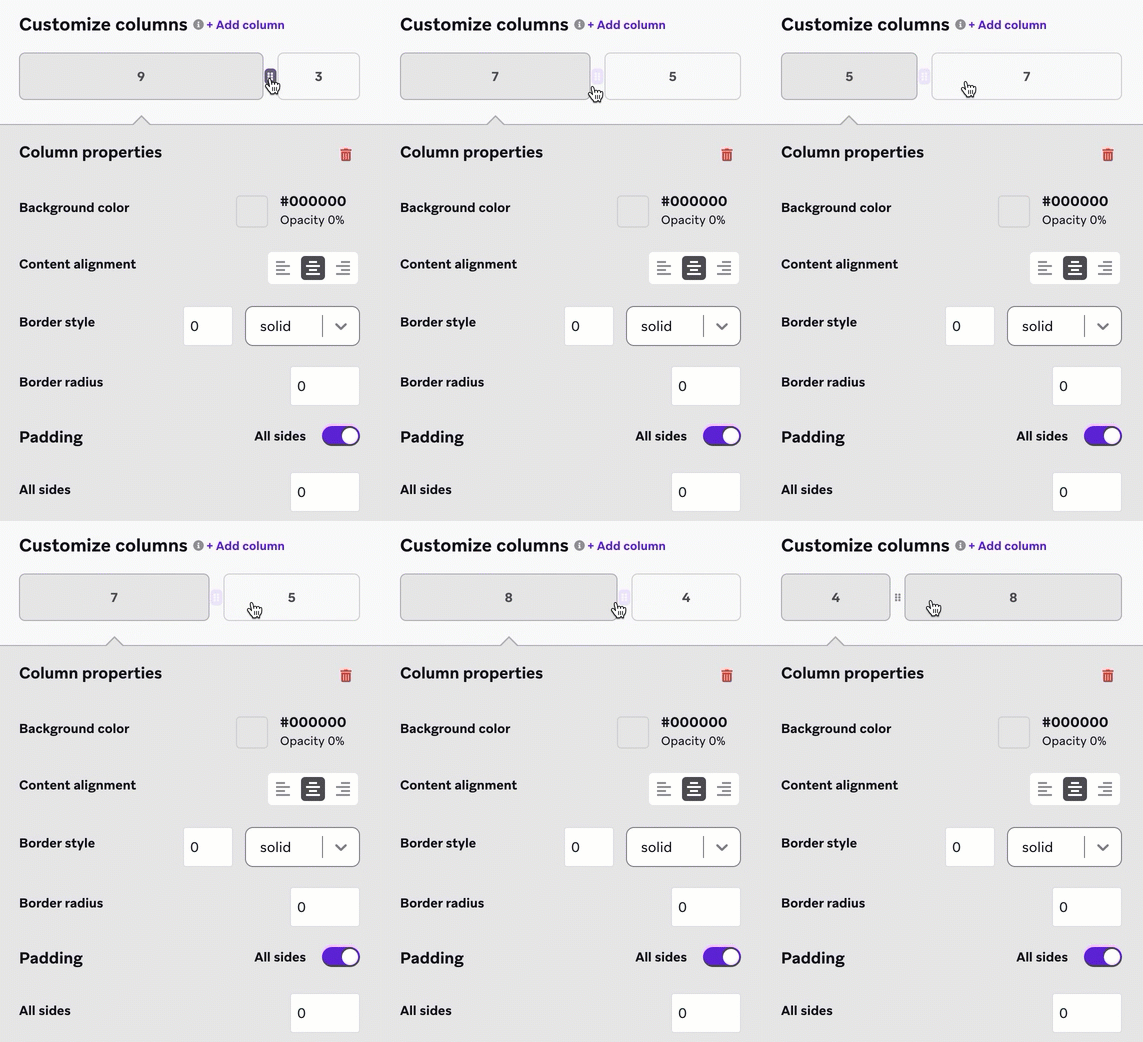
Como prática recomendada, formate suas propriedades de linha e coluna antes de formatar qualquer bloco dentro das linhas. Há muitos lugares onde você pode ajustar o espaçamento e o alinhamento, portanto, começar pela base facilita a edição à medida que você avança.
Blocos
Os blocos representam diferentes tipos de conteúdo que podem ser usados em sua mensagem. Arraste uma dentro de um segmento de linha existente e ela se ajustará automaticamente à largura da célula.
Antes de adicionar blocos, configure estilos no nível da mensagem para o contêiner da mensagem, a fonte, as cores e qualquer outra coisa que queira personalizar. Em seguida, você pode personalizar blocos individuais conforme necessário. O botão Fechar permanecerá na seção superior da sua mensagem para que os usuários sempre tenham a opção de dispensar a mensagem.
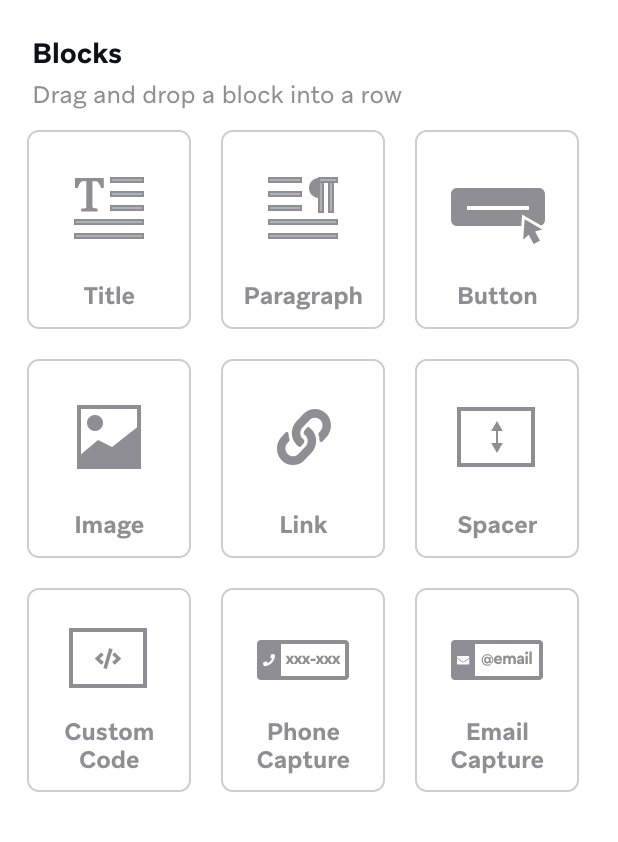
Cada bloco tem suas configurações, como o controle granular do preenchimento. O painel do lado direito muda automaticamente para um painel de estilo para o elemento de conteúdo selecionado. Para saber mais, consulte Propriedades do bloco do editor.
Ao criar sua mensagem no app, você pode selecionar uma visualização para celular, tablet ou desktop na barra de ferramentas para fazer uma prévia de como sua mensagem no app será exibida para seus grupos de usuários. Isso garantirá que seu conteúdo seja responsivo e que você possa fazer os ajustes necessários ao longo do processo.
Detalhes criativos
Tela cheia em telas maiores
Em um tablet ou navegador de desktop, uma mensagem no app em tela cheia ficará no centro da tela do aplicativo. Quaisquer edições na largura máxima da mensagem em tela cheia só se aplicarão a dispositivos tablet e desktop.
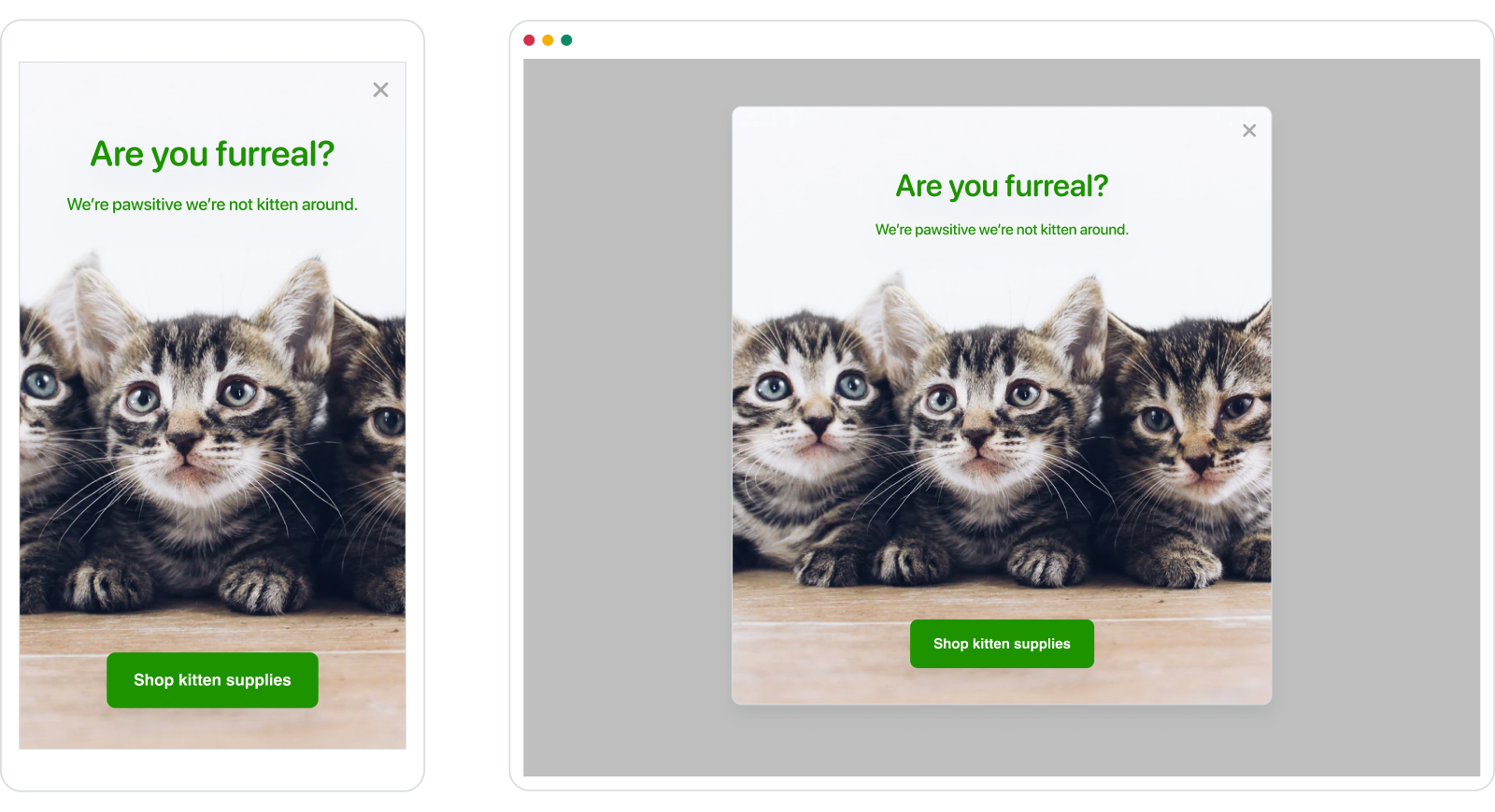
Adição de uma imagem de fundo
Você pode adicionar uma imagem ao plano de fundo de sua mensagem na guia Estilos de mensagem.
- Na área da tela, selecione o contêiner de plano de fundo. Esta é a seção de rolagem da sua mensagem.
- Na guia Estilos de mensagens, ative Imagem de fundo.
- Adicione uma imagem da sua biblioteca de mídia ou insira o URL onde a imagem está hospedada.
Se estiver tendo problemas para selecionar um determinado bloco, você pode usar a seta para cima na barra de ferramentas em linha do bloco para mover o foco para cada bloco pai.
Adição de Liquid
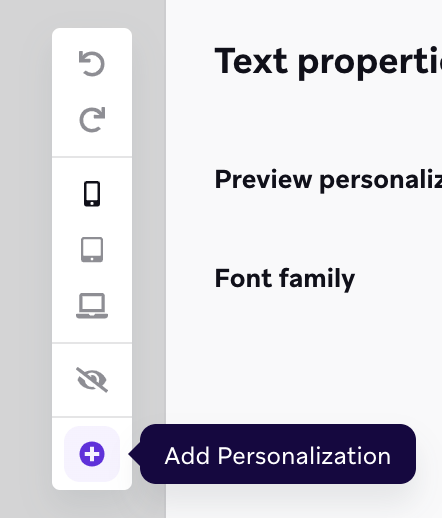
Para adicionar o Liquid à sua mensagem no app, selecione Add Personalization na barra de ferramentas do editor. Aqui, você pode adicionar vários tipos de personalização, como atributos padrão, atributos de dispositivo, atributos personalizados e muito mais.
Em seguida, pegue o snippet do Liquid gerado e insira-o em sua mensagem. Depois de projetar e criar sua mensagem no app, acesse Preview & Test (Visualizar e testar ) para fazer a prévia da mensagem.
Usando o copywriter de IA
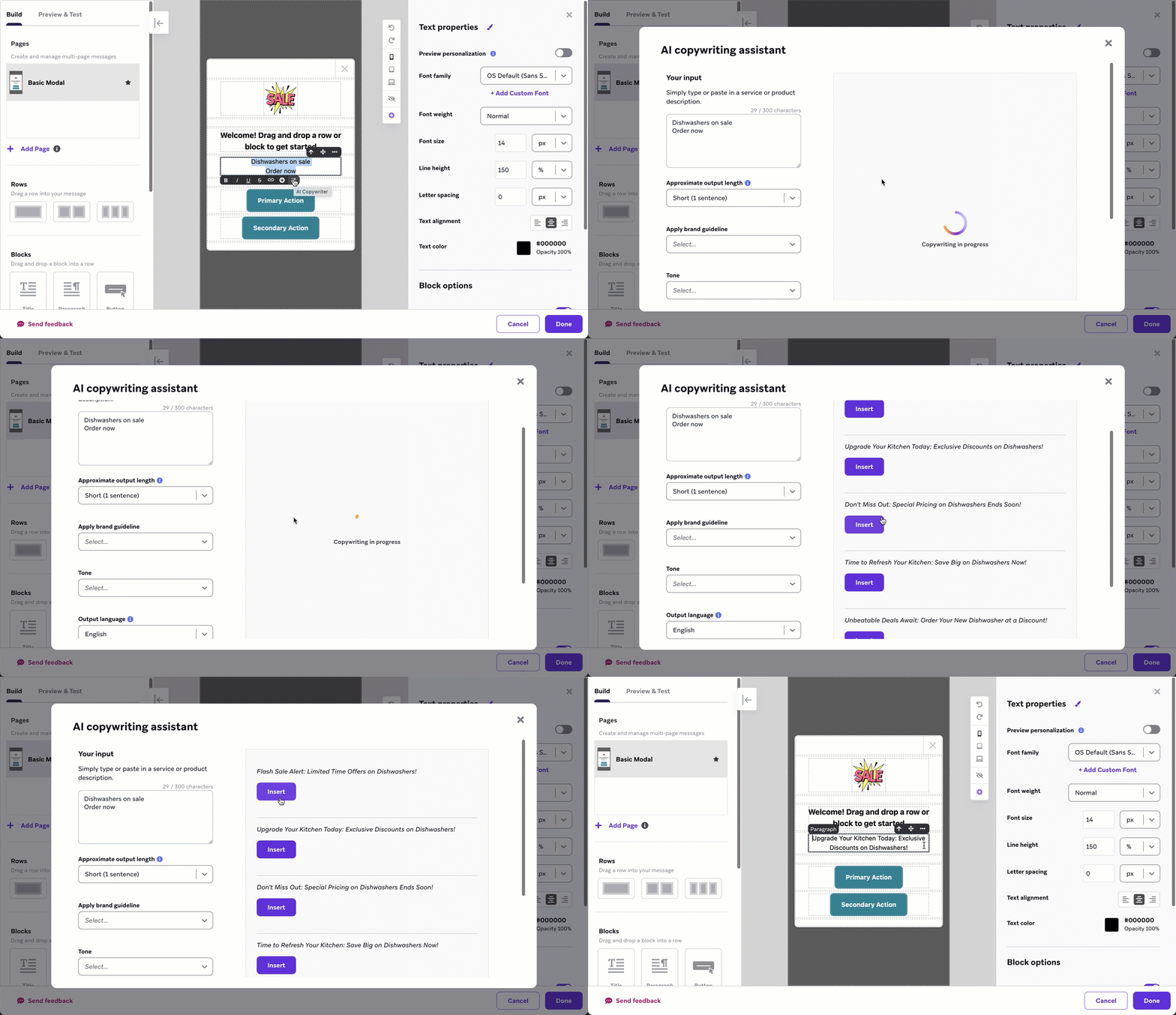
Quando um bloco de texto for selecionado em sua mensagem no app, clique em na barra de ferramentas do bloco para iniciar o assistente de Copywriting com IA. O Assistente de Copywriting de IA passa um breve nome ou descrição do produto para a ferramenta de geração de cópia GPT3 da OpenAI para gerar uma cópia de marketing semelhante à humana para seu envio de mensagens.
Você pode economizar alguns cliques destacando o texto dentro do bloco antes de clicar no ícone. O texto destacado será adicionado à ferramenta, e uma cópia será gerada imediatamente.
Redefinição de estilos para o padrão
As propriedades que você alterou em relação ao estilo padrão são marcadas com um ponto laranja. Para redefinir uma propriedade específica para seu estilo padrão, passe o mouse sobre o campo e selecione Redefinir para o padrão.
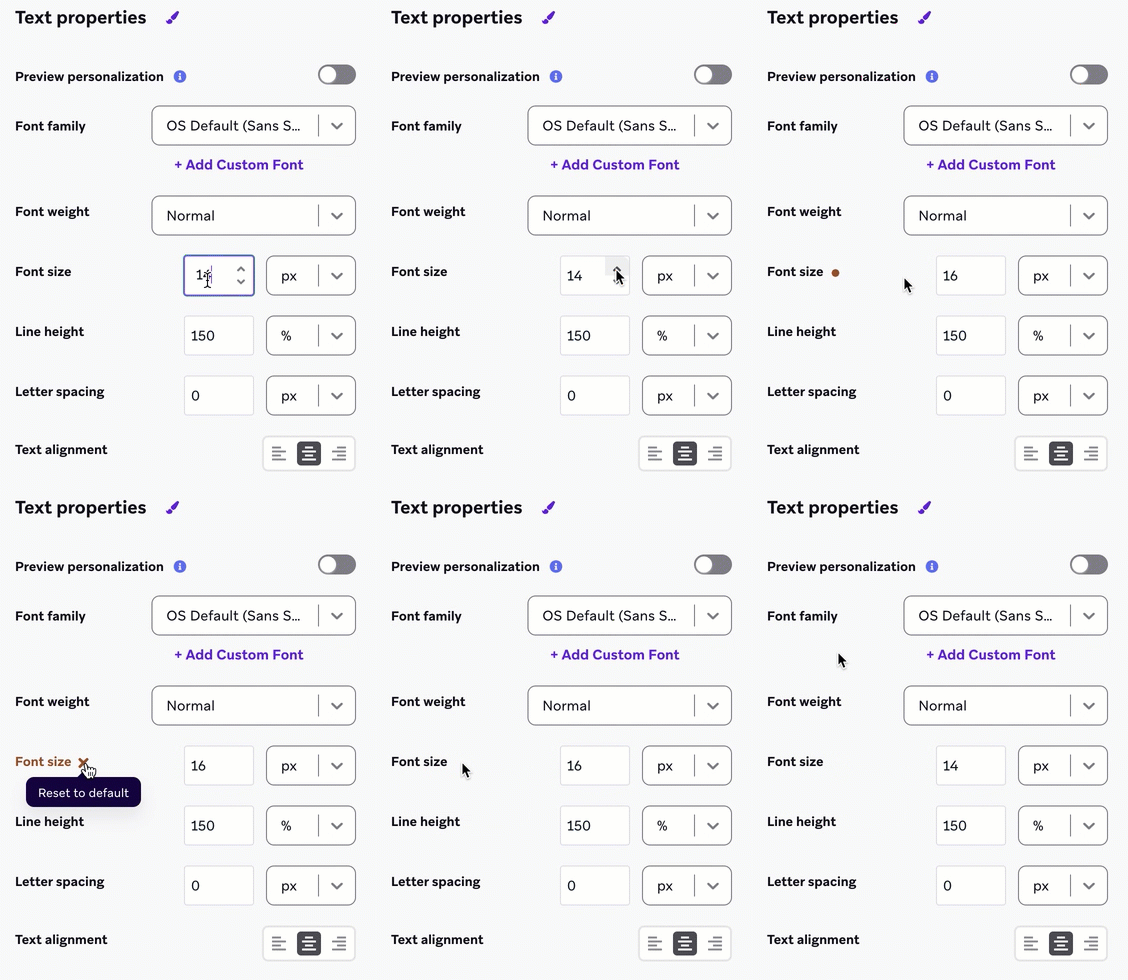
Você também pode redefinir todos os estilos de um elemento selecionado selecionando o botão ao lado do nome do painel de propriedades e selecionando Redefinir para os estilos padrão.
Copiar e colar estilos
Depois de fazer alterações no estilo de um elemento, você pode copiar e colar esses estilos em outro elemento. Ao colar estilos, somente as propriedades relevantes para esse elemento são aplicadas.
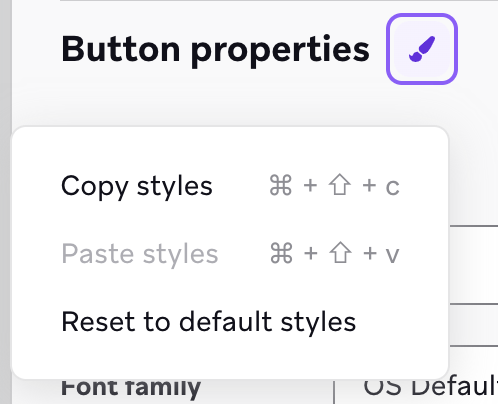
- Com o elemento selecionado, selecione ao lado do nome do painel de propriedades (por exemplo, se você tiver um botão selecionado, ao lado de “Propriedades do botão”).
- Clique em Copiar estilos e selecione o elemento ao qual você deseja aplicar o estilo copiado.
- Selecionar novamente e selecione Colar estilos.
Atalhos de teclado
Você também pode usar atalhos de teclado para copiar e colar estilos:
| Ação | Mac | Windows |
|---|---|---|
| Copiar estilos | ⌘ + Shift + c | Ctrl + Shift + c |
| Colar estilos | ⌘ + Shift + v | Ctrl + Shift + v |
 Editar esta página no GitHub