AppboyKit (também conhecido como o SDK Objective-C) não é mais suportado e foi substituído pelo Swift SDK. Não receberá mais novos recursos, correções de bugs, atualizações de segurança ou suporte técnico—no entanto, o envio de mensagens e a análise de dados continuarão a funcionar normalmente. Para saber mais, veja Apresentando o Novo SDK Braze Swift.
Guia de implementação de mensagem no app do SharePlay
O SharePlay é um recurso recém-lançado no iOS 15, que proporciona aos usuários do FaceTime uma experiência de compartilhamento de mídias entre seus dispositivos, com sincronização de áudio e vídeo em tempo real. SharePlay é uma ótima maneira para os usuários experimentarem conteúdo com amigos e familiares, oferecendo aos clientes da Braze uma via adicional para conteúdo de vídeo e oportunidades para apresentar novos usuários ao seu aplicativo.
Visão geral
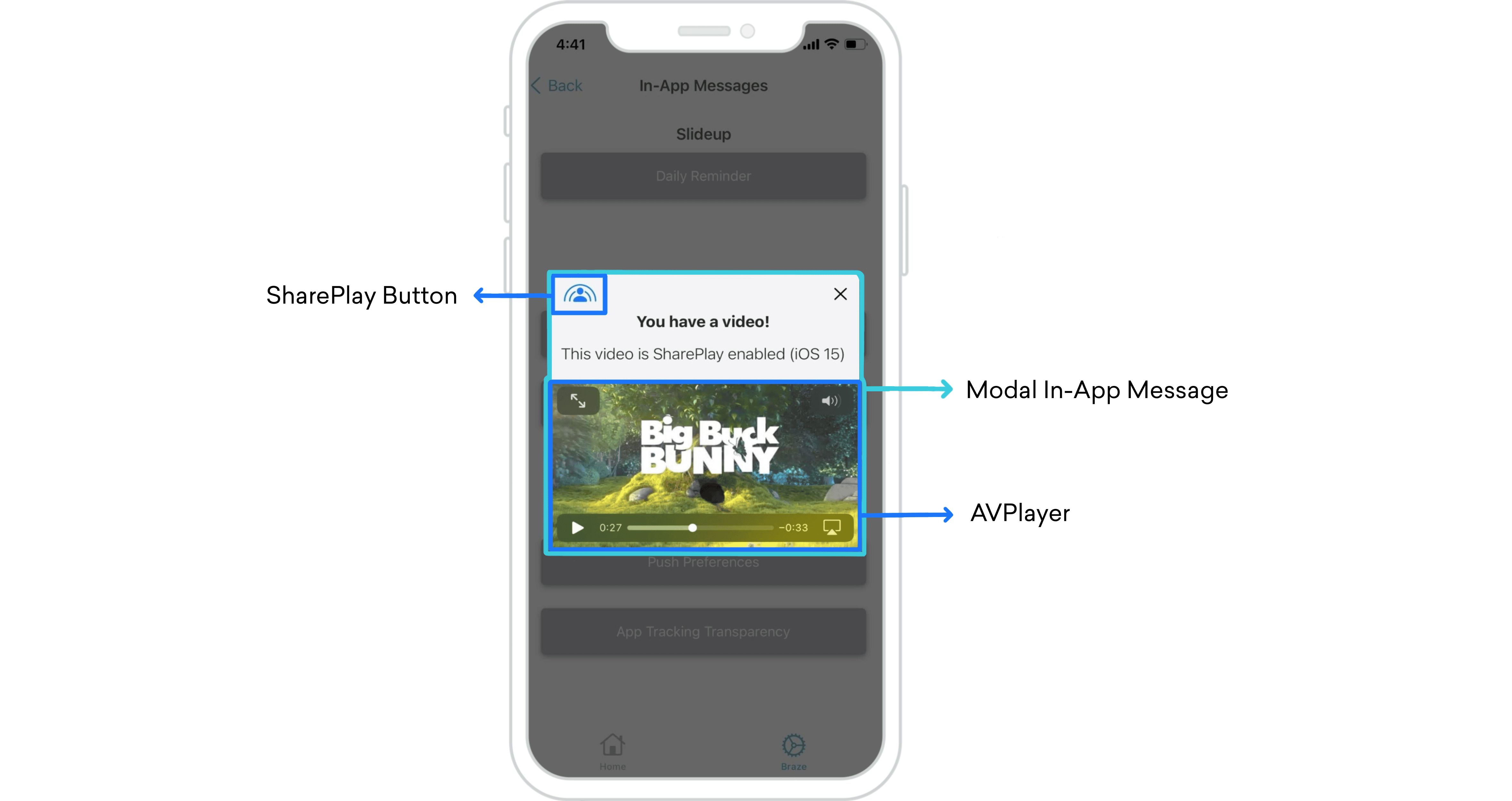
O novo framework GroupActivities lançado pela Apple como parte da atualização do iOS 15 permite que você aproveite o FaceTime integrando o SharePlay em seus apps com a ajuda de mensagens no app da Braze.
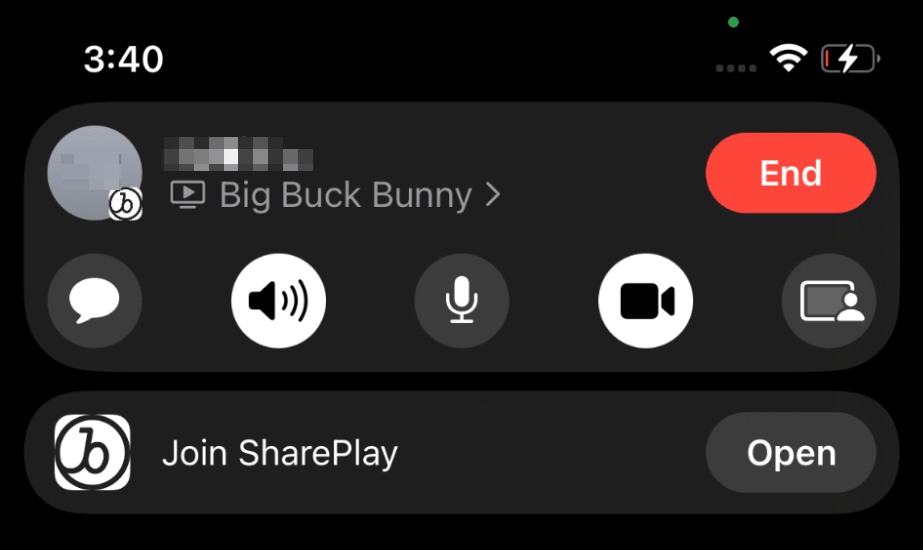
Quando os usuários iniciam um vídeo do SharePlay em uma chamada FaceTime, um botão “Abrir” aparecerá no topo da tela de todos. Quando aberto, áudio e vídeo serão sincronizados em todos os dispositivos compatíveis, permitindo que os usuários assistam a vídeos juntos em tempo real. Aqueles que não tiverem o app baixado serão redirecionados para a App Store.
Reprodução de Mídia Sincronizada
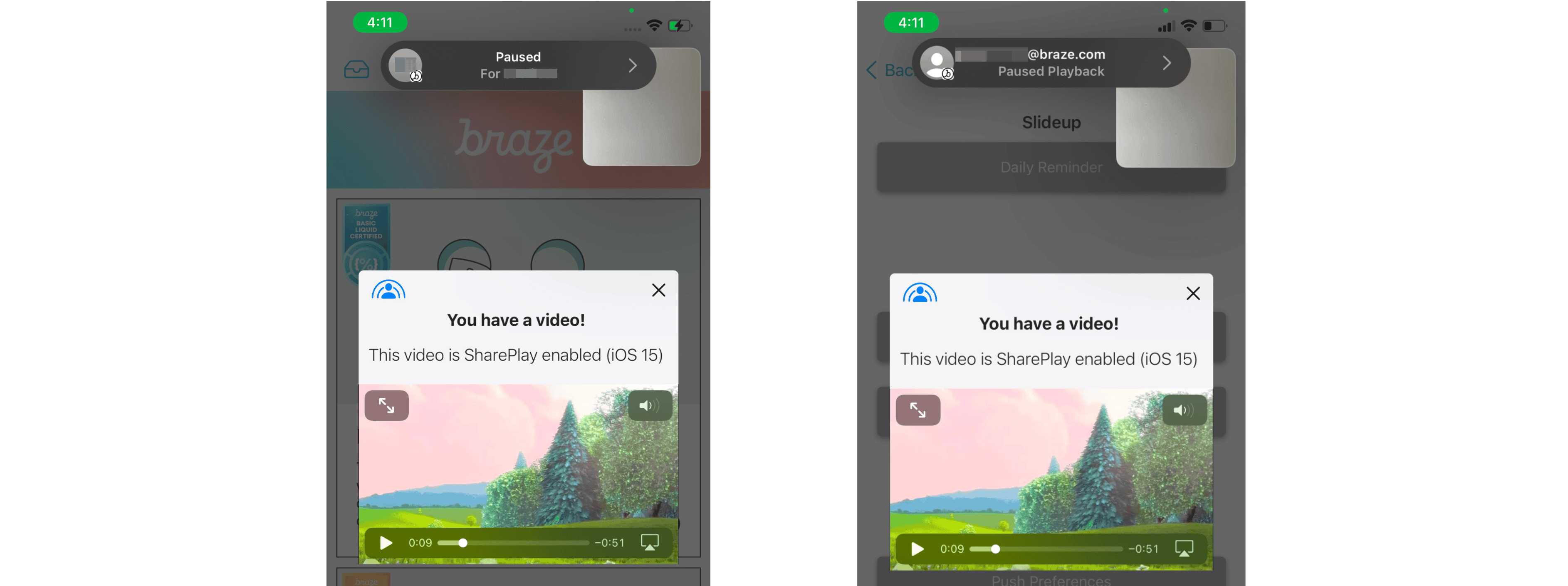
Com a reprodução da mídia sincronizada, se uma pessoa pausar o vídeo do SharePlay, ele será pausado em todos os dispositivos.
Integração
A mensagem no app usada nesta integração é um controlador modal de subclasse de visualização de mensagens no app. Consulte instruções de configuração no guia de implementação, na seção sobre o caso de uso avançado de mensagens no app do iOS. Antes de fazer a integração, dê permissão para GroupActivities no seu projeto do Xcode.
Recomendamos abrir a documentação do Apple SharePlay lado a lado com este guia para concluir a integração.
Etapa 1: Substituição e carregamento do XIB
1
2
3
4
5
6
7
8
override var nibName: String {
  return "ModalVideoViewController"
}

/// Overriding loadView() from ABKInAppMessageModalViewController to provide our own view for the in-app message
override func loadView() {
  Bundle.main.loadNibNamed(nibName, owner: self, options: nil)
}
Etapa 2: Configurar AVPlayer para mensagens no app
As mensagens no app podem reproduzir vídeos de forma nativa utilizando algumas linhas de código. Ao fazer isso, você tem acesso a todos os recursos do AVPlayerVideoController, como o SharePlay. A mensagem no app usada para este exemplo é uma subclasse ABKInAppMessageModalViewController que tem uma visualização personalizada para incorporar um reprodutor de vídeo nativo.
1
2
3
4
5
6
7
8
9
10
11
12
13
14
15
16
func configureVideoPlayer() {
  guard let urlString = inAppMessage.extras?["video_url"] as? String,
        let url = URL(string: urlString) else { return }

  let videoTitle = inAppMessage.extras?["video_title"] as? String
  mediaItem = MediaItem(title: videoTitle ?? "Video Content", url: url)

  let asset = AVAsset(url: url)
  let playerItem = AVPlayerItem(asset: asset)
  player.replaceCurrentItem(with: playerItem)
  playerViewController.player = player

  addChild(playerViewController)
  videoPlayerContainer.addSubview(playerViewController.view)
  playerViewController.didMove(toParent: self)
}
Configuração do dashboard
Pares de chave/valor: O arquivo de vídeo deve ser configurado nos pares de chave-valor na mensagem no app e não pode ser anexado ao item de mídia em si. Você também pode adicionar a verificação de validade de URL em beforeInAppMesageDisplayed como um verificador de integridade antes de exibir o conteúdo.
Disparo: A mensagem no app deve ser elegível para todos os usuários com re-eligibilidade ativada. Isso pode ser feito configurando dois gatilhos: um gatilho padrão para disparar a mensagem, e outro para disparar a mensagem quando iniciada pelo SharePlay. Usuários de versões anteriores ao iOS 15 apenas visualizarão as mensagens.
Esteja atento a quaisquer outras mensagens no app acionadas no início da sessão que possam entrar em conflito umas com as outras.
Etapa 3: Criar atividade de assistir em grupo
Crie um objeto que esteja em conformidade com o protocolo GroupActivity. O objeto será os metadados do GroupSession compartilhados ao longo do ciclo de vida do SharePlay.
1
2
3
4
5
6
7
8
9
10
11
12
13
14
15
16
17
18
19
struct MediaItem: Hashable, Codable {
  let title: String
  let url: URL
}

@available(iOS 15, *)
struct MediaItemActivity: GroupActivity {
  static let activityIdentifier = "com.book-demo.GroupWatching"

  let mediaItem: MediaItem

  var metadata: GroupActivityMetadata {
    var metadata = GroupActivityMetadata()
    metadata.type = .watchTogether
    metadata.title = mediaItem.title
    metadata.fallbackURL = mediaItem.url
    return metadata
  }
}
Preparação para a reprodução
Na preparação para reproduzir o item de mídia, cada atividade em grupo tem três estados de prepareForActivation():
.activationDisabled- visualizando individualmente.activationPreferred- assistindo juntos.cancelled- ignorar e prosseguir com naturalidade
Quando o estado voltar como activationPreferred, esse é o seu sinal para ativar o restante do ciclo de vida da atividade em grupo.
Etapa 4: Abrir a mensagem no app a partir da API do SharePlay
A API GroupActivities determina se há um vídeo. Se for o caso, você deve disparar o evento personalizado para lançar sua mensagem no app compatível com SharePlay. O componente CoordinationManager é responsável pelas mudanças de estado do SharePlay, por exemplo, a entrada e a saída de usuários na chamada.
1
2
3
4
5
6
7
8
9
10
11
12
13
14
15
16
17
18
19
private var subscriptions = Set<AnyCancellable>()
private var selectedMediaItem: MediaItem? {
  didSet {
    // Ensure the UI selection always represents the currently playing media.
    guard let _ = selectedMediaItem else { return }

    if !BrazeManager.shared.inAppMessageCurrentlyVisible {
      BrazeManager.shared.logCustomEvent("SharePlay Event")
    }
  }
}

private func launchVideoPlayerIfNecessary() {
  CoordinationManager.shared.$enqueuedMediaItem
      .receive(on: DispatchQueue.main)
      .compactMap { $0 }
      .assign(to: \.selectedMediaItem, on: self)
      .store(in: &subscriptions)
}
Etapa 5: Saída de uma sessão em grupo ao dispensar uma mensagem no app
A dispensa de uma mensagem no app é um bom momento para sair da sessão do SharePlay e descartar o objeto da sessão.
1
2
3
4
5
6
7
8
9
10
11
12
13
14
15
16
17
18
19
override func viewDidDisappear(_ animated: Bool) {
  super.viewDidDisappear(animated)
  groupSession?.leave()
  CoordinationManager.shared.leave()
}

class CoordinationManager() {
...
  // Published values that the player, and other UI items, observe.
  @Published var enqueuedMediaItem: MediaItem?
  @Published var groupSession: GroupSession<MediaItemActivity>?

  // Clear activity when the user leaves
  func leave() {
    groupSession = nil
    enqueuedMediaItem = nil
  }
...
}
Configurar a visibilidade do botão SharePlay
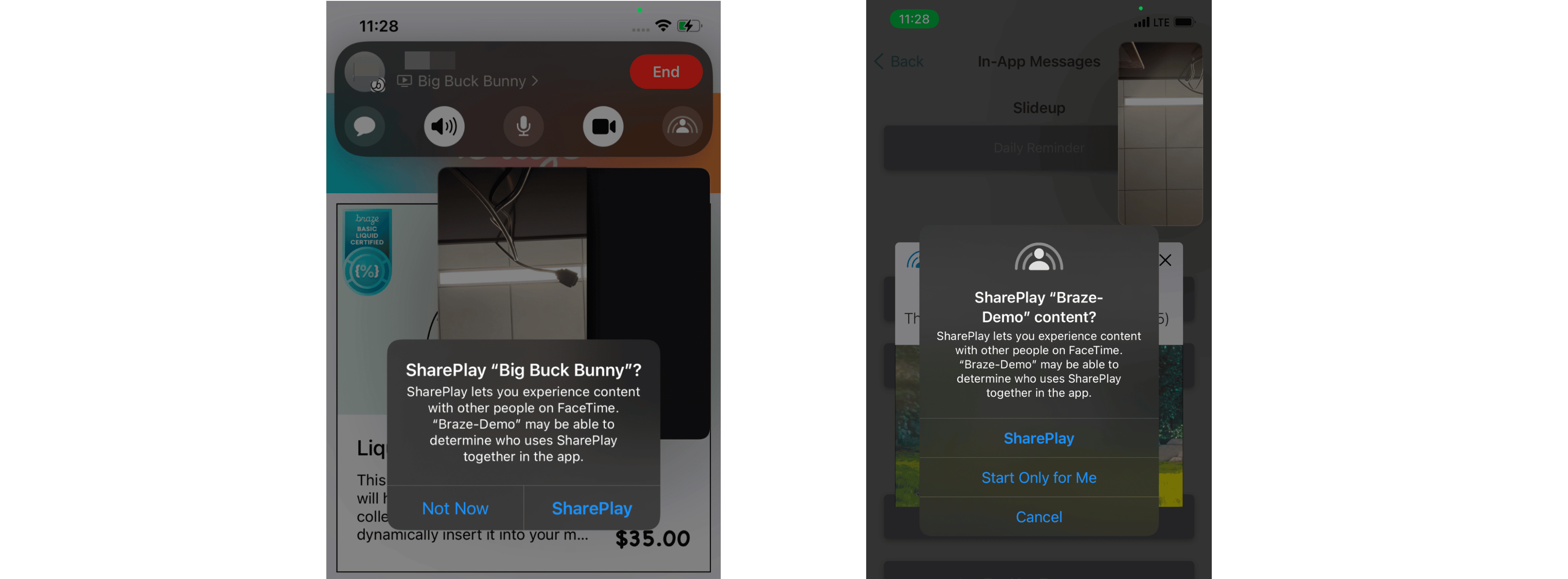
É uma prática recomendada ocultar ou exibir dinamicamente qualquer indicador do SharePlay. Use a variável isEligibleForGroupSession para observar se o usuário está em uma chamada FaceTime ou não. Se eles estiverem em uma chamada FaceTime, um botão deve estar visível para compartilhar o vídeo entre os dispositivos compatíveis no chat. Na primeira vez que o usuário iniciar o SharePlay, um prompt aparecerá no dispositivo original solicitando a seleção das opções. Um prompt subsequente aparecerá então nos dispositivos dos usuários compartilhados para se engajar no conteúdo.
1
2
3
4
5
6
7
8
9
10
11
12
13
14
15
private var isEligibleForSharePlay: Bool = false {
  didSet {
    sharePlayButton.isHidden = !isEligibleForSharePlay
  }
}

override func viewDidLoad() {
  super.viewDidLoad()

  // SharePlay button eligibility
  groupStateObserver.$isEligibleForGroupSession
    .receive(on: DispatchQueue.main)
    .assign(to: \.isEligibleForSharePlay, on: self)
    .store(in: &subscriptions)
}
 Editar esta página no GitHub