Bannières
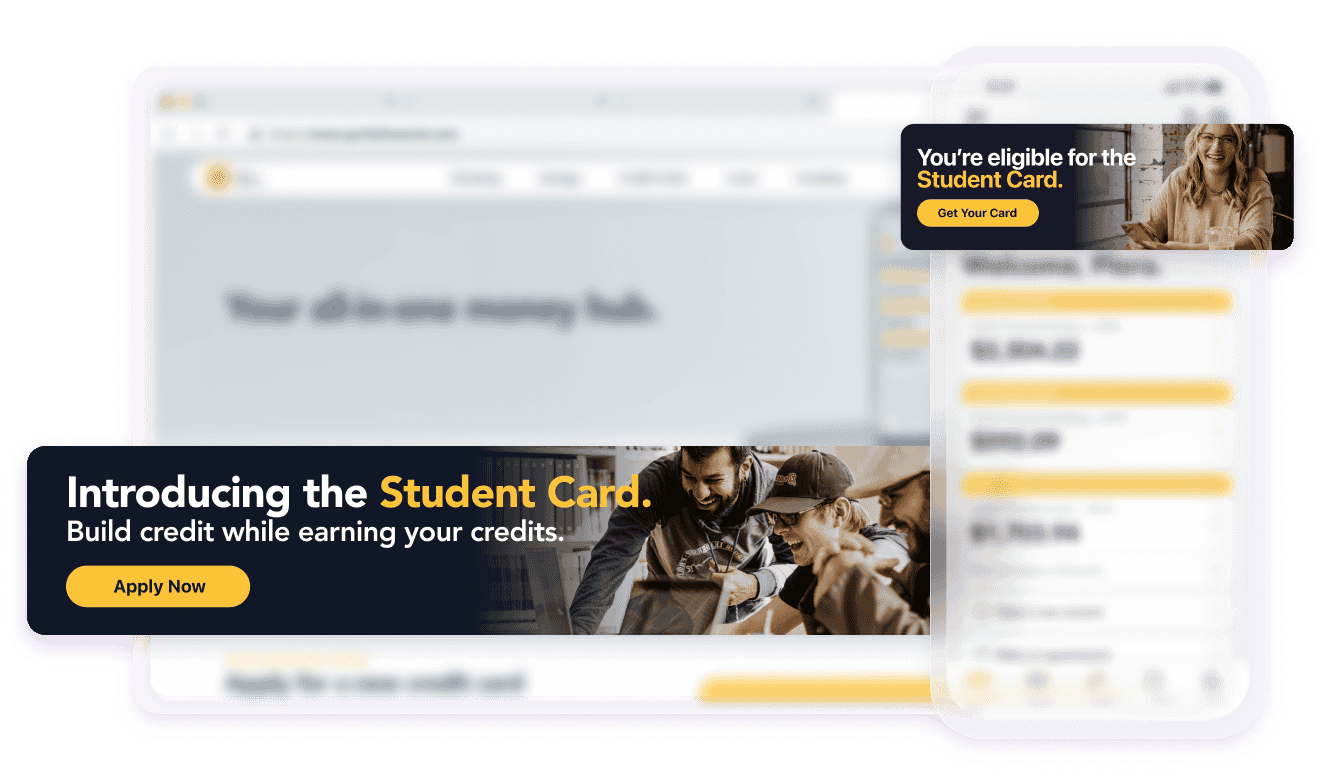
Avec Banners, vous pouvez créer des messages personnalisés pour vos utilisateurs, tout en élargissant la portée de vos autres canaux, tels que les e-mails ou les notifications push. Vous pouvez intégrer des bannières directement dans votre application ou votre site web, ce qui vous permet d’engager le dialogue avec les utilisateurs à travers une expérience qui semble naturelle.
Conditions préalables
La disponibilité des bannières dépend de votre forfait Braze. Veuillez contacter votre gestionnaire de compte ou votre gestionnaire de la satisfaction client pour commencer.
Pourquoi utiliser des bannières ?
Les bannières permettent aux équipes marketing et produit de réaliser la personnalisation du contenu des applications ou des sites Web de manière dynamique, en tenant compte en temps réel de l’éligibilité et du comportement des utilisateurs. Ils affichent de manière persistante des messages en ligne, offrant des expériences non intrusives et pertinentes dans leur contexte, qui se mettent à jour automatiquement au début de chaque session utilisateur.
Une fois les bannières intégrées à une application ou à un site Web, les marketeurs peuvent concevoir et lancer des bannières à l’aide d’un éditeur par glisser-déposer, ce qui élimine le besoin d’une assistance continue de la part des développeurs, réduit la complexité et améliore l’efficacité.
| Cas d’utilisation | Explication |
|---|---|
| Annonces | Veuillez mettre en avant les annonces telles que les événements à venir ou les changements de politique dans votre expérience sur l’application. |
| Personnalisation des offres | Présentez des promotions et des incitations personnalisées en fonction de l’historique de navigation, du contenu du panier, du niveau d’abonnement et du statut de fidélité de chaque utilisateur. |
| Ciblage de l’engagement des nouveaux utilisateurs | Accompagnez les nouveaux utilisateurs tout au long du processus d’onboarding et de la configuration de leur compte. |
| Soldes et promotions | Mettez en avant le contenu phare, les produits tendance et les campagnes de marque en cours de manière persistante et directe sur votre page d’accueil sans perturber l’expérience utilisateur. |
Fonctionnalités
Les fonctionnalités pour les bannières comprennent :
- Création de contenu simplifiée : Créez et prévisualisez votre bannière à l’aide d’un éditeur visuel par glisser-déposer prenant en charge les images, le texte, les boutons, les formulaires de saisie d’adresse e-mail, le code personnalisé, etc.
- Placements flexibles : Définissez plusieurs localisations au sein de votre application ou site web où les bannières peuvent apparaître, ce qui permet un ciblage précis en fonction de contextes ou d’expériences utilisateur spécifiques.
- Personnalisation dynamique : Les bannières sont actualisées de manière dynamique à chaque nouvelle session utilisateur, garantissant ainsi que le contenu reste à jour et personnalisé grâce aux outils de personnalisation intégrés de Braze et à la logique Liquid.
- Priorisation native : Définissez la priorité d’affichage lorsque plusieurs bannières effectuent le ciblage du même emplacement, afin de garantir que le message approprié parvienne aux utilisateurs au moment opportun.
- Bloc éditeur de code personnalisé : Veuillez utiliser le bloc Éditeur de code personnalisé pour ajouter du code HTML personnalisé afin de bénéficier d’une personnalisation avancée ou d’une intégration fluide avec vos styles Web existants.
À propos des bannières
ID de placement
Les emplacements de bannières sont des emplacements spécifiques dans votre application ou votre site Web que vous créez à l’aide du SDK Braze et qui désignent les endroits où les bannières peuvent apparaître.
Les localisations courantes incluent le haut de votre page d’accueil, les pages détaillées des produits et les processus de paiement. Une fois les emplacements créés, les bannières peuvent être attribuées dans votre campagne publicitaire.
Il n’y a pas de limite fixe au nombre de placements que vous pouvez créer par espace de travail, et vous pouvez créer autant d’ID de placement que votre expérience l’exige. Chaque emplacement doit être unique au sein d’un espace de travail. Un seul ID de placement peut être référencé par jusqu’à 25 messages actifs simultanément.
Veuillez éviter de modifier les ID de placement après le lancement d’une campagne publicitaire.
Priorité des bannières
Lorsque plusieurs messages de bannière font référence au même ID de placement, les bannières sont affichées par ordre de priorité : élevée, moyenne ou faible. Par défaut, les bannières sont définies sur moyen, mais vous pouvez définir manuellement la priorité lorsque vous créez ou modifiez votre campagne de bannières.
Si plusieurs bannières sont définies avec la même priorité, la bannière la plus récente à laquelle l’utilisateur est éligible s’affiche en premier.
Demandes de placement
Lorsque vous créez des emplacements dans votre application ou votre site Web, votre application envoie une requête à Braze afin de récupérer les messages bannière pour chaque emplacement.
- Vous pouvez demander jusqu’à 10 placements par requête pour actualiser.
- Pour chaque emplacement, Braze renvoie la bannière ayant la priorité la plus élevée que l’utilisateur est éligible à recevoir.
- Si plus de 10 placements sont demandés lors de l’actualisation, seuls les 10 premiers sont renvoyés ; les autres sont ignorés.
Par exemple, une application peut demander trois emplacements dans une requête pour actualiser :homepage_promo cart_abandonment, et seasonal_offer. Chaque requête renvoie la bannière la plus pertinente pour cet emplacement.
Limite de débit pour les requêtes d’actualisation
Si vous utilisez des versions SDK antérieures (antérieures à Swift 13.1.0, Android 38.0.0, Web 6.1.0, React native 17.0.0 et Flutter 15.0.0), une seule demande pour actualiser l’application est autorisée par session utilisateur.
Si vous utilisez les versions SDK minimales les plus récentes (Swift 13.1.0+, Android 38.0.0+, Web 6.1.0+, React native 17.0.0+ et Flutter 15.0.0+), les requêtes d’actualisation sont contrôlées par un algorithme de type « token bucket » afin d’éviter un sondage excessif :
- Chaque session utilisateur commence avec cinq jetons pour actualiser.
- Les jetons se rechargent à raison d’un jeton toutes les 180 secondes (3 minutes).
Chaque appel àrequestBannersRefresh consomme un jeton. Si vous essayez d’actualiser alors qu’aucun jeton n’est disponible, le SDK n’effectue pas la requête et enregistre une erreur jusqu’à ce qu’un jeton soit réapprovisionné. Ceci est important pour les mises à jour en cours de session et déclenchées par des déclencheurs d’événements. Pour mettre en œuvre des mises à jour dynamiques (par exemple, après qu’un utilisateur a effectué une action sur la même page), veuillez appeler la méthode d’actualisation après l’enregistrement de l’événement personnalisé, mais notez le délai nécessaire à Braze pour ingérer et traiter l’événement avant que l’utilisateur ne soit éligible à une autre campagne Banner.
Réception/distribution des messages
Les messages publicitaires sont diffusés sur votre application ou votre site web sous forme de contenu HTML, généralement affiché dans un cadre iframe. Cela garantit que vos bannières s’affichent de manière cohérente sur tous les appareils et vous aide à séparer leurs styles et leurs scripts du reste de votre code.
Les iframes permettent des mises à jour dynamiques et personnalisées du contenu sans nécessiter de modifications de votre base de code. Chaque iframe récupère et affiche le code HTML pour chaque session utilisateur à l’aide d’une logique de ciblage et de personnalisation de campagne.
Dimensions et taille
Voici ce que vous devez savoir sur les dimensions des bannières :
- Bien que le compositeur vous permette de prévisualiser les bannières dans différentes dimensions, cette information n’est pas enregistrée ou envoyée au SDK.
- Le code HTML occupe toute la largeur du conteneur dans lequel il est affiché.
- Nous vous recommandons de créer un élément de dimension fixe et de tester ces dimensions dans composer.
Restrictions
Chaque espace de travail peut prendre en charge jusqu’à 200 campagnes publicitaires actives. Si cette limite est atteinte, il sera nécessaire d’archiver ou de désactiver une campagne existante avant d’en créer une nouvelle.
De plus, les messages bannières ne prennent pas en charge les fonctionnalités suivantes :
- Campagnes déclenchées par API et par événement
- Contenu connecté
- Codes de promotion
- Licenciements à la demande de l’utilisateur
catalog_itemsen utilisant:rerenderl’étiquette
Souhaitez-vous contribuer à définir les priorités pour la suite ? Veuillez contacter [email protected].
Étapes suivantes
Maintenant que vous connaissez les bannières, vous êtes prêt pour les étapes suivantes :
 Modifier cette page sur GitHub