Personnaliser les notifications push
Découvrez comment personnaliser les notifications push pour le SDK de Braze.
Conditions préalables
Avant de pouvoir utiliser cette fonctionnalité, vous devrez intégrer le SDK Android de Braze. Vous devrez également configurer les notifications push.
Utilisation d’un rappel pour les événements push
Braze propose une fonction de rappel subscribeToPushNotificationEvents() pour la réception, l’ouverture ou le rejet des notifications push. Nous vous recommandons de placer cette fonction de rappel dans votre Application.onCreate() pour ne manquer aucun événement survenant lorsque votre application n’est pas en fonctionnement.

Si vous utilisiez un récepteur de diffusion personnalisé pour cette fonctionnalité dans votre application, vous pouvez le supprimer en toute sécurité pour adopter cette option d’intégration.
Braze.getInstance(context).subscribeToPushNotificationEvents(event -> {
final BrazeNotificationPayload parsedData = event.getNotificationPayload();
//
// The type of notification itself
//
final boolean isPushOpenEvent = event.getEventType() == BrazePushEventType.NOTIFICATION_OPENED;
final boolean isPushReceivedEvent = event.getEventType() == BrazePushEventType.NOTIFICATION_RECEIVED;
// Sent when a user has dismissed a notification
final boolean isPushDeletedEvent = event.getEventType() == BrazePushEventType.NOTIFICATION_DELETED;
//
// Notification data
//
final String pushTitle = parsedData.getTitleText();
final Long pushArrivalTimeMs = parsedData.getNotificationReceivedTimestampMillis();
final String deeplink = parsedData.getDeeplink();
//
// Custom KVP data
//
final String myCustomKvp1 = parsedData.getBrazeExtras().getString("my first kvp");
final String myCustomKvp2 = parsedData.getBrazeExtras().getString("my second kvp");
});
Braze.getInstance(context).subscribeToPushNotificationEvents { event ->
val parsedData = event.notificationPayload
//
// The type of notification itself
//
val isPushOpenEvent = event.eventType == BrazePushEventType.NOTIFICATION_OPENED
val isPushReceivedEvent = event.eventType == BrazePushEventType.NOTIFICATION_RECEIVED
// Sent when a user has dismissed a notification
val isPushDeletedEvent = event.eventType == BrazePushEventType.NOTIFICATION_DELETED
//
// Notification data
//
val pushTitle = parsedData.titleText
val pushArrivalTimeMs = parsedData.notificationReceivedTimestampMillis
val deeplink = parsedData.deeplink
//
// Custom KVP data
//
val myCustomKvp1 = parsedData.brazeExtras.getString("my first kvp")
val myCustomKvp2 = parsedData.brazeExtras.getString("my second kvp")
}

Avec les boutons d’action de notification, les intentions BRAZE_PUSH_INTENT_NOTIFICATION_OPENED se déclenchent lorsque les boutons avec les actions opens app ou deep link sont cliqués. La gestion des deep links et des compléments reste la même. Les boutons avec des actions close ne déclenchent pas les intentions BRAZE_PUSH_INTENT_NOTIFICATION_OPENED et rejettent automatiquement la notification.

Créez votre listener de notification push dans Application.onCreate pour vous assurer que votre listener est déclenché après qu’un utilisateur final a appuyé sur une notification alors que votre application est dans un état terminé.
Personnalisation de l’affichage des notifications
Étape 1 : Créer votre fabrique de notification personnalisée
Dans certains scénarios, vous pourriez souhaiter personnaliser les notifications push d’une manière qui serait complexe ou non disponible côté serveur. Pour vous donner un contrôle complet de l’affichage des notifications, nous avons ajouté la possibilité de définir votre propre IBrazeNotificationFactory pour créer des objets de notification qui seront affichés par Braze.
Si une IBrazeNotificationFactory personnalisée est définie, Braze appellera la méthode createNotification() de votre fabrique lors de la réception de la notification push, avant qu’elle ne soit affichée à l’utilisateur. Braze transmettra un Bundle contenant les données de notification push Braze et un autre Bundle contenant les paires clé-valeur personnalisées envoyées soit via le tableau de bord, soit par les API de messagerie :
Braze transmettra un BrazeNotificationPayload contenant les données de la notification push de Braze.
// Factory method implemented in your custom IBrazeNotificationFactory
@Override
public Notification createNotification(BrazeNotificationPayload brazeNotificationPayload) {
// Example of getting notification title
String title = brazeNotificationPayload.getTitleText();
// Example of retrieving a custom KVP ("my_key" -> "my_value")
String customKvp = brazeNotificationPayload.getBrazeExtras().getString("my_key");
}
// Factory method implemented in your custom IBrazeNotificationFactory
override fun createNotification(brazeNotificationPayload: BrazeNotificationPayload): Notification {
// Example of getting notification title
val title = brazeNotificationPayload.getTitleText()
// Example of retrieving a custom KVP ("my_key" -> "my_value")
val customKvp = brazeNotificationPayload.getBrazeExtras().getString("my_key")
}
Vous pouvez renvoyer null à partir de votre méthode createNotification() personnalisée pour ne pas afficher du tout la notification, utiliser BrazeNotificationFactory.getInstance().createNotification() pour obtenir notre objet notification par défaut pour ces données et le modifier avant l’affichage, ou générer un objet notification complètement séparé pour l’affichage.
Pour obtenir de la documentation sur les clés de données push de Braze, reportez-vous au SDK Android.
Étape 2 : Définir votre fabrique de notification personnalisée
Pour demander à Braze d’utiliser votre fabrique de notification personnalisée, utilisez la méthode setCustomBrazeNotificationFactory afin de définir votre IBrazeNotificationFactory :
setCustomBrazeNotificationFactory(IBrazeNotificationFactory brazeNotificationFactory);
setCustomBrazeNotificationFactory(brazeNotificationFactory: IBrazeNotificationFactory)
L’endroit recommandé pour définir votre IBrazeNotificationFactory personnalisée est dans la méthode de cycle de vie de l’application Application.onCreate() (pas l’activité). Cela permettra à la fabrique de notification d’être correctement définie chaque fois que le processus de votre application est actif.
La création de votre propre notification à partir de zéro est un cas d’usage avancé et ne doit être effectuée qu’après des tests approfondis et une compréhension approfondie de la fonctionnalité push de Braze. Par exemple, vous devez vous assurer que votre notification enregistre correctement les ouvertures push.
Pour annuler la définition de votre IBrazeNotificationFactory personnalisée et revenir à la gestion par défaut de Braze pour les notifications push, transmettez null au setter de fabrique de notification personnalisée :
setCustomBrazeNotificationFactory(null);
setCustomBrazeNotificationFactory(null)
Rendu de texte multicolore
Dans la version 3.1.1 du SDK Braze, du HTML peut être envoyé à un appareil pour afficher du texte multicolore dans les notifications push.
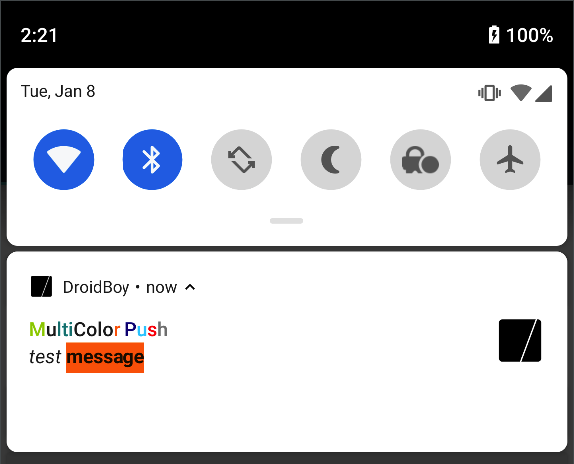
Cet exemple est rendu avec le HTML suivant :
<p><span style="color: #99cc00;">M</span>u<span style="color: #008080;">lti</span>Colo<span style="color: #ff6600;">r</span> <span style="color: #000080;">P</span><span style="color: #00ccff;">u</span><span style="color: #ff0000;">s</span><span style="color: #808080;">h</span></p>
<p><em>test</em> <span style="text-decoration: underline; background-color: #ff6600;"><strong>message</strong></span></p>
Gardez à l’esprit qu’Android limite les éléments et balises HTML valides dans vos notifications push. Par exemple, marquee n’est pas autorisé.
Le rendu de texte multicolore est spécifique à l’appareil et peut ne pas s’afficher selon l’appareil ou la version d’Android.
Pour afficher du texte multicolore dans une notification push, vous pouvez mettre à jour votre braze.xml ou BrazeConfig :
Ajoutez ce qui suit dans votre braze.xml :
<bool translatable="false" name="com_braze_push_notification_html_rendering_enabled">true</bool>
Ajoutez ce qui suit dans votre BrazeConfig :
BrazeConfig brazeConfig = new BrazeConfig.Builder()
.setPushHtmlRenderingEnabled(true)
.build();
Braze.configure(this, brazeConfig);
val brazeConfig = BrazeConfig.Builder()
.setPushHtmlRenderingEnabled(true)
.build()
Braze.configure(this, brazeConfig)
Balises HTML prises en charge
Actuellement, Google ne liste pas directement les balises HTML prises en charge pour Android dans sa documentation — cette information se trouve uniquement dans le fichier Html.java de leur dépôt Git. Gardez cela à l’esprit lorsque vous consultez le tableau suivant, car ces informations proviennent de ce fichier et les balises HTML prises en charge sont susceptibles de changer.
| Catégorie | Balise HTML | Description |
|---|---|---|
| Mise en forme de base du texte | <b>, <strong> |
Texte en gras |
<i>, <em> |
Texte en italique | |
<u> |
Texte souligné | |
<s>, <strike>, <del> |
Texte barré | |
<sup> |
Texte en exposant | |
<sub> |
Texte en indice | |
<tt> |
Texte à chasse fixe | |
| Taille/Police | <big>, <small> |
Modifications relatives de la taille du texte |
<font color="..."> |
Définit la couleur de premier plan | |
<span> (avec CSS en ligne) |
Styles en ligne (par ex., couleur, arrière-plan) | |
| Paragraphe et bloc | <p>, <div> |
Sections de niveau bloc |
<br> |
Saut de ligne | |
<blockquote> |
Bloc de citation | |
<ul> + <li> |
Liste non ordonnée avec puces | |
| Titres | <h1> - <h6> |
Titres (différentes tailles) |
| Liens et images | <a href="..."> |
Lien cliquable |
<img src="..."> |
Image en ligne | |
| Autres éléments en ligne | <em>, <strong>, <dfn>, <cite> |
Synonymes pour italique ou gras |
Rendu des images intégrées
Comment ça fonctionne
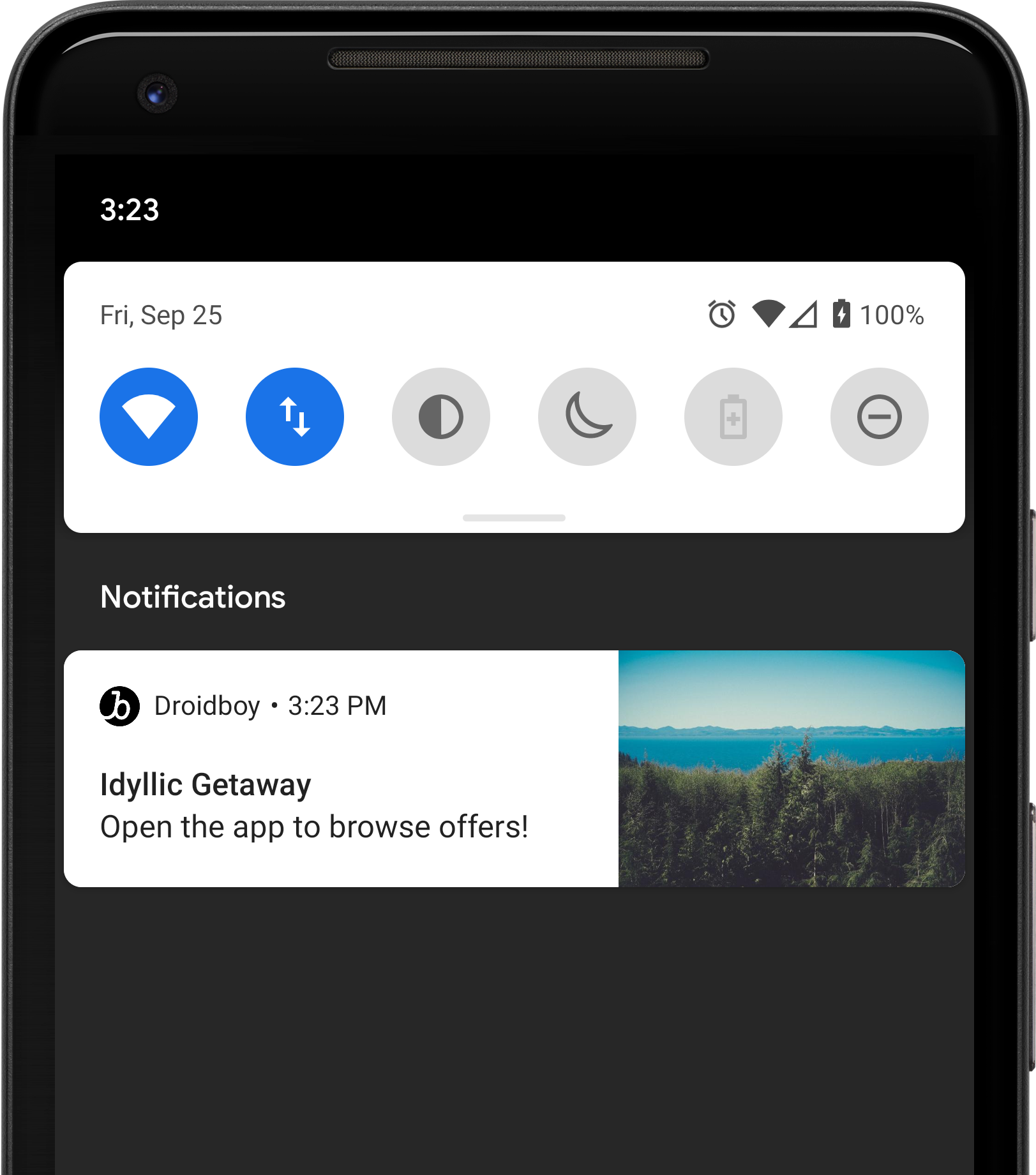
Vous pouvez afficher une image plus grande dans votre notification push Android en utilisant les images intégrées dans les notifications push. Avec ce format, les utilisateurs n’ont pas besoin de développer manuellement la notification pour agrandir l’image. Contrairement aux notifications push Android classiques, les images intégrées sont dans un rapport hauteur/largeur de 3:2.
Compatibilité
Bien que vous puissiez envoyer des images intégrées à n’importe quel appareil, les appareils et SDK qui ne répondent pas aux exigences de version minimale afficheront une image standard à la place. Pour que les images intégrées s’affichent correctement, le SDK Android de Braze v10.0.0+ et un appareil fonctionnant sous Android M+ sont requis. Le SDK doit également être activé pour que l’image s’affiche.
Les appareils fonctionnant sous Android 12 afficheront les notifications différemment en raison de modifications apportées aux styles de notifications push personnalisés.
Envoyer une notification push avec image intégrée
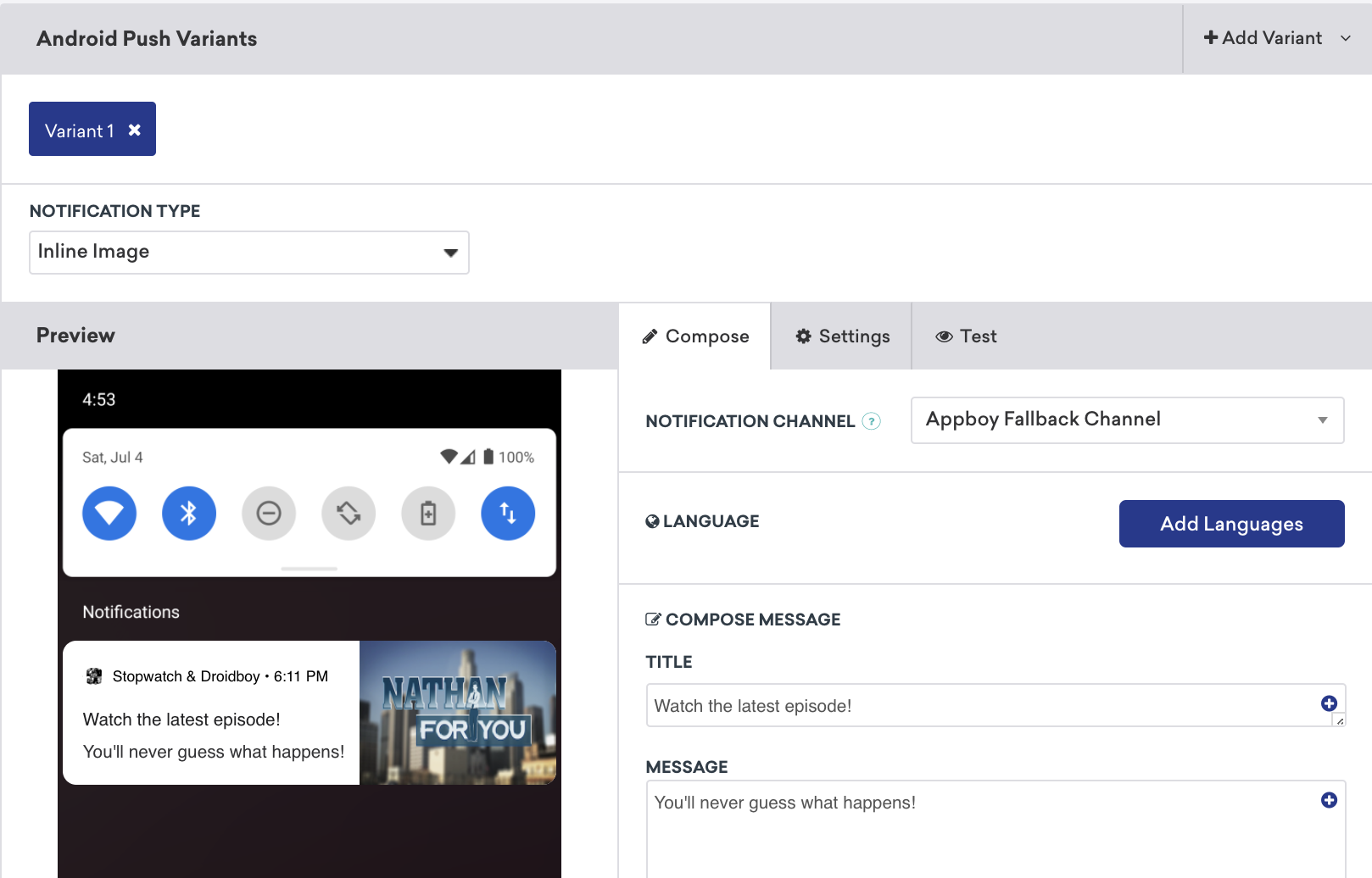
Lors de la création d’un message push Android, cette fonctionnalité est disponible dans le menu déroulant Notification Type.
Paramètres
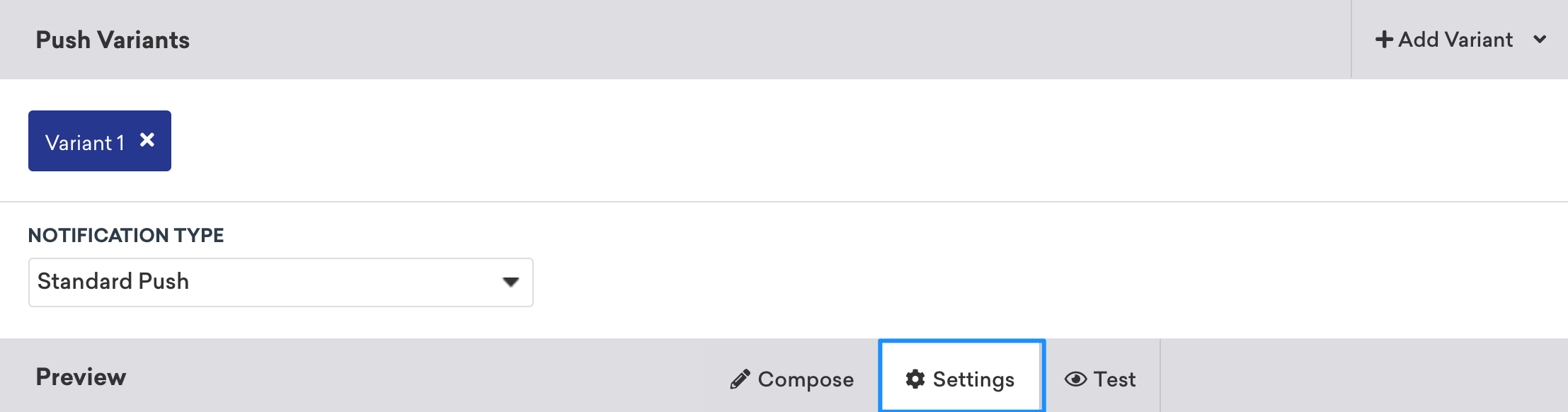
De nombreux paramètres avancés sont disponibles pour les notifications push Android envoyées depuis le tableau de bord de Braze. Cet article décrit ces fonctionnalités et explique comment les utiliser efficacement.
ID de notification
Un ID de notification est un identifiant unique pour une catégorie de messages de votre choix qui indique au service de communication de ne prendre en compte que le message le plus récent portant cet ID. Définir un ID de notification vous permet d’envoyer uniquement le message le plus récent et pertinent, plutôt qu’un empilement de messages obsolètes et non pertinents.
Empêcher les notifications identiques de s’écraser mutuellement
Par défaut, lorsque des notifications push ont des titres et un corps de texte identiques, Android génère le même ID de notification pour les deux messages en effectuant un hachage combiné du titre et du corps. Cela entraîne l’écrasement de la première notification par la seconde, et une seule notification apparaît dans le volet de notifications.
Pour empêcher les notifications identiques de s’écraser, vous pouvez spécifier des valeurs d’ID de notification uniques dans les paramètres de vos notifications push Android. Voici quelques options :
- Utiliser le templating Liquid avec un horodatage : Générez une valeur unique basée sur l’heure actuelle.
{% assign random_number = 'now' | date: '%s' | plus: 1000000 %}
{{random_number}}
- Génération côté serveur : Pour des valeurs véritablement aléatoires, générez l’ID de notification sur votre serveur et transmettez-le via Liquid. Cela garantit que chaque notification possède un identifiant distinct, permettant à plusieurs notifications de s’afficher simultanément.
Priorité de réception Firebase Messaging
Le champ Priorité de réception Firebase Messaging vous permet de contrôler si une notification push est envoyée avec une priorité « normale » ou « élevée » à Firebase Cloud Messaging.
Durée de vie (TTL)
Le champ Durée de vie (TTL) vous permet de définir une durée personnalisée de stockage des messages auprès du service de notification push. Les valeurs par défaut de la durée de vie sont de quatre semaines pour FCM et de 31 jours pour ADM.
Texte récapitulatif
Le texte récapitulatif vous permet de définir un texte supplémentaire dans la vue étendue de la notification. Il sert également de légende pour les notifications comportant des images.
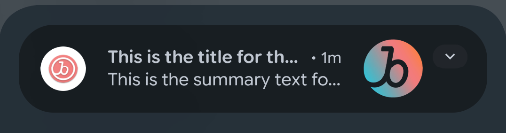
Le texte récapitulatif s’affiche sous le corps du message dans la vue étendue.
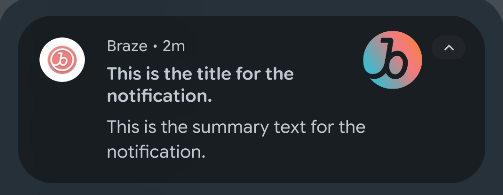
Pour les notifications push contenant des images, le texte du message est affiché dans la vue réduite, tandis que le texte récapitulatif est affiché comme légende de l’image lorsque la notification est déployée.
URI personnalisés
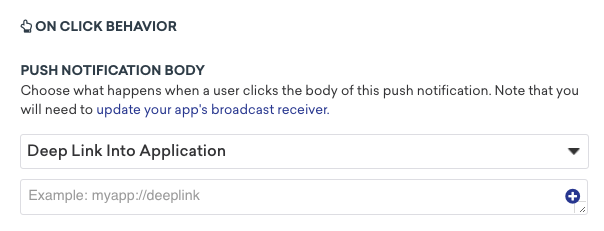
La fonctionnalité URI personnalisé vous permet de spécifier une URL web ou une ressource Android vers laquelle naviguer lorsque la notification est cliquée. Si aucun URI personnalisé n’est spécifié, un clic sur la notification redirige les utilisateurs vers votre application. Vous pouvez utiliser l’URI personnalisé pour créer un deep link dans votre application et diriger les utilisateurs vers des ressources extérieures à votre application. Cela peut être spécifié via l’API de communication ou dans notre tableau de bord sous Paramètres avancés dans le composeur de notifications push comme illustré :
Priorité d’affichage des notifications
Le paramètre de priorité d’affichage des notifications n’est plus utilisé sur les appareils fonctionnant sous Android O ou versions ultérieures. Pour les appareils plus récents, définissez la priorité via la configuration des canaux de notification.
Le niveau de priorité d’une notification push détermine la manière dont votre notification s’affiche dans le volet de notifications par rapport aux autres notifications. Il peut également affecter la vitesse et le mode de réception, car les messages de priorité normale ou inférieure peuvent être envoyés avec une latence légèrement plus élevée ou regroupés pour préserver l’autonomie de la batterie, tandis que les messages de priorité élevée sont toujours envoyés immédiatement.
Sous Android O, la priorité des notifications est devenue une propriété des canaux de notification. Vous devrez collaborer avec votre développeur pour définir la priorité d’un canal lors de sa configuration, puis utiliser le tableau de bord pour sélectionner le canal approprié lors de l’envoi de vos sons de notification. Pour les appareils fonctionnant sous des versions d’Android antérieures à O, il est possible de spécifier un niveau de priorité pour les notifications Android via le tableau de bord de Braze et l’API de communication.
Pour envoyer un message à l’ensemble de votre base d’utilisateurs avec une priorité spécifique, nous vous recommandons de spécifier indirectement la priorité via la configuration des canaux de notification (pour cibler les appareils O+) et d’envoyer la priorité individuelle depuis le tableau de bord (pour cibler les appareils <O).
Les niveaux de priorité que vous pouvez définir pour les notifications push Android ou Fire OS sont :
| Priorité | Description / Cas d’usage prévu | Valeur de priority (pour les messages API) |
|---|---|---|
| Max | Messages urgents ou critiques en termes de délai | 2 |
| Élevée | Communication importante, comme un nouveau message d’un ami | 1 |
| Par défaut | La plupart des notifications : à utiliser si votre message ne relève explicitement d’aucun autre type de priorité | 0 |
| Faible | Informations que vous souhaitez porter à la connaissance des utilisateurs mais ne nécessitant pas d’action immédiate | -1 |
| Min | Informations contextuelles ou d’arrière-plan. | -2 |
Pour plus d’informations, consultez la documentation Google sur les notifications Android.
Sons
Sous Android O, les sons de notification sont devenus une propriété des canaux de notification. Vous devrez collaborer avec votre développeur pour définir le son d’un canal lors de sa configuration, puis utiliser le tableau de bord pour sélectionner le canal approprié lors de l’envoi de vos notifications.
Pour les appareils fonctionnant sous des versions d’Android antérieures à O, Braze vous permet de définir le son d’une notification push individuelle via le composeur du tableau de bord. Vous pouvez le faire en spécifiant une ressource sonore locale sur l’appareil (par exemple, android.resource://com.mycompany.myapp/raw/mysound). Indiquer « default » dans ce champ jouera le son de notification par défaut de l’appareil. Cela peut être spécifié via l’API de communication ou dans le tableau de bord sous Paramètres avancés dans le composeur de notifications push.
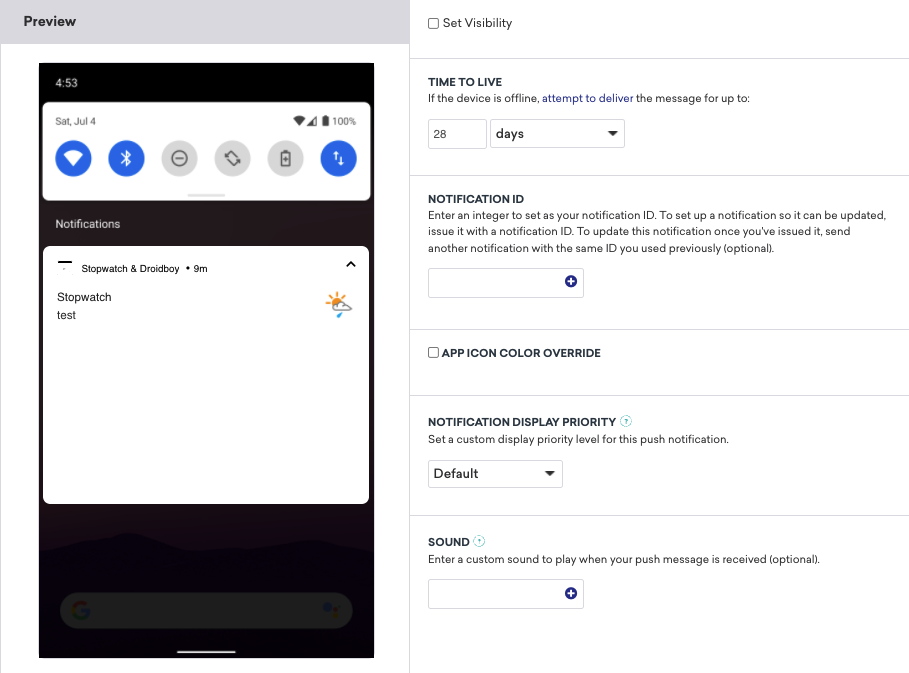
Saisissez l’URI complet de la ressource sonore (par exemple, android.resource://com.mycompany.myapp/raw/mysound) dans le champ du tableau de bord.
Pour envoyer un message à l’ensemble de votre base d’utilisateurs avec un son spécifique, nous vous recommandons de spécifier indirectement le son via la configuration des canaux de notification (pour cibler les appareils O+) et d’envoyer le son individuel depuis le tableau de bord (pour cibler les appareils <O).
Conditions préalables
Avant de pouvoir utiliser cette fonctionnalité, vous devrez intégrer le SDK Braze Swift. Vous devrez également configurer les notifications push.
Personnalisation des boutons d’action
Le SDK Braze Swift offre une prise en charge de la gestion des URL pour les boutons d’action push. Il existe quatre ensembles de boutons d’action push par défaut pour les catégories de notification push par défaut de Braze : Accept/Decline, Yes/No, Confirm/Cancel et More.
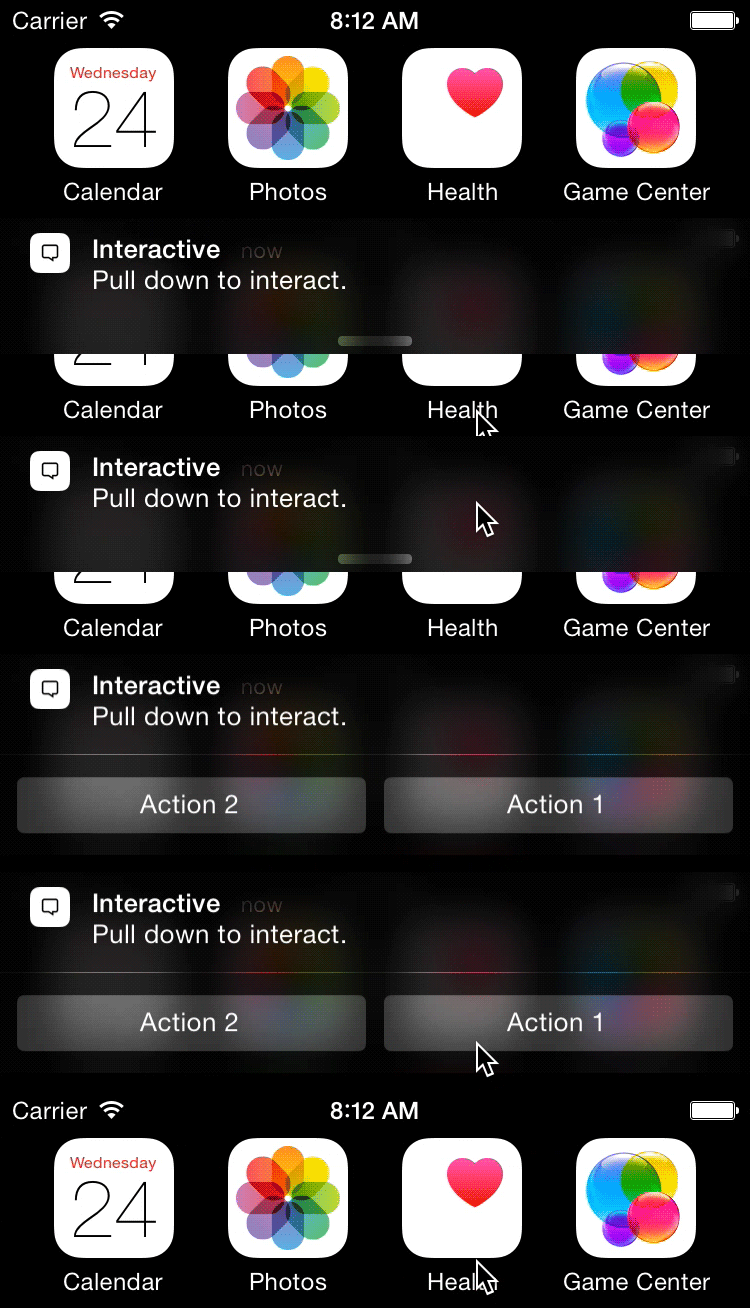
Enregistrement manuel des boutons d’action
L’enregistrement manuel des boutons d’action push n’est pas recommandé.
Si vous configurez les notifications push à l’aide de l’option de configuration configuration.push.automation, Braze enregistre automatiquement les boutons d’action pour les catégories push par défaut et gère l’analyse des clics sur les boutons d’action push ainsi que le routage des URL.
Cependant, vous pouvez choisir d’enregistrer manuellement les boutons d’action push à la place.
Étape 1 : Ajout des catégories de notification push par défaut de Braze
Utilisez le code suivant pour vous inscrire aux catégories push par défaut lorsque vous vous inscrivez aux notifications push :
a
UNUserNotificationCenter.current().setNotificationCategories(Braze.Notifications.categories)
[[UNUserNotificationCenter currentNotificationCenter] setNotificationCategories:BRZNotifications.categories];
Cliquer sur les boutons d’action push avec le mode d’activation en arrière-plan ne fera que rejeter la notification sans ouvrir l’application. Lorsque l’utilisateur ouvrira à nouveau l’application, l’analyse des clics de bouton pour ces actions sera transmise au serveur.
Étape 2 : Activer la gestion interactive des notifications push
Pour activer la gestion de nos boutons d’action push, y compris l’analyse des clics et le routage des URL, ajoutez le code suivant à la méthode de délégation didReceive(_:completionHandler:) de votre application :
AppDelegate.braze?.notifications.handleUserNotification(response: response, withCompletionHandler: completionHandler)
[AppDelegate.braze.notifications handleUserNotificationWithResponse:response
withCompletionHandler:completionHandler];
Si vous utilisez le framework UNNotification et que vous avez implémenté les méthodes de notification de Braze, vous devriez déjà avoir intégré cette méthode.
Personnalisation des catégories de notification push
En plus de fournir un ensemble de catégories de notification push par défaut, Braze prend en charge les catégories et actions de notification personnalisées. Après avoir enregistré des catégories dans votre application, vous pouvez utiliser le tableau de bord de Braze pour envoyer ces catégories de notification personnalisées à vos utilisateurs.
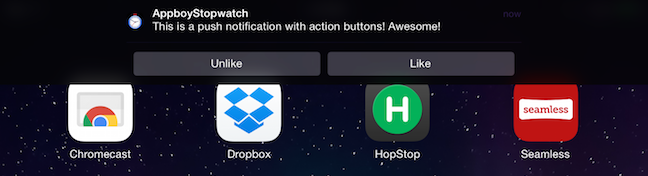
Voici un exemple qui tire parti du LIKE_CATEGORY affiché sur l’appareil :
Étape 1 : Enregistrer une catégorie
Pour enregistrer une catégorie dans votre application, utilisez une approche similaire à la suivante :
Braze.Notifications.categories.insert(
.init(identifier: "LIKE_CATEGORY",
actions: [
.init(identifier: "LIKE_IDENTIFIER", title: "Like", options: [.foreground]),
.init(identifier: "UNLIKE_IDENTIFIER", title: "Unlike", options: [.foreground])
],
intentIdentifiers: []
)
)
UNUserNotificationCenter.current().setNotificationCategories(Braze.Notifications.categories)
NSMutableSet<UNNotificationCategory *> *categories = [BRZNotifications.categories mutableCopy];
UNNotificationAction *likeAction = [UNNotificationAction actionWithIdentifier:@"LIKE_IDENTIFIER"
title:@"Like"
options:UNNotificationActionOptionForeground];
UNNotificationAction *unlikeAction = [UNNotificationAction actionWithIdentifier:@"UNLIKE_IDENTIFIER"
title:@"Unlike"
options:UNNotificationActionOptionForeground];
UNNotificationCategory *likeCategory = [UNNotificationCategory categoryWithIdentifier:@"LIKE_CATEGORY"
actions:@[likeAction, unlikeAction]
intentIdentifiers:@[]
options:UNNotificationCategoryOptionNone];
[categories addObject:likeCategory];
[UNUserNotificationCenter.currentNotificationCenter setNotificationCategories:categories];
Lorsque vous créez une UNNotificationAction, vous pouvez spécifier une liste d’options d’action. Par exemple, .foreground permet à vos utilisateurs d’ouvrir votre application après avoir appuyé sur le bouton d’action. Ceci est nécessaire pour les comportements de navigation au clic, tels que « Ouvrir l’application » et « Deep link dans l’application ». Si vous souhaitez un bouton d’action qui ferme simplement la notification sans ouvrir l’application, n’incluez pas .foreground dans le tableau options de l’action. Pour plus d’informations, consultez UNNotificationActionOptions.
Étape 2 : Sélectionner vos catégories
Après avoir enregistré une catégorie, utilisez le tableau de bord de Braze pour envoyer des notifications de ce type aux utilisateurs.
Vous n’avez besoin de définir des boutons d’action sur le tableau de bord de Braze que pour les comportements qui ne peuvent pas être créés localement dans votre code Swift, tels que la création de deep links vers votre application ou les redirections vers une URL web. Ces actions doivent être configurées sur le tableau de bord afin de pouvoir définir l’URL ou le deep link à ouvrir. Pour les boutons d’action qui ferment simplement la notification sans ouvrir l’application, il n’est pas nécessaire de les configurer sur le tableau de bord : le comportement de fermeture est géré automatiquement par iOS. Enregistrez simplement votre catégorie personnalisée et ses actions dans le code de votre application, puis saisissez le nom de catégorie correspondant dans le tableau de bord.
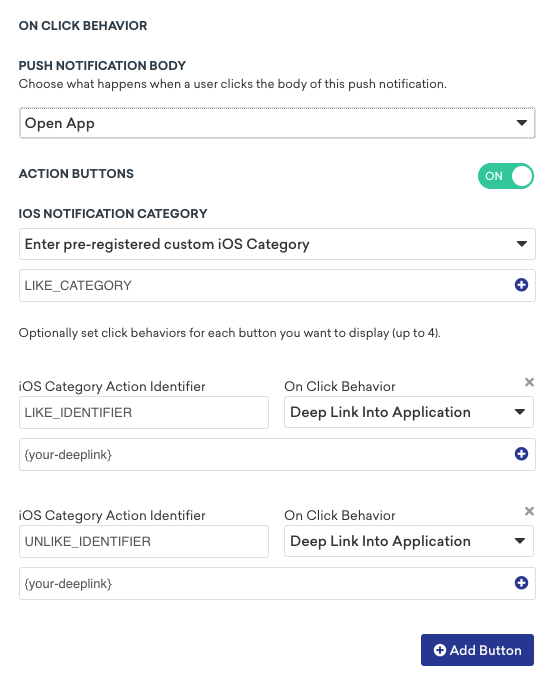
- Dans le tableau de bord de Braze, sélectionnez Messaging > Push Notifications, puis choisissez votre Campaign push iOS.
- Sous Compose push notification, activez les Action Buttons.
- Dans le menu déroulant iOS Notification Category, sélectionnez Enter pre-registered custom iOS Category.
- Enfin, entrez l’une des catégories que vous avez créées plus tôt. L’exemple suivant utilise la catégorie personnalisée :
LIKE_CATEGORY.
Exemple : catégorie de notification push personnalisée
Supposons que vous souhaitiez créer une notification push avec deux boutons d’action : Manage, qui crée un deep link vers votre application, et Keep, qui ferme simplement la notification.
Dans l’exemple suivant, l’action MANAGE_IDENTIFIER inclut l’option .foreground, qui ouvre l’application lorsqu’on appuie dessus. Cela est nécessaire, car elle crée un deep link vers une partie spécifique de l’application. L’action KEEP_IDENTIFIER utilise un tableau d’options vide, ce qui signifie qu’elle fermera la notification sans ouvrir l’application.
Braze.Notifications.categories.insert(
.init(identifier: "YOUR_CATEGORY",
actions: [
.init(identifier: "KEEP_IDENTIFIER", title: "Keep", options: []),
.init(identifier: "MANAGE_IDENTIFIER", title: "Manage", options: [.foreground])
],
intentIdentifiers: []
)
)
UNUserNotificationCenter.current().setNotificationCategories(Braze.Notifications.categories)
Étant donné que MANAGE_IDENTIFIER crée un deep link vers l’application, vous devez configurer ce bouton d’action sur le tableau de bord de Braze avec l’URL du deep link associé. Cependant, il n’est pas nécessaire de définir un bouton sur le tableau de bord pour KEEP_IDENTIFIER, car il ne fait que fermer la notification. Sur le tableau de bord, il vous suffit de saisir le nom de la catégorie (par exemple, YOUR_CATEGORY) correspondant à celui que vous avez enregistré dans le code de votre application.
Personnalisation des badges
Les badges sont de petites icônes idéales pour attirer l’attention d’un utilisateur. Vous pouvez spécifier un nombre de badges dans l’onglet Paramètres lorsque vous composez une notification push à l’aide du tableau de bord de Braze. Vous pouvez également mettre à jour manuellement le nombre de badges via la propriété applicationIconBadgeNumber de votre application ou le payload de notification à distance.
Braze efface automatiquement le nombre de badges lorsqu’une notification Braze est reçue alors que l’application est au premier plan. Définir manuellement le nombre de badges à 0 effacera également les notifications dans le centre de notifications.
Si vous n’avez pas prévu de mécanisme pour effacer les badges dans le cadre du fonctionnement normal de l’application ou en envoyant des notifications push qui réinitialisent le badge, vous devez effacer le badge lorsque l’application devient active en ajoutant le code suivant dans la méthode sceneDidBecomeActive(_:) du fichier SceneDelegate.swift (ou dans la méthode déléguée applicationDidBecomeActive: de votre application, si celle-ci n’a pas encore adopté le cycle de vie UIScene) :
// For iOS 16.0+
let center = UNUserNotificationCenter.current()
do {
try await center.setBadgeCount(0)
} catch {
// Handle errors
}
// Prior to iOS 16. Deprecated in iOS 17+.
UIApplication.shared.applicationIconBadgeNumber = 0
// For iOS 16.0+
UNUserNotificationCenter *center = [UNUserNotificationCenter currentNotificationCenter];
[center setBadgeCount:0 withCompletionHandler:^(NSError * _Nullable error) {
if (error != nil) {
// Handle errors
}
}];
// Prior to iOS 16. Deprecated in iOS 17+.
[UIApplication sharedApplication].applicationIconBadgeNumber = 0;
Personnaliser les sons
Étape 1 : Héberger le son dans votre application
Les sons personnalisés de notification push doivent être hébergés localement dans le bundle principal de votre application. Les formats de données audio suivants sont acceptés :
- Linear PCM
- MA4
- µLaw
- aLaw
Vous pouvez empaqueter les données audio dans un fichier AIFF, WAV ou CAF. Dans Xcode, ajoutez le fichier son à votre projet en tant que ressource non localisée du bundle de l’application.
Les sons personnalisés doivent durer moins de 30 secondes lorsqu’ils sont lus. Si un son personnalisé dépasse cette limite, le son système par défaut est joué à la place.
Convertir des fichiers son
Vous pouvez utiliser l’outil afconvert pour convertir des sons. Par exemple, pour convertir le son système Submarine.aiff en PCM linéaire 16 bits vers un fichier audio IMA4 au format CAF, utilisez la commande suivante dans le terminal :
afconvert /System/Library/Sounds/Submarine.aiff ~/Desktop/sub.caf -d ima4 -f caff -v
Vous pouvez inspecter un son pour déterminer son format de données en l’ouvrant dans QuickTime Player et en choisissant Show Movie Inspector dans le menu Movie.
Étape 2 : Fournir une URL de protocole pour le son
Vous devez spécifier une URL de protocole qui pointe vers l’emplacement du fichier son dans votre application. Il existe deux méthodes pour ce faire :
- Utilisez le paramètre
soundde l’objet push Apple pour transmettre l’URL à Braze. - Spécifiez l’URL dans le tableau de bord. Dans le composeur de push, sélectionnez Settings et saisissez l’URL de protocole dans le champ Sound.

Si le fichier son spécifié n’existe pas ou si le mot-clé « default » est saisi, Braze utilisera le son d’alerte par défaut de l’appareil. En plus de notre tableau de bord, le son peut également être configuré via notre [API de messaging][12].
Consultez la documentation Apple Developer concernant la préparation de sons d’alerte personnalisés pour obtenir des informations supplémentaires.
Paramètres
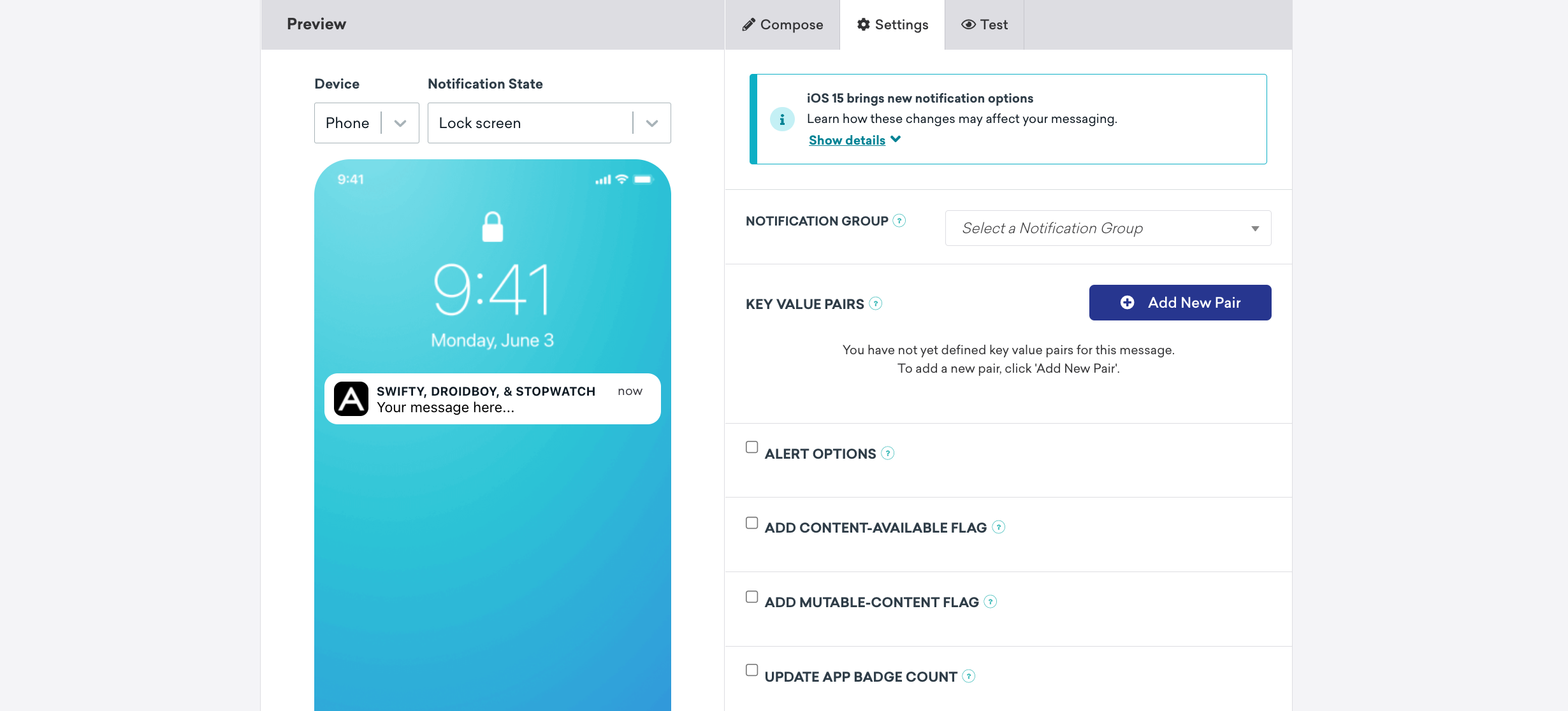
Lors de la création d’une campagne de notification push via le tableau de bord, cliquez sur l’onglet Settings à l’étape Compose pour afficher les paramètres avancés disponibles.
Paires clé-valeur
Braze vous permet d’envoyer des paires clé-valeur de chaînes de caractères personnalisées, appelées extras, avec une notification push à votre application. Les extras peuvent être définis via le tableau de bord ou l’API et seront disponibles sous forme de paires clé-valeur dans le dictionnaire notification transmis à vos implémentations de délégué push.
Options d’alerte
Cochez la case Alert Options pour afficher un menu déroulant de clés-valeurs permettant d’ajuster l’apparence de la notification sur les appareils.
Ajout du drapeau content-available
Cochez la case Add Content-Available Flag pour indiquer aux appareils de télécharger du nouveau contenu en arrière-plan. Le plus souvent, vous pouvez cocher cette option si vous souhaitez envoyer des notifications silencieuses.
Ajout du drapeau mutable-content
Cochez la case Add Mutable-Content Flag pour activer la personnalisation avancée côté récepteur. Ce drapeau sera automatiquement envoyé lors de la composition d’une notification enrichie, quelle que soit la valeur de cette case.
ID de regroupement
Spécifiez un ID de regroupement pour fusionner les notifications similaires. Si vous envoyez plusieurs notifications avec le même ID de regroupement, l’appareil n’affichera que la notification la plus récemment reçue. Consultez la documentation d’Apple sur les notifications regroupées.
Expiration
Cochez la case Expiry pour définir un délai d’expiration pour votre message. Si l’appareil d’un utilisateur perd la connectivité, Braze continuera d’essayer d’envoyer le message jusqu’à l’heure spécifiée. Si cette option n’est pas définie, la plateforme utilisera par défaut une expiration de 30 jours. Notez que les notifications push qui expirent avant leur distribution ne sont pas considérées comme des échecs et ne seront pas enregistrées comme des rebonds.
Conditions préalables
Avant de pouvoir utiliser cette fonctionnalité, vous devrez intégrer le SDK Android de Braze. Vous devrez également configurer les notifications push.
Paramètres
De nombreux paramètres avancés sont disponibles pour les notifications push FireOS envoyées via le tableau de bord de Braze. Cet article décrit ces fonctionnalités et comment les utiliser efficacement.
Durée de vie (TTL)
Le champ Durée de vie (TTL) vous permet de définir une durée personnalisée pour le stockage des messages auprès du service de notifications push. Les valeurs par défaut de la durée de vie sont de quatre semaines pour FCM et de 31 jours pour ADM.
Texte récapitulatif
Le texte récapitulatif vous permet de définir du texte supplémentaire dans la vue étendue de la notification. Il sert également de légende pour les notifications contenant des images.
Le texte récapitulatif s’affiche sous le corps du message dans la vue étendue.
Pour les notifications push contenant des images, le texte du message s’affiche dans la vue réduite, tandis que le texte récapitulatif s’affiche comme légende de l’image lorsque la notification est développée.
URI personnalisées
La fonctionnalité URI personnalisée vous permet de spécifier une URL Web ou une ressource Android vers laquelle naviguer lorsque la notification est cliquée. Si aucune URI personnalisée n’est spécifiée, un clic sur la notification redirige les utilisateurs vers votre application. Vous pouvez utiliser l’URI personnalisée pour créer un deep link à l’intérieur de votre application et diriger les utilisateurs vers des ressources extérieures à votre application. Cela peut être spécifié via l’API de messagerie ou dans notre tableau de bord sous Paramètres avancés dans le composeur de notifications push, comme illustré :
Priorité d’affichage des notifications
Le paramètre de priorité d’affichage des notifications n’est plus utilisé sur les appareils exécutant Android O ou une version ultérieure. Pour les appareils plus récents, définissez la priorité via la configuration des canaux de notification.
Le niveau de priorité d’une notification push affecte la manière dont votre notification est affichée dans le panneau de notifications par rapport aux autres notifications. Il peut également affecter la vitesse et le mode de réception, car les messages de priorité normale et inférieure peuvent être envoyés avec une latence légèrement plus élevée ou regroupés pour préserver l’autonomie de la batterie, tandis que les messages de haute priorité sont toujours envoyés immédiatement.
Avec Android O, la priorité des notifications est devenue une propriété des canaux de notification. Vous devrez travailler avec votre développeur pour définir la priorité d’un canal lors de sa configuration, puis utiliser le tableau de bord pour sélectionner le canal approprié lors de l’envoi de vos sons de notification. Pour les appareils exécutant des versions d’Android antérieures à O, il est possible de spécifier un niveau de priorité pour les notifications FireOS via le tableau de bord de Braze et l’API de messagerie.
Pour envoyer un message à l’ensemble de votre base d’utilisateurs avec une priorité spécifique, nous vous recommandons de spécifier indirectement la priorité via la configuration des canaux de notification (pour cibler les appareils O et versions ultérieures) et d’envoyer la priorité individuelle depuis le tableau de bord (pour cibler les appareils <O).
Les niveaux de priorité que vous pouvez définir pour les notifications push Fire OS sont :
| Priorité | Description/Utilisation prévue | Valeur priority (pour les messages via API) |
|---|---|---|
| Max | Messages urgents ou critiques en termes de temps | 2 |
| Haute | Communication importante, comme un nouveau message d’un ami | 1 |
| Par défaut | La plupart des notifications — à utiliser si votre message ne relève explicitement d’aucun des autres types de priorité | 0 |
| Basse | Informations que vous souhaitez communiquer aux utilisateurs mais qui ne nécessitent pas d’action immédiate | -1 |
| Min | Informations contextuelles ou d’arrière-plan. | -2 |
Pour en savoir plus, consultez la documentation Google sur les notifications Android.
Sons
Avec Android O, les sons de notification sont devenus une propriété des canaux de notification. Vous devrez travailler avec votre développeur pour définir le son d’un canal lors de sa configuration, puis utiliser le tableau de bord pour sélectionner le canal approprié lors de l’envoi de vos notifications.
Pour les appareils exécutant des versions d’Android antérieures à O, Braze vous permet de définir le son d’un message push individuel via le composeur du tableau de bord. Vous pouvez le faire en spécifiant une ressource sonore locale sur l’appareil (par exemple, android.resource://com.mycompany.myapp/raw/mysound). Spécifier « default » dans ce champ jouera le son de notification par défaut de l’appareil. Cela peut être spécifié via l’API de messagerie ou dans le tableau de bord sous Paramètres dans le composeur de notifications push.
Saisissez l’URI complète de la ressource sonore (par exemple, android.resource://com.mycompany.myapp/raw/mysound) dans le champ du tableau de bord.
Pour envoyer un message à l’ensemble de votre base d’utilisateurs avec un son spécifique, nous vous recommandons de spécifier indirectement le son via la configuration des canaux de notification (pour cibler les appareils O et versions ultérieures) et d’envoyer le son individuel depuis le tableau de bord (pour cibler les appareils <O).
Conditions préalables
Avant de pouvoir utiliser cette fonctionnalité, vous devrez intégrer le SDK React Native de Braze. Vous devez également configurer les notifications push.
Personnalisation des notifications push dans React Native
Le SDK React Native de Braze n’expose pas la personnalisation des notifications push (boutons d’action, catégories, fabriques de notifications personnalisées) via son API JavaScript. Ces fonctionnalités nécessitent une configuration native dans vos projets iOS et Android.
Le tableau suivant indique quelles fonctionnalités nécessitent une configuration native :
| Fonctionnalité | iOS | Android |
|---|---|---|
| Boutons d’action | Configuration en Swift/Objective-C natif | Configuration en Java/Kotlin natif |
| Catégories de notifications push | Configuration en Swift/Objective-C natif | Configuration en Java/Kotlin natif |
| Fabrique de notifications personnalisée | N/A | Configuration en Java/Kotlin natif |
| Personnalisation des badges | Configuration en Swift/Objective-C natif | N/A |
| Sons personnalisés | Configuration en Swift/Objective-C natif | Configuration en Java/Kotlin natif |
Personnalisation iOS
Pour ajouter des boutons d’action push, des catégories, des badges ou des sons personnalisés sur iOS, implémentez la configuration native dans votre AppDelegate (Swift ou Objective-C). Consultez Personnaliser les notifications push – Swift pour des instructions détaillées.
Personnalisation Android
Pour ajouter des boutons d’action push, des catégories ou une fabrique de notifications personnalisée sur Android, implémentez la configuration native dans votre projet Android. Consultez Personnaliser les notifications push – Android pour des instructions détaillées.