Postman 및 샘플 요청
Braze를 사용하면 Postman 컬렉션을 통해 모든 엔드포인트에 대한 샘플 API 요청을 생성할 수 있습니다. 이 참조 문서에서는 Braze Postman 컬렉션이 무엇인지, 컬렉션을 설정하고 사용하는 방법, 요청을 편집하고 보내는 방법을 다룹니다.
Postman이란 무엇인가요?
Postman은 API 요청을 작성하고 테스트하기 위한 무료 시각적 편집 도구입니다. 다른 방법(예: cURL 사용)과 비교하여 Postman을 사용하면 API 요청을 편집하고, 헤더 정보를 확인하는 등 다양한 작업을 수행할 수 있습니다. 컬렉션(미리 만들어진 샘플 API 요청 라이브러리)을 저장할 수도 있습니다. REST API를 빠르게 설정할 수 있도록 모든 엔드포인트에 대한 사전 제작 예제가 포함된 컬렉션을 제공합니다.
Postman 설명서에서 Run in Postman을 클릭하여 Postman 컬렉션을 확인하거나 다운로드하고 시작해 보세요.
Braze Postman 컬렉션 사용하기
Postman 계정이 있는 경우(Postman 웹사이트에서 macOS, Windows, Linux 버전을 다운로드할 수 있습니다), 주황색 Run in Postman 버튼을 클릭하여 Postman 설명서를 직접 Postman 앱에서 열 수 있습니다. 그런 다음 환경을 생성하거나, Braze REST API 환경을 템플릿으로 사용하여 제공되는 POST 및 GET 요청을 필요에 맞게 편집할 수 있습니다.
Postman 환경 설정하기
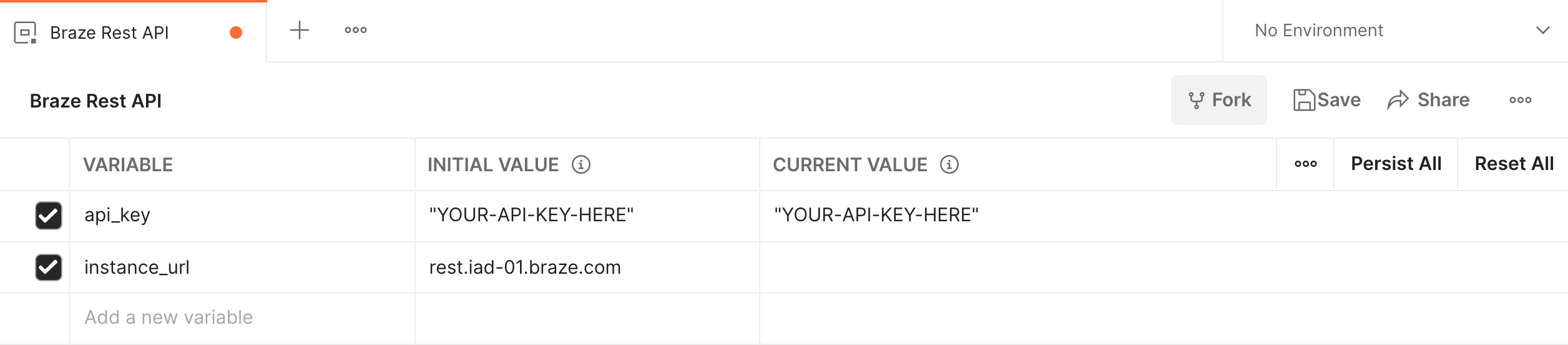
Braze Postman 컬렉션은 템플릿 변수 {{instance_url}}을 사용하여 사전 구축된 요청에 Braze 인스턴스의 REST API URL을 대입하고, {{api_key}} 변수를 사용하여 API 키를 대입합니다. 컬렉션의 모든 요청을 수동으로 편집할 필요 없이, Postman 환경에서 이 변수를 설정할 수 있습니다. 드롭다운에서 제공된 템플릿 환경(Braze REST API Environment Template)을 선택하고 변수 값을 자신의 값으로 교체하거나, 직접 환경을 설정할 수 있습니다.
직접 환경을 설정하려면 다음 단계를 수행하세요:
- Workspaces 탭에서 Environments를 선택합니다.
- + 플러스 버튼을 클릭하여 새 환경을 생성합니다.
- 이 환경에 이름을 지정하고(예: “Braze API Requests”) Braze 인스턴스 및 Braze REST API 키에 해당하는 값으로
instance_url및api_key키를 추가합니다. - Save를 클릭합니다.

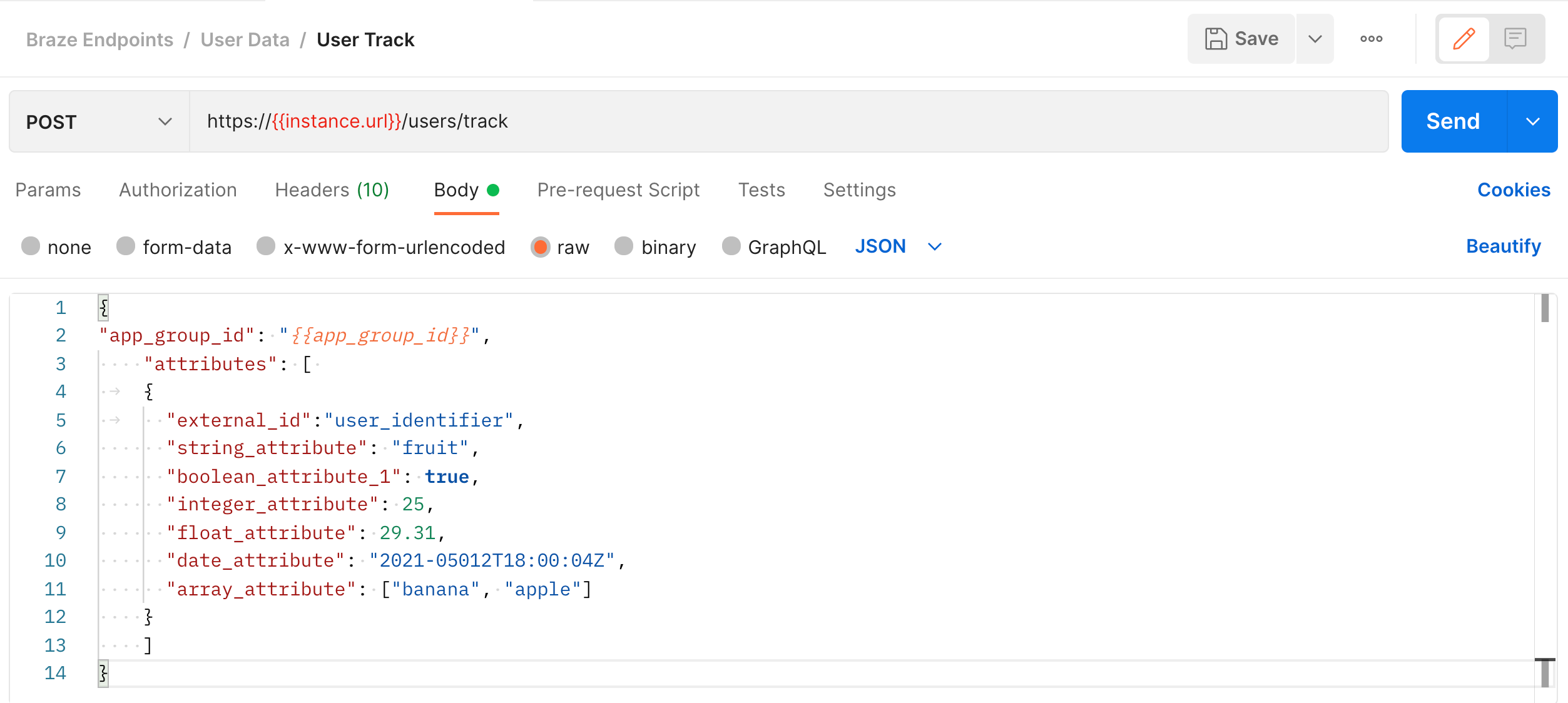
POST 요청 본문에서 api_key는 따옴표로 감싸야 합니다: "MY-API-KEY-EXAMPLE". GET URL에서는 따옴표가 필요하지 않습니다. 이 설명서의 POST 요청 본문, GET URL 및 YOUR-API-KEY-HERE 환경 템플릿에서 이미 이 형식을 제공하고 있습니다.
컬렉션의 사전 구축된 요청 사용하기
환경을 구성한 후에는 컬렉션의 사전 구축된 요청을 템플릿으로 사용하여 새로운 API 요청을 작성할 수 있습니다. 사전 구축된 요청을 사용하려면 Postman의 Collections 메뉴에서 해당 요청을 클릭하세요. 그러면 Postman 앱의 메인 창에 새 탭으로 요청이 열립니다.
일반적으로 Braze API 엔드포인트가 수신하는 요청에는 GET과 POST 두 가지 유형이 있습니다. 엔드포인트가 사용하는 HTTP 메서드에 따라 사전 구축된 요청을 다르게 편집해야 합니다.
POST 요청 편집하기
POST 요청을 편집할 때는 요청을 열고 요청 편집기에서 Body 섹션으로 이동합니다. 가독성을 위해 raw 라디오 버튼을 선택하여 JSON 요청 본문의 형식을 지정합니다.
GET 요청 편집하기
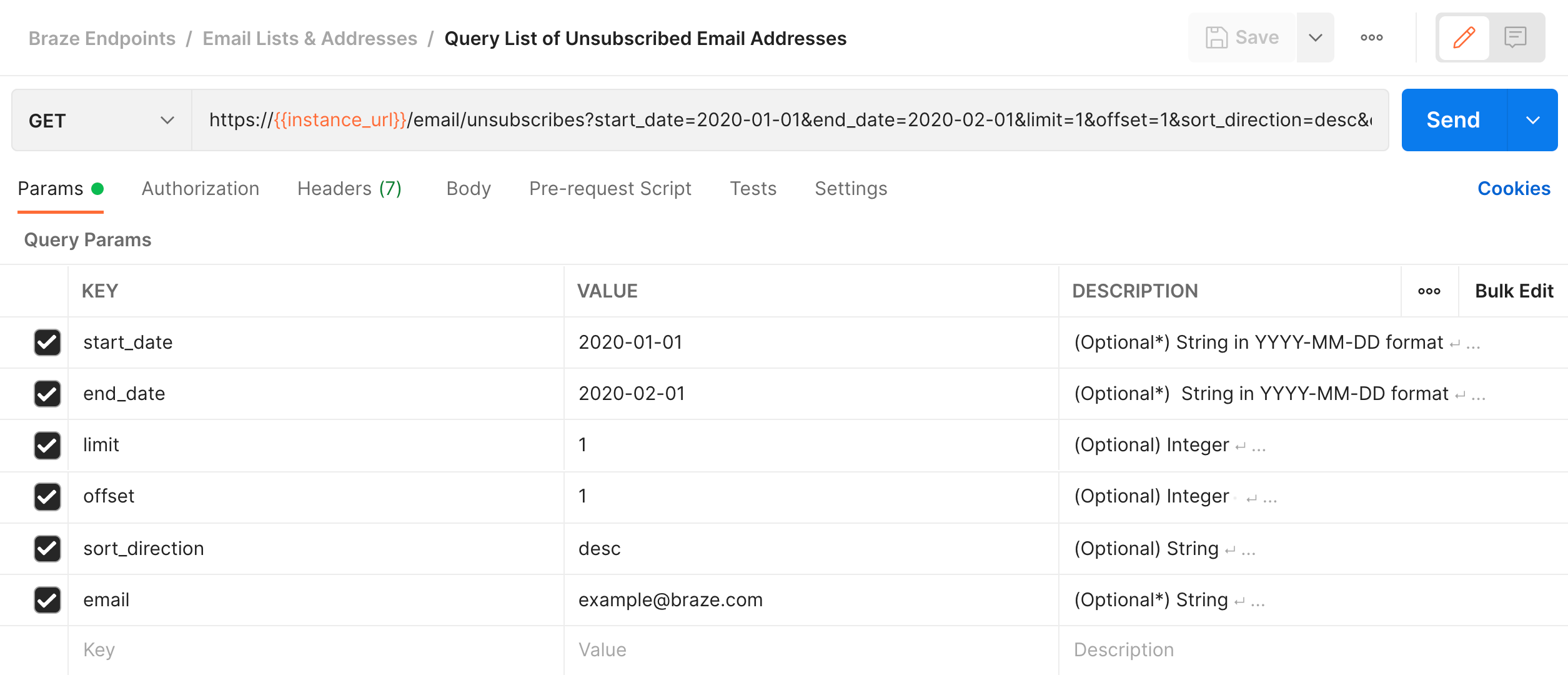
GET 요청을 편집할 때는 요청 URL에 전달되는 파라미터를 편집합니다. Params 탭을 선택하고 표시되는 필드에서 키-값 페어를 편집합니다.
요청 보내기
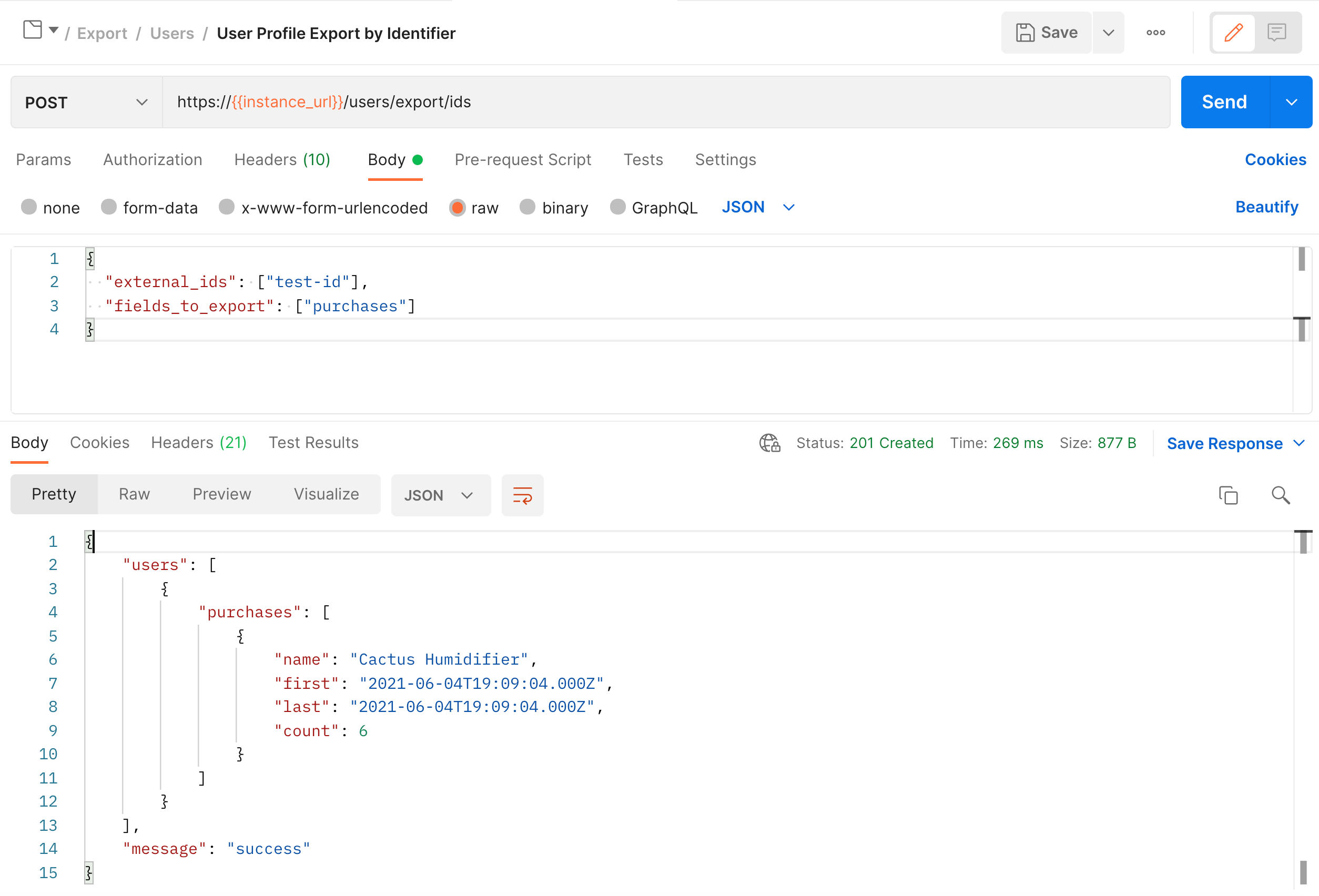
API 요청이 준비되면 Send를 클릭합니다. 요청이 전송되고 응답 데이터가 요청 편집기 아래 섹션에 표시됩니다. 여기에서 Braze API에서 반환된 원시 데이터를 확인하고, HTTP 응답 코드를 보고, 요청 처리 소요 시간을 확인하고, 헤더 정보를 볼 수 있습니다.