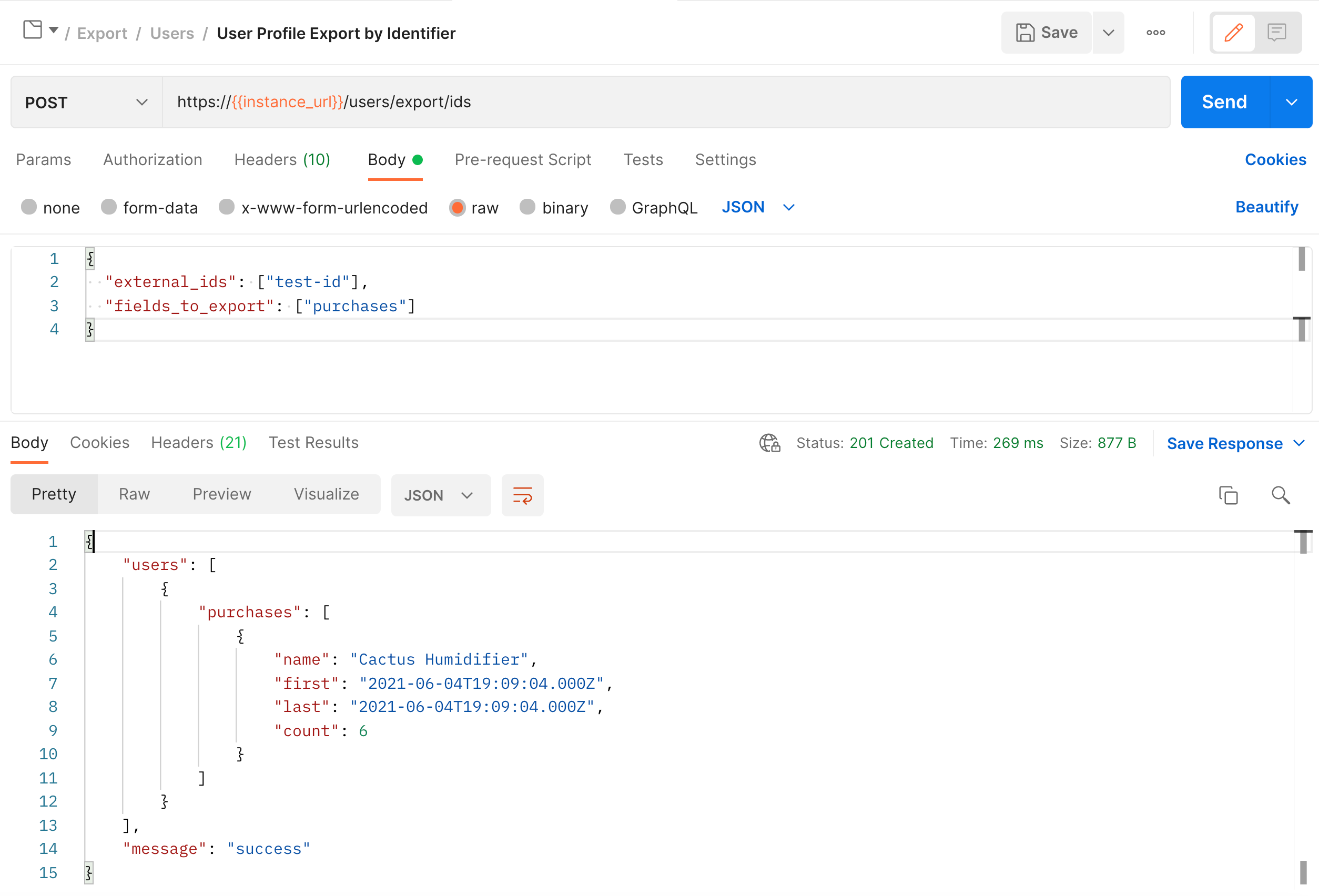
Postman und Beispielanfragen
Braze ermöglicht es Ihnen, über unsere Postman Collection Beispiel-API-Anfragen für alle unsere Endpunkte zu generieren. Dieser Referenzartikel behandelt die Braze Postman Collection, was sie ist, wie Sie die Collection einrichten und verwenden und wie Sie Anfragen bearbeiten und versenden können.
Was ist Postman?
Postman ist ein kostenloses visuelles Bearbeitungstool zum Erstellen und Testen von API-Anfragen. Im Vergleich zu anderen Methoden (z. B. der Verwendung von cURL) können Sie mit Postman API-Anfragen bearbeiten, Header-Informationen anzeigen und vieles mehr. Sie können Collections (Bibliotheken mit vorgefertigten API-Beispielanfragen) speichern. Um die Einrichtung mit unserer REST API zu beschleunigen, stellen wir eine Collection mit vorgefertigten Beispielen für alle Endpunkte bereit.
Sehen Sie sich unsere Postman Collection an oder laden Sie sie herunter, indem Sie in unserer Postman-Dokumentation auf Run in Postman klicken.
Die Braze Postman-Sammlung verwenden
Wenn Sie ein Postman-Konto haben (Sie können macOS-, Windows- und Linux-Versionen von der Postman-Website herunterladen), können Sie unsere Postman-Dokumentation in Ihrer eigenen Postman-App öffnen, indem Sie auf den orangefarbenen Button Run in Postman klicken. Sie können dann eine Umgebung erstellen oder unsere Braze REST API-Umgebung als Template verwenden und die verfügbaren POST- und GET-Anfragen an Ihre eigenen Bedürfnisse anpassen.
Ihre Postman-Umgebung einrichten
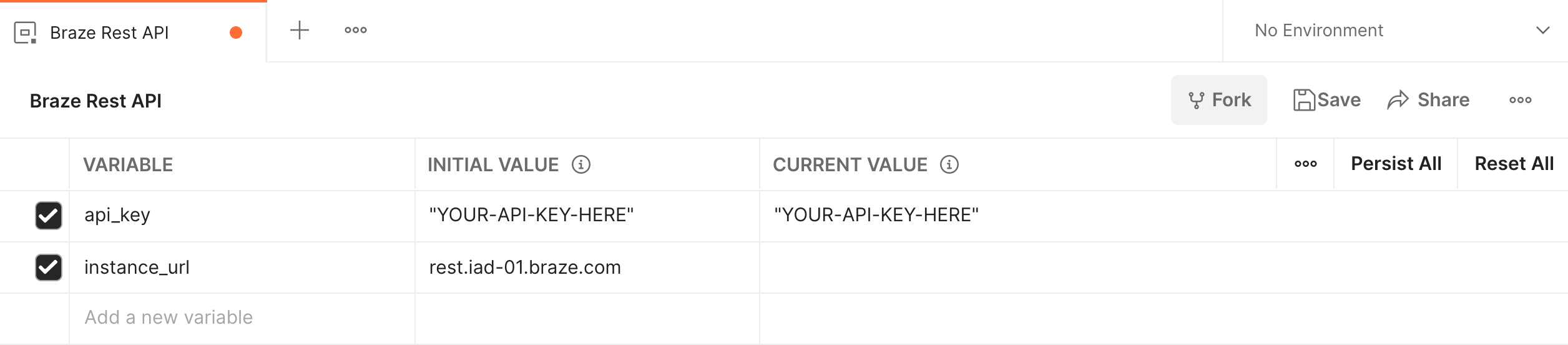
Die Braze Postman-Sammlung verwendet eine Template-Variable {{instance_url}}, um die REST-API-URL Ihrer Braze-Instanz in die vorgefertigten Anfragen einzusetzen, und die Variable {{api_key}} für Ihren API-Schlüssel. Anstatt alle Anfragen in der Sammlung manuell bearbeiten zu müssen, können Sie diese Variable in Ihrer Postman-Umgebung einrichten. Sie können entweder unsere vorbereitete Umgebung (Braze REST API Environment Template) aus dem Dropdown-Menü auswählen und die Variablenwerte durch Ihre eigenen ersetzen, oder Sie können Ihre eigene Umgebung einrichten.
Um Ihre eigene Umgebung einzurichten, führen Sie die folgenden Schritte aus:
- Wählen Sie im Tab Workspaces die Option Environments aus.
- Klicken Sie auf den +-Plus-Button, um eine neue Umgebung zu erstellen.
- Geben Sie dieser Umgebung einen Namen (zum Beispiel „Braze API Requests“) und fügen Sie Schlüssel für
instance_urlundapi_keymit Werten hinzu, die Ihrer Braze-Instanz und Ihrem Braze REST-API-Schlüssel entsprechen. - Klicken Sie auf Save.

In POST-Anfragekörpern sollte der api_key in Anführungszeichen eingeschlossen sein: "MY-API-KEY-EXAMPLE". In GET-URLs sollte dies nicht der Fall sein. Wir haben diese Formatierung bereits in den POST-Anfragekörpern, GET-URLs und dem Umgebungstemplate für YOUR-API-KEY-HERE in dieser Dokumentation für Sie bereitgestellt.
Die vorgefertigten Anfragen aus der Sammlung verwenden
Nachdem Sie Ihre Umgebung konfiguriert haben, können Sie jede der vorgefertigten Anfragen in der Sammlung als Template zum Erstellen neuer API-Anfragen verwenden. Um eine der vorgefertigten Anfragen zu verwenden, klicken Sie im Menü Collections von Postman darauf. Dadurch wird die Anfrage als neuer Tab im Hauptfenster der Postman-App geöffnet.
Im Allgemeinen gibt es zwei Arten von Anfragen, die Braze-API-Endpunkte akzeptieren – GET und POST. Je nachdem, welche HTTP-Methode der Endpunkt verwendet, müssen Sie die vorgefertigte Anfrage unterschiedlich bearbeiten.
Eine POST-Anfrage bearbeiten
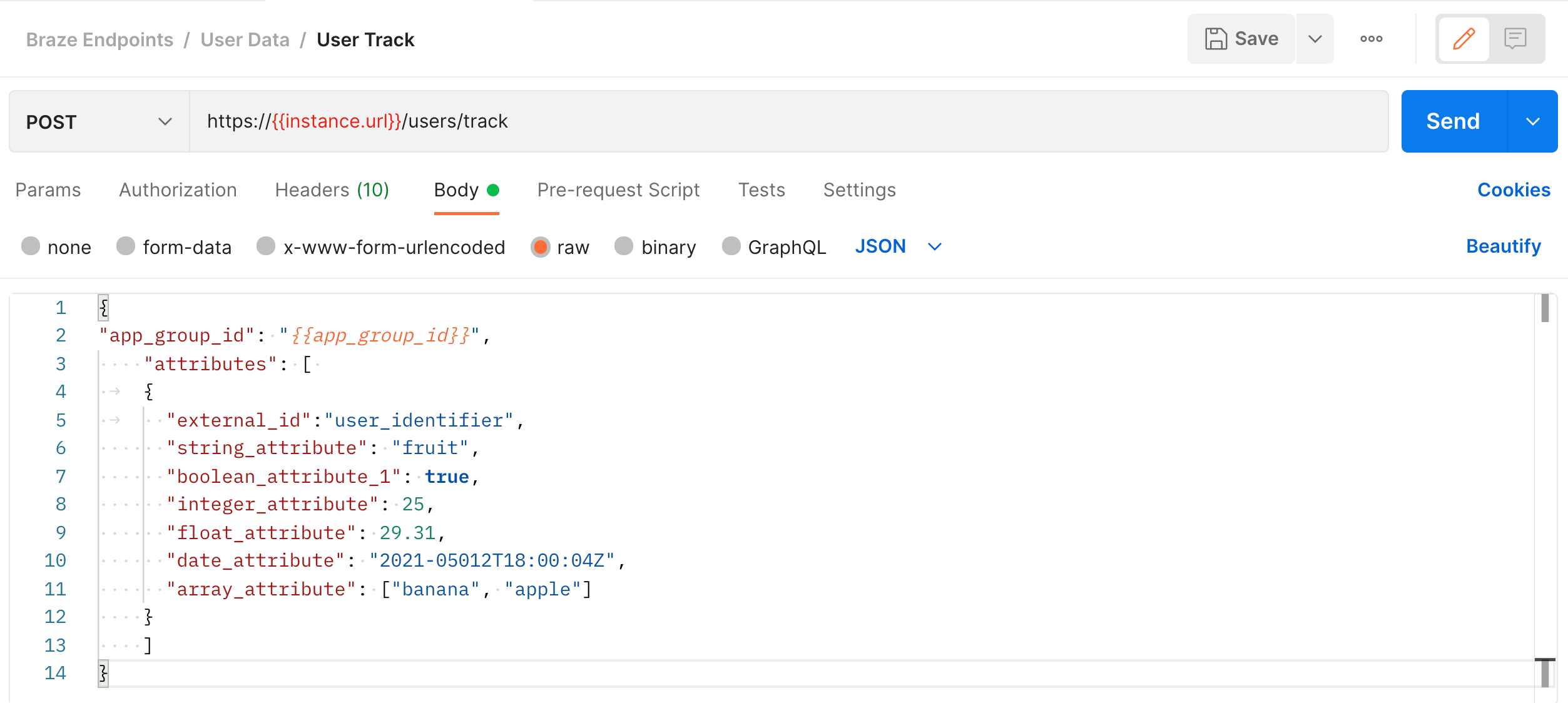
Wenn Sie eine POST-Anfrage bearbeiten, öffnen Sie die Anfrage und navigieren Sie zum Abschnitt Body im Anfrage-Editor. Wählen Sie für eine bessere Lesbarkeit den Radio-Button raw aus, um den JSON-Anfragekörper zu formatieren.
Eine GET-Anfrage bearbeiten
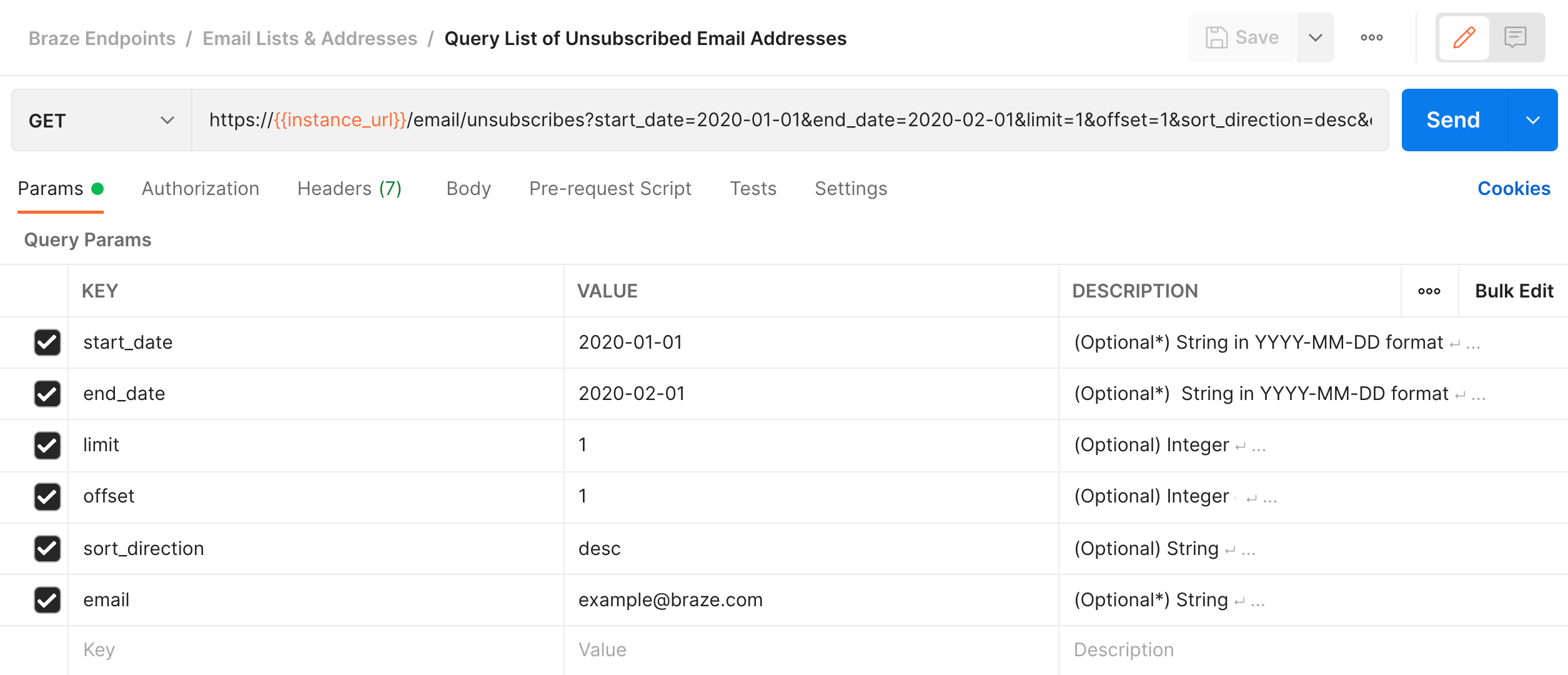
Wenn Sie eine GET-Anfrage bearbeiten, bearbeiten Sie die in der Anfrage-URL übergebenen Parameter. Wählen Sie dazu den Tab Params aus und bearbeiten Sie die Schlüssel-Wert-Paare in den angezeigten Feldern.
Ihre Anfrage senden
Wenn Ihre API-Anfrage bereit ist, klicken Sie auf Send. Die Anfrage wird gesendet und die Antwortdaten werden in einem Bereich unterhalb des Anfrage-Editors angezeigt. Von hier aus können Sie die von der Braze-API zurückgegebenen Rohdaten einsehen, den HTTP-Antwortcode anzeigen, die Verarbeitungsdauer der Anfrage sehen und Header-Informationen anzeigen.