Grouparoo
La prise en charge de Grouparo a été arrêtée en avril 2022.
Grouparoo est un outil d’ETL inversé open-source qui synchronise les données de votre entrepôt avec les outils de marketing, de vente et d’assistance. Son interface utilisateur centrée sur le modèle permet aux membres de l’équipe non techniques de configurer et de planifier les synchronisations de données.
L’intégration de Braze et Grouparoo synchronise les données de l’entrepôt avec Braze. Les planifications de synchronisation automatique permettent d’actualiser les communications avec les clients.
Conditions préalables
| Condition | Description |
|---|---|
| Compte et projet Grouparoo | Un compte Grouparoo est requis pour profiter de ce partenariat. Cette intégration peut être utilisée avec l’édition gratuite pour la communauté et les solutions d’entreprise fournies par Grouparoo. La configuration se fait dans l’interface utilisateur de configuration Grouparoo. |
| Clé API REST Braze | Une clé API REST Braze avec des utilisateurs et autorisations de suivi. Celle-ci peut être créée dans le tableau de bord de Braze à partir de Paramètres > Clés API. |
| Endpoint REST de Braze | L’URL de votre endpoint REST. Votre endpoint dépendra de l’URL de Braze pour votre instance. |
Intégration
Étape 1 : Créer une application Braze dans Grouparoo
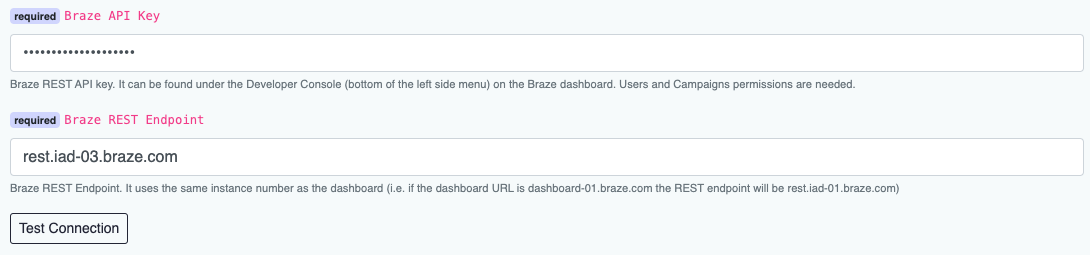
Dans Grouparoo, naviguez vers Apps et sélectionnez Braze pour créer une nouvelle application Braze. Sur l’écran modal qui apparaît, entrez votre clé API Braze et votre point de terminaison REST.
Étape 2 : Configurer un modèle et une source de données
Cette intégration nécessite que vous ayez configuré un modèle et une source de données existants avant de passer à l’étape suivante. Si ce n’est pas le cas, consultez la documentation de Grouparoo pour apprendre à configurer un modèle et une source de données.
Étape 3 : Créer une destination Braze dans Grouparoo
Sélectionner le mode synchronisation
Dans Grouparoo, sélectionnez votre modèle dans la barre de navigation. Ensuite, faites défiler jusqu’à la section Destinations et cliquez sur Ajouter une nouvelle destination.
Ensuite, sélectionnez l’application Braze que vous avez créée, nommez la destination et sélectionnez le mode de synchronisation de votre choix parmi les suivants :
- Sync: Ajoutez, mettez à jour et supprimez des utilisateurs Braze si nécessaire. Cette option recherche les nouveaux enregistrements, les modifications apportées aux enregistrements existants et les suppressions.
- Additif: Ajoutez et mettez à jour les utilisateurs de Braze si nécessaire, mais ne supprimez personne. Cette option recherche les nouveaux utilisateurs à ajouter au Braze et les modifications apportées aux utilisateurs de Braze existants, mais elle ne fait pas de suivi des suppressions.
- Enrichissez: Mettre à jour uniquement les utilisateurs qui existent déjà dans Braze. Ne pas ajouter ni supprimer des utilisateurs. Cette option met uniquement à jour les utilisateurs existants dans Braze.
Mappage des champs de propriété
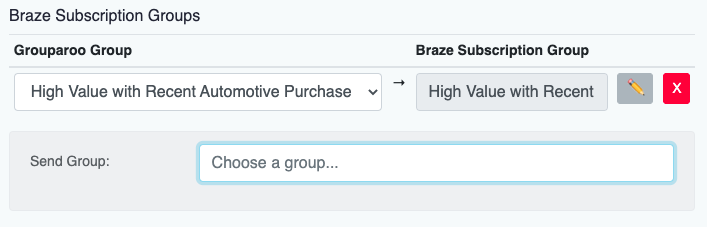
Ensuite, vous devez mapper les champs de propriété de Grouparoo vers les champs de propriété de Braze.
Vous trouverez plus de détails et de mises à jour sur cette intégration dans la documentation de Grouparoo.
 Modifier cette page sur GitHub