
AppboyKit(OBJECTIVE-C SDKとも呼ばれます)はサポートが終了しており、Swift SDKに置き換えられました。新機能、バグ修正、セキュリティ更新、テクニカルサポートは提供されません。ただし、メッセージングと分析は引き続き通常どおり機能します。詳しくは、新しいBraze Swift SDKの紹介を参照してください。
Swift Package マネージャー の統合
Swift Package マネージャー (SPM) 経由で iOS SDKをインストールすると、インストールプロセスの大部分が自動化されます。このプロセスを開始する前に、Xcode 12 以降を使用していることを確認してください。

tvOS は現在、Swift Package マネージャー 経由では利用できません。
ステップ 1:依存関係をプロジェクトに追加する
SDKバージョンのインポート
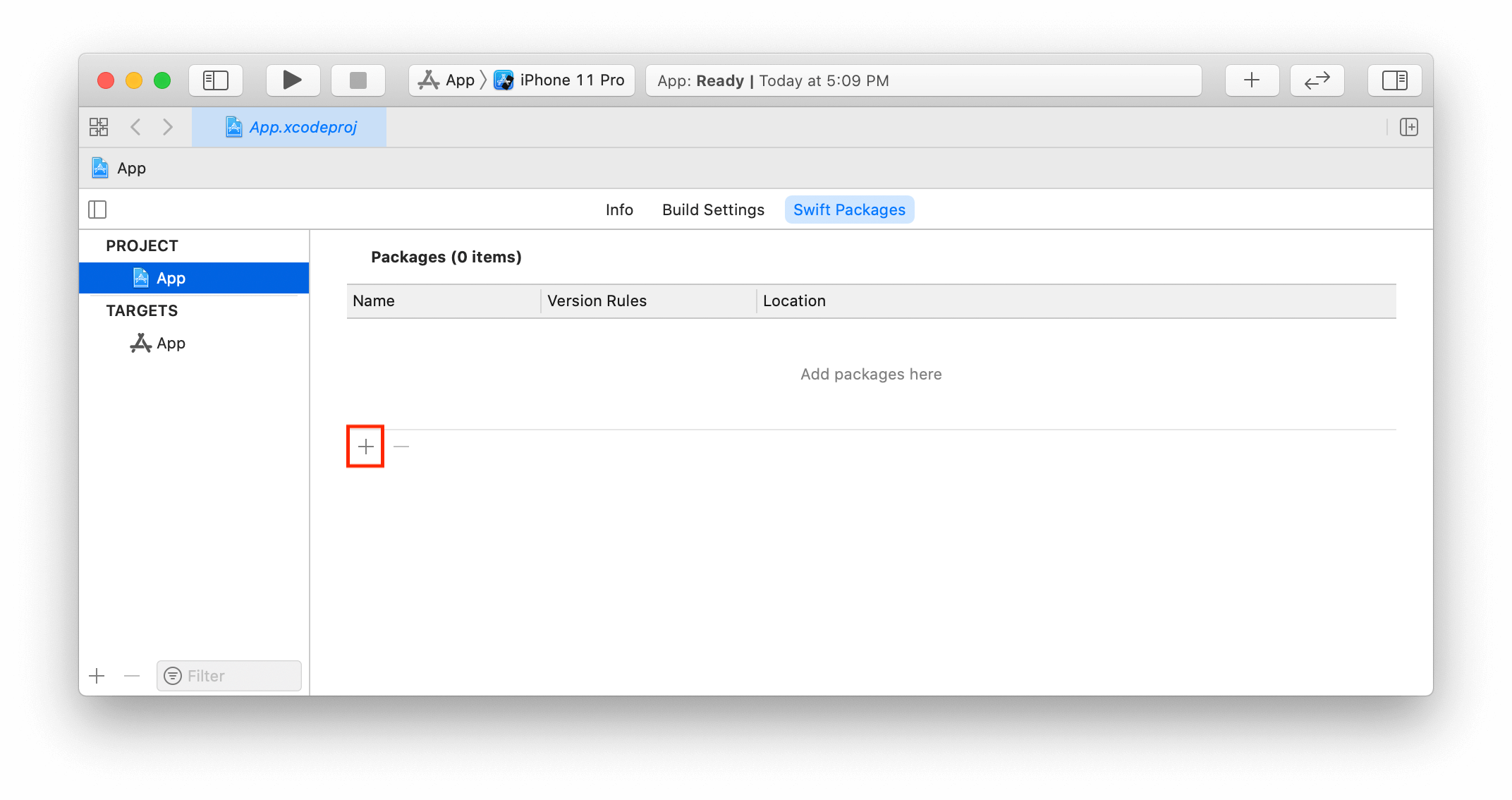
プロジェクトを開き、プロジェクトの設定に移動します。Swift Packages タブを選択し、パッケージリストの下にある 追加ボタンをクリックします。
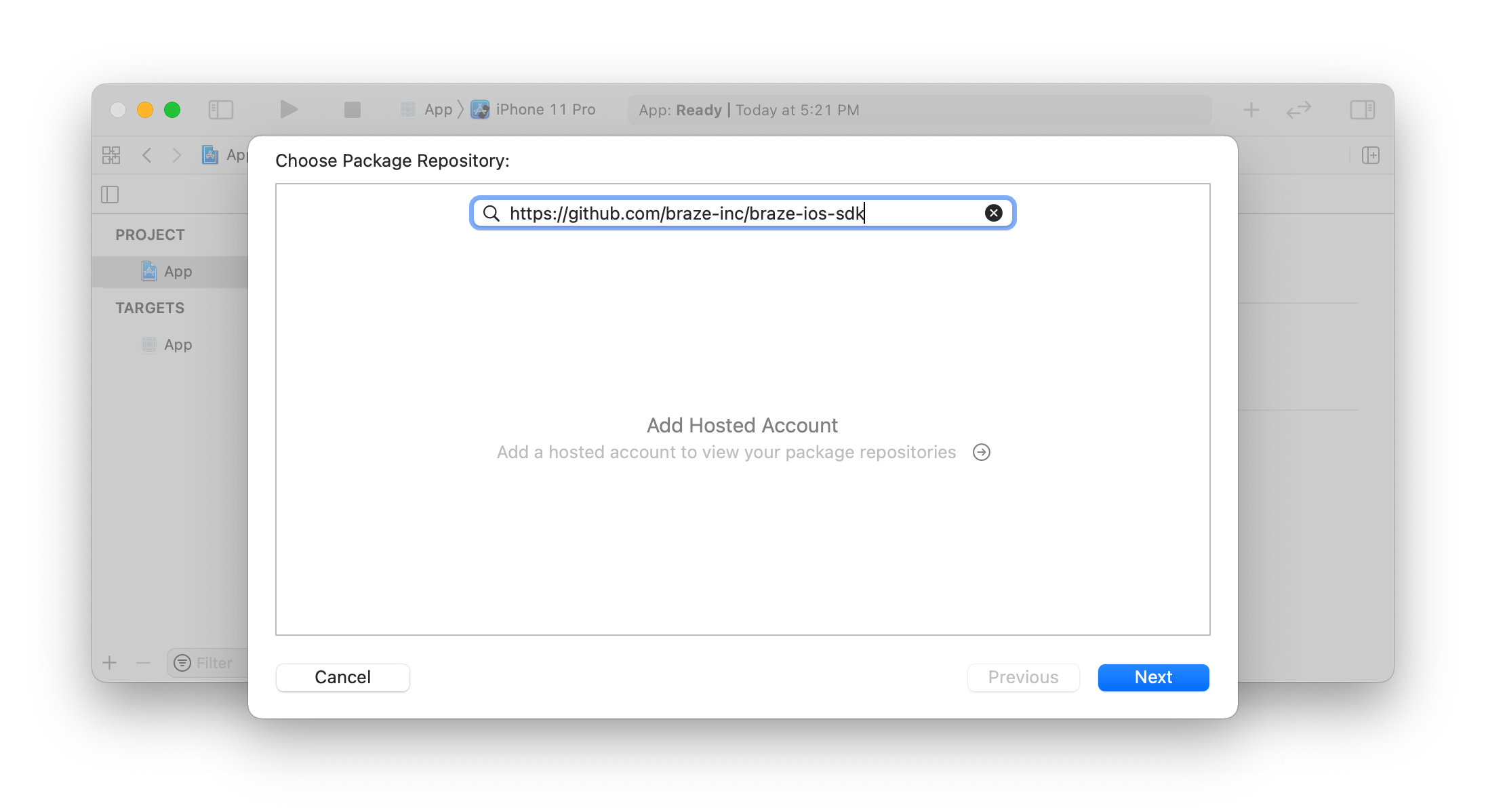
SDKバージョン 3.33.1 以降をインポートする場合、iOS SDKリポジトリのURL (https://github.com/braze-inc/braze-ios-sdk) をテキストフィールドに入力し、Next をクリックします。
バージョン 3.29.0 から 3.32.0 の場合、URL https://github.com/Appboy/Appboy-ios-sdk を使用してください。
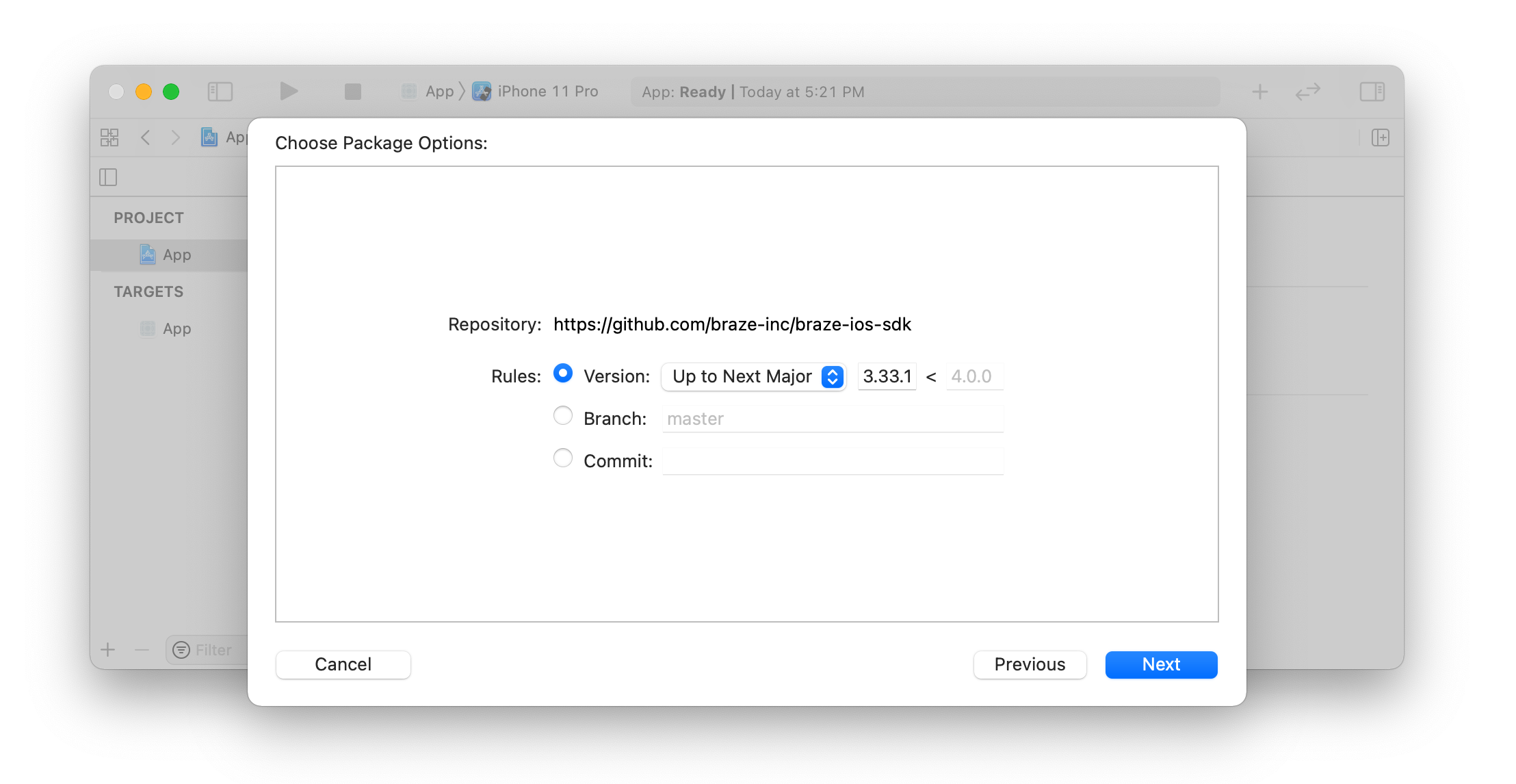
次の画面で、SDKバージョンを選択し、Next をクリックします。バージョン 3.29.0 以降は Swift Package マネージャー と互換性があります。
パッケージの選択
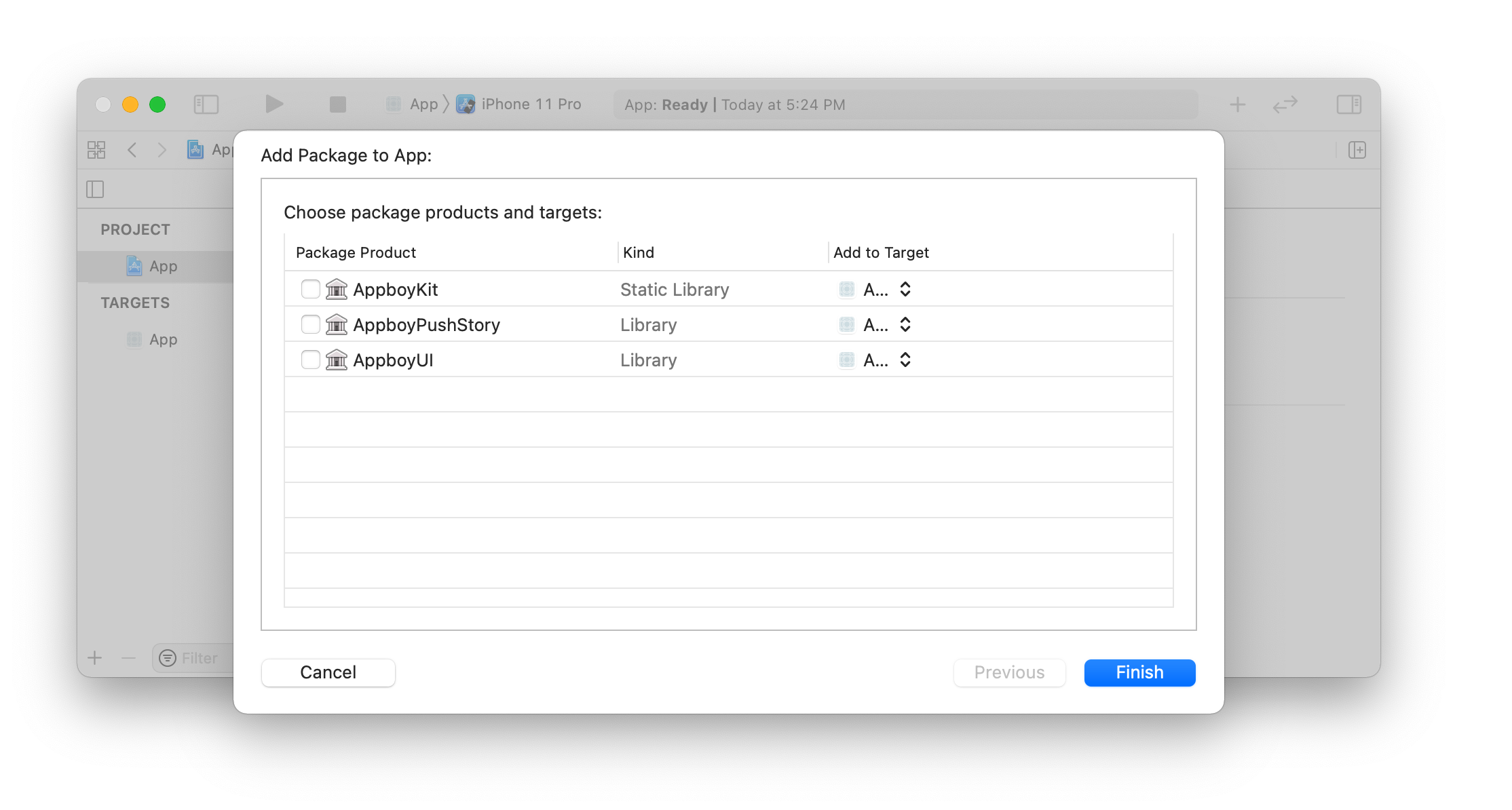
ニーズに最も適したパッケージを選択し、Finish をクリックします。必ず AppboyKit または AppboyUI のどちらかを選択してください。両方のパッケージを含めると、望ましくない動作が発生する可能性があります。
AppboyUI- Brazeが提供するUIコンポーネントを使用する場合に最適です。
AppboyKitが自動的に含まれます。
AppboyKit- Brazeが提供するUIコンポーネント(Content Cards、アプリ内メッセージなど)を使用する必要がない場合に最適です。
AppboyPushStory- アプリに Push Stories を統合している場合は、このパッケージを含めます。これはバージョン
3.31.0以降でサポートされています。 - Add to Target のドロップダウンで、メインアプリのターゲットの代わりに
ContentExtensionターゲットを選択してください。
- アプリに Push Stories を統合している場合は、このパッケージを含めます。これはバージョン
ステップ 2:プロジェクトの構成
次に、プロジェクトのビルド設定に移動し、-ObjC フラグを Other Linker Flags 設定に追加します。SDKをさらに統合するには、このフラグを追加し、エラーを解決する必要があります。
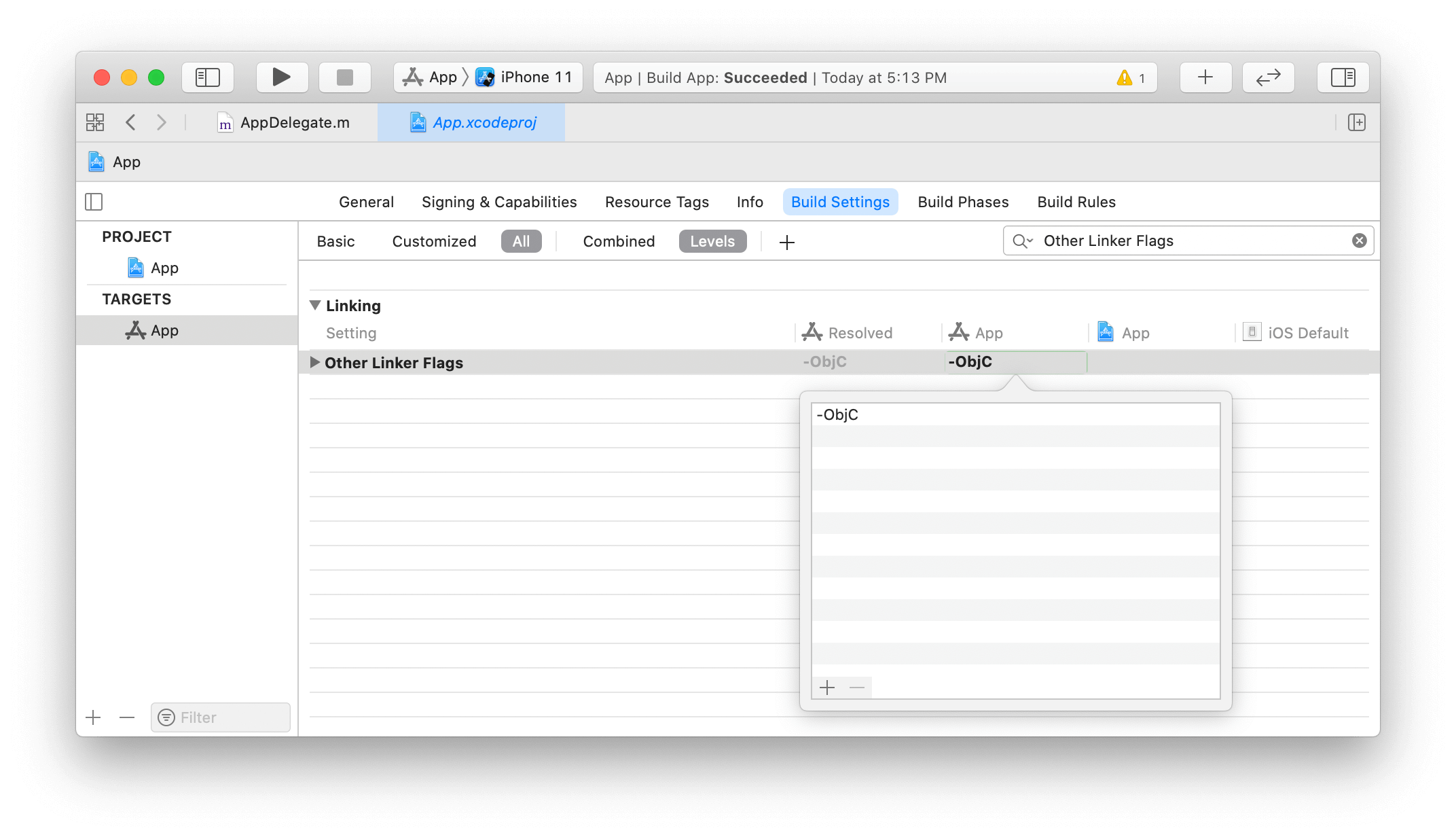
-ObjC フラグを追加しない場合、APIの一部が欠落し、動作が未定義になる可能性があります。「unrecognized selector sent to class」などの予期しないエラー、アプリケーションのクラッシュ、その他の問題が発生する可能性があります。
ステップ 3:ターゲットのスキームの編集

Xcode 12.5 以降を使用している場合は、このステップをスキップしてください。
Xcode 12.4 以前を使用している場合は、Appboy パッケージを含むターゲットのスキームを編集します(Product > Scheme > Edit Scheme メニュー項目)。
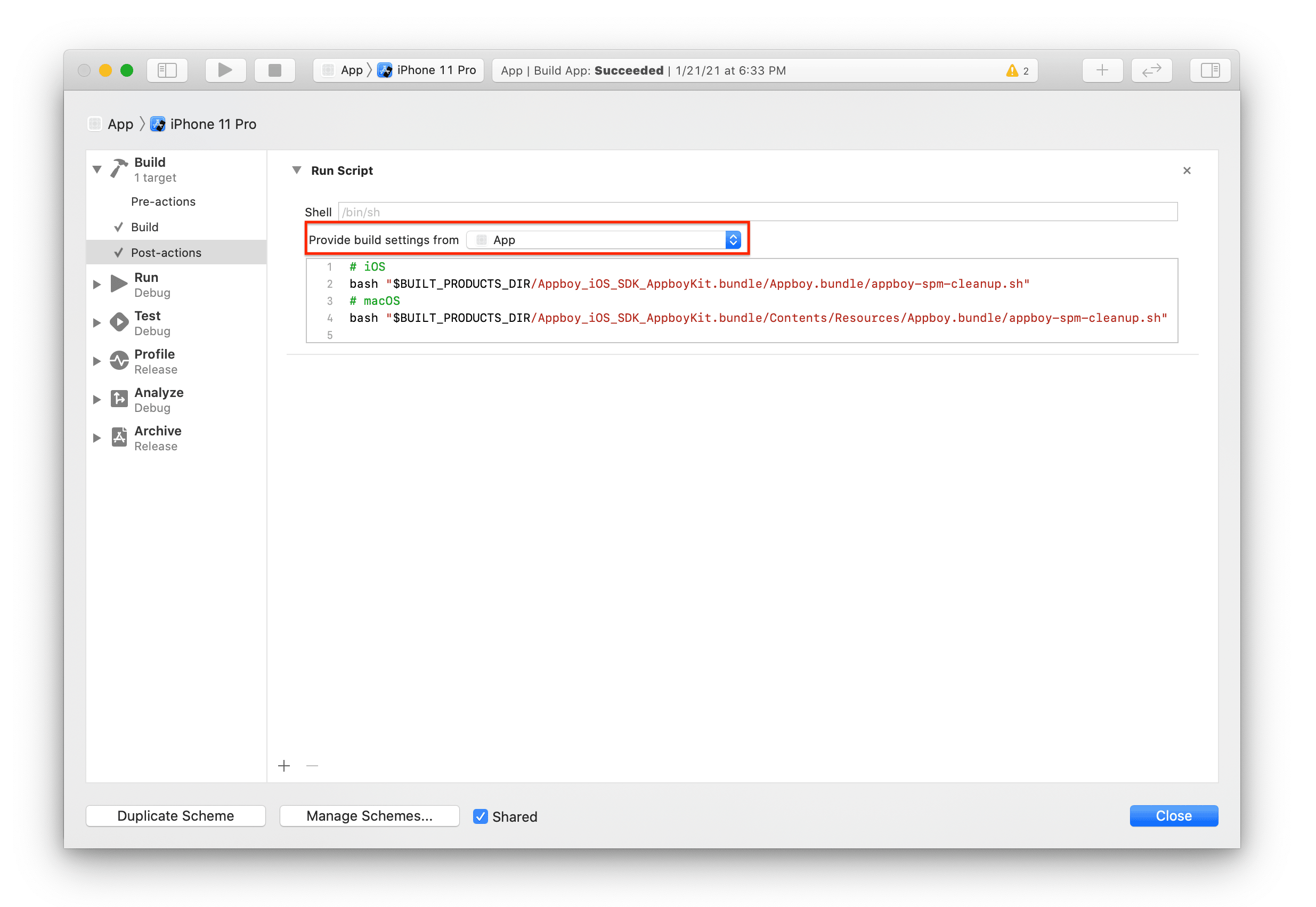
- Build メニューを展開し、Post-actions を選択します。プラス (+) ボタンを押して、New Run Script Action を選択します。
- Provide build settings from ドロップダウンで、アプリのターゲットを選択します。
- このスクリプトを開いたフィールドにコピーしてください:
# iOS bash "$BUILT_PRODUCTS_DIR/Appboy_iOS_SDK_AppboyKit.bundle/Appboy.bundle/appboy-spm-cleanup.sh" # macOS (if applicable) bash "$BUILT_PRODUCTS_DIR/Appboy_iOS_SDK_AppboyKit.bundle/Contents/Resources/Appboy.bundle/appboy-spm-cleanup.sh"
次のステップ
手順に従って統合を完了してください。